


Cứ mỗi lần pin iPhone chạm mốc 20%, màn hình lại hiện thông báo hỏi có muốn bật Chế độ tiết kiệm pin hay không. Không ít người chọn bật luôn và... quên tắt, để rồi thắc mắc liệu dùng chế độ này liên tục cả ngày có khiến pin nhanh chai hơn, hay có đang "ép" máy hoạt động sai cách hay không.
Câu trả lời ngắn gọn: không những không hại pin mà còn giúp pin đỡ hao mòn hơn vì máy phải làm việc ít lại. Vấn đề thật sự cần cân nhắc không nằm ở độ an toàn, mà ở việc bạn có chấp nhận đánh đổi một phần trải nghiệm mượt mà để đổi lấy thời lượng pin hay không. Bài viết dưới đây phân tích rõ điều đó.
Thủ Thuật iPhone | ✍️ Tác giả: Đỗ Hoàng Phúc — Chuyên viên Tư vấn Kỹ thuật, TechCare Đà Nẵng | 🔍 Kiểm duyệt: Trần Văn Khoa — Kỹ thuật viên Phần cứng, 7 năm đo kiểm pin & hiệu năng iPhone | 📅 Đăng: 26/09/2026 | 🔄 Cập nhật: 26/09/2026 — Kiểm tra lại theo iOS mới nhất
Về tác giả & quy trình kiểm duyệt: Bài viết được Đỗ Hoàng Phúc tổng hợp từ những câu hỏi khách hàng hay hỏi nhất tại quầy tư vấn TechCare Đà Nẵng — phổ biến nhất là "bật tiết kiệm pin suốt có chai pin không". Trần Văn Khoa — kỹ thuật viên trực tiếp đo dung lượng pin (Battery Health) trên hàng trăm máy mỗi tháng tại xưởng — đối chiếu số liệu thực tế trước khi bài được đăng, để câu trả lời không chỉ dựa trên tài liệu mà còn khớp với những gì máy thật sự thể hiện.
ÁP DỤNG TỪ iOS 9 TRỞ LÊN
Chế độ tiết kiệm pin (Low Power Mode) được Apple giới thiệu từ iOS 9 và có mặt trên mọi iPhone hỗ trợ các bản iOS sau này. Cách vận hành và các tính năng bị giới hạn trong bài đều dựa trên tài liệu hỗ trợ chính thức của Apple.
Chế Độ Tiết Kiệm Pin (Low Power Mode) Hoạt Động Như Thế Nào?
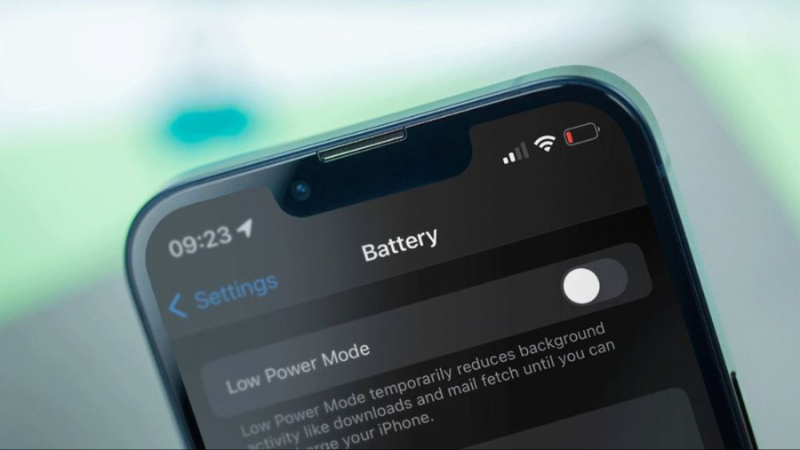
Đây là tính năng có sẵn trong iOS, hoạt động bằng cách tạm thời giảm bớt các tác vụ nền và giới hạn một phần hiệu năng xử lý để kéo dài thời gian dùng pin, thay vì thay đổi cấu tạo hay dung lượng pin thật của máy. Khi bật, biểu tượng pin trên thanh trạng thái sẽ chuyển sang màu vàng để bạn dễ nhận biết. Mặc định, iPhone tự đề xuất bật khi pin còn khoảng 20% và tự động tắt khi sạc lên 80%, nhưng bạn hoàn toàn có thể chủ động bật bất cứ lúc nào, kể cả khi pin đang đầy.
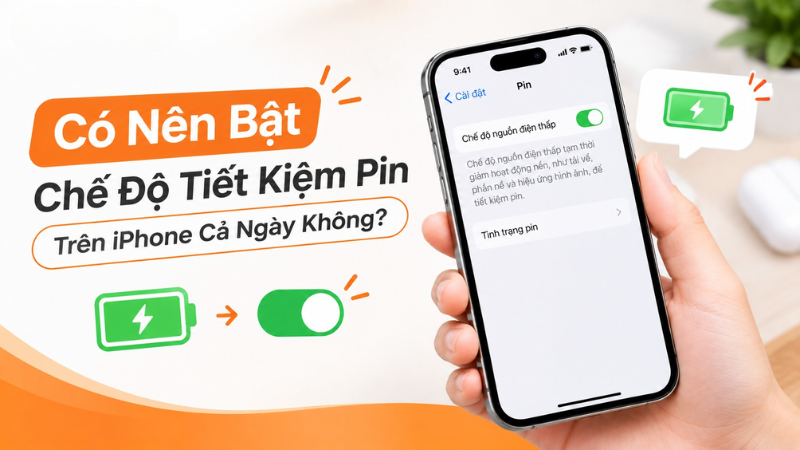
Những thứ bị giới hạn khi kích hoạt gồm:
- Giảm hiệu suất xử lý của chip CPU/GPU trong các tác vụ nặng.
- Tạm dừng làm mới ứng dụng trong nền (Background App Refresh).
- Tạm dừng tự động tải xuống nội dung mới và đồng bộ ảnh lên iCloud.
- Giảm độ sáng màn hình mặc định và rút ngắn thời gian tự khóa màn hình.
- Giảm tốc độ làm mới màn hình xuống mức tối đa 60Hz trên các máy có màn hình ProMotion.
- Một số hiệu ứng chuyển động, hình ảnh động bị tắt bớt.
Bật Liên Tục Có Làm Chai Pin Nhanh Hơn Không?
Hiểu lầm phổ biến: "Bật tiết kiệm pin nhiều làm hại pin, khiến pin xuống cấp nhanh hơn."
Trên thực tế, cơ chế xuống cấp của pin lithium-ion trong iPhone chủ yếu phụ thuộc vào số chu kỳ sạc/xả, nhiệt độ khi sử dụng và thời gian máy duy trì ở mức pin quá cao hoặc quá thấp — không liên quan đến việc bạn có bật Chế độ tiết kiệm pin hay không. Ngược lại, vì chế độ này khiến máy xử lý ít tác vụ nặng hơn, nhiệt độ sinh ra khi dùng máy cũng thường thấp hơn một chút, gián tiếp có lợi cho tuổi thọ pin về lâu dài thay vì gây hại.
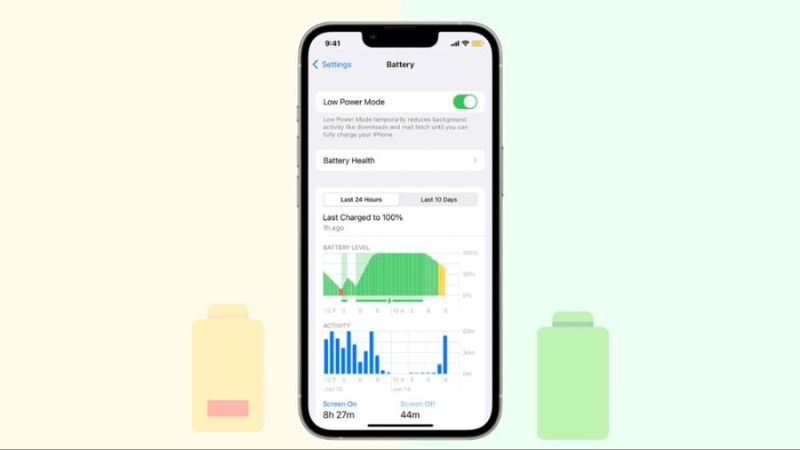
Tóm gọn: Bật Chế độ tiết kiệm pin cả ngày, kể cả trong lúc đang sạc, đều không gây tổn hại phần cứng hay làm giảm dung lượng pin tối đa (Maximum Capacity) hiển thị trong Cài đặt → Pin → Tình trạng pin.
Lợi Ích Và Đánh Đổi Khi Bật Thường Xuyên
Vì không gây hại nên câu hỏi thật sự cần trả lời là bạn có sẵn sàng đánh đổi trải nghiệm để lấy thời lượng pin hay không:
👍 Được gì
- Kéo dài thời gian dùng máy thêm khoảng 1–3 giờ tùy model và cường độ sử dụng.
- Giảm nhiệt độ máy khi chạy tác vụ nặng, gián tiếp tốt cho pin về lâu dài.
- Không cần vừa dùng vừa lo tìm ổ cắm khi ở ngoài cả ngày.
👎 Đánh đổi gì
- Ứng dụng, game nặng, chỉnh sửa video có thể giật, phản hồi chậm hơn bình thường.
- Email, tin nhắn từ một số ứng dụng không tự cập nhật ngay mà chờ bạn mở app.
- Ảnh mới chụp không tự đồng bộ lên iCloud Photos cho đến khi tắt chế độ này.
- Màn hình ProMotion chạy 60Hz thay vì tối đa, thao tác vuốt chạm bớt mượt hơn.
Vậy Khi Nào Nên Bật, Khi Nào Không Cần Thiết?
- Nên bật: Khi ra ngoài cả ngày không mang theo sạc, khi đi du lịch/công tác dài ngày, khi pin xuống thấp mà chưa có chỗ cắm sạc, hoặc đơn giản là bạn ưu tiên thời lượng dùng hơn tốc độ xử lý trong ngày hôm đó.
- Cân nhắc tắt tạm thời: Khi cần chơi game đồ họa nặng, dựng/chỉnh video, hoặc đang chờ ảnh quan trọng đồng bộ ngay lên iCloud để chia sẻ gấp.
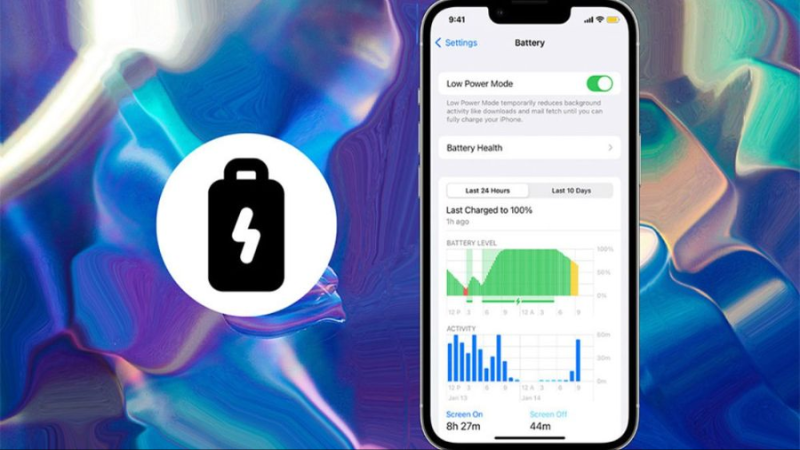
- Không nhất thiết phải bật: Khi đang ngồi ở nhà hoặc văn phòng, có ổ cắm sạc gần bên và không có nhu cầu tiết kiệm pin cấp thiết — lúc này tắt đi sẽ cho trải nghiệm mượt và đầy đủ tính năng hơn.
⚠️ Lưu ý nhỏ: Vì Chế độ tiết kiệm pin tạm dừng làm mới ứng dụng nền, một số app cần cập nhật vị trí hoặc thông báo theo thời gian thực (như app đặt xe, app theo dõi giao hàng) có thể phản hồi chậm hơn bình thường trong lúc bật.
Cách Bật/Tắt Chế Độ Tiết Kiệm Pin Nhanh
| Cách thực hiện | Thao tác |
| Qua Cài đặt | Cài đặt → Pin → Chế độ Nguồn điện thấp, gạt công tắc để bật/tắt. |
| Qua Trung tâm điều khiển | Vào Cài đặt → Trung tâm điều khiển, thêm biểu tượng "Nguồn điện thấp", sau đó chạm vào biểu tượng này để bật/tắt nhanh mà không cần vào sâu Cài đặt. |
| Qua Siri | Nói "Hey Siri, bật chế độ nguồn điện thấp" hoặc "Hey Siri, tắt chế độ nguồn điện thấp". |
| Tự động hóa theo lịch/pin | Dùng ứng dụng Phím tắt (Shortcuts) → mục Tự động hóa, tạo kịch bản tự bật khi pin dưới một mức bạn chọn, hoặc tự bật vào khung giờ cố định trong ngày. |
Hỏi Đáp Nhanh
Chế độ tiết kiệm pin trên iPhone an toàn để bật cả ngày, mọi lúc bạn muốn, vì bản chất chỉ là giới hạn phần mềm chứ không can thiệp đến pin vật lý. Điều duy nhất cần cân nhắc là mức độ đánh đổi trải nghiệm: nếu ưu tiên thời lượng pin hơn tốc độ xử lý mượt mà, cứ bật thoải mái; còn khi cần hiệu năng cao cho game hay công việc đồ họa, tắt tạm thời trong lúc đó rồi bật lại sau cũng không ảnh hưởng gì đến máy.
Nếu sau khi thử các cách trên mà pin vẫn tụt bất thường dù đã bật tiết kiệm pin, đó có thể là dấu hiệu pin đã xuống cấp hoặc có ứng dụng đang chạy ngầm gây hao pin — lúc này nên kiểm tra Tình trạng pin trong Cài đặt hoặc mang máy đến nơi có thiết bị đo kiểm chuyên dụng để xác định chính xác nguyên nhân.
🔋 iPhone hao pin nhanh bất thường dù đã bật tiết kiệm pin?
TechCare Đà Nẵng đo kiểm miễn phí Tình trạng pin (Battery Health), kiểm tra dòng sạc và mạch nguồn, tư vấn rõ nên thay pin hay chỉ cần tối ưu lại cài đặt trước khi quyết định.
📍 133–135 Hàm Nghi, P. Thạc Gián, Thanh Khê, Đà Nẵng
📍 99–101 Hàm Nghi, P. Thanh Khê, Đà Nẵng
📞 Zalo / Hotline: 0888.333.135 | ☎️ 0236.366.3333
🕐 Mở cửa: Thứ 2 → Chủ nhật, 7h30 – 21h00
Nguồn tham khảo chính thức:
Apple Support — Sử dụng Chế độ nguồn điện thấp để tiết kiệm thời lượng pin trên iPhone
Apple Support — Tối đa hóa thời lượng pin và tuổi thọ pin trên iPhone
Apple Support — Kiểm tra tình trạng pin và hiệu năng iPhone
Bài viết được biên soạn ngày 26/09/2026 dựa trên số liệu đo kiểm thực tế tại xưởng, đối chiếu với tài liệu hỗ trợ chính thức của Apple. Phát hiện thông tin cần cập nhật? Liên hệ: cskh.techcare@gmail.com












