


Hình nền tĩnh quen thuộc đang dần được thay thế bởi trào lưu đặt video làm hình nền điện thoại Android nhờ cảm giác sống động, có chiều sâu hơn hẳn. Tuy nhiên, không phải ai cũng biết cách thực hiện đúng, đặc biệt là trên các dòng máy khác hãng như Samsung, Xiaomi, Oppo hay Vivo, khiến nhiều người loay hoay không tìm thấy tùy chọn "Đặt hình nền video" ở đâu.
Bài viết này hướng dẫn chi tiết cách đặt video làm hình nền màn hình khóa Android theo từng hãng máy, cách lấy video TikTok làm hình nền, gợi ý ứng dụng hỗ trợ và mẹo dùng hình nền động mà không lo hao pin, dựa trên kinh nghiệm thực tế từ đội ngũ tư vấn TechCare.
Chuyên mục: Thủ Thuật Ứng Dụng | Tác giả: Võ Hoàng Nam – Chuyên viên tư vấn & kỹ thuật sản phẩm Apple, TechCare Đà Nẵng | Kiểm duyệt: Bộ phận Tư Vấn Sản Phẩm TechCare | Cập nhật: 06/07/2026 | Đã kiểm tra thực tế: thao tác đặt video làm hình nền trên nhiều dòng máy Samsung, Xiaomi, Oppo, Vivo tại cửa hàng TechCare Đà Nẵng
- Điện Thoại Android Có Đặt Video Làm Hình Nền Được Không?
- Điều Kiện Cần Chuẩn Bị Trước Khi Đặt Video Làm Hình Nền
- Cách Đặt Video Làm Hình Nền Trên Samsung
- Cách Đặt Video Làm Hình Nền Trên Xiaomi
- Cách Đặt Video Làm Hình Nền Trên Oppo Và Vivo
- Cách Lấy Video TikTok Làm Hình Nền Android
- Ứng Dụng Hỗ Trợ Khi Máy Không Có Sẵn Tính Năng
- Kinh Nghiệm Thực Tế Từ Đội Ngũ Tư Vấn TechCare
- Lỗi Thường Gặp Và Cách Xử Lý
- FAQ – Câu Hỏi Thường Gặp
Điện Thoại Android Có Đặt Video Làm Hình Nền Được Không?
Câu trả lời là có. Cách đặt video làm hình nền điện thoại Android hiện có thể thực hiện trên hầu hết thiết bị, tuy nhiên mức độ hỗ trợ sẽ khác nhau tùy hãng và phiên bản hệ điều hành. Một số dòng máy cho phép đặt video trực tiếp từ thư viện ảnh có sẵn, trong khi các thiết bị đời cũ hơn cần cài thêm ứng dụng hỗ trợ hình nền động.

Về bản chất, đặt video làm hình nền là quá trình chuyển video thành dạng hình nền động, chỉ phát khi người dùng bật màn hình hoặc vuốt về màn hình chính. Nhờ đó, trải nghiệm hiển thị có chiều sâu hơn nhưng vẫn không ảnh hưởng quá nhiều đến hiệu năng nếu được thiết lập đúng cách.
| Tiêu chí | Ưu điểm | Hạn chế |
| Trải nghiệm hiển thị | Sống động, có chiều sâu, thể hiện dấu ấn cá nhân | — |
| Pin và bộ nhớ | — | Hao pin và chiếm dung lượng nhiều hơn ảnh tĩnh |
| Khả năng tương thích | Máy đời mới hỗ trợ tốt | Máy giá rẻ, Android cũ có thể không hỗ trợ trực tiếp |
Điểm cần lưu ý: Không phải mọi video đều hiển thị đúng như mong đợi. Nếu video không đúng tỷ lệ màn hình, hệ thống có thể tự cắt khung hình hoặc phóng to, làm mất một phần nội dung quan trọng.
Điều Kiện Cần Chuẩn Bị Trước Khi Đặt Video Làm Hình Nền
Để cách đặt video làm hình nền điện thoại Android hoạt động ổn định và đúng như mong muốn, bạn nên chuẩn bị một số điều kiện sau trước khi thao tác.
Phiên bản Android có hỗ trợ không?
Các máy chạy Android 9 trở lên thường có khả năng sử dụng video làm hình nền thông qua tính năng hệ thống hoặc ứng dụng bên thứ ba. Với các hãng như Samsung, Xiaomi, Oppo hay Vivo, những phiên bản Android mới đã được tối ưu tốt hơn cho hình nền động, giúp video hiển thị ổn định trên cả màn hình khóa và màn hình chính.
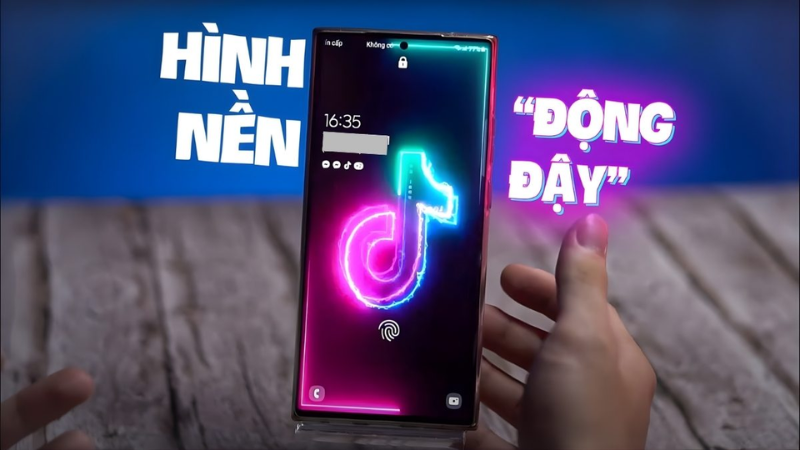
Yêu cầu về video
| Tiêu chí | Khuyến nghị |
| Thời lượng | Ngắn, khoảng 5–15 giây để tránh nặng máy |
| Tỷ lệ khung hình | Dọc, chuẩn 9:16 để phù hợp màn hình điện thoại |
| Định dạng | MP4 hoặc MOV để hoạt động trơn tru |
| Dung lượng | Nên dưới 20MB để hạn chế hao pin |
| Chuyển động | Vừa phải, tránh hiệu ứng quá mạnh |
Gợi ý: Nếu video quay ngang, hãy cắt lại theo tỷ lệ dọc trước khi đặt làm hình nền để tránh bị cắt mất nội dung quan trọng khi hiển thị trên màn hình khóa.
Cách Đặt Video Làm Hình Nền Trên Samsung
Đặt video làm hình nền trên điện thoại Samsung
✓ Áp dụng cho các dòng Samsung Galaxy đời mới
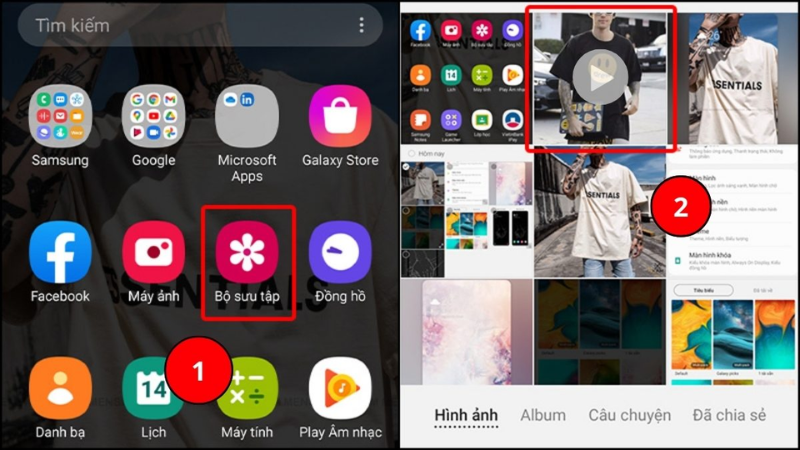
- Mở ứng dụng Thư viện, chạm vào video muốn dùng làm hình nền.
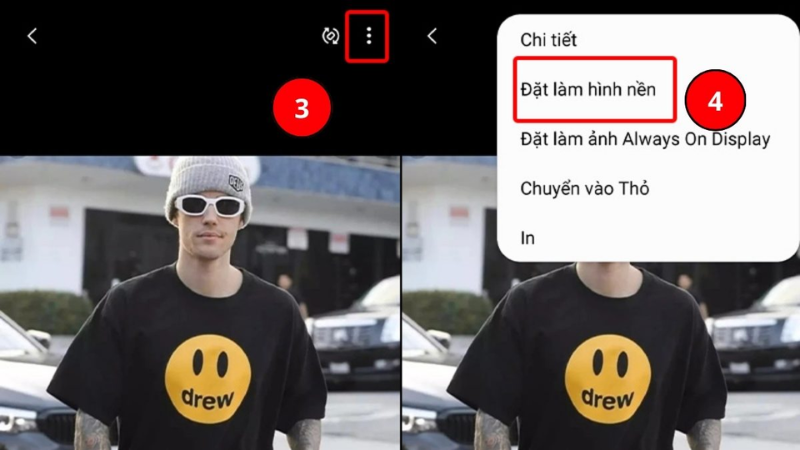
- Nhấn vào biểu tượng Ba chấm ở góc màn hình, chọn Đặt làm hình nền.
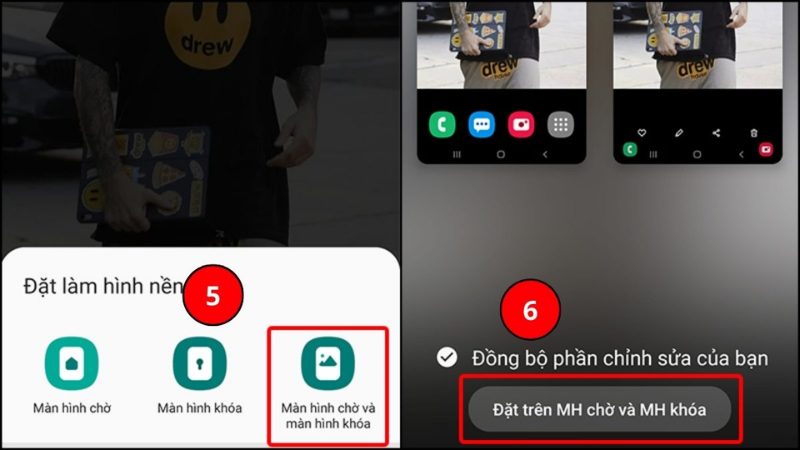
- Chọn Màn hình chờ và màn hình khóa, sau đó nhấn xác nhận một lần nữa để hoàn tất.
Gợi ý: Nếu chỉ muốn dùng video cho màn hình chính để tiết kiệm pin, hãy chọn riêng mục màn hình chính khi hệ thống hỏi vị trí áp dụng.
Cách Đặt Video Làm Hình Nền Trên Xiaomi
Đặt video làm hình nền trên điện thoại Xiaomi
✓ Áp dụng cho MIUI và HyperOS
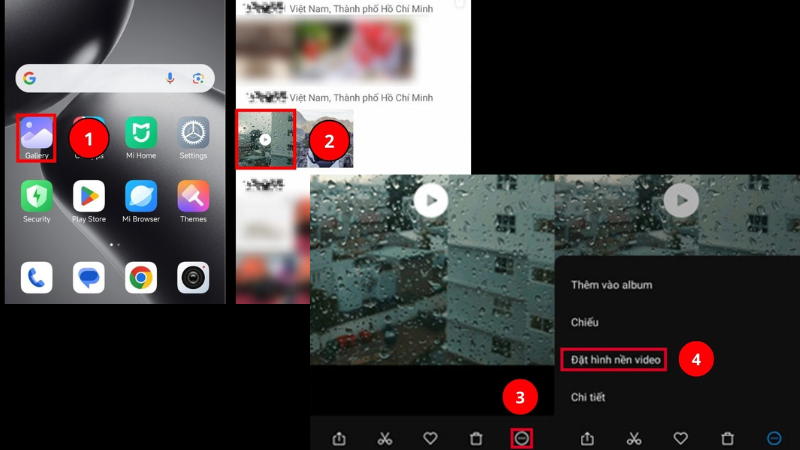
- Mở ứng dụng Gallery, chạm vào video cần đặt hình nền.
- Nhấn vào biểu tượng Ba chấm, chọn Đặt hình nền video.
- Chọn Đặt làm Màn hình chính, Đặt làm Màn hình khóa hoặc Đặt cả hai để hoàn tất.
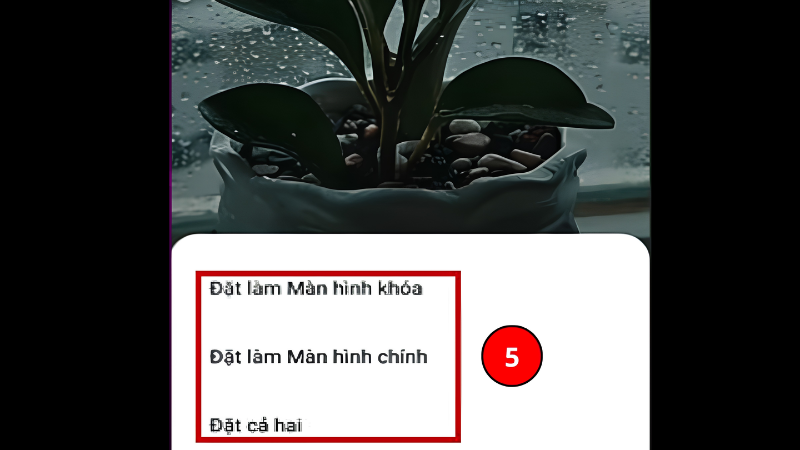
Nhận xét thực tế: Trên HyperOS mới, video được hệ thống tự xử lý để phù hợp khung màn hình, nên tỷ lệ khung hình gốc ít bị lệch hơn so với các phiên bản MIUI cũ.
Cách Đặt Video Làm Hình Nền Trên Oppo Và Vivo
Đặt video làm hình nền trên Oppo (ColorOS) và Vivo
✓ Thao tác tương tự nhau trên hai hãng
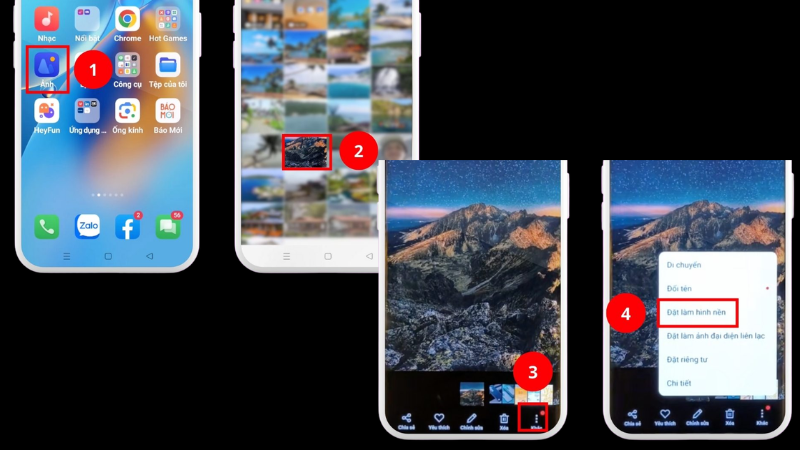
- Mở ứng dụng Ảnh (Oppo) hoặc Thư viện (Vivo), chạm vào video muốn dùng làm hình nền.
- Nhấn vào mục Khác hoặc Ba chấm, chọn Đặt làm hình nền.
- Nhấn Áp dụng, sau đó chọn Màn hình chính, Màn hình khóa hoặc cả hai để hoàn tất.
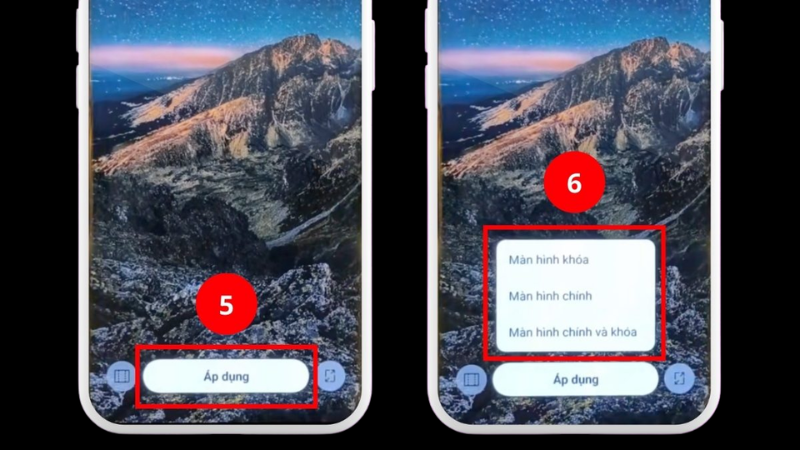
Lưu ý: Tên mục và vị trí tùy chọn có thể thay đổi nhẹ tùy phiên bản ColorOS/Funtouch OS hoặc từng dòng máy cụ thể, nhưng luồng thao tác về cơ bản vẫn giống nhau.
Cách Lấy Video TikTok Làm Hình Nền Android
Nhiều người dùng Android chọn lấy video TikTok làm hình nền vì nguồn video ngắn đa dạng và dễ bắt trend. Có hai cách phổ biến để thực hiện điều này.
Đặt video TikTok làm hình nền màn hình khóa
✓ Cần ứng dụng hỗ trợ trung gian
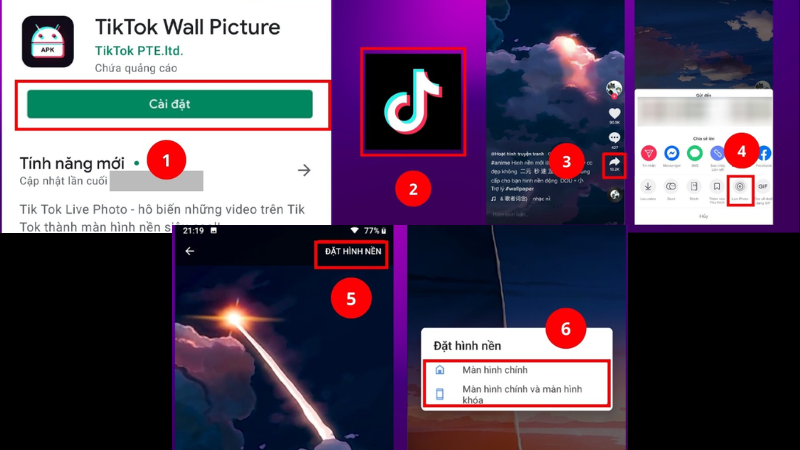
- Cài ứng dụng hỗ trợ như TikTok Wall Picture từ CH Play.
- Mở TikTok, chọn video cần dùng, nhấn Chia sẻ → Live Photo.
- Nhấn Đặt hình nền, chọn Màn hình khóa hoặc cả màn hình chính và khóa.
Lưu ý quan trọng: Một số video TikTok bị hạn chế bản quyền sẽ không lấy được làm hình nền qua tính năng chia sẻ trực tiếp.
Ứng Dụng Hỗ Trợ Khi Máy Không Có Sẵn Tính Năng
Nếu điện thoại không hỗ trợ sẵn cách đặt video làm hình nền điện thoại Android từ thư viện, các ứng dụng chuyên dụng dưới đây sẽ là giải pháp thay thế phù hợp.
| Ứng dụng | Ưu điểm nổi bật | Phù hợp với |
| Video Live Wallpaper | Chọn video trực tiếp từ thư viện, thao tác nhanh, ít bước | Người mới, muốn thao tác đơn giản |
| Wallpaper Engine | Kho hình nền động chất lượng cao, tùy chỉnh sâu | Máy cấu hình khá trở lên |
| NoxLucky | Kho nội dung có sẵn, hỗ trợ tắt/mở âm thanh video | Người thích tiện lợi, ít tùy chỉnh |
Điểm chung: Sau khi cài ứng dụng, các bước đều tương tự nhau: chọn video từ thư viện hoặc kho có sẵn → nhấn đặt hình nền → chọn vị trí hiển thị (màn hình chính, màn hình khóa hoặc cả hai).
Kinh Nghiệm Thực Tế Từ Đội Ngũ Tư Vấn TechCare
Ghi nhận từ đội ngũ tư vấn TechCare Đà Nẵng
Tình huống đã hỗ trợ thực tế: khách hàng thao tác đặt video làm hình nền trên nhiều dòng máy Samsung, Xiaomi, Oppo và Vivo tại cửa hàng.
Ghi nhận 1 – Nhiều khách chọn video ngang cho màn hình dọc: Đây là nguyên nhân phổ biến nhất khiến hình nền bị phóng to hoặc cắt mất phần nội dung quan trọng sau khi cài đặt.
Ghi nhận 2 – Khách phàn nàn máy nóng và hao pin nhanh hơn: Phần lớn trường hợp là do chọn video dài, độ phân giải cao hoặc bật hình nền động cho cả màn hình khóa và màn hình chính cùng lúc.
Ghi nhận 3 – Khách không tìm thấy tùy chọn "Đặt hình nền video": Với một số máy Android đời cũ hoặc phiên bản hệ điều hành chưa cập nhật, tùy chọn này không xuất hiện trực tiếp trong thư viện ảnh, cần cài thêm ứng dụng hỗ trợ mới thực hiện được.
Ghi nhận 4 – Khách hỏi vì sao hình nền video không có tiếng: Đội ngũ kỹ thuật giải thích rằng phần lớn hệ điều hành Android mặc định tắt âm thanh với hình nền động để tránh gây phiền khi sử dụng, một số ứng dụng như NoxLucky mới cho phép bật lại tùy chọn này.
Tổng kết từ đội tư vấn: Thao tác đặt video làm hình nền khá đơn giản, nhưng phần lớn sự cố phát sinh đến từ việc chọn video không đúng tỷ lệ, dung lượng quá lớn hoặc dùng máy có cấu hình thấp.
Lỗi Thường Gặp Và Cách Xử Lý
| Lỗi thường gặp | Nguyên nhân |
| Video không hiển thị sau khi cài | Định dạng video không tương thích hoặc ứng dụng hình nền chưa được cấp đủ quyền |
| Video bị phóng to hoặc cắt mất nội dung | Video không đúng tỷ lệ màn hình, thường do dùng video ngang cho màn hình dọc |
| Màn hình bị giật, lag nhẹ | Video dung lượng lớn hoặc quá nhiều hiệu ứng chuyển động |
| Không đặt được video cho màn hình khóa | Một số dòng máy hoặc phiên bản Android chỉ cho phép hiển thị ở màn hình chính |
| Pin sụt nhanh hơn bình thường | Video phát liên tục hoặc độ phân giải quá cao so với nhu cầu hiển thị |
Mẹo khắc phục nhanh: Ưu tiên video 5–15 giây, tỷ lệ 9:16, dung lượng dưới 20MB và chỉ bật hình nền động cho màn hình chính nếu muốn tiết kiệm pin tối đa.
FAQ – Câu Hỏi Thường Gặp
Cách đặt video làm hình nền điện thoại Android khá đơn giản với vài bước cơ bản trên các dòng máy Samsung, Xiaomi, Oppo, Vivo, nhưng người dùng cần lưu ý chọn video đúng tỷ lệ, dung lượng hợp lý để tránh hao pin hoặc lỗi hiển thị. Nếu máy không hỗ trợ sẵn, các ứng dụng như Video Live Wallpaper, Wallpaper Engine hay NoxLucky sẽ là giải pháp thay thế hiệu quả.
Lời khuyên từ đội ngũ tư vấn TechCare: hãy kiểm tra kỹ tỷ lệ và dung lượng video trước khi cài đặt để hình nền hiển thị đẹp và ổn định nhất. Nếu vẫn gặp khó khăn khi thao tác trên máy, bạn có thể ghé trực tiếp cửa hàng TechCare để được hỗ trợ trực tiếp.
Nguồn tham khảo:
• Thông tin từ giao diện chính thức của các hãng Samsung, Xiaomi, Oppo, Vivo
• Ghi nhận thực tế từ quá trình hỗ trợ khách hàng tại cửa hàng TechCare Đà Nẵng












