


Bạn thấy màn hình khóa iPhone của bạn bè tự chuyển động ngay khi nhấn nút nguồn: ngọn lửa bập bùng, cơn mưa rơi, hay một khoảnh khắc gia đình lặp đi lặp lại. Bạn mở Cài đặt, vào Hình nền, lục tìm một mục tên "Video" nhưng không thấy đâu.
Thực ra không phải bạn bỏ sót. iPhone không cho đặt thẳng một file video làm hình nền, và hình nền chuyển động bạn thấy ở máy người khác gần như chắc chắn là Live Photo. Bài viết này giải thích sự khác biệt đó, hướng dẫn tạo Live Photo từ video, đặt lên màn hình khóa theo hướng dẫn của Apple và xử lý khi hình nền đứng yên.
Thủ Thuật iPhone | ✍️ Tác giả: Đỗ Hoàng Phúc — Chuyên viên Tư vấn Kỹ thuật, TechCare Đà Nẵng | 🔍 Kiểm duyệt: Trần Văn Khoa — Kỹ thuật viên, 7 năm hỗ trợ cài đặt & xử lý ứng dụng trên điện thoại | 📅 Đăng: 03/10/2026 | 🔄 Cập nhật: 03/10/2026 — Đối chiếu các trang hỗ trợ của Apple truy cập ngày 03/10/2026
Về tác giả & quy trình kiểm duyệt: Bài do Đỗ Hoàng Phúc biên soạn từ câu hỏi quen thuộc của khách khi nhờ cài đặt máy: "sao em vào Hình nền mà không thấy chỗ đặt video?". Các bước đặt hình nền được đối chiếu với hướng dẫn chính thức của Apple (xem mục Nguồn tham khảo).
Trần Văn Khoa, kỹ thuật viên thường xuyên hỗ trợ cài đặt và xử lý ứng dụng trên điện thoại, rà soát phần ứng dụng bên thứ ba và các lỗi thường gặp. Bài tổng hợp từ tài liệu của hãng và nguồn công khai, không phải bài đo kiểm độc lập, và không nhận tài trợ từ ứng dụng hay hãng nào được nhắc tên.
📌 LƯU Ý PHẠM VI
Tên menu thay đổi theo phiên bản iOS. Các ứng dụng chuyển video sang Live Photo là của bên thứ ba: giao diện, giới hạn thời lượng và gói miễn phí có thể đổi theo từng bản cập nhật, hãy xem lại trên App Store trước khi dùng.
Trả Lời Nhanh Cho Người Đang Vội
| Câu hỏi | Câu trả lời ngắn |
| Đặt thẳng video làm hình nền được không? | Không. Bạn cần đổi video thành Live Photo trước. |
| Cần iOS nào? | Theo Apple, iOS 17 trở lên cho phép chọn Live Photo làm hình nền màn hình khóa. |
| Hình nền chạy ở đâu? | Ở màn hình khóa. Màn hình chính không tự chuyển động. |
| Không chạy thì kiểm tra gì trước? | Nút phát trong phần tùy chỉnh, Chế độ nguồn điện thấp và việc ảnh có thật sự là Live Photo. |
Vì Sao iPhone Không Có Mục "Video" Trong Hình Nền?
Khi hướng dẫn thêm hình nền, Apple liệt kê các lựa chọn: Ảnh, Xáo trộn ảnh (Photo Shuffle), Live Photo, cùng các bộ sưu tập như Thời tiết & Thiên văn, Emoji hay Màu sắc. Danh sách này không có mục video. Muốn màn hình khóa chuyển động, con đường chính thức là Live Photo. Ba khái niệm dưới đây hay bị nhầm với nhau:
| Loại | Là gì | Đặt làm hình nền? |
| Video | File quay thông thường, có thể dài vài phút | Không |
| Live Photo | Ảnh kèm một đoạn chuyển động ngắn | Có, cho màn hình khóa (iOS 17 trở lên) |
| Xáo trộn ảnh | Nhiều ảnh tĩnh tự đổi theo tần suất bạn chọn | Có, nhưng không phải chuyển động video |
Vì vậy cụm "đặt video làm hình nền" trong thực tế nghĩa là: video → Live Photo → hình nền màn hình khóa.
Ba Cách Có Được Live Photo Để Làm Hình Nền
Cách 1: Quay trực tiếp bằng Camera An toàn nhất
Trong ứng dụng Camera, bật biểu tượng Live Photo (các vòng tròn đồng tâm) rồi chụp như bình thường. Apple có hướng dẫn riêng trong mục "Take Live Photos" của iPhone User Guide. Cách này không cần cài thêm gì, không phải cấp quyền cho ứng dụng lạ, phù hợp nếu bạn muốn hình nền chính là khoảnh khắc mình tự quay.
Cách 2: Dùng ứng dụng đổi video thành Live Photo Ứng dụng bên thứ ba
Nếu muốn dùng một video có sẵn, bạn cần ứng dụng chuyển đổi. intoLive là cái tên được nhiều bài hướng dẫn công khai nhắc đến, và quy trình chung của nhóm ứng dụng này khá giống nhau:
Bước 1 — Cài ứng dụng từ App Store và tạo dự án mới
Mở ứng dụng, chọn tạo dự án mới. Khi ứng dụng xin quyền Ảnh, hãy cân nhắc chỉ cho phép những ảnh/video bạn chọn nếu iPhone đưa ra lựa chọn này.
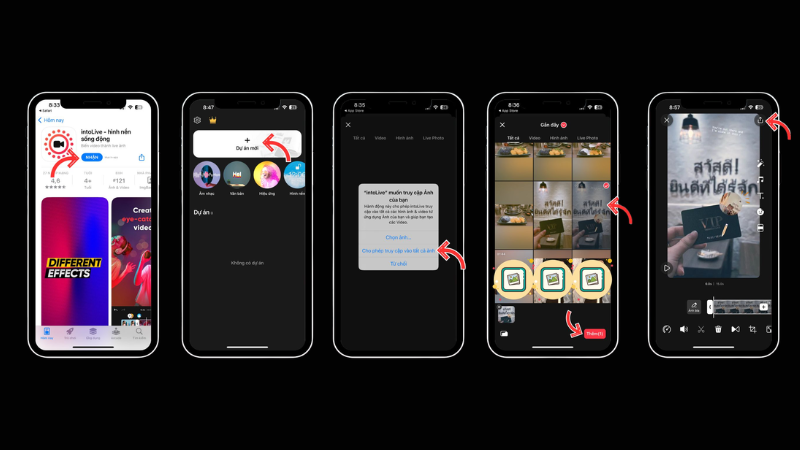
Bước 2 — Chọn video và cắt đoạn ngắn
Chọn video, rút gọn đoạn bạn muốn chuyển động. Theo một bài hướng dẫn công khai, bản miễn phí của intoLive giới hạn thời lượng khoảng 5 giây; con số này có thể đã thay đổi, nên kiểm tra mô tả trên App Store.
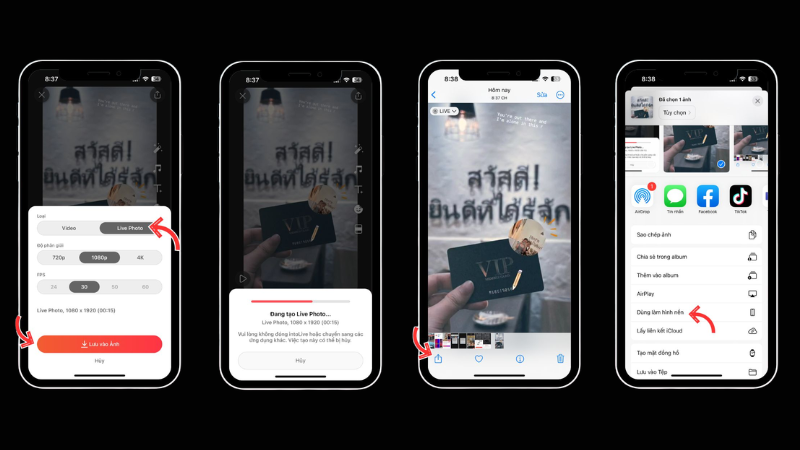
Bước 3 — Xuất ra Live Photo và lưu vào thư viện
Ở bước chia sẻ/xuất, chọn loại Live Photo rồi lưu vào Ảnh. Chờ ứng dụng xử lý xong, sau đó kiểm tra trong thư viện xem ảnh có nhãn LIVE ở góc hay chưa.
Cách 3: Lưu video TikTok dưới dạng Live Photo Tùy video và phiên bản
Một số video trên TikTok cho phép lưu về dạng Live Photo thông qua menu chia sẻ. Tùy chọn này phụ thuộc vào việc tác giả có cho phép tải hay không và vào phiên bản ứng dụng, nên không phải video nào cũng có. Video của người khác chỉ nên dùng cho mục đích cá nhân, không đăng lại hay dùng thương mại.
⚠️ Lưu ý: hai cách sau phụ thuộc ứng dụng ngoài, TechCare không kiểm soát giao diện hay chính sách của họ. Nếu bạn chỉ cần một hình nền chuyển động đẹp, quay Live Photo bằng Camera vẫn là lựa chọn ít rủi ro nhất.
Cách Đặt Live Photo Làm Hình Nền Màn Hình Khóa iPhone
Quy trình dưới đây theo hướng dẫn của Apple cho iOS 17 trở lên. Bạn cũng có thể chạm và giữ màn hình khóa để mở thư viện hình nền rồi thêm hình mới.
Bước 1 — Vào Cài đặt → Hình nền: Mở Cài đặt (Settings) → Hình nền (Wallpaper), sau đó chọn Thêm hình nền mới (Add New Wallpaper).
Bước 2 — Chọn Ảnh, rồi Live Photo: Chạm Ảnh (Photos), sau đó chạm Live Photo để lọc ra những ảnh có chuyển động và chọn tấm bạn vừa tạo.
Bước 3 — Bật nút phát Dễ bỏ sót
Ở màn hình tùy chỉnh, Apple lưu ý: muốn Live Photo tự chạy khi đánh thức máy, hãy đảm bảo nút phát đang bật. Bạn cũng có thể thêm widget hay đổi kiểu đồng hồ ngay tại đây.
Bước 4 — Thêm và chọn cách áp dụng
Chạm Thêm (Add). Chọn Đặt làm cặp hình nền (Set as Wallpaper Pair) để dùng cho cả màn hình khóa và màn hình chính, hoặc Tùy chỉnh màn hình chính (Customize Home Screen) nếu muốn màn hình chính dùng hình khác, yên tĩnh hơn.
Khóa máy rồi nhấn nút nguồn để xem kết quả. Hình nền chuyển động sẽ xuất hiện ở màn hình khóa.
Chọn Video Nào Để Hình Nền Đẹp Và Dễ Nhìn?
Phần này là gợi ý thực tế của TechCare, không phải khuyến nghị chính thức của Apple.
- Đoạn ngắn, lặp tự nhiên: nước chảy, mây trôi, ánh nến hợp hơn cảnh chuyển cảnh liên tục.
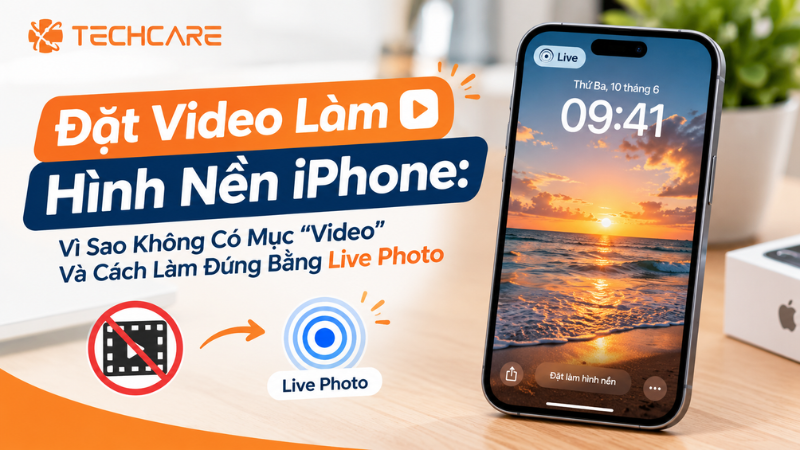
- Khung dọc: video quay dọc vừa với màn hình khóa, ít bị cắt mất chủ thể khi phóng to.
- Chừa chỗ cho đồng hồ và widget: đặt chủ thể ở giữa hoặc phía dưới, tránh dồn chi tiết lên phần trên.
- Tránh nền quá chói: chữ và biểu tượng màn hình khóa sẽ khó đọc.
Hình Nền Không Chuyển Động? Kiểm Tra Theo Thứ Tự Này
| Nguyên nhân | Cách xử lý | Nguồn |
| Nút phát đang tắt | Vào Tùy chỉnh hình nền, bật nút phát của Live Photo | Apple |
| Ảnh chọn không phải Live Photo thật | Mở Ảnh, kiểm tra nhãn LIVE; thử đổi lại bằng ứng dụng khác | Gợi ý TechCare |
| iOS thấp hơn 17 | Cập nhật phần mềm trong Cài đặt → Cài đặt chung | Apple |
| Đang bật Chế độ nguồn điện thấp | Tắt tại Cài đặt → Pin; hiệu ứng có thể bị vô hiệu hóa khi tiết kiệm pin | Hướng dẫn độc lập |
| Bật Giảm chuyển động | Thử tắt Cài đặt → Trợ năng → Chuyển động rồi kiểm tra lại | Hướng dẫn độc lập |
| Màn hình chính đứng yên | Bình thường: chuyển động chỉ áp dụng cho màn hình khóa | Apple |
Mẹo: nếu đã thử hết mà Live Photo vẫn đứng yên, hãy khởi động lại iPhone rồi tạo lại hình nền mới thay vì sửa hình nền cũ. Hiệu ứng chuyển động có thể tốn năng lượng hơn ảnh tĩnh; nếu ưu tiên pin, bạn có thể tắt nút phát và chỉ dùng ảnh đầu của Live Photo.
Hỏi Đáp Nhanh
iPhone không có mục video trong phần Hình nền, nhưng Live Photo giúp bạn đạt cùng hiệu ứng: màn hình khóa chuyển động mỗi lần đánh thức máy. Hãy bắt đầu bằng cách quay Live Photo bằng Camera nếu muốn ít rủi ro nhất, dùng ứng dụng chuyển đổi khi cần video có sẵn, rồi đặt theo các bước của Apple và nhớ bật nút phát. Nếu hình nền không chạy, kiểm tra nút phát, Chế độ nguồn điện thấp và phiên bản iOS trước tiên.
📱 Cài hình nền Live Photo không chạy, cần cập nhật iOS hoặc muốn kiểm tra ứng dụng trước khi cấp quyền ảnh?
TechCare Đà Nẵng hỗ trợ kiểm tra cài đặt, ứng dụng và phần mềm trên iPhone, báo rõ nguyên nhân và chi phí trước khi thực hiện.
📍 133–135 Hàm Nghi, P. Thạc Gián, Thanh Khê, Đà Nẵng
📍 99–101 Hàm Nghi, P. Thanh Khê, Đà Nẵng
📞 Zalo / Hotline: 0888.333.135 | ☎️ 0236.366.3333
🕐 Mở cửa: Thứ 2 → Chủ nhật, 7h30 – 21h00
📚 Nguồn tham khảo của hãng (Apple):
Apple Support — Set a Live Photo as your Lock Screen wallpaper on your iPhone (các bước đặt Live Photo làm hình nền, iOS 17 trở lên, nút phát)
Apple Support — Change your iPhone wallpaper (các loại hình nền, Thêm hình nền mới, Xáo trộn ảnh, tùy chỉnh màn hình khóa)
Apple iPhone User Guide — Change the wallpaper on iPhone (Photos, Photo Shuffle, Live Photo, Set as Wallpaper Pair, Customize Home Screen)
Apple iPhone User Guide — Take Live Photos (quay Live Photo bằng Camera)
Nguồn đối chiếu độc lập:
Guiding Tech — How to set Live Wallpaper on iPhone (lỗi Chế độ nguồn điện thấp và Giảm chuyển động)
Bài viết được biên soạn ngày 03/10/2026. Tên menu, tính năng và ứng dụng bên thứ ba có thể thay đổi theo từng bản cập nhật iOS. Phát hiện thông tin cần cập nhật? Liên hệ: cskh.techcare@gmail.com












