


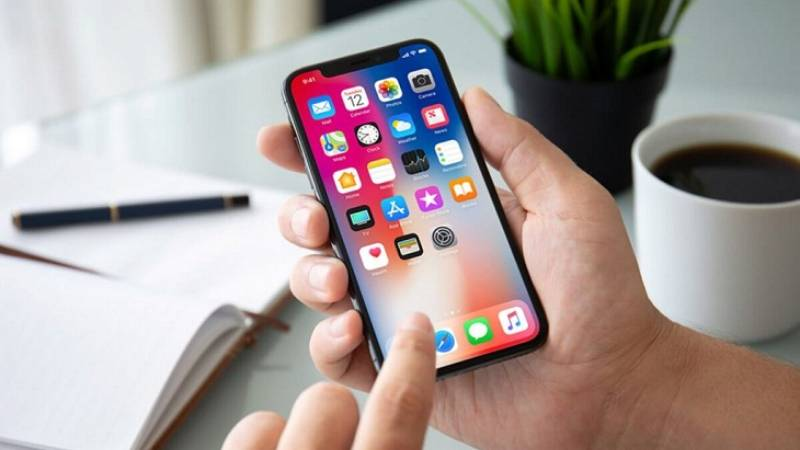
Điện thoại vẫn sáng đèn, đồng hồ vẫn chạy, thông báo vẫn đổ về đều đặn — nhưng mọi cú chạm, vuốt hay bấm nút đều như "rơi vào khoảng không", màn hình không phản hồi bất kỳ thao tác nào. Đây là tình huống rất phổ biến và trong đa số trường hợp không phải do máy hỏng, nhưng cách xử lý cần đi đúng thứ tự để không làm mất dữ liệu hoặc khiến tình trạng nặng thêm.
Bài viết dưới đây sắp xếp các cách khắc phục theo đúng mức độ ưu tiên — từ thao tác đơn giản nhất làm được ngay trên tay, đến dấu hiệu cho thấy đã đến lúc cần kỹ thuật viên can thiệp.
Sửa Lỗi Điện Thoại | ✍️ Tác giả: Đỗ Hoàng Phúc — Chuyên viên Tư vấn Kỹ thuật, TechCare Đà Nẵng | 🔍 Kiểm duyệt: Trần Văn Khoa — Kỹ thuật viên Phần cứng, 7 năm sửa lỗi cảm ứng & mainboard điện thoại | 📅 Đăng: 26/09/2026 | 🔄 Cập nhật: 26/09/2026 — Áp dụng cho cả iOS và Android
Về tác giả & quy trình kiểm duyệt: Nội dung được Đỗ Hoàng Phúc tổng hợp từ hàng trăm ca khách mang máy đến TechCare Đà Nẵng với than phiền "máy đơ, bấm không ăn" — trong đó phần lớn chỉ cần ép khởi động lại là hết, nhưng cũng không ít trường hợp là lỗi cáp màn hình thật sự. Trần Văn Khoa — kỹ thuật viên trực tiếp đo tín hiệu cảm ứng và IC màn hình tại xưởng — rà soát lại ranh giới giữa "thử ở nhà được" và "phải mang máy đi" trước khi bài được đăng, tránh hướng dẫn chung chung khiến khách tự ý tháo máy không đúng cách.
📌 ÁP DỤNG CHO CẢ IPHONE VÀ ĐIỆN THOẠI ANDROID
Thao tác ép khởi động lại (force restart) trong bài dựa trên hướng dẫn chính thức của Apple và Google, không cần root máy hay dùng phần mềm bên thứ ba, và không xóa dữ liệu trên máy.
Máy Bạn Đang "Đơ" Kiểu Nào?
Cách xử lý sẽ khác nhau tùy vào biểu hiện cụ thể, nên hãy xác định đúng bạn đang gặp trường hợp nào:
| Biểu hiện | Khả năng nguyên nhân |
| Toàn bộ màn hình đứng hình, không phản hồi bất kỳ thao tác nào, kể cả nút Home/nút nguồn | Hệ thống bị treo do quá tải RAM/CPU hoặc xung đột phần mềm — thường gặp nhất |
| Cảm ứng lúc ăn lúc không, chạm nhiều lần mới nhận | Độ trễ cảm ứng do phần mềm, hoặc kính cường lực/miếng dán quá dày cản tín hiệu |
| Chỉ một vùng cụ thể trên màn hình không nhận cảm ứng, phần còn lại vẫn bình thường | Nhiều khả năng là lỗi phần cứng cục bộ: nứt kính, cáp màn hình lỏng |
| Máy tự động bấm loạn, tự mở ứng dụng dù không ai chạm vào | Màn hình bị ẩm, dính nước, hoặc IC cảm ứng gặp trục trặc |
Vì Sao Điện Thoại Bị Đơ, Bấm Không Ăn?
Nhóm nguyên nhân từ phần mềm (chiếm phần lớn số ca gặp phải):
- Mở quá nhiều ứng dụng cùng lúc hoặc ứng dụng chạy ngầm chiếm hết RAM khiến hệ thống không kịp xử lý.
- Vừa cài một ứng dụng không rõ nguồn gốc gây xung đột với hệ điều hành.
- Hệ điều hành đã lâu chưa cập nhật, tồn tại lỗi vặt chưa được vá.
- Máy quá nóng do chơi game nặng, sạc pin lâu hoặc để ngoài trời nắng, khiến hệ thống tự giảm hiệu năng đến mức đơ tạm thời.
Nhóm nguyên nhân từ phần cứng (ít gặp hơn nhưng cần lưu ý):
- Kính cường lực hoặc miếng dán màn hình quá dày, dán bị bong bóng khí làm cản tín hiệu cảm ứng.
- Màn hình dính nước, đổ mồ hôi tay quá nhiều hoặc bụi bẩn tích tụ ở viền máy.
- Máy từng rơi, va đập khiến cáp kết nối màn hình bị lỏng hoặc lệch.
- IC cảm ứng hoặc mạch điều khiển màn hình xuống cấp sau thời gian dài sử dụng.
Thứ Tự Xử Lý Từ Nhẹ Đến Nặng
Bước 1 — Chờ và quan sát Nhẹ nhất
Đôi khi máy chỉ đang xử lý một tác vụ nặng (cập nhật ứng dụng, đồng bộ dữ liệu) khiến màn hình phản hồi chậm vài giây đến vài chục giây. Đặt máy xuống, chờ khoảng 30 giây đến 1 phút trước khi thử thao tác lại.
Bước 2 — Kiểm tra vật lý màn hình Nhẹ
Lau khô màn hình nếu tay ướt hoặc đổ mồ hôi, gỡ tạm kính cường lực/miếng dán đang dùng để loại trừ khả năng chúng đang cản tín hiệu cảm ứng.
Bước 3 — Ép khởi động lại (Force Restart) Trung bình
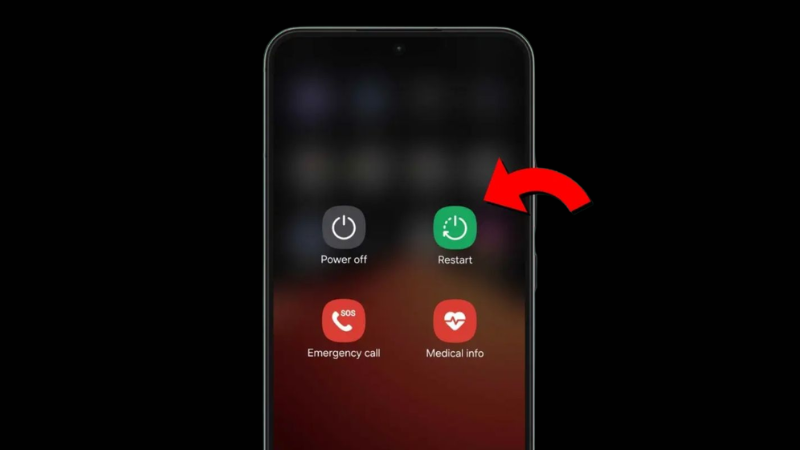
Đây là bước quan trọng nhất và hiệu quả với phần lớn trường hợp máy bị treo hoàn toàn. Khác với khởi động lại thông thường (cần chạm màn hình để xác nhận), ép khởi động lại chỉ dùng tổ hợp phím cứng nên vẫn thực hiện được kể cả khi cảm ứng không phản hồi. Xem đúng tổ hợp phím theo dòng máy ở bảng bên dưới. Thao tác này không xóa bất kỳ dữ liệu nào trên máy.
Bước 4 — Gỡ ứng dụng vừa cài gần nhất Trung bình
Nếu máy thường xuyên đơ sau một cột mốc thời gian cụ thể, hãy nhớ lại ứng dụng nào được cài đặt ngay trước đó và gỡ thử để loại trừ xung đột phần mềm.
Bước 5 — Cập nhật hệ điều hành lên bản mới nhất Trung bình
Nếu máy vẫn kết nối được Wi-Fi và vào được Cài đặt, kiểm tra và cài đặt bản cập nhật hệ điều hành mới nhất — nhiều lỗi treo máy được nhà sản xuất khắc phục qua các bản vá này.
Bước 6 — Khôi phục cài đặt gốc Nặng — cân nhắc kỹ
Chỉ nên thực hiện sau khi đã thử hết các bước trên và đã sao lưu dữ liệu quan trọng, vì thao tác này sẽ xóa toàn bộ ứng dụng, ảnh và cài đặt để đưa máy về trạng thái xuất xưởng.
Bảng Tổ Hợp Phím Ép Khởi Động Lại Theo Dòng Máy
| Dòng máy | Thao tác |
| iPhone 8 trở lên (có Face ID, không có nút Home) | Bấm nhanh nút Tăng âm lượng → bấm nhanh nút Giảm âm lượng → giữ nút Nguồn đến khi thấy logo Apple. |
| iPhone 7 / 7 Plus | Giữ đồng thời nút Nguồn và nút Giảm âm lượng trong khoảng 10 giây đến khi thấy logo Apple. |
| iPhone 6s trở về trước, iPad có nút Home | Giữ đồng thời nút Nguồn và nút Home đến khi thấy logo Apple. |
| Điện thoại Android (Samsung, Xiaomi, Oppo, Vivo... đa số máy hiện nay) | Giữ đồng thời nút Nguồn và nút Tăng âm lượng trong 10–20 giây đến khi máy rung hoặc màn hình tắt rồi khởi động lại. |
| Một số Android đời cũ hoặc có pin tháo rời |
Tháo pin ra khỏi máy khoảng 30 giây rồi lắp lại và bật nguồn như bình thường. |
💡 Nếu máy vẫn không phản hồi sau ép khởi động lại lần đầu, hãy thử lại thêm một lần nữa và giữ đủ thời gian khuyến nghị — nhiều người bỏ cuộc quá sớm khi chỉ mới giữ phím 3–5 giây.
Khi Nào Chắc Chắn Là Lỗi Phần Cứng, Cần Mang Máy Đi?
- Đã ép khởi động lại thành công (máy khởi động bình thường) nhưng cảm ứng vẫn không nhận bất kỳ thao tác nào.
- Chỉ một vùng cố định trên màn hình không phản hồi, trong khi các vùng khác vẫn bấm được bình thường.
- Máy từng rơi, va đập mạnh hoặc tiếp xúc với nước ngay trước khi xuất hiện lỗi.
- Màn hình tự động di chuyển, bấm loạn dù không ai chạm vào, kể cả sau khi đã lau khô và gỡ miếng dán.
- Đã khôi phục cài đặt gốc nhưng tình trạng đơ, liệt cảm ứng vẫn lặp lại ngay sau khi thiết lập lại máy.
⚠️ Không nên tự tháo máy nếu không có dụng cụ và kinh nghiệm chuyên môn. Cáp màn hình trên điện thoại hiện nay rất mỏng và dễ rách nếu tháo sai cách, có thể biến một lỗi nhỏ (cáp lỏng) thành phải thay nguyên cụm màn hình mới.
Hỏi Đáp Nhanh
Phần lớn trường hợp điện thoại bị đơ, bấm không ăn chỉ cần ép khởi động lại đúng tổ hợp phím là xử lý được, vì nguyên nhân chủ yếu đến từ việc hệ thống quá tải hoặc phần mềm xung đột tạm thời chứ không phải màn hình hỏng. Điều quan trọng là làm đúng thứ tự ưu tiên — từ thao tác đơn giản, không rủi ro trước, rồi mới tính đến các bước can thiệp sâu hơn như khôi phục cài đặt gốc.
Nếu đã thử đầy đủ các bước trên mà cảm ứng vẫn không phản hồi, đặc biệt khi máy từng rơi, va đập hoặc dính nước trước đó, khả năng cao vấn đề đã chuyển sang phần cứng và nên để kỹ thuật viên có thiết bị đo kiểm chuyên dụng kiểm tra trước khi tự ý can thiệp thêm.
📱 Điện thoại vẫn bị đơ, liệt cảm ứng dù đã ép khởi động lại?
TechCare Đà Nẵng đo kiểm miễn phí cáp màn hình và IC cảm ứng, báo giá rõ ràng trước khi sửa, ưu tiên khắc phục lỗi nhỏ trước khi đề xuất thay cụm màn hình nếu không thực sự cần thiết.
📍 133–135 Hàm Nghi, P. Thạc Gián, Thanh Khê, Đà Nẵng
📍 99–101 Hàm Nghi, P. Thanh Khê, Đà Nẵng
📞 Zalo / Hotline: 0888.333.135 | ☎️ 0236.366.3333
🕐 Mở cửa: Thứ 2 → Chủ nhật, 7h30 – 21h00
Nguồn tham khảo chính thức:
Apple Support — Ép khởi động lại iPhone (Hướng dẫn sử dụng iPhone)
Apple Support — Nếu iPhone, iPad hoặc iPod touch không bật nguồn hoặc bị đơ
Google Android Help — Khắc phục thiết bị Android bị đơ hoặc không phản hồi
Bài viết được biên soạn ngày 26/09/2026 dựa trên các ca thực tế tại xưởng, đối chiếu với tài liệu hỗ trợ chính thức của Apple và Google. Phát hiện thông tin cần cập nhật? Liên hệ: cskh.techcare@gmail.com












