


Điện thoại bị lỗi cảm ứng (hay còn gọi là loạn cảm ứng) là tình trạng màn hình không phản hồi đúng với thao tác chạm, có thể biểu hiện dưới nhiều dạng: chạm một nơi nhận một nẻo, màn hình tự động nhảy dù không chạm vào, một vùng màn hình mất cảm ứng hoàn toàn, hoặc máy đơ hẳn không phản hồi. Đây là lỗi gây khó chịu và ảnh hưởng trực tiếp đến khả năng sử dụng máy hằng ngày.
Bài viết này tổng hợp 8 nguyên nhân thường gặp khiến điện thoại bị lỗi cảm ứng, áp dụng được cho cả iPhone và Android, hướng dẫn cách tự kiểm tra, khắc phục tại nhà và khi nào cần mang máy đi sửa, dựa trên kinh nghiệm xử lý thực tế của đội ngũ kỹ thuật TechCare.
Chuyên mục: Thủ Thuật Điện Thoại | Tác giả: Đỗ Thành Nam – Kỹ thuật viên phần cứng, chuyên sửa chữa màn hình và cảm ứng điện thoại, TechCare Đà Nẵng | Kiểm duyệt: Trần Bảo Long – Trưởng bộ phận Kỹ Thuật Phần Cứng, hơn 7 năm xử lý sự cố màn hình và cảm ứng trên cả iPhone và Android tại TechCare | Cập nhật: 24/07/2026 | Kiểm tra thực tế trên nhiều dòng máy tại xưởng TechCare, đối chiếu tài liệu hỗ trợ chính thức của Apple, Samsung và Google
- Các Dạng Lỗi Cảm Ứng Thường Gặp
- 8 Nguyên Nhân Khiến Điện Thoại Bị Lỗi Cảm Ứng
- Cách Phân Biệt Lỗi Phần Mềm Hay Phần Cứng
- Cách Khắc Phục Lỗi Cảm Ứng Tại Nhà
- Những Lưu Ý Quan Trọng Khi Xử Lý Lỗi Cảm Ứng
- Kinh Nghiệm Thực Tế Từ Đội Ngũ Kỹ Thuật TechCare
- Khi Nào Nên Mang Máy Đến Kỹ Thuật Viên?
- FAQ – Câu Hỏi Thường Gặp
Các Dạng Lỗi Cảm Ứng Thường Gặp
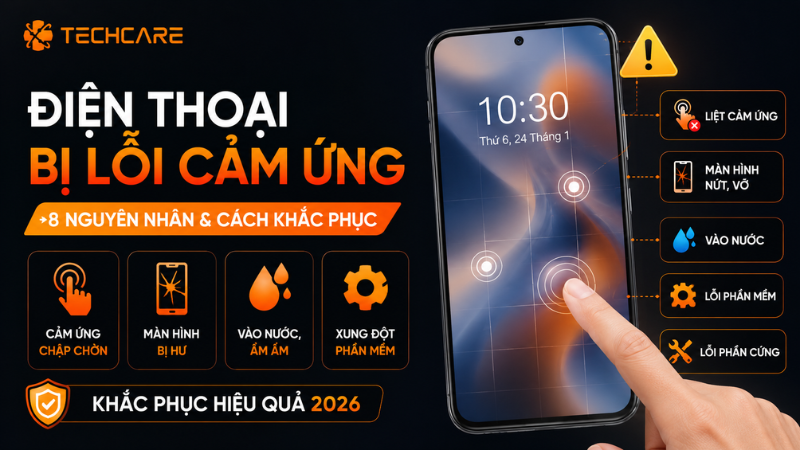
| Biểu hiện | Mô tả |
| Cảm ứng nhảy loạn | Màn hình tự động thao tác, mở ứng dụng hoặc gõ chữ dù không chạm vào máy |
| Phản hồi chậm, giật lag | Phải chạm nhiều lần mới thực hiện được thao tác, độ trễ giữa lúc chạm và lúc máy phản hồi rõ rệt |
| Liệt cảm ứng một phần | Một khu vực cụ thể trên màn hình (thường ở góc hoặc viền) không nhận thao tác chạm, các vùng còn lại vẫn bình thường |
| Đơ hoàn toàn | Màn hình không phản hồi với bất kỳ thao tác chạm hay vuốt nào |
| Loạn cảm ứng khi sạc | Cảm ứng chỉ bất thường trong lúc cắm sạc, trở lại bình thường khi rút sạc ra |
8 Nguyên Nhân Khiến Điện Thoại Bị Lỗi Cảm Ứng
| # | Nguyên nhân | Nhóm |
| 1 | Miếng dán màn hình kém chất lượng, dán bị bong bóng khí hoặc bụi bẩn kẹt bên dưới | Phụ kiện |
| 2 | Màn hình hoặc tay dính nước, mồ hôi, dầu làm sai lệch tín hiệu cảm ứng điện dung | Bên ngoài |
| 3 | Quá nhiều ứng dụng chạy ngầm khiến hệ thống quá tải, phản hồi chậm | Phần mềm |
| 4 | Hệ điều hành hoặc ứng dụng đã lỗi thời, chưa vá các lỗi liên quan đến cảm ứng | Phần mềm |
| 5 | Dùng cáp sạc hoặc củ sạc kém chất lượng, không đạt chuẩn gây nhiễu điện khi sạc | Phụ kiện |
| 6 | Bộ nhớ đầy hoặc RAM quá tải khiến hệ thống xử lý chạm chậm hơn bình thường | Phần mềm |
| 7 | Máy từng rơi, va đập khiến màn hình nứt hoặc cáp kết nối cảm ứng bị lỏng | Phần cứng |
| 8 | Máy từng vào nước, hơi ẩm xâm nhập vào lớp cảm ứng hoặc mạch điều khiển màn hình | Phần cứng |
Vì sao cần phân biệt nhóm nguyên nhân: Nhóm bên ngoài, phụ kiện và phần mềm thường tự khắc phục được tại nhà chỉ trong vài phút. Nhóm phần cứng cần thiết bị chuyên dụng để kiểm tra, không nên tự phán đoán hoặc tự tháo máy nếu chưa có kinh nghiệm.
Cách Phân Biệt Lỗi Phần Mềm Hay Phần Cứng
- Tháo miếng dán màn hình và ốp lưng, lau khô màn hình và tay, thử chạm lại toàn bộ các khu vực trên màn hình.
- Khởi động lại máy ở Chế độ an toàn (Safe Mode với Android) để kiểm tra xem lỗi có phải do ứng dụng bên thứ ba gây ra không.
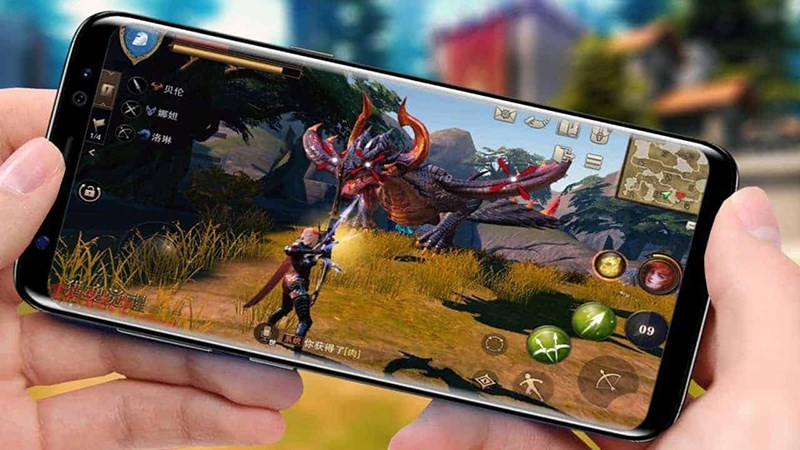
- Rút sạc ra, đợi vài phút rồi thử lại cảm ứng; nếu lỗi chỉ xảy ra khi cắm sạc, khả năng cao liên quan đến cáp hoặc củ sạc.
- Quan sát kỹ toàn bộ màn hình xem có vết nứt, rạn nhỏ hoặc dấu hiệu ố màu (thường là dấu hiệu vào nước) hay không.
| Kết quả kiểm tra | Khả năng nguyên nhân |
| Hết lỗi sau khi tháo miếng dán/ốp lưng | Do phụ kiện, không liên quan đến máy |
| Hết lỗi ở Chế độ an toàn | Do ứng dụng bên thứ ba gây xung đột |
| Chỉ lỗi khi cắm sạc | Do cáp/củ sạc, hoặc cổng sạc bị nhiễu |
| Vẫn lỗi dù đã thử hết các cách trên, có vết nứt hoặc dấu hiệu vào nước | Nhiều khả năng do phần cứng, cần kiểm tra chuyên sâu |
Cách Khắc Phục Lỗi Cảm Ứng Tại Nhà
Tháo miếng dán màn hình và lau sạch
Thử đầu tiên, mất dưới 2 phút
- Nhẹ nhàng bóc miếng dán màn hình hiện tại ra khỏi máy.
- Dùng khăn mềm, khô lau sạch màn hình, kiểm tra xem có bụi bẩn hoặc hơi ẩm kẹt lại không.
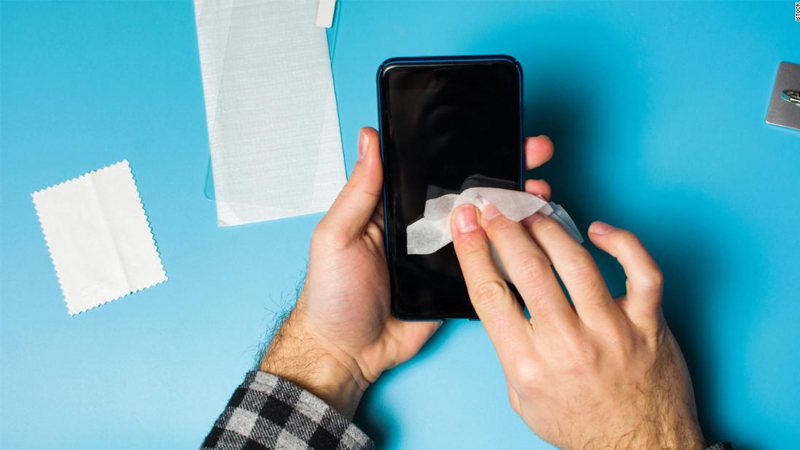
- Thử chạm lại toàn bộ màn hình; nếu vẫn muốn dán lại, nên chọn miếng dán chính hãng hoặc thương hiệu uy tín, dán đúng kỹ thuật để tránh bọt khí.
Khởi động lại điện thoại
Khởi động lại giúp giải phóng RAM và làm mới các tiến trình hệ thống, thường khắc phục được lỗi cảm ứng do phần mềm chạy không ổn định tạm thời.
- iPhone (Face ID): nhấn giữ đồng thời nút nguồn và một nút âm lượng đến khi xuất hiện thanh trượt tắt nguồn.
- Android: nhấn giữ nút nguồn, chọn Khởi động lại (Restart) trong menu hiện ra.
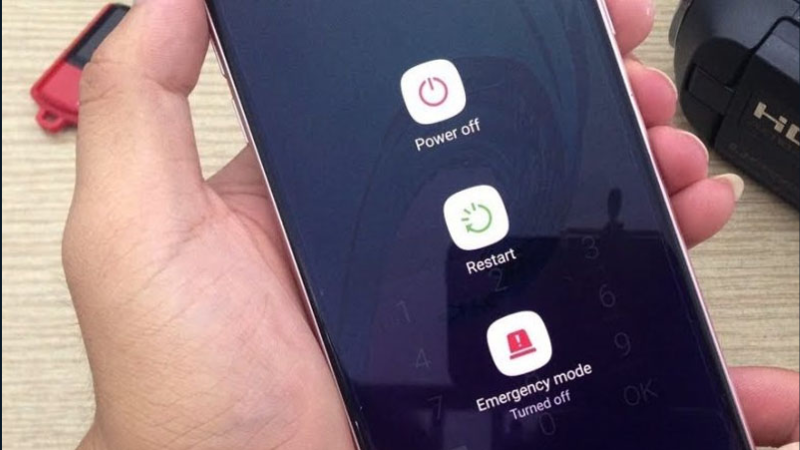
Kiểm tra ở Chế độ an toàn (Safe Mode) – dành cho Android
Chế độ an toàn chỉ chạy các ứng dụng hệ thống gốc, giúp xác định lỗi có phải do ứng dụng bên thứ ba cài thêm gây ra hay không.
- Nhấn giữ nút nguồn, sau đó chạm và giữ tùy chọn Tắt nguồn (Power off) đến khi xuất hiện hộp thoại khởi động vào Chế độ an toàn.
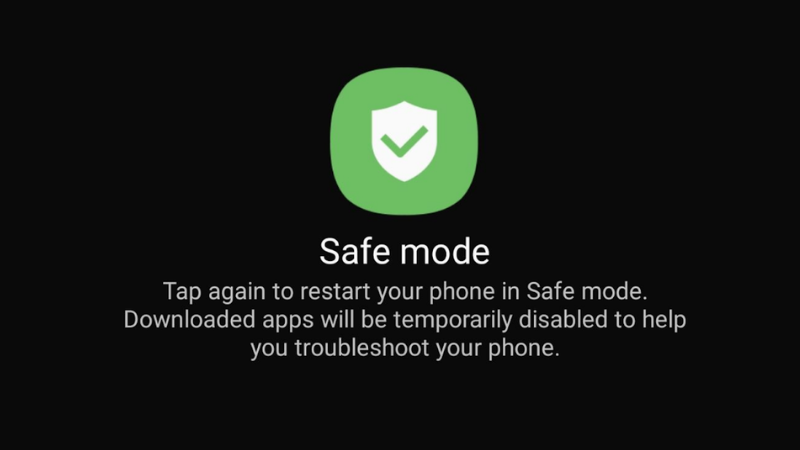
- Chọn OK để khởi động lại vào Safe Mode, kiểm tra xem cảm ứng có hoạt động bình thường không.
- Nếu hết lỗi trong Safe Mode, gỡ dần các ứng dụng nghi ngờ mới cài gần đây, sau đó khởi động lại bình thường.
Cập nhật lên phiên bản hệ điều hành mới nhất
Apple và Google thường xuyên phát hành bản vá xử lý các lỗi liên quan đến cảm ứng, đặc biệt sau các bản cập nhật lớn.
- iPhone: Cài đặt → Cài đặt chung → Cập nhật phần mềm.
- Android: Cài đặt → Cập nhật phần mềm (hoặc System update tùy hãng máy).
Đổi sang cáp sạc và củ sạc chính hãng
Nếu cảm ứng chỉ loạn khi đang sạc, nên thử đổi sang phụ kiện sạc chính hãng hoặc đạt chuẩn để loại trừ nguyên nhân nhiễu điện.
Khôi phục cài đặt gốc (Factory Reset)
- Giải pháp cuối cùng, sẽ mất dữ liệu
- Nếu đã thử hết các cách trên mà cảm ứng vẫn lỗi, khôi phục cài đặt gốc sẽ đưa máy về trạng thái xuất xưởng, loại bỏ khả năng lỗi đến từ phần mềm hoặc dữ liệu bị hỏng.
Bắt buộc sao lưu trước: Khôi phục cài đặt gốc sẽ xóa toàn bộ dữ liệu trên máy. Cần sao lưu đầy đủ qua iCloud/Google Drive hoặc máy tính trước khi thực hiện thao tác này.
Những Lưu Ý Quan Trọng Khi Xử Lý Lỗi Cảm Ứng
| Lưu ý | Vì sao quan trọng |
| Không cố dùng máy khi cảm ứng loạn nặng để nhập mật khẩu hoặc thông tin tài khoản | Cảm ứng nhảy loạn có thể vô tình thao tác nhầm, gây rủi ro bảo mật hoặc thanh toán ngoài ý muốn |
| Không tự tháo màn hình nếu chưa có dụng cụ và kinh nghiệm phù hợp | Cáp kết nối cảm ứng rất mỏng, dễ hỏng khi tháo lắp sai cách, có thể khiến máy mất cảm ứng hoàn toàn |
| Sao lưu dữ liệu định kỳ, không chỉ khi chuẩn bị khôi phục cài đặt gốc | Giúp tránh mất dữ liệu quan trọng nếu máy đột ngột gặp lỗi nặng cần xử lý gấp |
| Chọn linh kiện thay thế uy tín nếu cần sửa màn hình | Màn hình kém chất lượng có thể khiến cảm ứng kém nhạy hơn cả trước khi sửa |
Kinh Nghiệm Thực Tế Từ Đội Ngũ Kỹ Thuật TechCare
Ghi nhận từ đội kỹ thuật TechCare Đà Nẵng
Tình huống đã xử lý thực tế: tiếp nhận nhiều ca khách hàng phản ánh điện thoại (cả iPhone và Android) bị loạn cảm ứng, đơ hoặc chạm không chính xác.
Ca 1 – Cảm ứng loạn do miếng dán cường lực trôi nổi, không rõ nguồn gốc: khách mua miếng dán giá rẻ tại tiệm lẻ, sau vài tuần miếng dán bị phồng nhẹ ở góc gây nhiễu cảm ứng; sau khi tháo bỏ và không dán lại, máy hoạt động bình thường.
Ca 2 – Điện thoại Android loạn cảm ứng chỉ khi cắm sạc: kiểm tra phát hiện khách dùng củ sạc không rõ nguồn gốc mua kèm dây sạc rẻ tiền; sau khi đổi sang bộ sạc chính hãng, hiện tượng loạn cảm ứng khi sạc biến mất hoàn toàn.
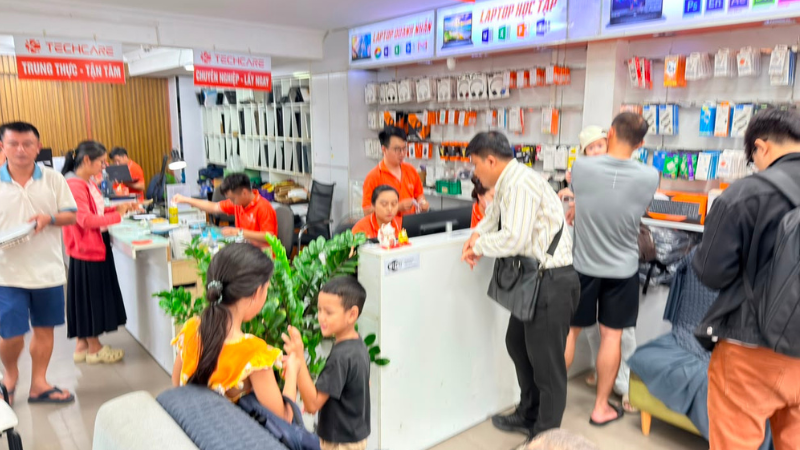
Ca 3 – Máy mất cảm ứng ở góc dưới màn hình sau khi rơi từ túi quần: kiểm tra bằng thiết bị chuyên dụng phát hiện một vết nứt nhỏ khó thấy bằng mắt thường ở viền màn hình làm ảnh hưởng đến lớp cảm ứng khu vực đó; trường hợp này cần thay màn hình mới vì không thể khắc phục bằng phần mềm.
Ca 4 – Khách tự khôi phục cài đặt gốc nhiều lần nhưng cảm ứng vẫn lỗi: xác định nguyên nhân thực sự đến từ cáp kết nối cảm ứng bị lỏng do máy từng rơi trước đó vài tháng mà khách không để ý; sau khi cắm lại đúng vị trí cáp, máy hoạt động bình thường mà không cần thay linh kiện.
Tổng kết từ đội kỹ thuật: Phần lớn các ca loạn cảm ứng nhẹ đến từ phụ kiện (miếng dán, cáp sạc) kém chất lượng, có thể tự khắc phục tại nhà. Các ca chỉ lỗi ở một vùng cụ thể hoặc sau va đập thường liên quan đến phần cứng, nên được kiểm tra bằng thiết bị chuyên dụng thay vì chỉ dựa vào khôi phục cài đặt gốc.
Khi Nào Nên Mang Máy Đến Kỹ Thuật Viên?
| Dấu hiệu | Mức độ cần kiểm tra |
| Đã thử các cách khắc phục phần mềm nhưng cảm ứng vẫn lỗi | Cần kiểm tra phần cứng bằng thiết bị chuyên dụng |
| Màn hình có vết nứt, rạn dù nhỏ | Nên kiểm tra sớm, vết nứt có thể lan rộng và ảnh hưởng thêm đến lớp cảm ứng |
| Máy từng vào nước trước khi xuất hiện lỗi | Cần kiểm tra kỹ để loại trừ hư hỏng mạch điều khiển cảm ứng |
| Chỉ mất cảm ứng ở một vùng cụ thể trên màn hình | Nên kiểm tra để xác định do màn hình hay do cáp kết nối |
FAQ – Câu Hỏi Thường Gặp
Điện thoại bị lỗi cảm ứng có thể đến từ nguyên nhân rất đơn giản như miếng dán màn hình kém chất lượng hay tay bị ướt, cho đến các hư hỏng phần cứng như màn hình nứt hoặc cáp kết nối lỏng sau va đập. Cách tốt nhất là làm theo trình tự từ kiểm tra phụ kiện, phần mềm trước, sau đó mới cân nhắc đến khả năng phần cứng nếu các cách trên không cải thiện.
Lời khuyên từ đội ngũ kỹ thuật TechCare: luôn sao lưu dữ liệu trước khi thử khôi phục cài đặt gốc, và không nên tự tháo màn hình tại nhà nếu chưa có kinh nghiệm. Nếu đã thử các cách khắc phục phần mềm mà cảm ứng vẫn lỗi, đặc biệt kèm vết nứt màn hình hoặc sau khi máy va đập, bạn có thể mang máy đến TechCare để được kiểm tra và báo giá miễn phí trước khi quyết định sửa chữa.
Nguồn tham khảo:
Apple Support – Nếu màn hình iPhone không phản hồi khi chạm (support.apple.com)
Apple Support – Cách khởi động lại và khôi phục cài đặt gốc trên iPhone (support.apple.com)
Samsung Support – Khắc phục sự cố màn hình cảm ứng không phản hồi trên điện thoại Galaxy (samsung.com/vn/support)
Google Support – Khắc phục sự cố màn hình cảm ứng trên thiết bị Android/Pixel (support.google.com)
Ghi nhận thực tế từ quá trình kiểm tra, chẩn đoán và sửa chữa lỗi cảm ứng tại xưởng TechCare Đà Nẵng












