


Một chiếc điện thoại Samsung dùng lâu ngày thường tạo cảm giác nhàm chán nếu màn hình chính vẫn giữ nguyên hình nền mặc định. Tin vui là Samsung tích hợp sẵn nhiều cách để đổi hình nền chỉ trong vài thao tác chạm, không cần cài thêm ứng dụng thứ ba.
Bài viết này của TechCare Đà Nẵng tổng hợp 3 cách đổi hình nền điện thoại Samsung phổ biến nhất hiện nay, đồng thời gợi ý những nguồn tải ảnh nền chất lượng cao — cả miễn phí lẫn tính năng AI có sẵn trên máy — để hình nền mới không bị vỡ nét hay lệch tỷ lệ khi hiển thị.
Thủ Thuật Android | ✍️ Tác giả: Ngọc Diễm — Chuyên viên Nội dung Thủ thuật Di động, TechCare Đà Nẵng | 🔍 Kiểm duyệt: Trần Văn Khoa — Chuyên viên Kỹ thuật Thiết bị Di động | 📅 Đăng: 22/09/2026 | 🔄 Cập nhật: 22/09/2026 — Kiểm tra lại thao tác trên giao diện One UI mới nhất
Về bài viết & quy trình kiểm duyệt: Ngọc Diễm tổng hợp thao tác dựa trên trải nghiệm thực tế trên giao diện One UI của Samsung, đối chiếu với hướng dẫn chính thức từ trang Hỗ trợ Samsung Việt Nam. Trần Văn Khoa — kỹ thuật viên có hơn 5 năm kinh nghiệm cài đặt và xử lý lỗi phần mềm cho điện thoại Samsung — kiểm duyệt các bước thao tác và phần khắc phục lỗi trước khi đăng tải.
📌 GÓC NHÌN CỦA BÀI NÀY
Việc đổi hình nền trên Samsung không khó, nhưng nhiều người vẫn gặp tình trạng ảnh bị mờ, bể hoặc không hiển thị đúng như xem trước. Bài viết này không chỉ liệt kê thao tác mà còn chỉ rõ vì sao lỗi xảy ra và nên lấy ảnh nền chất lượng cao ở đâu để tránh lặp lại sai lầm đó.
Cách 1: Đổi Hình Nền Samsung Trực Tiếp Từ Màn Hình Chính
Đây là cách được nhiều người dùng Samsung áp dụng nhất vì không cần mở bất kỳ ứng dụng nào, thao tác ngay trên màn hình đang sử dụng.
- Nhấn giữ vào một vị trí trống bất kỳ trên màn hình chính cho đến khi menu tùy chọn hiện ra, sau đó chọn Hình nền và phong cách.
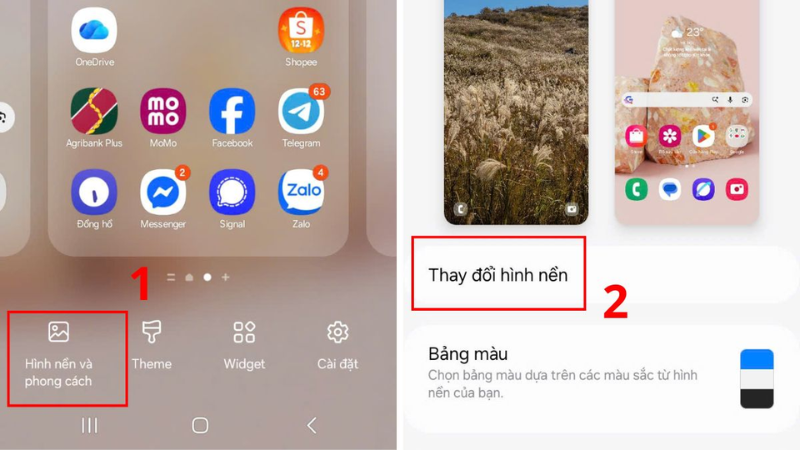
- Nhấn vào Thay đổi hình nền ở bên dưới ảnh nền hiện tại đang hiển thị.
- Chọn hình nền muốn cài, sau đó chọn áp dụng cho Màn hình khóa, Màn hình chính hoặc cả hai, rồi nhấn Tiếp.
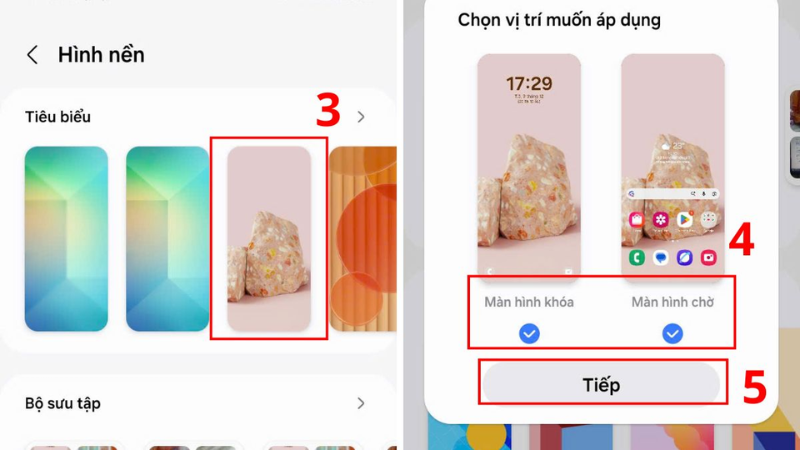
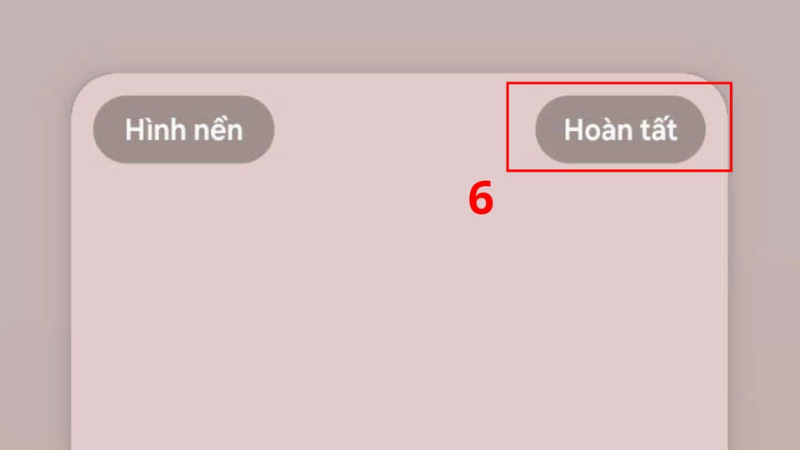
- Xem trước kết quả và nhấn Hoàn tất để hệ thống lưu lại thay đổi.
💡 Ưu điểm của cách này: Phù hợp khi bạn muốn thử nhanh nhiều mẫu hình nền có sẵn trong máy hoặc chỉnh sửa lại hình nền đang dùng mà không cần rời khỏi màn hình chính.
Cách 2: Đổi Hình Nền Qua Ứng Dụng Cài Đặt
Nếu muốn tùy biến sâu hơn — ví dụ chọn hình nền theo phong cách, đồ họa có sẵn hoặc bật tính năng nâng cao — thao tác qua Cài đặt hệ thống sẽ phù hợp hơn.
- Mở ứng dụng Cài đặt trên điện thoại, sau đó chọn mục Hình nền và phong cách.
- Nhấn vào Thay đổi hình nền trong danh sách hiển thị.
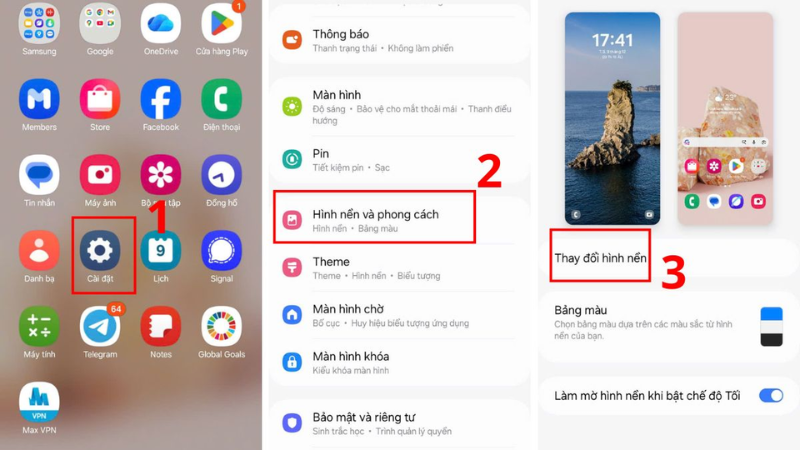
- Chọn ảnh nền từ các mục Tiêu biểu, Bộ sưu tập hoặc Đồ họa tùy sở thích.
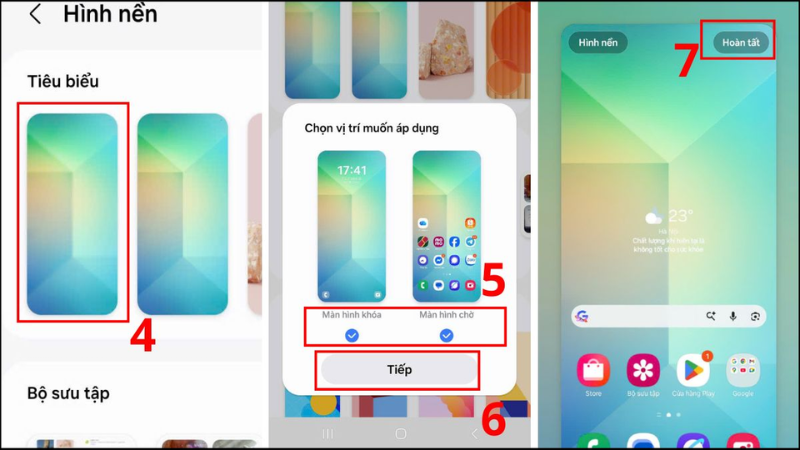
- Chọn phạm vi áp dụng — màn hình chính, màn hình khóa hoặc cả hai — rồi nhấn Tiếp.
- Kiểm tra bản xem trước và nhấn Hoàn tất để lưu lại.
Vì sao nên biết cách này: Mục Cài đặt thường có thêm các danh mục hình nền được Samsung tuyển chọn theo xu hướng, giúp bạn có thêm lựa chọn ngoài ảnh cá nhân đã lưu trong máy.
Cách 3: Đặt Ảnh Từ Bộ Sưu Tập Làm Hình Nền
Đây là cách nhanh nhất khi bạn vừa chụp được một bức ảnh ưng ý hoặc vừa tải một hình nền đẹp về máy và muốn cài đặt ngay lập tức.
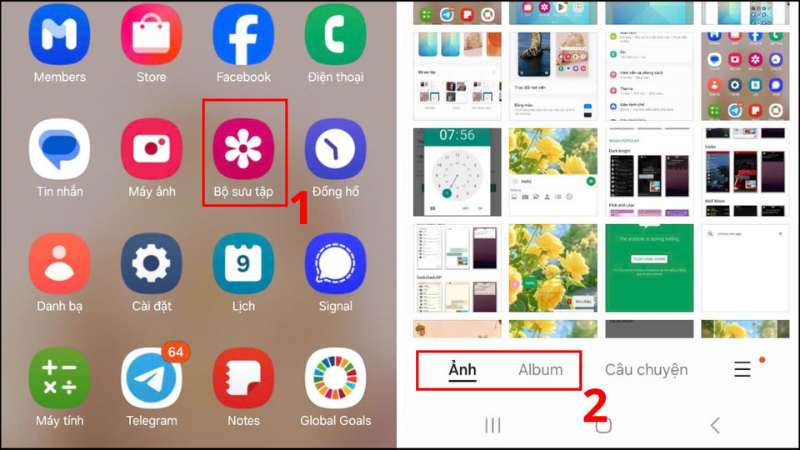
- Mở ứng dụng Bộ sưu tập, chuyển sang mục Ảnh hoặc Album để tìm bức ảnh muốn dùng.
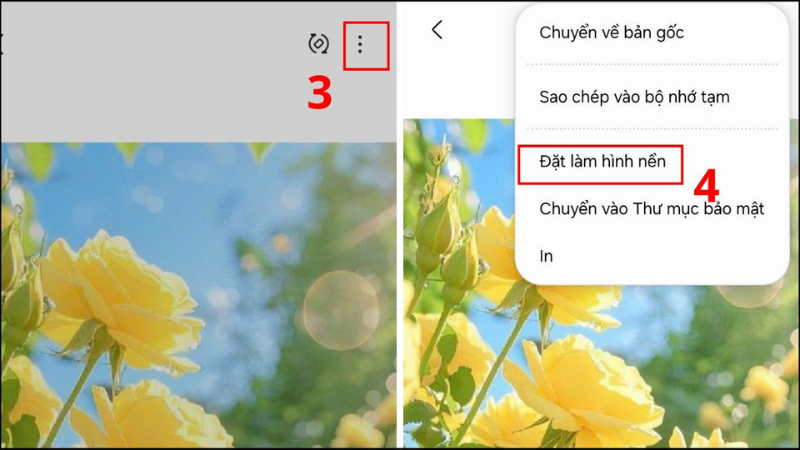
- Chọn ảnh, nhấn vào biểu tượng 3 chấm ở góc trên bên phải, sau đó chọn Đặt làm hình nền.
- Chọn phạm vi áp dụng: Màn hình khóa, Màn hình chính hoặc cả hai.
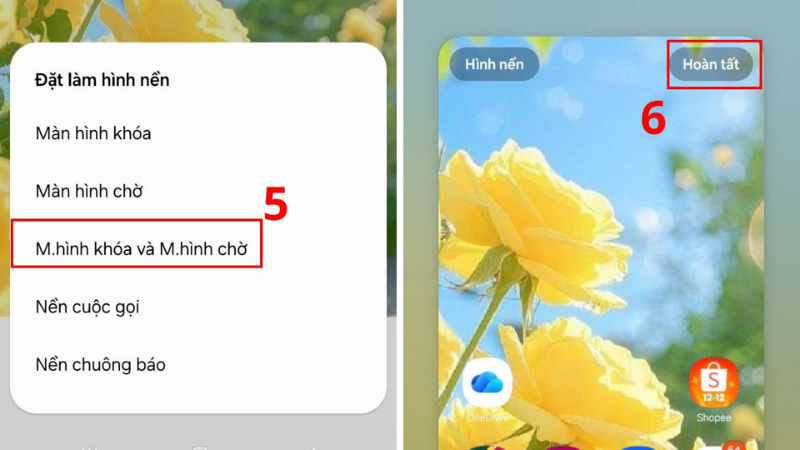
- Nhấn Hoàn tất để hệ thống tự động đổi hình nền.
Lưu ý khi dùng ảnh cá nhân: Vì đây là ảnh do người dùng tự chụp hoặc tải về, độ phân giải và tỷ lệ khung hình không phải lúc nào cũng khớp với màn hình máy. Nên xem kỹ bản xem trước ở bước áp dụng để tránh tình trạng ảnh bị cắt mất phần quan trọng.
Nguồn Tìm Ảnh Nền Chất Lượng Cao Cho Samsung
Thao tác đổi hình nền chỉ là một nửa câu chuyện — nửa còn lại quyết định hình nền có đẹp hay không nằm ở nguồn ảnh bạn chọn. Dưới đây là những nguồn phù hợp nhất với thiết bị Samsung.
| Nguồn ảnh | Đặc điểm | Phù hợp với ai |
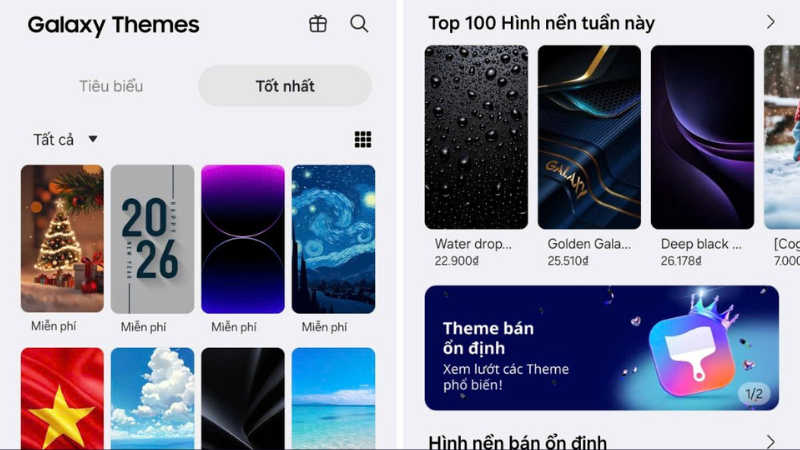
| Galaxy Themes | Kho hình nền chính thức của Samsung, có cả bản miễn phí và trả phí, độ phân giải và tỷ lệ được tối ưu sẵn cho từng dòng máy Galaxy | Người muốn ảnh nền tương thích chuẩn, không cần chỉnh sửa thêm |
| Hình nền tạo sinh bằng Galaxy AI | Tính năng có sẵn trên các dòng Galaxy hỗ trợ Galaxy AI, cho phép tạo hình nền độc quyền từ mẫu và từ khóa gợi ý có sẵn, không trùng với người khác | Người muốn hình nền độc bản, không lo trùng lặp với người dùng khác |
| Live Wallpaper (hình nền động) | Có thể tìm trong Galaxy Themes hoặc tải ứng dụng Live Wallpaper uy tín từ Google Play | Người thích giao diện sống động, chấp nhận đánh đổi một phần thời lượng pin |
| Tính năng tự động đổi hình nền | Chọn trước một phong cách yêu thích, hệ thống tự làm mới hình nền theo chu kỳ mà không cần thao tác lại | Người không có nhiều thời gian tự chọn ảnh mỗi lần muốn đổi giao diện |
✅ Nên ưu tiên
Ảnh từ Galaxy Themes hoặc hình nền tạo sinh bằng Galaxy AI, vì đã được tối ưu sẵn cho đúng tỷ lệ và độ phân giải màn hình Samsung, hạn chế tối đa tình trạng ảnh bị cắt hoặc vỡ nét.
⚠️ Cẩn trọng khi dùng
Ảnh tải từ các trang chia sẻ hình ảnh trôi nổi trên mạng thường có độ phân giải thấp hoặc tỷ lệ khung hình không khớp máy — cần kiểm tra kỹ kích thước gốc trước khi cài.
Lưu Ý Quan Trọng Và Cách Khắc Phục Lỗi Thường Gặp
Trước khi cài hình nền mới, hãy ghi nhớ một số nguyên tắc chọn ảnh để đảm bảo giao diện vừa đẹp mắt vừa không ảnh hưởng đến hiệu năng máy:
- Ưu tiên hình nền tĩnh nếu quan tâm đến thời lượng pin; hình nền động (live wallpaper) thường tiêu tốn pin nhiều hơn.
- Tránh cài hình nền có dung lượng file quá nặng, dễ khiến máy giật lag khi chuyển màn hình.
- Chọn ảnh có bố cục dọc, đúng tỷ lệ màn hình để không bị cắt mất chi tiết quan trọng khi hiển thị.
- Cân nhắc phạm vi áp dụng — chỉ màn hình chính, chỉ màn hình khóa, hay cả hai — tùy theo mục đích sử dụng thực tế.
| Lỗi thường gặp | Nguyên nhân phổ biến | Cách khắc phục |
| Ảnh nền bị mờ, vỡ hạt | Ảnh gốc có độ phân giải quá thấp so với màn hình máy | Chọn lại ảnh có độ phân giải cao hơn, ưu tiên nguồn từ Galaxy Themes |
| Không đổi được hình nền dù thao tác đúng | Lỗi tạm thời của hệ thống hoặc xung đột với theme đang áp dụng | Khởi động lại máy rồi thực hiện lại thao tác đổi hình nền |
| Không lưu được ảnh tải về để làm hình nền | Bộ nhớ máy gần đầy, không đủ dung lượng trống | Xóa bớt dữ liệu, ứng dụng hoặc tệp không cần thiết rồi thử lại |
Tóm lại: Thao tác đổi hình nền trên Samsung không khó, cả 3 cách đều mất chưa tới 1 phút để hoàn tất. Điều quyết định trải nghiệm cuối cùng đẹp hay không nằm ở chất lượng ảnh gốc — vì vậy nên dành thêm 30 giây kiểm tra độ phân giải và tỷ lệ ảnh trước khi cài, thay vì chỉ tập trung vào việc chọn ảnh đẹp mắt.
Hỏi Đáp Nhanh Về Đổi Hình Nền Samsung
Dù chọn đổi hình nền từ màn hình chính, từ Cài đặt hay trực tiếp từ Bộ sưu tập, cả 3 cách trên đều giúp bạn làm mới giao diện điện thoại Samsung chỉ trong chưa đầy một phút. Điều quan trọng hơn cả thao tác kỹ thuật là chọn đúng nguồn ảnh chất lượng cao — ưu tiên Galaxy Themes hoặc hình nền tạo sinh bằng Galaxy AI để đảm bảo ảnh hiển thị sắc nét, đúng tỷ lệ ngay từ lần cài đầu tiên.
Nếu vẫn gặp lỗi không đổi được hình nền dù đã thử đủ 3 cách và khởi động lại máy, rất có thể thiết bị đang gặp vấn đề về bộ nhớ hoặc xung đột phần mềm cần được kiểm tra kỹ hơn.
Nguồn tham khảo chính thức & độc lập:
Samsung Việt Nam — Tìm hiểu về Galaxy Themes
Samsung Support — How to customize color palette and wallpapers on your Galaxy Smartphone
Samsung Support — How to set Generative wallpaper on Galaxy devices
Bài viết được biên soạn ngày 22/09/2026 dựa trên thao tác thực tế trên giao diện One UI, đối chiếu với hướng dẫn chính thức từ trang Hỗ trợ Samsung Việt Nam và Samsung Support quốc tế. Giao diện thực tế có thể thay đổi đôi chút tùy phiên bản One UI và model máy. Phát hiện thông tin cần cập nhật? Liên hệ: cskh.techcare@gmail.com












