


Nhiều gia đình mua 2 chiếc iPhone và muốn chúng hiện cùng một danh bạ, cùng lịch, cùng album ảnh để tiện quản lý — ví dụ bố mẹ theo dõi ảnh của con, hai vợ chồng dùng chung lịch hẹn, hoặc bạn vừa đổi máy mới và muốn máy cũ vẫn cập nhật dữ liệu song song trong lúc chuyển đổi. Đây chính là lúc bạn cần đến đồng bộ iCloud.
Vấn đề là có nhiều cách đồng bộ khác nhau — dùng chung một Apple ID, chia sẻ thư viện ảnh, hay dùng Family Sharing — và mỗi cách phù hợp với một nhu cầu riêng. Bài viết này của TechCare Đà Nẵng sẽ giúp bạn chọn đúng cách trước khi bắt tay vào làm, kèm hướng dẫn từng bước và cách kiểm tra khi đồng bộ không hoạt động.
Thủ Thuật Ứng Dụng | ✍️ Tác giả: Lâm Gia Bảo — Chuyên viên Phân tích Sản phẩm Công nghệ, TechCare Đà Nẵng | 🔍 Kiểm duyệt: Trần Văn Khoa — Chuyên viên Kỹ thuật Thiết bị Di động | 📅 Đăng: 14/09/2026 | 🔄 Cập nhật: 14/09/2026 — Đã kiểm thử trên iOS 27
Về tác giả & quy trình kiểm duyệt: Lâm Gia Bảo tổng hợp bài viết dựa trên thực nghiệm trực tiếp việc thiết lập đồng bộ iCloud giữa nhiều cặp iPhone tại TechCare Đà Nẵng, đối chiếu với tài liệu hỗ trợ chính thức từ Apple. Trần Văn Khoa kiểm duyệt toàn bộ các bước hướng dẫn để đảm bảo phù hợp với phiên bản iOS mới nhất tại thời điểm đăng bài.
ĐÃ KIỂM THỬ
Toàn bộ hướng dẫn trong bài đã được kiểm thử thực tế trên iOS 27 với 2 iPhone khác nhau (tháng 9/2026). Giao diện Cài đặt có thể thay đổi nhẹ theo phiên bản iOS, nhưng vị trí các mục và thao tác cơ bản hoàn toàn tương đồng.
- Điều Kiện Cần Chuẩn Bị Trước Khi Đồng Bộ
- So Sánh 3 Cách Đồng Bộ iCloud Giữa 2 iPhone
- Cách 1 — Đồng Bộ Toàn Bộ Dữ Liệu Bằng Cách Dùng Chung 1 Apple ID Cơ bản
- Cách 2 — Đồng Bộ Ảnh Bằng Chia Sẻ Thư Viện Ảnh iCloud Giữ riêng tư hơn
- Cách 3 — Đồng Bộ Lịch, Vị Trí Qua Family Sharing Cho cả gia đình
- Cách Kiểm Tra Đồng Bộ iCloud Đã Hoạt Động Chưa
- Lưu Ý Quan Trọng Về Quyền Riêng Tư Khi Dùng Chung Apple ID
- Các Lỗi Thường Gặp Khi Đồng Bộ iCloud Và Cách Khắc Phục
- Hỏi Đáp Nhanh
Điều Kiện Cần Chuẩn Bị Trước Khi Đồng Bộ
Trước khi vào phần thao tác, hãy đảm bảo cả 2 iPhone đáp ứng đủ các điều kiện dưới đây để tránh lỗi giữa chừng — đây cũng là nguyên nhân phổ biến nhất khiến quá trình đồng bộ bị gián đoạn hoặc báo lỗi.
| Apple ID | Cả 2 máy phải đăng nhập đúng tài khoản Apple ID mà bạn muốn dùng để đồng bộ (kiểm tra tại Cài đặt → mục tên tài khoản trên cùng). |
| Phiên bản iOS | Nên cập nhật iOS mới nhất trên cả 2 máy — một số tính năng như Chia sẻ Thư viện Ảnh iCloud chỉ hoạt động từ iOS 16 trở lên. |
| Dung lượng iCloud | Apple cấp miễn phí 5GB; nếu đầy, quá trình đồng bộ sẽ tự dừng. Kiểm tra tại Cài đặt → tên tài khoản → iCloud → xem dung lượng còn trống. |
| Kết nối mạng | Nên dùng Wi-Fi ổn định cho lần đồng bộ đầu tiên, vì lượng dữ liệu ban đầu (ảnh, video) thường khá lớn. |
| Xác thực hai yếu tố | Bật Xác thực hai yếu tố (Two-Factor Authentication) cho Apple ID — bắt buộc với một số tính năng như đồng bộ Tin nhắn qua iCloud. |
So Sánh 3 Cách Đồng Bộ iCloud Giữa 2 iPhone
Đây là điểm nhiều bài hướng dẫn khác bỏ qua: không phải cứ "đồng bộ iCloud" là phải dùng chung 1 tài khoản cho toàn bộ dữ liệu. Bảng dưới đây giúp bạn chọn đúng phương pháp theo đúng nhu cầu thực tế.
| Phương pháp | Phù hợp khi nào | Vẫn giữ riêng tư tin nhắn? | Độ khó |
| Dùng chung 1 Apple ID | 2 máy cùng một người dùng (máy cũ – máy mới), hoặc muốn đồng bộ toàn bộ dữ liệu | Không — mọi thứ dùng chung | ⭐ Dễ nhất |
| Chia sẻ Thư viện Ảnh iCloud | Gia đình, cặp đôi muốn dùng chung album ảnh nhưng giữ Apple ID riêng | Có — chỉ chia sẻ ảnh đã chọn | ⭐⭐ Trung bình |
| Family Sharing (Chia sẻ gia đình) | Gia đình muốn dùng chung lịch, vị trí, mua ứng dụng nhưng không chung dữ liệu cá nhân | Có — mỗi người vẫn có Apple ID riêng | ⭐⭐ Trung bình |
💡 Gợi ý nhanh: Nếu 2 iPhone là của cùng 1 người (ví dụ máy chính và máy dự phòng) → chọn Cách 1. Nếu 2 iPhone thuộc về 2 người khác nhau trong gia đình muốn chia sẻ ảnh hoặc lịch → chọn Cách 2 hoặc Cách 3 để không lộ tin nhắn riêng tư của nhau.
Cách 1 — Đồng Bộ Toàn Bộ Dữ Liệu Bằng Cách Dùng Chung 1 Apple ID Cơ bản
Đây là cách nhanh nhất nếu bạn muốn 2 iPhone hiển thị y hệt nhau về danh bạ, ảnh, ghi chú, lịch và tin nhắn — thường áp dụng khi cả 2 máy đều do một người sử dụng.
Bước 1 — Đăng nhập cùng một Apple ID trên cả 2 máy
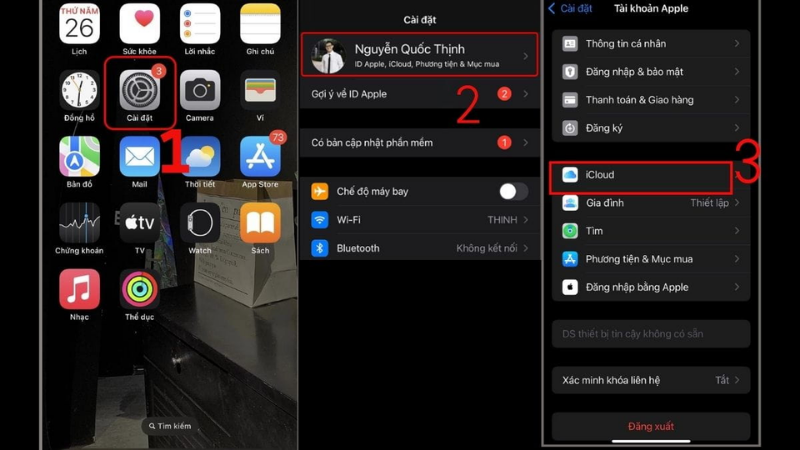
Trên mỗi iPhone, mở Cài đặt → chạm vào tên tài khoản ở đầu trang (nếu chưa đăng nhập, chọn Đăng nhập vào iPhone của bạn).
Nhập cùng một địa chỉ email và mật khẩu Apple ID trên cả 2 máy, sau đó xác thực mã 2 yếu tố gửi đến số điện thoại đã đăng ký.
Bước 2 — Bật các mục muốn đồng bộ
Vào Cài đặt → tên tài khoản → iCloud → chọn Xem tất cả (See All).
Bật từng mục cần đồng bộ: Ảnh, Danh bạ, Lịch, Ghi chú, Tin nhắn trên iCloud… Lặp lại thao tác này trên máy còn lại với đúng các mục tương ứng.
Bước 3 — Bật Sao lưu iCloud để đồng bộ toàn diện
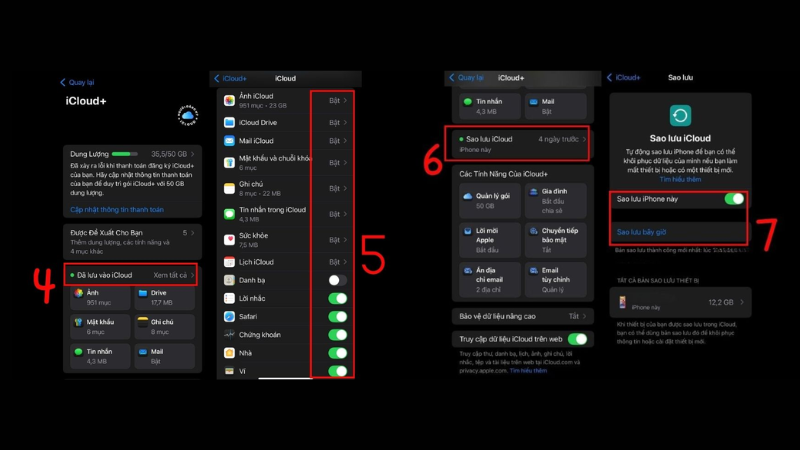
- Trong mục iCloud, cuộn xuống chọn Sao lưu iCloud.
- Bật Sao lưu iPhone này rồi nhấn Sao lưu ngay để đồng bộ hóa dữ liệu lên iCloud lần đầu.
Cần biết trước: Khi dùng chung 1 Apple ID, tin nhắn iMessage, lịch sử cuộc gọi FaceTime và vị trí (Find My) của bạn sẽ hiển thị trên cả 2 máy. Nếu muốn giữ riêng tin nhắn, hãy cân nhắc Cách 2 hoặc Cách 3 bên dưới thay vì dùng chung toàn bộ tài khoản.
Cách 2 — Đồng Bộ Ảnh Bằng Chia Sẻ Thư Viện Ảnh iCloud Giữ riêng tư hơn
Nếu chỉ cần 2 iPhone cùng thấy một album ảnh chung (ví dụ ảnh gia đình, ảnh con cái) mà không muốn gộp chung toàn bộ tài khoản, tính năng Chia sẻ Thư viện Ảnh iCloud (iCloud Shared Photo Library) là lựa chọn phù hợp — mỗi người vẫn giữ Apple ID và tin nhắn riêng.
Bước 1 — Tạo Thư viện Ảnh dùng chung
Trên iPhone thứ nhất, mở Cài đặt → tên tài khoản → iCloud → Thư viện Ảnh Dùng Chung.
Nhấn Bắt đầu → chọn Mời người khác → thêm số điện thoại hoặc email của người dùng iPhone thứ hai.
Bước 2 — Chấp nhận lời mời trên máy còn lại
Trên iPhone thứ hai, mở thông báo lời mời hoặc vào Cài đặt → tên tài khoản → iCloud → Thư viện Ảnh Dùng Chung → chọn Chấp nhận.
Chọn cách chia sẻ ảnh: Chia sẻ tất cả ảnh, Từ một ngày cụ thể, hoặc Chọn thủ công từng ảnh tùy nhu cầu.
Bước 3 — Gửi ảnh mới vào thư viện chung khi chụp
Mở ứng dụng Camera → chạm vào biểu tượng hai vòng tròn giao nhau (biểu tượng Thư viện Dùng Chung) để bật/tắt việc tự động gửi ảnh mới vào album chung.
Ảnh đã gửi sẽ xuất hiện gần như ngay lập tức trên cả 2 iPhone trong mục Thư viện Dùng Chung của ứng dụng Ảnh.
Mẹo thực tế: Thư viện Ảnh Dùng Chung hỗ trợ tối đa 6 người tham gia — rất phù hợp cho gia đình nhiều thành viên, không chỉ giới hạn ở 2 iPhone.
Cách 3 — Đồng Bộ Lịch, Vị Trí Qua Family Sharing Cho cả gia đình
Chia sẻ Gia đình (Family Sharing) phù hợp khi bạn muốn nhiều thành viên cùng xem một lịch chung, chia sẻ gói lưu trữ iCloud hoặc theo dõi vị trí của nhau — mà vẫn giữ Apple ID, tin nhắn và ảnh cá nhân riêng biệt.
👨👩👧 Bước 1 — Thiết lập nhóm gia đình
Trên iPhone của người tổ chức, mở Cài đặt → tên tài khoản → Chia sẻ Gia đình → Bắt đầu.
Mời thành viên bằng số điện thoại hoặc email Apple ID của họ; họ cần chấp nhận lời mời trên chính máy của mình.
👨👩👧 Bước 2 — Bật đồng bộ Lịch và Vị trí dùng chung
Mở ứng dụng Lịch → tạo hoặc chọn một lịch → bật chia sẻ với Gia đình để mọi thành viên cùng xem và thêm sự kiện.
Để chia sẻ vị trí, vào Cài đặt → tên tài khoản → Tìm [Thiết bị của tôi] → bật Chia sẻ Vị trí Của Tôi, sau đó chọn thành viên gia đình muốn chia sẻ.
💡 Ưu điểm dễ bị bỏ qua: Family Sharing cho phép cả nhóm dùng chung 1 gói dung lượng iCloud+ trả phí, tiết kiệm hơn nhiều so với mỗi máy tự mua gói riêng.
Cách Kiểm Tra Đồng Bộ iCloud Đã Hoạt Động Chưa
Sau khi thiết lập bằng bất kỳ cách nào ở trên, bạn nên kiểm tra lại để chắc chắn dữ liệu đang thực sự được cập nhật giữa 2 máy, tránh trường hợp tưởng đã xong nhưng thực tế chưa đồng bộ.
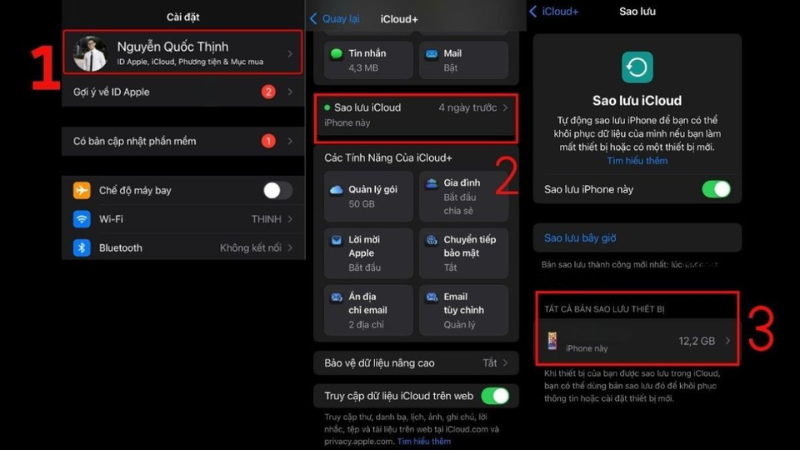
- Vào Cài đặt → tên tài khoản → iCloud → xem các mục đã bật có hiển thị đúng trạng thái không.
- Mở ứng dụng Ảnh, chạm vào ảnh đại diện tài khoản ở góc trên — trạng thái đồng bộ (ví dụ "Đang tải lên", "Đã cập nhật") sẽ hiện ngay bên dưới tên.
- Vào Sao lưu iCloud → mục Tất cả bản sao lưu thiết bị để xem thời điểm sao lưu gần nhất của từng máy.
Nếu trạng thái báo "Đang chờ" (Waiting) quá lâu, hãy kiểm tra lại kết nối Wi-Fi và dung lượng iCloud còn trống — đây là hai nguyên nhân phổ biến nhất.
Lưu Ý Quan Trọng Về Quyền Riêng Tư Khi Dùng Chung Apple ID
🚨 Đọc trước khi thực hiện Cách 1: Dùng chung một Apple ID nghĩa là tin nhắn iMessage, lịch sử cuộc gọi, ghi chú và vị trí thời gian thực sẽ hiển thị trên cả 2 máy mà không có cảnh báo riêng cho từng người. Đây là nguyên nhân phổ biến gây ra hiểu lầm hoặc lộ thông tin cá nhân ngoài ý muốn giữa các thành viên trong gia đình.
| Tình huống | Mức độ rủi ro riêng tư | Khuyến nghị |
| 2 iPhone của cùng một người (máy chính, máy dự phòng) | 🟢 Thấp | Dùng Cách 1 — dùng chung Apple ID là an toàn |
| 2 iPhone của vợ chồng/người thân muốn chia sẻ ảnh, lịch | 🟡 Trung bình nếu dùng chung Apple ID | Ưu tiên Cách 2 hoặc 3 để giữ tin nhắn riêng |
| iPhone của con cái dưới 13 tuổi | 🟢 Thấp nếu dùng đúng cách | Nên tạo Apple ID trẻ em riêng trong Family Sharing, không dùng chung tài khoản người lớn |
| Chia sẻ Apple ID với người ngoài gia đình | 🔴 Cao | Không khuyến khích — nên dùng Family Sharing hoặc chia sẻ thư mục cụ thể thay vì cả tài khoản |
Các Lỗi Thường Gặp Khi Đồng Bộ iCloud Và Cách Khắc Phục
| Hết dung lượng iCloud | Khi vượt quá 5GB miễn phí, đồng bộ sẽ tự dừng. Xóa bớt bản sao lưu cũ hoặc nâng cấp lên iCloud+ để tiếp tục. |
| Sai tài khoản Apple ID | Kiểm tra lại cả 2 máy đang đăng nhập đúng cùng một email Apple ID ở đầu trang Cài đặt. |
| Xung đột dữ liệu trùng tên | Nếu 2 máy có sẵn danh bạ hoặc ghi chú trùng tên khác nội dung trước khi đồng bộ, iCloud có thể tạo bản sao trùng lặp — nên dọn dữ liệu trước khi bật đồng bộ lần đầu |
| Kết nối mạng yếu hoặc chập chờn | Chuyển sang Wi-Fi ổn định thay vì di động, đặc biệt với lần đồng bộ ảnh/video đầu tiên có dung lượng lớn |
| Không bật Xác thực hai yếu tố | Một số tính năng như Tin nhắn trên iCloud yêu cầu bắt buộc bật 2FA — vào Cài đặt → tên tài khoản → Bảo mật để kiểm tra và bật |
Hỏi Đáp Nhanh
Đồng bộ iCloud giữa 2 iPhone không chỉ có một cách duy nhất là dùng chung tài khoản. Tùy vào việc 2 máy thuộc về cùng một người hay hai người khác nhau trong gia đình, bạn có thể chọn dùng chung Apple ID để đồng bộ toàn diện, hoặc dùng Chia sẻ Thư viện Ảnh và Family Sharing để chia sẻ đúng phần dữ liệu cần thiết mà vẫn giữ được sự riêng tư cho tin nhắn và thông tin cá nhân.
Trước khi thiết lập, hãy dành 2 phút xác định rõ mục đích của bạn — điều này sẽ giúp bạn chọn đúng phương pháp ngay từ đầu, tránh phải gỡ bỏ và cấu hình lại sau này.
Nguồn tham khảo chính thức:
Apple Support — Set up iCloud on all your devices (Thiết lập iCloud trên các thiết bị)
Apple Support — Change which apps sync and store data with iCloud (Chọn ứng dụng đồng bộ với iCloud)
Apple Support — Set up and use iCloud Photos (Thiết lập iCloud Photos)
Apple Support — Set up iCloud for Messages on all your devices (Đồng bộ Tin nhắn qua iCloud)
Apple Support — Set up iCloud Drive (Thiết lập iCloud Drive)
Apple Support — Chia sẻ Gia đình là gì và cách thiết lập
Apple Support — Sử dụng Thư viện Ảnh Dùng Chung iCloud
Bài viết được biên soạn ngày 14/09/2026. Các bước hướng dẫn đã được kiểm thử thực tế trên iOS 27 với 2 iPhone khác nhau. Giao diện ứng dụng có thể thay đổi theo cập nhật sau này. Phát hiện thông tin cần cập nhật? Liên hệ: cskh.techcare@gmail.com












