


Ghi âm cuộc gọi điện thoại là nhu cầu thực tế của rất nhiều người: nhân viên kinh doanh ghi lại thông tin khách hàng, phụ huynh ghi lại hướng dẫn từ bác sĩ, người dùng cần bằng chứng khi bị quấy rối hoặc lừa đảo qua điện thoại. Tuy nhiên, cách thực hiện lại khác nhau đáng kể tùy theo hãng điện thoại, phiên bản Android và ứng dụng gọi điện đang dùng.
Tại TechCare Đà Nẵng, chúng tôi thường gặp khách hỏi: "Samsung của tôi không có nút ghi âm trong cuộc gọi — tại sao?", "File ghi âm lưu ở đâu trên Xiaomi?", hay "Dùng app ghi âm có vi phạm pháp luật không?". Bài viết này trả lời đầy đủ tất cả những câu hỏi đó — được kiểm tra thực tế trên Android 15, Samsung One UI 7 và OPPO ColorOS 15.
📂 Thủ Thuật Điện Thoại | ✍️ Tác giả: Phạm Đức Hải — Kỹ thuật viên Android & Phần mềm, TechCare Đà Nẵng | 🔍 Kiểm duyệt: Trần Văn Khoa — Chuyên viên Kỹ thuật Thiết bị Di động | 📅 Đăng: 01/07/2026 | 🔄 Cập nhật: 01/07/2026 — Android 15 / One UI 7 / HyperOS 2
Về tác giả: Phạm Đức Hải có hơn 5 năm kinh nghiệm cài đặt, tư vấn phần mềm và sửa chữa điện thoại Android tại TechCare Đà Nẵng — thường xuyên hỗ trợ khách khôi phục file ghi âm cuộc gọi bị mất, xử lý lỗi micro và tư vấn ứng dụng ghi âm phù hợp từng dòng máy. Bài viết được kiểm duyệt bởi Trần Văn Khoa — kỹ thuật viên thiết bị di động với kinh nghiệm thực tế trên Samsung, Xiaomi, OPPO, Vivo và Realme.
- Pháp lý và những điều cần biết trước khi ghi âm cuộc gọi
- So sánh 5 cách: máy nào nên dùng cách nào?
- Cách 1 — Nhấn nút Ghi âm trong màn hình cuộc gọi
- Cách 2 — Bật ghi âm cuộc gọi tự động (không cần nhấn mỗi lần)
- Cách 3 — Ghi âm qua ứng dụng Google Phone (Android gốc)
- Cách 4 — Dùng ứng dụng ghi âm cuộc gọi bên thứ ba
- Hướng dẫn cài và dùng Automatic Call Recorder (phổ biến nhất)
- Cách 5 — Ghi âm cuộc gọi Zalo, Viber, Microsoft Teams
- File ghi âm cuộc gọi lưu ở đâu? Cách tìm và quản lý
- Mẹo sao lưu file ghi âm quan trọng
- Lỗi thường gặp và cách xử lý
- Khi nào nên đem điện thoại đến kỹ thuật viên?
- FAQ — Câu hỏi thường gặp về ghi âm cuộc gọi Android
Pháp lý và những điều cần biết trước khi ghi âm cuộc gọi
Trước khi hướng dẫn kỹ thuật, TechCare muốn làm rõ một điểm quan trọng mà nhiều bài viết khác bỏ qua: tính hợp pháp của việc ghi âm cuộc gọi.
Quy định pháp lý tại Việt Nam:
- Theo Bộ luật Dân sự 2015 (Điều 38), quyền về đời sống riêng tư được pháp luật bảo vệ — ghi âm, thu thập thông tin riêng tư của người khác mà không có sự đồng ý là vi phạm.

- Tuy nhiên, ghi âm cuộc gọi để bảo vệ quyền lợi bản thân (ví dụ: ghi bằng chứng lừa đảo, quấy rối, tranh chấp hợp đồng) được coi là hành vi hợp pháp khi bạn là một bên trong cuộc hội thoại.
- Sử dụng bản ghi âm làm bằng chứng: Theo quy định tố tụng, bản ghi âm có thể được dùng làm chứng cứ nếu đảm bảo tính xác thực và không bị chỉnh sửa.
- Nghiêm cấm: Ghi âm để phát tán công khai, bôi nhọ hoặc ép buộc người khác — đây là hành vi vi phạm pháp luật nghiêm trọng.
Lời khuyên: Trong môi trường công việc, nên thông báo với đối phương rằng cuộc gọi đang được ghi âm để tránh tranh chấp pháp lý sau này.
So sánh 5 cách: máy nào nên dùng cách nào?
| Cách | Dòng máy phù hợp | Cần cài app? | Ghi 2 chiều? | Tự động? | Miễn phí? |
| 1. Nút ghi trong cuộc gọi | Samsung, OPPO, Xiaomi, Vivo, Realme | Không | Có | Không | Miễn phí |
| 2. Ghi âm tự động (cài đặt hệ thống) | Samsung, OPPO, Xiaomi | Không | Có | Có | Miễn phí |
| 3. Google Phone (Android gốc) | Pixel, Android, One | Không | Có | Có thể | Miễn phí |
| 4. App bên thứ ba | Mọi Android có CH Play | Cần cài | Tuỳ app | Có | Có bản free |
| 5. Cuộc gọi Zalo / Viber / Teams | Mọi Android | Tuỳ ứng dụng | Tuỳ app | Không | Tuỳ |
Khuyến nghị từ TechCare: Nếu máy bạn có nút "Ghi âm" trong màn hình cuộc gọi — dùng Cách 1, không cần cài gì thêm. Nếu cần ghi âm tự động mọi cuộc gọi — bật Cách 2 trong cài đặt. Nếu máy không có tính năng tích hợp — thử Cách 4 (app bên thứ ba).
Cách 1 — Nhấn nút Ghi âm trong màn hình cuộc gọi
Hầu hết điện thoại Android từ các hãng lớn (Samsung, OPPO, Xiaomi, Vivo, Realme) đều tích hợp sẵn nút ghi âm ngay trong giao diện cuộc gọi. Đây là cách nhanh nhất — không cần tải thêm gì, không cần cấu hình trước.
Thực hiện trên Samsung One UI 6 / One UI 7
- Trong khi cuộc gọi đang diễn ra, nhìn vào màn hình cuộc gọi — có thể cần nhấn "Thêm" (More) hoặc biểu tượng ba chấm nếu nút ghi âm không hiển thị ngay.
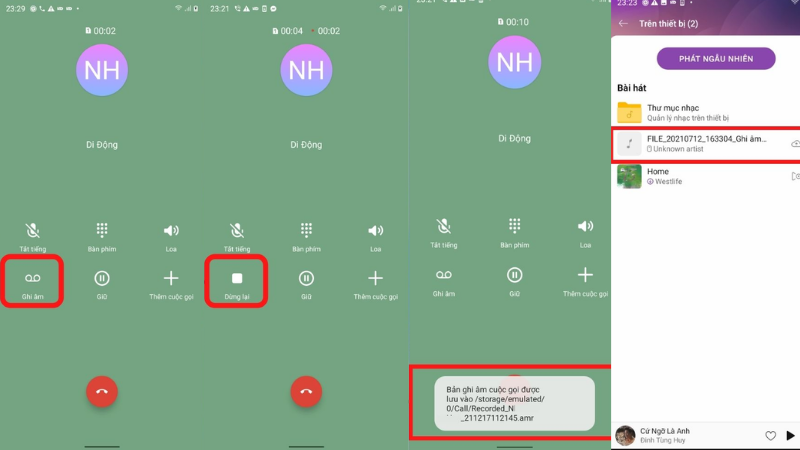
- Nhấn "Ghi âm" (Record) — biểu tượng micro hoặc chấm đỏ. Màn hình hiển thị bộ đếm thời gian xác nhận đang ghi.
- Để dừng: nhấn lại nút "Dừng ghi âm" hoặc kết thúc cuộc gọi — file tự động lưu.
- Tìm file ghi âm tại: Ứng dụng Ghi âm → tab Cuộc gọi hoặc trong Trình quản lý file → Bộ nhớ trong → Recordings → Call.
Thực hiện trên OPPO / Realme ColorOS 14 / 15
- Trong màn hình cuộc gọi, nhấn biểu tượng Ghi âm (hình micro hoặc chữ "Ghi") — thường nằm ở hàng nút giữa màn hình.
- Bộ đếm thời gian xuất hiện bên dưới nút xác nhận đang ghi âm.
- Kết thúc cuộc gọi hoặc nhấn lại nút Ghi âm để dừng — file lưu định dạng .amr.
- Xem lại tại: Trình quản lý file → Điện thoại → Recordings → CallRecording.
Thực hiện trên Xiaomi / Redmi / POCO HyperOS / MIUI
- Trong màn hình cuộc gọi, nhấn "Ghi âm" (Record) — biểu tượng micro ở hàng phím chức năng.
- Thông báo ghi âm hiển thị trên thanh trạng thái. Đối phương có thể nghe thông báo "This call is being recorded" (tùy phiên bản).
- Nhấn lại nút Ghi âm để dừng — file lưu định dạng .m4a.
- Xem lại tại: Ứng dụng Ghi âm → Ghi âm cuộc gọi hoặc File Manager → Internal Storage → MIUI → sound_recorder → call_rec.
Lưu ý về thông báo ghi âm tự động: Từ Android 10 trở lên, nhiều hãng (Xiaomi, Google) tự động phát thông báo âm thanh cho đối phương biết cuộc gọi đang được ghi âm. Đây là yêu cầu từ Google để bảo vệ quyền riêng tư. Bạn không thể tắt thông báo này trên ứng dụng điện thoại mặc định — đây không phải lỗi mà là thiết kế có chủ đích.
Cách 2 — Bật ghi âm cuộc gọi tự động (không cần nhấn mỗi lần)
Thay vì nhớ nhấn nút mỗi cuộc gọi, bạn có thể cài đặt để điện thoại tự động ghi âm tất cả cuộc gọi đến và đi — hoặc chỉ với số liên lạc cụ thể.
Samsung One UI 6+
- Mở ứng dụng Điện thoại → nhấn biểu tượng ba chấm (⋮) ở góc trên bên phải → chọn Cài đặt.
- Chọn "Ghi âm cuộc gọi" → bật công tắc "Tự động ghi âm".
- Tuỳ chọn: chọn "Tất cả các số" hoặc "Số đã chọn" (thêm số liên lạc cụ thể cần ghi âm).
OPPO / Realme ColorOS 14+
- Mở ứng dụng Điện thoại → nhấn biểu tượng ba chấm → Cài đặt → Ghi âm cuộc gọi.
- Bật "Ghi âm tất cả các cuộc gọi" — hoặc chọn ghi âm theo số liên lạc cụ thể.
- Nhấn "Xem bản ghi âm" để kiểm tra danh sách file đã lưu.
Xiaomi / Redmi HyperOS / MIUI 14+
- Mở ứng dụng Điện thoại → nhấn biểu tượng ba chấm → Cài đặt.
- Chọn "Ghi âm cuộc gọi" → bật "Tự động ghi âm".
- Chọn "Tất cả các số" hoặc "Danh bạ không lưu" (chỉ ghi số lạ).
Mẹo thực tế: Chế độ "Chỉ ghi âm số không lưu trong danh bạ" rất hữu ích để bảo vệ bạn khỏi các cuộc gọi lừa đảo, telemarketing hoặc tranh chấp với đối tác lạ — trong khi không ghi âm các cuộc gọi cá nhân thông thường, giữ được quyền riêng tư tốt hơn.
Cách 3 — Ghi âm qua ứng dụng Google Phone (Android gốc)
Nếu điện thoại của bạn chạy Android thuần / Android One (như Nokia, Motorola, hoặc một số máy OPPO/Xiaomi ở thị trường quốc tế), ứng dụng Google Phone tích hợp sẵn tính năng ghi âm — nhưng tính năng này bị hạn chế theo quốc gia.
- Mở ứng dụng Google Phone (biểu tượng ống nghe xanh lá).
- Trong khi cuộc gọi đang diễn ra, nhấn nút "Record" nếu xuất hiện trên màn hình.
- Đối phương sẽ nghe thông báo "This call is now being recorded".
- Nhấn lại để dừng. File lưu tại Ghi âm → Ghi âm cuộc gọi trong ứng dụng Phone.
Lưu ý quan trọng: Google hạn chế tính năng ghi âm cuộc gọi theo từng quốc gia do quy định pháp lý địa phương. Tại Việt Nam, tính năng này có thể xuất hiện trên một số thiết bị nhưng không phải tất cả. Nếu không thấy nút "Record" trong Google Phone, điện thoại của bạn chưa được Google kích hoạt tính năng này tại thị trường VN — hãy chuyển sang Cách 1 hoặc Cách 4.
Cách 4 — Dùng ứng dụng ghi âm cuộc gọi bên thứ ba
Khi điện thoại không có tính năng ghi âm tích hợp hoặc cần thêm tính năng như lưu đám mây, chuyển văn bản tự động hay ghi âm 2 chiều rõ hơn — ứng dụng bên thứ ba là giải pháp.
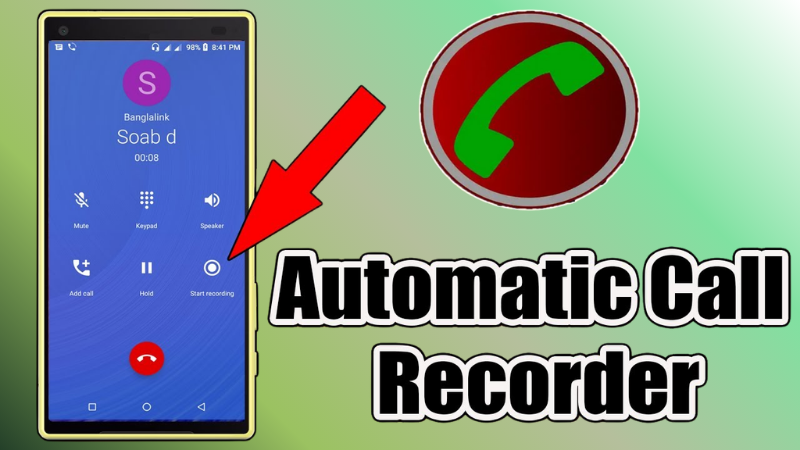
🚨 Lưu ý trước khi cài: Từ Android 9 trở lên, Google đã hạn chế nghiêm ngặt các API ghi âm cuộc gọi dành cho ứng dụng bên thứ ba. Nhiều app trong CH Play chỉ ghi được giọng nói của bạn, không ghi được tiếng của đối phương. Hãy đọc kỹ đánh giá người dùng trên CH Play trước khi cài. Tránh cấp quyền "Trợ năng" (Accessibility) cho app lạ vì có thể gây rủi ro bảo mật.
Ứng dụng được đánh giá tốt và phổ biến nhất hiện nay:
| Ứng dụng | Tính năng nổi bật | Ghi 2 chiều? | Miễn phí? | Phù hợp nhất |
| Automatic Call Recorder (Appliqato) | Tự động ghi mọi cuộc gọi, lưu cloud Google Drive/Dropbox, phân loại theo danh bạ | Tuỳ máy | Free có quảng cáo / Pro trả phí | Samsung, OPPO cũ trước Android 9 |
| RMC: Android Call Recorder | Giao diện đơn giản, hoàn toàn miễn phí, không cần cấu hình phức tạp | Tuỳ máy | Miễn phí hoàn toàn | Xiaomi, Redmi, máy tầm trung Android 8–10 |
| ACR Call Recorder (NLL) | Hỗ trợ ghi âm Skype, WhatsApp, Viber ngoài cuộc gọi thường; chuyển âm thanh sang văn bản (Pro) | Tuỳ máy | Free / Premium | Người dùng cần ghi âm nhiều nền tảng |
| Google Voice | Ghi âm cuộc gọi đến (không ghi cuộc gọi đi), tự động chuyển thành văn bản, lưu trên Google | Chỉ cuộc gọi đến | Miễn phí | Người dùng cần lưu trữ đám mây tự động |
Hướng dẫn cài và dùng Automatic Call Recorder (phổ biến nhất)
- Tải app: Mở CH Play (Google Play Store) → tìm "Automatic Call Recorder — Appliqato" → cài đặt.
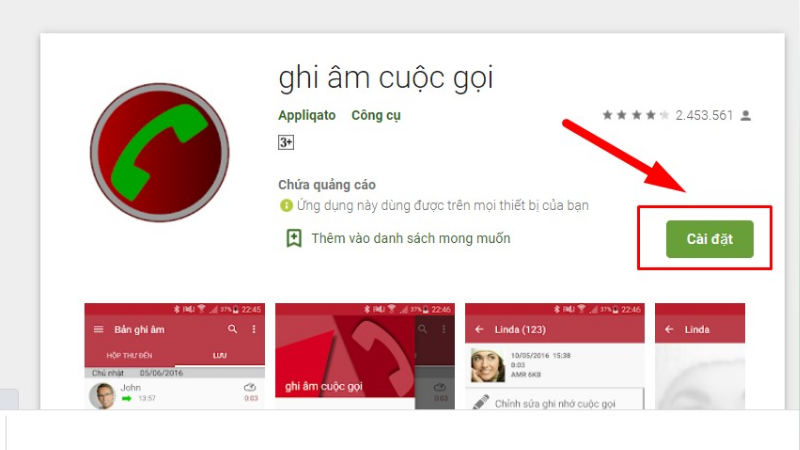
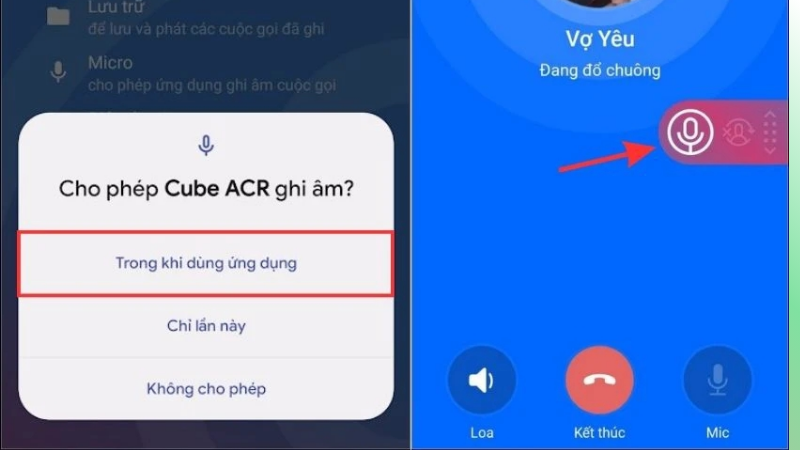
- Cấp quyền: Mở app → cho phép quyền Micro, Điện thoại, Bộ nhớ khi được yêu cầu.
- Cấu hình: Nhấn biểu tượng bánh răng ⚙️ → Cài đặt → bật "Ghi âm cuộc gọi" → chọn nguồn âm thanh phù hợp (thử từng tùy chọn để tìm cái ghi rõ nhất trên máy của bạn).
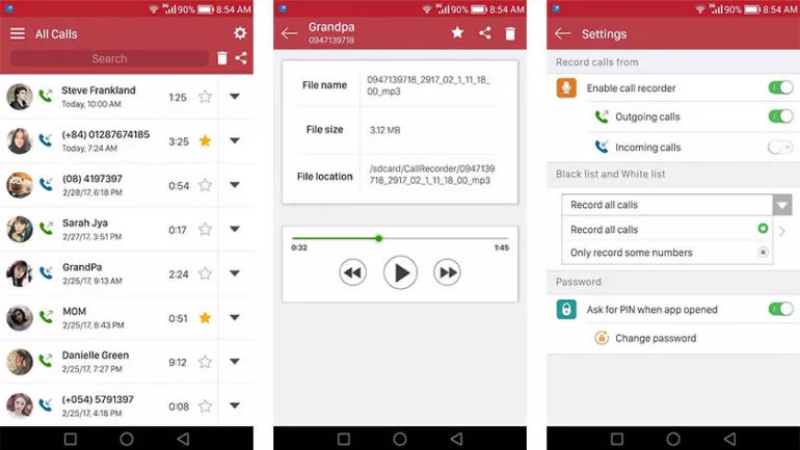
- Kiểm tra: Thực hiện một cuộc gọi thử → kéo thanh thông báo xuống — nếu app đang ghi sẽ hiện thông báo "Recording call".
- Nghe lại: Mở app → danh sách ghi âm hiển thị theo thời gian → nhấn ▶ để phát lại.
Cách 5 — Ghi âm cuộc gọi Zalo, Viber, Microsoft Teams
Nhiều người dùng cuộc gọi VoIP (Zalo, Viber, Teams, WhatsApp) thay vì cuộc gọi điện thoại thông thường. Mỗi ứng dụng có cách ghi âm khác nhau:
Zalo (Android)
Zalo hiện chưa tích hợp sẵn tính năng ghi âm cuộc gọi trong ứng dụng. Các cách thực tế:
- Dùng app ghi âm nền: Mở app ghi âm (ví dụ: Easy Voice Recorder hoặc ứng dụng Ghi âm mặc định của máy) → bắt đầu ghi → chuyển sang Zalo để gọi. Cách này chỉ ghi được giọng nói qua loa ngoài (speakerphone), không ghi được âm thanh qua tai nghe.
- Bật loa ngoài: Trong cuộc gọi Zalo → bật Loa ngoài (Speaker) → dùng app ghi âm nền để thu âm. Đặt điện thoại trên mặt phẳng, không che micro.
Microsoft Teams / Zoom (dành cho doanh nghiệp)
- Trong cuộc họp/cuộc gọi Teams đang diễn ra, nhấn vào biểu tượng ba chấm (···) ở thanh điều khiển.
- Chọn "Bắt đầu ghi" (Start Recording) — tất cả người tham gia sẽ nhận được thông báo cuộc họp đang được ghi.
- Sau khi kết thúc, file ghi âm/video tự động lưu vào SharePoint hoặc OneDrive của tổ chức (tùy cấu hình admin).
Lưu ý Zalo: Nếu bạn cần ghi âm cuộc gọi Zalo thường xuyên cho mục đích công việc, cách đáng tin cậy nhất hiện tại là dùng máy tính (Zalo PC) kết hợp với phần mềm ghi âm máy tính như Audacity để thu âm hệ thống. Trên điện thoại, chất lượng ghi âm Zalo qua app bên thứ ba thường không ổn định.
File ghi âm cuộc gọi lưu ở đâu? Cách tìm và quản lý
Câu hỏi phổ biến nhất sau khi ghi âm xong là: "File lưu ở đâu?". Vị trí khác nhau theo từng hãng:
| Hãng / Giao diện | Đường dẫn thư mục file ghi âm | Định dạng file |
| Samsung (One UI) | Ứng dụng Ghi âm → tab Cuộc gọi hoặc Trình quản lý file → Bộ nhớ trong → Recordings → Call | .m4a |
| OPPO / Realme (ColorOS) | Trình quản lý file → Điện thoại → Recordings → CallRecording | .amr / .mp3 |
| Xiaomi / Redmi (HyperOS / MIUI) | Ứng dụng Ghi âm → Ghi âm cuộc gọi hoặc File Manager → Internal → MIUI → sound_recorder → call_rec | .m4a / .amr |
| Vivo (Funtouch OS) | Trình quản lý file → Điện thoại → CallRecord | .mp3 |
| Automatic Call Recorder (app) | Bộ nhớ trong → CallRecordings (hoặc theo cài đặt thư mục lưu trong app) | .3gp / .mp3 / .m4a (tuỳ cài đặt) |
Mẹo sao lưu file ghi âm quan trọng
- Upload lên Google Drive: Chọn file ghi âm → nhấn Chia sẻ → Google Drive → chọn thư mục lưu. File sẽ có trên mọi thiết bị đăng nhập cùng tài khoản.
- Đổi tên file ngay sau khi ghi: File ghi âm thường được đặt tên theo số điện thoại và thời gian — đổi tên mô tả rõ nội dung để dễ tìm kiếm sau này.
- Bật tự động upload lên cloud trong app: Automatic Call Recorder Pro hỗ trợ tự động đồng bộ lên Google Drive sau mỗi cuộc gọi.
Lỗi thường gặp và cách xử lý
| Lỗi / Tình huống | Nguyên nhân | Cách xử lý |
| Không tìm thấy nút Ghi âm trong màn hình cuộc gọi | Hãng điện thoại chưa tích hợp tính năng này; hoặc nút bị ẩn sau nút "Thêm" | Nhấn "Thêm" (More) trong màn hình cuộc gọi để mở rộng thêm tùy chọn. Nếu vẫn không có → dùng Cách 4 (app bên thứ ba). |
| Ghi âm xong nhưng không nghe thấy tiếng đối phương | App ghi âm bên thứ ba không truy cập được luồng âm thanh cuộc gọi do giới hạn Android 9+; hoặc nguồn âm thanh sai | Trong cài đặt app → thử đổi nguồn âm thanh (Voice Call, MIC, Speaker...). Bật loa ngoài khi gọi để app thu được tiếng từ loa. |
| File ghi âm bị mất sau khi cập nhật hệ thống | Cập nhật MIUI/One UI đôi khi thay đổi đường dẫn thư mục lưu file | Tìm kiếm file .m4a hoặc .amr trong toàn bộ bộ nhớ trong bằng Trình quản lý file. Dùng chức năng tìm kiếm theo ngày. |
| App ghi âm bên thứ ba bị lỗi sau khi cập nhật Android | Google thay đổi chính sách API ghi âm — app cũ không còn hoạt động | Cập nhật app lên phiên bản mới nhất. Nếu vẫn lỗi, thử app thay thế (xem bảng so sánh Cách 4). |
| Chất lượng âm thanh ghi âm rất kém, nhiều tiếng ồn | Micro điện thoại bị bẩn hoặc hỏng; hoặc app dùng nguồn âm sai (thu qua micro thay vì luồng cuộc gọi) | Vệ sinh micro. Trong app → chọn nguồn âm "Voice Call" thay vì "Microphone". Nếu micro hỏng → mang máy đến TechCare kiểm tra. |
| Ghi âm tự động không hoạt động dù đã bật | Tính năng tiết kiệm pin đang tắt ứng dụng chạy nền; thiếu quyền "Chạy nền" | Vào Cài đặt → Pin → Tối ưu hoá pin → tìm app ghi âm → chọn "Không giới hạn". Cấp quyền "Chạy khi màn hình tắt". |
| Samsung One UI 7 không có tùy chọn ghi âm tự động | Một số bản cập nhật One UI 7 thay đổi vị trí menu | Vào Điện thoại → ba chấm → Cài đặt → Ghi âm cuộc gọi (nếu không thấy mục này, thử tìm kiếm "ghi âm" trong thanh tìm kiếm Cài đặt hệ thống). |
Khi nào nên đem điện thoại đến kỹ thuật viên?
Hầu hết vấn đề ghi âm cuộc gọi có thể tự xử lý theo hướng dẫn trên. Hãy đến TechCare nếu gặp các tình huống sau:
- Chất lượng âm thanh rất kém, tiếng bị rè hoặc mất tiếng — dù đã thử đổi app và nguồn âm: Đây thường là dấu hiệu micro điện thoại bị bẩn hoặc hỏng phần cứng, đặc biệt sau khi điện thoại bị ngấm nước hoặc rơi.
- Đối phương không nghe thấy bạn nói trong cuộc gọi thông thường: Lỗi micro trong cuộc gọi và lỗi ghi âm thường xuất phát từ cùng một nguyên nhân phần cứng — cần kiểm tra và vệ sinh hoặc thay micro.
- Cần phục hồi file ghi âm quan trọng đã xóa nhầm: Kỹ thuật viên có thể hỗ trợ phục hồi dữ liệu từ bộ nhớ trong bằng công cụ chuyên dụng (hiệu quả cao nhất khi chưa ghi thêm dữ liệu mới lên máy).
- Điện thoại bị nặng, lag sau khi cài nhiều app ghi âm thử nghiệm: Kỹ thuật viên có thể hỗ trợ gỡ sạch và tối ưu lại hệ thống.
FAQ — Câu hỏi thường gặp về ghi âm cuộc gọi Android
Ghi âm cuộc gọi trên Android không khó — chỉ cần biết đúng cách cho đúng dòng máy. Nếu điện thoại bạn có nút Ghi âm trong màn hình cuộc gọi (Samsung, OPPO, Xiaomi, Vivo), đó là lựa chọn tốt nhất: không cài gì thêm, ghi 2 chiều, chất lượng tốt nhất. Nếu cần ghi âm tự động không phải nhớ nhấn nút mỗi lần — bật tính năng tự động trong Cài đặt → Ghi âm cuộc gọi.
Quan trọng hơn cả kỹ thuật: hãy dùng tính năng ghi âm có trách nhiệm và đúng mục đích — lưu giữ thông tin quan trọng, bảo vệ quyền lợi bản thân, chứ không phải xâm phạm quyền riêng tư của người khác.
Nếu gặp lỗi micro, chất lượng âm thanh kém hoặc cần phục hồi file ghi âm đã xóa, đội ngũ TechCare Đà Nẵng sẵn sàng hỗ trợ — liên hệ qua Zalo 0888.333.135 hoặc ghé trực tiếp tại hai cơ sở Hàm Nghi.
Nguồn tham khảo chính thức từ nhà sản xuất:
Samsung — Hướng dẫn ghi âm cuộc gọi trên điện thoại Galaxy (Samsung Việt Nam Support)
Google — Call recording in Google Phone app (Google Support)
Xiaomi — Câu hỏi thường gặp về tính năng điện thoại (Xiaomi Global Support)
OPPO — Trung tâm hỗ trợ OPPO Việt Nam (support.oppo.com/vn)
Google — Chính sách quyền riêng tư và ghi âm cuộc gọi trên Android (Google Support)
CH Play — Automatic Call Recorder by Appliqato (Google Play Store)
Bài viết được kiểm tra thực tế ngày 01/07/2026 trên Samsung Galaxy S25 (One UI 7.0), OPPO Reno 13 (ColorOS 15), Xiaomi Redmi Note 14 Pro (HyperOS 2.1) và Android 15 gốc. Giao diện thực tế có thể thay đổi theo phiên bản phần mềm. Phát hiện thông tin cần cập nhật? Liên hệ: cskh.techcare@gmail.com












