


Không ít người dùng iPhone chỉ biết đến chiếc icon pin nhỏ xíu ở góc màn hình mà không rõ máy còn bao nhiêu phần trăm cho đến khi điện thoại đột ngột tắt nguồn. Cảm giác đang xem bản đồ, đang gọi video hay đang chờ mã OTP mà máy tắt phụt giữa chừng chắc chắn không ai muốn gặp lại lần hai.
Trong bài viết này, TechCare Đà Nẵng sẽ chỉ ra toàn bộ cách hiện phần trăm pin trên iPhone — từ thao tác trong Cài đặt, xem qua Trung tâm điều khiển, hỏi trực tiếp Siri, cho đến việc gắn Widget pin ra màn hình chính — cùng cách xử lý khi máy không cho hiện số phần trăm như mong muốn.
Thủ Thuật iPhone | ✍️ Tác giả: Đặng Minh Quân — Chuyên viên Tư vấn Kỹ thuật iPhone, TechCare Đà Nẵng | 🔍 Kiểm duyệt: Trần Văn Khoa — Chuyên viên Kỹ thuật Thiết bị Di động | 📅 Đăng: 24/09/2026 | 🔄 Cập nhật: 24/09/2026 — Kiểm tra thực tế trên iOS 27
Về tác giả & quy trình kiểm duyệt: Đặng Minh Quân trực tiếp thao tác từng cách bật số phần trăm pin trên iPhone chạy iOS 27, đồng thời kiểm tra chéo trên một số máy đời cũ hơn (iOS 16, iOS 18) để đảm bảo tên gọi nút bấm và trình tự thao tác không bị lỗi thời so với các phiên bản đang được người dùng phổ biến sử dụng. Trần Văn Khoa — kỹ thuật viên có hơn 5 năm kinh nghiệm xử lý các lỗi liên quan đến pin và phần cứng iPhone — kiểm duyệt phần thông tin về pin và hao pin trước khi đăng.
📌 ÁP DỤNG CHO MỌI IPHONE
Kể từ bản cập nhật iOS 16.1, Apple đã đưa tính năng hiện số phần trăm pin trở lại thanh trạng thái cho toàn bộ các dòng máy có Face ID — kể cả những model màn hình nhỏ như iPhone 12 mini, 13 mini vốn trước đây không hỗ trợ. Vì vậy hướng dẫn dưới đây áp dụng được cho hầu hết iPhone đang lưu hành, từ iPhone 8 đến các model mới nhất chạy iOS 27.
- Vì Sao Nên Bật Hiện Số Phần Trăm Pin?
- iPhone Đời Nào Xem Được Số Phần Trăm Pin?
- Cách 1: Bật Hiện Phần Trăm Pin Trong Cài Đặt
- Cách 2: Xem Phần Trăm Pin Qua Trung Tâm Điều Khiển
- Cách 3: Hỏi Siri Để Biết Máy Còn Bao Nhiêu Pin
- Cách 4: Thêm Widget Pin Ra Màn Hình Chính
- Vì Sao iPhone Không Hiện Được Số Phần Trăm Pin?
- Hỏi Đáp Nhanh
Vì Sao Nên Bật Hiện Số Phần Trăm Pin?
Biểu tượng pin mặc định trên iPhone chỉ cho biết mức pin một cách tương đối bằng hình khối vơi — đầy, còn để chính xác đến từng con số thì bạn cần bật riêng tùy chọn hiển thị phần trăm. Con số cụ thể giúp bạn chủ động hơn khi cần quyết định có nên bật chế độ tiết kiệm pin, có kịp dùng máy đến hết buổi hay phải tìm chỗ sạc gấp.
💡 Không ảnh hưởng đến pin máy: Việc bật hiển thị số phần trăm chỉ là thay đổi giao diện hiển thị, hoàn toàn không làm hao pin nhanh hơn hay ảnh hưởng đến tuổi thọ pin của máy.
iPhone Đời Nào Xem Được Số Phần Trăm Pin?
Trước khi thao tác, bạn nên biết máy của mình rơi vào nhóm nào trong ba nhóm dưới đây, vì cách hiển thị phần trăm pin của mỗi nhóm có đôi chút khác nhau:
| Nhóm máy | Nơi hiển thị số phần trăm |
| iPhone SE (2020, 2022), iPhone 8 trở về trước | Hiện sẵn ngay bên cạnh icon pin trên thanh trạng thái, không cần bật thêm |
| iPhone X đến iPhone 14 (có tai thỏ hoặc Dynamic Island) | Hiện bên trong icon pin ở thanh trạng thái sau khi bật trong Cài đặt (từ iOS 16.1) |
| iPhone 15 trở lên | Tương tự nhóm trên, mặc định có tùy chọn bật/tắt trong Cài đặt → Pin |
Cách 1: Bật Hiện Phần Trăm Pin Trong Cài Đặt
Đây là cách chính thức và ổn định nhất, áp dụng được cho hầu hết mọi dòng iPhone đang chạy iOS 16.1 trở lên.
⚙️ Bật Phần Trăm Pin qua ứng dụng Cài đặt
- Mở ứng dụng Cài đặt trên màn hình chính.
- Cuộn xuống và chạm vào mục Pin.
- Gạt nút bên cạnh "Phần Trăm Pin" sang trạng thái bật (màu xanh lá).
- Quay lại màn hình chính, bạn sẽ thấy con số phần trăm hiện ngay bên trong hoặc cạnh icon pin ở góc trên bên phải.
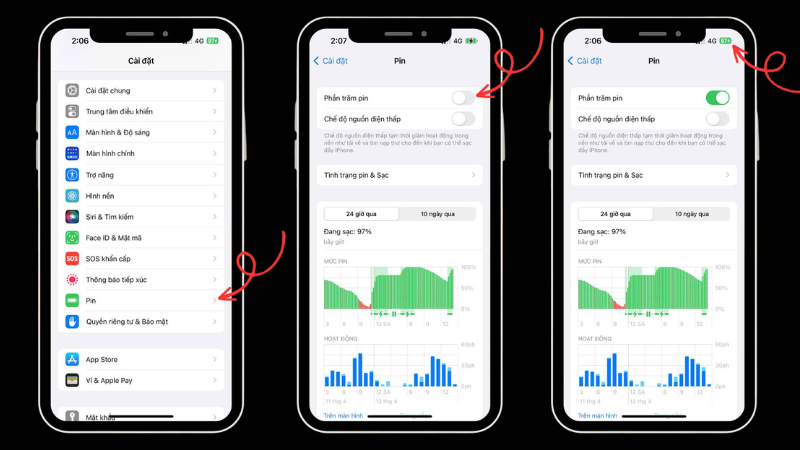
💡 Không thấy mục "Phần Trăm Pin"? Rất có thể máy của bạn đang chạy phiên bản iOS cũ hơn 16.1. Hãy vào Cài đặt → Cài đặt chung → Cập nhật phần mềm để nâng cấp lên bản mới nhất trước khi thử lại.
Cách 2: Xem Phần Trăm Pin Qua Trung Tâm Điều Khiển
Nếu chỉ cần xem nhanh một lần mà không muốn bật hiển thị thường trực, bạn có thể tra cứu ngay trong Trung tâm điều khiển mà không cần chỉnh sửa bất kỳ cài đặt nào.
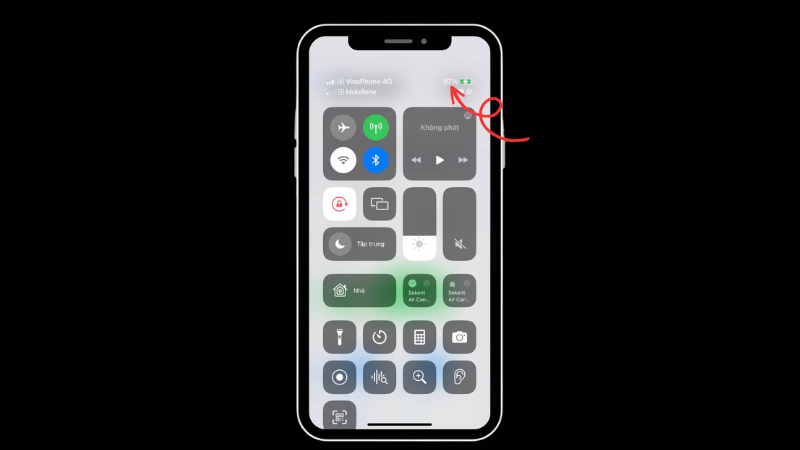
Máy có Face ID (viền màn hình liền, không có nút Home)
- Vuốt từ góc trên bên phải màn hình xuống.
- Số phần trăm pin hiện ngay cạnh biểu tượng pin lớn ở góc trên cùng.
- Vuốt lên hoặc chạm ra ngoài để đóng lại.
Máy có nút Home (iPhone SE, iPhone 8 trở về trước)
- Vuốt từ cạnh dưới màn hình lên.
- Phần trăm pin đã hiện sẵn trên thanh trạng thái phía trên, không cần mở thêm Trung tâm điều khiển.
Cách 3: Hỏi Siri Để Biết Máy Còn Bao Nhiêu Pin
Cách này tiện khi tay đang bận, ví dụ lúc đang lái xe hoặc nấu ăn mà vẫn muốn biết máy còn bao nhiêu phần trăm pin mà không cần cầm điện thoại lên xem.
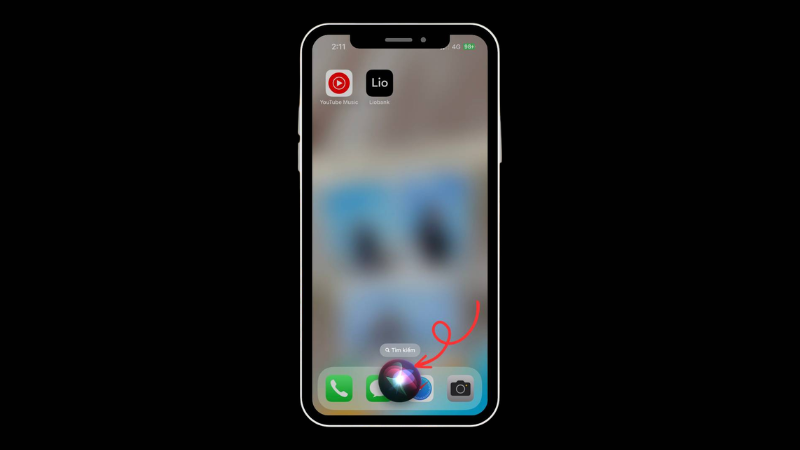
🗣️ Dùng Siri kiểm tra pin
- Nói "Hey Siri" hoặc nhấn giữ nút nguồn / nút Home tùy theo cách kích hoạt Siri đã cài đặt.
- Hỏi "Pin còn bao nhiêu phần trăm?" hoặc "Battery level".
- Siri sẽ đọc to và hiển thị luôn con số phần trăm pin hiện tại trên màn hình.
⚠️ Cần có kết nối mạng: Một số câu lệnh Siri xử lý trên máy chủ Apple nên cần Wi-Fi hoặc dữ liệu di động; nếu máy đang ở chế độ máy bay, Siri có thể phản hồi chậm hoặc báo lỗi.
Cách 4: Thêm Widget Pin Ra Màn Hình Chính
Widget Pin không chỉ hiện phần trăm pin của iPhone mà còn hiện luôn pin của AirPods hoặc Apple Watch đang kết nối, khá tiện nếu bạn dùng nhiều thiết bị Apple cùng lúc.

📲 Thêm Widget Pin
- Chạm giữ vào khoảng trống trên màn hình chính cho đến khi các icon rung lắc.
- Chạm dấu "+" ở góc trên màn hình.
- Tìm và chọn "Pin" trong danh sách Widget.
- Chọn kích thước Widget phù hợp rồi chạm "Thêm Tiện Ích".
- Kéo Widget đến vị trí mong muốn rồi chạm "Xong" để lưu lại.
Vì Sao iPhone Không Hiện Được Số Phần Trăm Pin?
Một số trường hợp dù đã bật tùy chọn trong Cài đặt nhưng số phần trăm vẫn không xuất hiện, thường rơi vào các nguyên nhân sau:
| Nguyên nhân | Cách khắc phục |
| Máy đang chạy iOS cũ hơn 16.1 | Cập nhật iOS mới nhất tại Cài đặt → Cài đặt chung → Cập nhật phần mềm |
| Đang trong cuộc gọi hoặc có Live Activity chiếm chỗ hiển thị | Kết thúc cuộc gọi hoặc chờ hoạt động nền kết thúc, số phần trăm sẽ hiện lại bình thường |
| Lỗi phần mềm tạm thời | Khởi động lại máy bằng cách tắt nguồn rồi bật lại |
| Cài đặt Phần Trăm Pin đã bị tắt lại sau khi cập nhật iOS | Vào lại Cài đặt → Pin để kiểm tra và bật lại công tắc |
🔋 Nghi ngờ pin iPhone đang chai, tụt nhanh bất thường?
TechCare Đà Nẵng hỗ trợ kiểm tra dung lượng pin (Battery Health) miễn phí và tư vấn thay pin chính hãng nếu cần thiết.
📍 133–135 Hàm Nghi, P. Thạc Gián, Thanh Khê, Đà Nẵng
📍 99–101 Hàm Nghi, P. Thanh Khê, Đà Nẵng
📍 101 Nguyễn Văn Thoại, P.Sơn Trà, Đà Nẵng
📞 Zalo / Hotline: 0888.333.135 | ☎️ 0236.366.3333
🕐 Mở cửa: Thứ 2 → Chủ nhật, 7h30 – 21h00
Hỏi Đáp Nhanh
Chỉ với vài thao tác đơn giản trong Cài đặt, bạn đã có thể theo dõi chính xác lượng pin còn lại trên iPhone thay vì phải đoán mò qua icon pin. Tùy vào thói quen sử dụng, bạn có thể chọn bật cố định trên thanh trạng thái, xem nhanh qua Trung tâm điều khiển, hỏi Siri, hoặc gắn hẳn Widget ra màn hình chính để tiện theo dõi mọi lúc.
Nếu đã bật đúng cách nhưng pin vẫn tụt bất thường trong thời gian ngắn, đây có thể là dấu hiệu pin đã xuống cấp và cần kiểm tra Battery Health hoặc thay pin để đảm bảo trải nghiệm sử dụng máy không bị gián đoạn.
Nguồn tham khảo chính thức:
Apple Support — Hiển thị phần trăm pin trên iPhone, iPad hoặc iPod touch
Apple Support — Pin và hiệu năng iPhone
Apple Support — Sạc pin được tối ưu hóa trên iPhone
Bài viết được biên soạn ngày 24/09/2026 dựa trên thao tác thực tế trên iPhone chạy iOS 27, đối chiếu với tài liệu hỗ trợ chính thức của Apple. Phát hiện thông tin cần cập nhật? Liên hệ: cskh.techcare@gmail.com












