


Chia sẻ vị trí giữa hai điện thoại giúp gia đình hoặc bạn bè dễ dàng biết nhau đang ở đâu, tiện cho việc đón đưa, hẹn gặp hoặc yên tâm khi đi xa. Bài viết hướng dẫn cách bật tính năng này giữa 2 iPhone, 2 điện thoại Android, và giữa iPhone với Android, dựa trên hướng dẫn chính thức hiện hành của Apple và Google.
Lưu ý về quyền riêng tư
Chia sẻ vị trí là hành động cho người khác thấy nơi bạn đang ở theo thời gian thực. Chỉ nên bật tính năng này với những người bạn thực sự tin tưởng (người thân, bạn bè thân thiết), và người được chia sẻ cũng cần biết và đồng ý việc này diễn ra — không nên bật chia sẻ vị trí trên máy của người khác mà họ không hay biết. Cả Apple (Find My) và Google (Google Maps) đều thiết kế tính năng theo cơ chế hai chiều: người chia sẻ chủ động chọn người nhận, chọn thời gian chia sẻ, và có thể dừng lại bất cứ lúc nào; người nhận cũng có thể từ chối hoặc dừng xem vị trí của mình bất cứ lúc nào.
Tác giả: Đội ngũ kỹ thuật viên TechCare.vn – chuyên tư vấn sử dụng và sửa chữa điện thoại tại Đà Nẵng.
Kiểm duyệt kỹ thuật: Bộ phận kỹ thuật phần mềm TechCare.vn, rà soát các bước thao tác theo giao diện Find My (iOS) và Google Maps hiện hành.
Ngày cập nhật: Bài viết gốc đăng 25/05/2024, đã rà soát và viết lại toàn bộ nội dung, cập nhật theo giao diện và thuật ngữ hiện hành của Apple và Google.
- Phân biệt "chia sẻ vị trí" và "tìm điện thoại bị mất"
- Chia sẻ vị trí giữa 2 iPhone (Find My)
- Chia sẻ vị trí giữa Android – Android hoặc iPhone – Android (Google Maps)
- Bảng tra nhanh: Tình huống – Nguyên nhân – Cách xử lý
- Cách dừng chia sẻ vị trí
- Cách kiểm tra ai đang xem được vị trí của bạn
- Khi nào cần kỹ thuật viên hỗ trợ
- Kinh nghiệm thực tế từ TechCare
- Câu hỏi thường gặp (FAQ)
Phân biệt "chia sẻ vị trí" và "tìm điện thoại bị mất"
Đây là hai tính năng khác nhau, dễ gây nhầm lẫn vì đôi khi nằm trong cùng một ứng dụng:
- Chia sẻ vị trí (Location Sharing): người dùng chủ động cho một người khác thấy vị trí hiện tại của mình theo thời gian thực, trong một khoảng thời gian tự chọn (1 giờ, đến cuối ngày, hoặc không giới hạn cho đến khi tắt). Đây là nội dung chính của bài viết này.
- Tìm thiết bị bị mất (Find My Device/Find Hub trên Android, Find My trên iPhone): giúp chủ sở hữu định vị chính thiết bị của mình khi bị thất lạc hoặc mất cắp, không phải để theo dõi người khác.
Bài viết này tập trung vào chia sẻ vị trí giữa hai người dùng đã đồng ý với nhau, không hướng dẫn cách định vị thiết bị của người khác mà không có sự đồng ý của họ.
Chia sẻ vị trí giữa 2 iPhone (Find My)
Trên iPhone, Apple tích hợp sẵn tính năng chia sẻ vị trí trong ứng dụng Find My (Tìm). Cả hai bên cần có iPhone chạy iOS và đã đăng nhập Apple ID.
Bật chia sẻ vị trí của bạn
- Mở ứng dụng Find My (Tìm) trên iPhone.
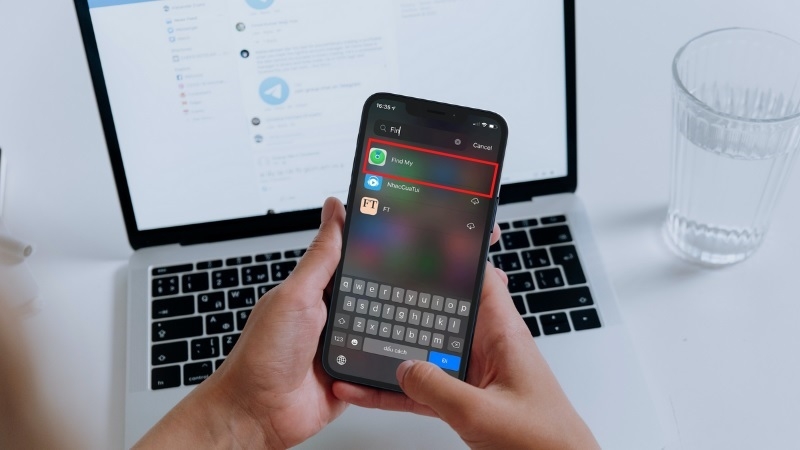
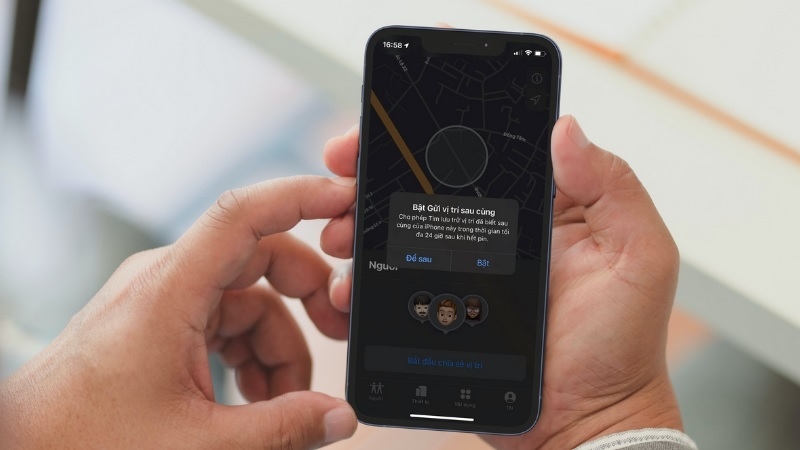
- Chạm vào tab Tôi (Me) ở phía dưới màn hình, sau đó bật Chia Sẻ Vị Trí Của Tôi (Share My Location).
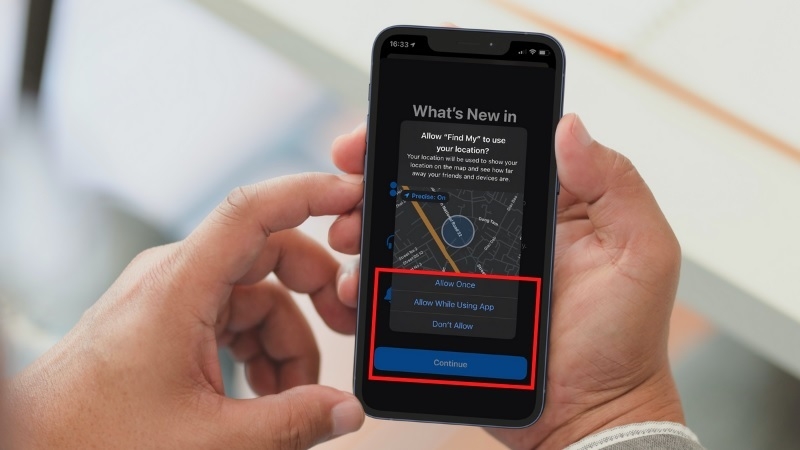
- Chạm vào tab Mọi Người (People), chạm vào nút Thêm (biểu tượng dấu +), rồi chọn Chia Sẻ Vị Trí Của Tôi.
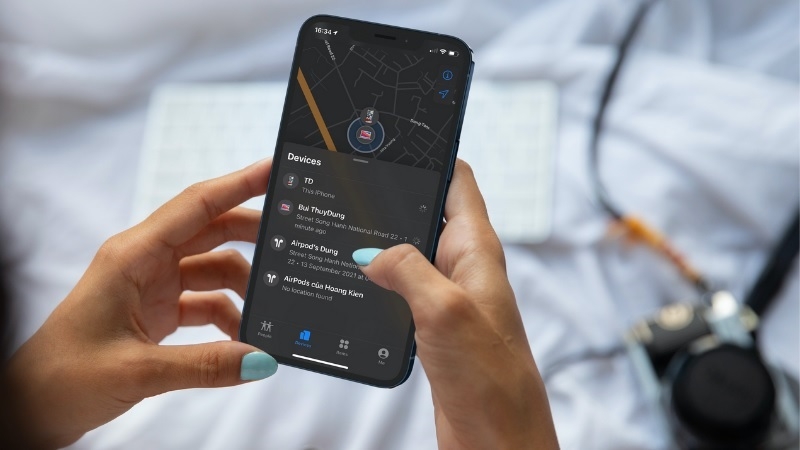
- Nhập tên, số điện thoại hoặc email của người bạn muốn chia sẻ (nên dùng đúng thông tin gắn với Apple ID của họ, tương tự như khi gửi iMessage).

- Chọn thời gian chia sẻ: Trong 1 Giờ, Đến Cuối Ngày, hoặc Vô Thời Hạn (Share Indefinitely).
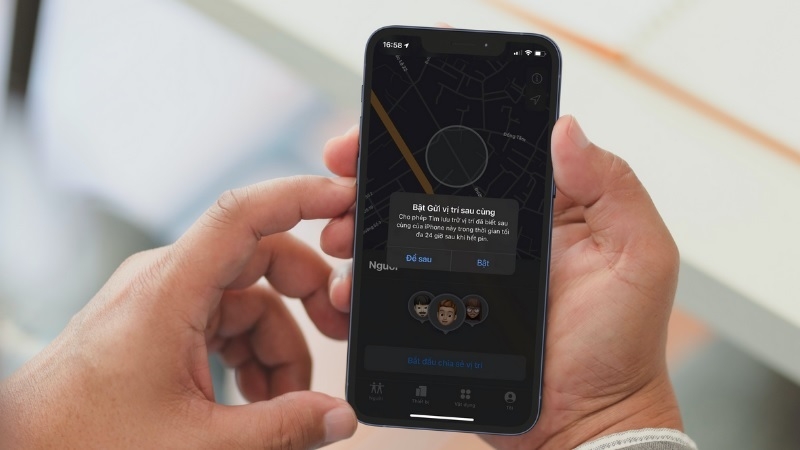
- Người nhận sẽ thấy lời mời và cần chấp nhận thì việc chia sẻ mới có hiệu lực hai chiều. Nếu muốn xem lại vị trí của người đã đồng ý chia sẻ với bạn, mở Find My và chạm vào tab Mọi Người để xem danh sách.
Chấp nhận lời mời chia sẻ vị trí từ người khác
Khi có người mời chia sẻ vị trí với bạn, bạn sẽ nhận được thông báo. Mở Find My, vào tab Mọi Người, tìm tên người đó và chọn Chia Sẻ (Share) để xác nhận đồng ý chia sẻ lại vị trí của bạn với họ, hoặc chọn Hủy (Cancel) nếu không muốn.
Lưu ý khi dùng chung nhóm Gia Đình (Family Sharing)
Nếu đã thiết lập Family Sharing, các thành viên sẽ tự động xuất hiện trong tab Mọi Người, nhưng mỗi người vẫn cần tự bật chia sẻ vị trí của mình — việc ở trong nhóm gia đình không tự động chia sẻ vị trí cho nhau. Sau khi bật chia sẻ vị trí, các thành viên trong gia đình có thể xem vị trí của nhau thông qua ứng dụng Tìm (Find My). Quyền chia sẻ vị trí có thể được thay đổi hoặc tắt bất cứ lúc nào trong phần cài đặt Chia sẻ vị trí.
Chia sẻ vị trí giữa Android – Android hoặc iPhone – Android (Google Maps)
Vì Find My của Apple chỉ hoạt động đầy đủ giữa các thiết bị Apple, cách thống nhất và đơn giản nhất để chia sẻ vị trí giữa hai điện thoại Android, hoặc giữa iPhone và Android, là dùng tính năng Location Sharing (Chia Sẻ Vị Trí) trong ứng dụng Google Maps — hoạt động giống nhau trên cả hai hệ điều hành.
Bật chia sẻ vị trí trong Google Maps
1. Mở ứng dụng Google Maps, đảm bảo đã đăng nhập đúng tài khoản Google.
2. Chạm vào ảnh đại diện hoặc chữ cái đầu ở góc trên bên phải, chọn Chia Sẻ Vị Trí (Location Sharing).
3. Chạm New Share (Chia Sẻ Mới).
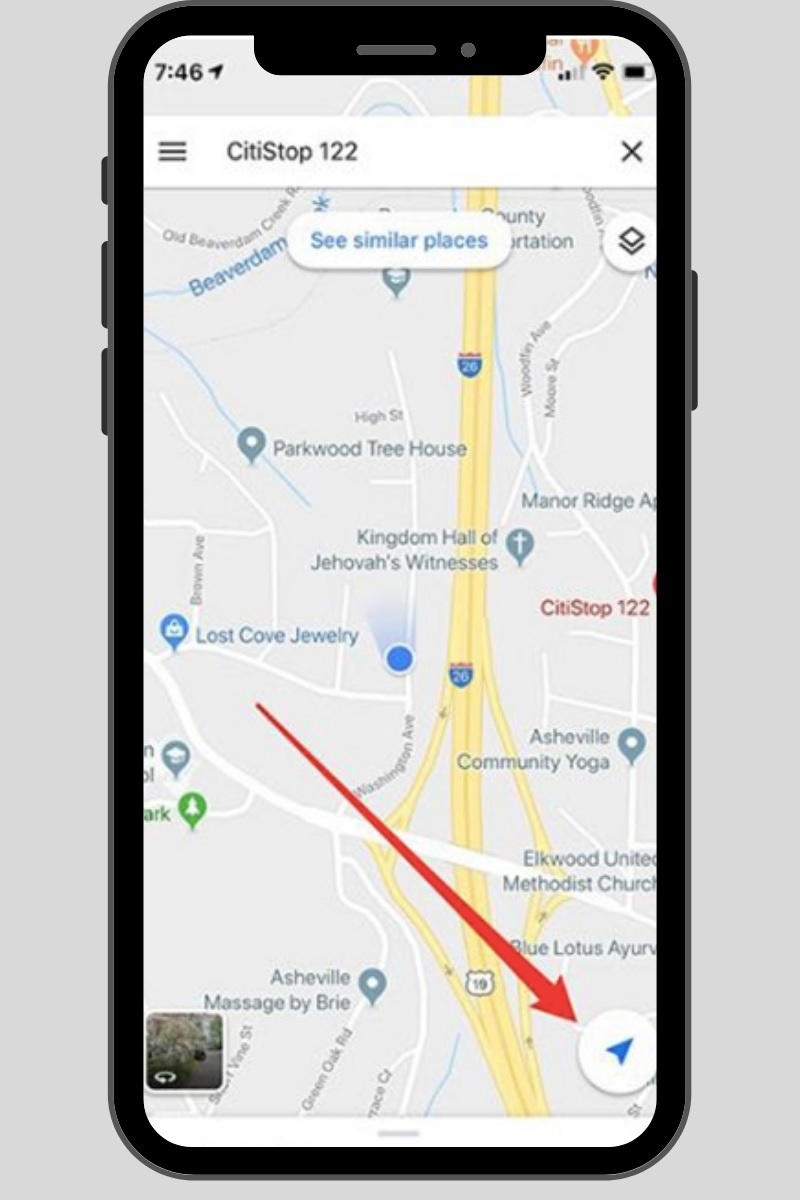
4. Chọn thời gian muốn chia sẻ: từ 15 phút, 1 giờ, cho đến khi bạn tự tắt (Until You Turn This Off).
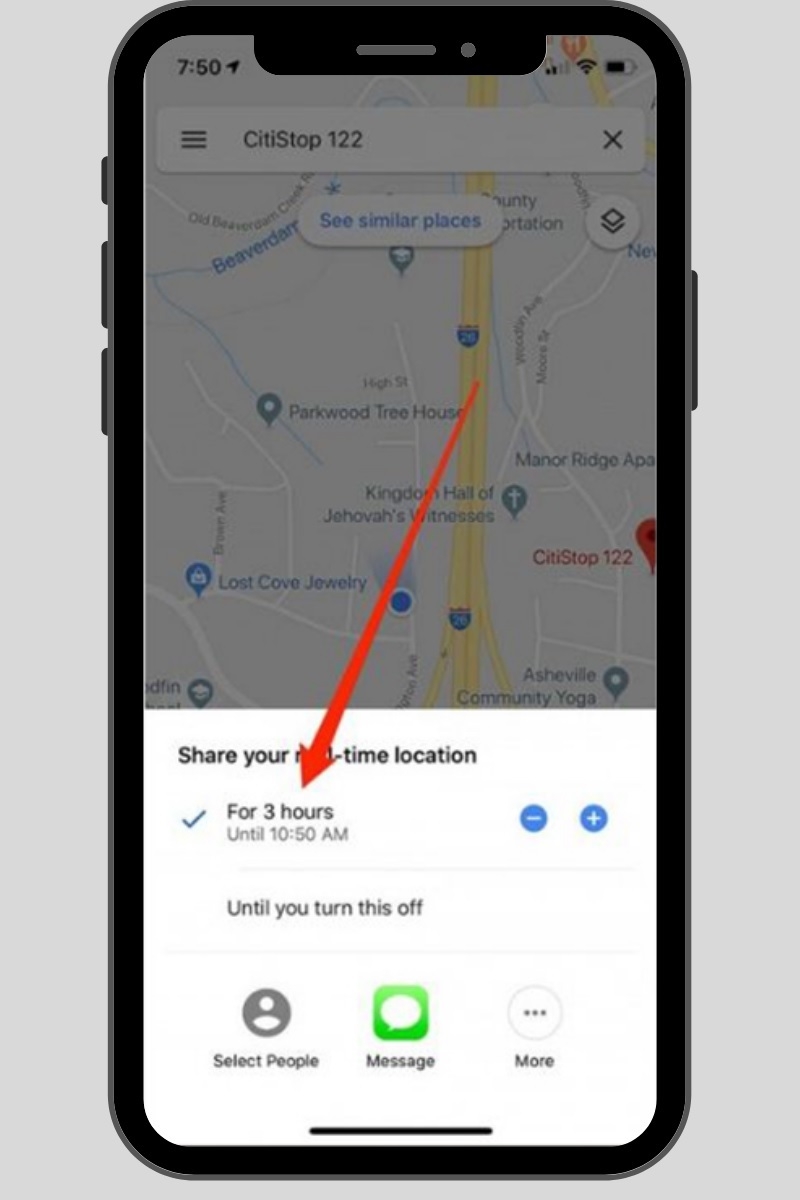
5. Chọn người nhận từ danh sách gợi ý, hoặc gõ tên/số điện thoại/email trong ô tìm kiếm, rồi chạm Chia Sẻ (Share).
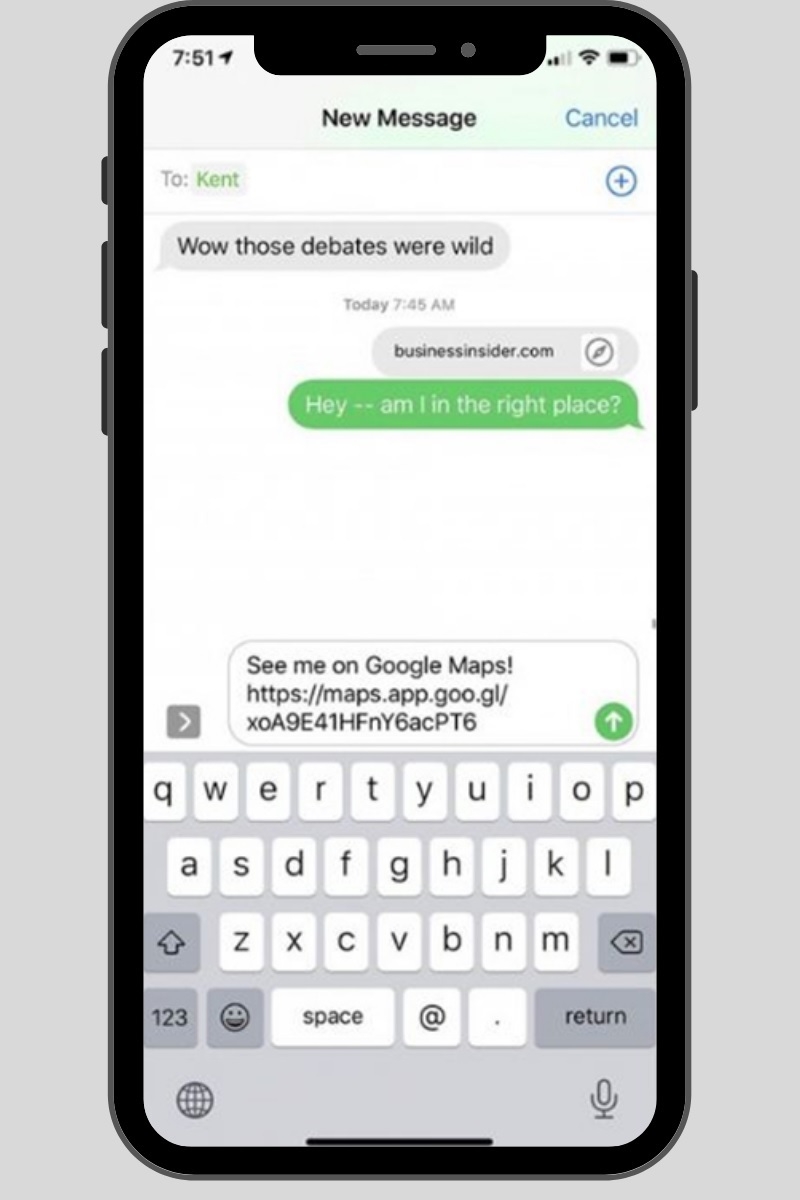
Lưu ý: để nhận được chia sẻ qua Google Maps, người nhận cần có tài khoản Gmail. Nếu người nhận không có tài khoản Google, bạn vẫn có thể gửi một liên kết xem vị trí bằng cách chọn Sao Chép Vào Khay Nhớ Tạm (Copy to Clipboard) hoặc chọn ứng dụng nhắn tin để gửi trực tiếp đường liên kết.
Xem vị trí người khác đã chia sẻ với bạn
Mở Google Maps, vào mục Chia Sẻ Vị Trí — những người đã đồng ý chia sẻ với bạn sẽ hiển thị tại đây, kèm vị trí gần nhất, mức pin và trạng thái sạc pin của máy họ. Nhấn vào tên một người để xem vị trí cụ thể trên bản đồ và kiểm tra thời điểm vị trí được cập nhật gần nhất. Nếu người đó đang di chuyển, Google Maps có thể cập nhật vị trí theo thời gian thực tùy vào cài đặt chia sẻ và kết nối mạng.
Về việc dùng phương thức tìm thiết bị của Android
Trước đây Android có ứng dụng Find My Device (Trình Quản Lý Thiết Bị Android) chủ yếu dùng để định vị chính thiết bị của mình khi bị mất. Google đã đổi tên và hợp nhất tính năng này thành Find Hub, hiện có thêm khả năng chia sẻ vị trí với người khác (mục Device finders trong phần Bảo Mật & Quyền Riêng Tư của Cài Đặt Android). Tuy vậy, với mục đích chia sẻ vị trí thường xuyên giữa hai người — đặc biệt khi một bên dùng iPhone — Google Maps Location Sharing vẫn là lựa chọn thống nhất và dễ dùng hơn vì hoạt động giống nhau trên cả hai hệ điều hành.
Bảng tra nhanh: Tình huống – Nguyên nhân – Cách xử lý
| Tình huống | Nguyên nhân thường gặp | Hướng xử lý |
| Đã gửi lời mời chia sẻ vị trí nhưng người kia không thấy vị trí của mình | Người nhận chưa chấp nhận lời mời, hoặc chưa bật Dịch Vụ Định Vị (Location Services) trên máy của họ | Nhắc người nhận kiểm tra thông báo lời mời và bật Location Services (mục 4) |
| Bên Android không thấy vị trí của bên iPhone (hoặc ngược lại) | Find My chỉ hoạt động đầy đủ giữa các thiết bị Apple; với Android cần dùng chung một ứng dụng như Google Maps | Dùng Google Maps Location Sharing cho cặp iPhone – Android (mục 3) |
| Vị trí hiển thị nhưng không cập nhật, bị đứng yên một chỗ | Mất kết nối mạng/Wi-Fi tạm thời, hoặc chế độ tiết kiệm pin đang giới hạn cập nhật vị trí nền | Kiểm tra kết nối mạng; tắt tạm thời chế độ tiết kiệm pin để kiểm tra |
| Không tìm thấy tùy chọn chia sẻ vị trí trong Find My hoặc Google Maps | Giao diện đã thay đổi theo phiên bản mới, hoặc tài khoản chưa đăng nhập đúng Apple ID/Google | Đối chiếu lại đúng tên mục hiện hành theo hướng dẫn ở mục 2–3, kiểm tra tài khoản đăng nhập |
| Muốn ngừng bị người khác xem vị trí của mình | Đã từng đồng ý chia sẻ trước đó và muốn dừng lại | Vào mục dừng chia sẻ theo từng ứng dụng (mục 5) |
Cách dừng chia sẻ vị trí
Bạn có thể dừng chia sẻ vị trí của mình bất cứ lúc nào. Lưu ý: người mà bạn từng chia sẻ có thể nhận thấy việc bạn đã dừng chia sẻ.
Dừng chia sẻ trên Find My (iPhone)
- Dừng với một người cụ thể: mở Find My → tab Mọi Người → chọn tên người đó → chọn Ngừng Chia Sẻ Vị Trí Của Tôi (Stop Sharing My Location).
- Dừng với tất cả mọi người: mở Find My → tab Tôi (Me) → tắt Chia Sẻ Vị Trí Của Tôi.
Dừng chia sẻ trên Google Maps
- Mở Google Maps → ảnh đại diện → Chia Sẻ Vị Trí.
- Chọn phần hiển thị danh sách người bạn đang chia sẻ.
- Chọn người muốn dừng, chạm Dừng (Stop) bên cạnh tên người đó.
Cách kiểm tra ai đang xem được vị trí của bạn
- Trên iPhone: Mở Find My → tab Tôi → xem trạng thái Chia Sẻ Vị Trí Của Tôi và danh sách trong tab Mọi Người để biết mình đang chia sẻ với ai.
- Trên Google Maps: Mở mục Chia Sẻ Vị Trí, phần danh sách chia sẻ sẽ hiển thị đầy đủ những người hiện đang xem được vị trí của bạn và thời hạn còn lại.
Nên kiểm tra định kỳ mục này, đặc biệt sau khi mượn máy cho người khác sử dụng hoặc cài đặt lại thiết bị, để đảm bảo không còn chia sẻ vị trí ngoài ý muốn với người bạn không còn muốn chia sẻ cùng.
Khi nào cần kỹ thuật viên hỗ trợ
Phần lớn các vướng mắc khi chia sẻ vị trí đến từ cài đặt tài khoản hoặc quyền ứng dụng, có thể tự kiểm tra theo mục 4. Nên tìm đến kỹ thuật viên khi:
- Dịch Vụ Định Vị (Location Services) trong Cài Đặt bị mờ, không thể bật được dù đã khởi động lại máy
- GPS không định vị được ở bất kỳ ứng dụng nào (không riêng Find My hay Google Maps), kể cả khi ở ngoài trời thoáng
- Máy từng rơi, va đập mạnh hoặc vào nước trước khi xuất hiện lỗi định vị
- Đã đăng xuất/đăng nhập lại tài khoản, khởi động lại máy và cập nhật hệ điều hành nhưng vị trí vẫn không cập nhật được trên bất kỳ ứng dụng nào
Trong các trường hợp này, khả năng liên quan đến phần cứng định vị (GPS) hoặc ăng-ten của máy, cần kỹ thuật viên kiểm tra trực tiếp bằng thiết bị chuyên dụng.
Kinh nghiệm thực tế từ TechCare
- Tình huống 1 — Gia đình dùng lẫn iPhone và Android không thấy vị trí của nhau: Một khách hàng có con dùng Android trong khi cả nhà dùng iPhone, đã thử mời qua Find My nhưng bên Android không nhận được lời mời vì Find My chỉ hoạt động đầy đủ giữa các thiết bị Apple. Kỹ thuật viên hướng dẫn cả nhà chuyển sang dùng chung Google Maps Location Sharing — tính năng hoạt động thống nhất trên cả iPhone và Android — sau khi cả hai bên cùng cài đặt và đăng nhập, việc chia sẻ vị trí diễn ra bình thường.
- Tình huống 2 — Vị trí bị đứng yên, không cập nhật theo thời gian thực: Khách hàng phản ánh vị trí của người thân trên Find My không di chuyển dù họ đang lái xe. Sau khi kiểm tra, nguyên nhân là chế độ tiết kiệm pin trên máy người thân đang giới hạn hoạt động nền của ứng dụng, khiến vị trí không cập nhật liên tục. Sau khi tắt chế độ tiết kiệm pin hoặc thêm Find My vào danh sách ứng dụng được phép chạy nền không giới hạn, vị trí cập nhật lại theo thời gian thực.
Câu hỏi thường gặp (FAQ)
Nguồn tham khảo chính thức
Các bước hướng dẫn trong bài được đối chiếu với tài liệu hỗ trợ chính thức của Apple và Google:
Apple Support – Share your location with iPhone
Apple Support – Find My and location sharing
Google Maps Help – Share your real-time location with others in Google Maps
Google Account Help – Manage your Location Sharing settings
Chia sẻ vị trí giữa hai điện thoại là tính năng hữu ích khi cả hai bên cùng đồng ý và hiểu rõ mình đang chia sẻ những gì. Với cặp iPhone – iPhone, Find My là lựa chọn tích hợp sẵn và tiện lợi nhất; với Android – Android hoặc iPhone – Android, Google Maps Location Sharing là giải pháp thống nhất, dễ dùng trên cả hai hệ điều hành. Nếu gặp vướng mắc về cài đặt tài khoản hay quyền ứng dụng, có thể tự kiểm tra theo hướng dẫn ở mục 4; nếu nghi ngờ liên quan đến phần cứng định vị của máy, hãy liên hệ TechCare.vn để được kỹ thuật viên kiểm tra trực tiếp.












