


Bạn nhận được một tấm ảnh chụp hóa đơn, ghi chú hay tài liệu quan trọng nhưng không thể gõ tay vì quá nhiều chữ? Hay bạn cần chuyển nội dung trong ảnh thành đoạn tin nhắn để gửi đi mà không muốn mất công sao chép thủ công? Zalo AI vừa cập nhật tính năng copy chữ trong ảnh thành tin nhắn — cho phép bạn trích xuất toàn bộ văn bản từ hình ảnh ngay trong cửa sổ trò chuyện, không cần rời app, không cần công cụ OCR ngoài, cực tiện lợi và chính xác. Bài viết này sẽ hướng dẫn bạn đầy đủ cách copy chữ trong ảnh thành tin nhắn trên Zalo AI từ A đến Z: cách kích hoạt, cách lựa chọn vùng văn bản, mẹo xử lý ảnh kém chất lượng, so sánh với các công cụ khác, và cả cách tận dụng tính năng này để làm việc hiệu quả hơn mỗi ngày.
Chuyên mục: Thủ Thuật Điện Thoại | Tác giả: Phạm Thị Hương Giang – Chuyên viên phần mềm & AI di động, TechCare Đà Nẵng | Kiểm duyệt: Bộ phận Kỹ thuật TechCare | Cập nhật: 23/06/2026
- Zalo AI Và Tính Năng Trích Xuất Văn Bản Từ Ảnh Là Gì?
- Điều Kiện Để Sử Dụng Tính Năng Copy Chữ Trong Ảnh Trên Zalo AI
- Hướng Dẫn Chi Tiết 3 Bước Copy Chữ Trong Ảnh Thành Tin Nhắn
- Mẹo Để Nâng Cao Độ Chính Xác Khi Trích Xuất Văn Bản
- So Sánh Zalo AI Với Các Công Cụ OCR Phổ Biến Khác
- Ứng Dụng Thực Tế Trong Cuộc Sống Hằng Ngày
- So Sánh Zalo AI Với Google Lens Và Microsoft Lens
- Cảnh Báo Bảo Mật: Những Loại Ảnh KHÔNG Nên Dùng Zalo AI
- Ứng Dụng Thực Tế Phù Hợp
- Bảng Lỗi Thường Gặp Và Cách Xử Lý
- Kinh Nghiệm Thực Tế Từ Đội Ngũ TechCare
- Khi Nào Nên Đến Gặp Kỹ Thuật Viên?
- FAQ – Câu Hỏi Thường Gặp
- Kết Luận
Zalo AI Và Tính Năng Trích Xuất Văn Bản Từ Ảnh Là Gì?
Zalo AI là hệ thống trí tuệ nhân tạo được tích hợp trực tiếp vào ứng dụng Zalo — ứng dụng nhắn tin phổ biến Việt Nam với hơn 75 triệu người dùng. Hệ thống này sử dụng công nghệ OCR (Optical Character Recognition — Nhận dạng ký tự quang học) kết hợp với mô hình xử lý ngôn ngữ tự nhiên để phân tích, nhận diện và chuyển đổi ký tự trong hình ảnh thành văn bản có thể chỉnh sửa được.

Trước đây, nếu nhận được ảnh chụp chứng minh nhân dân, hợp đồng, ghi chú viết tay hay bất kỳ hình ảnh có chữ nào, bạn phải tự tay gõ lại từng chữ. Quá trình này tốn thời gian, dễ sai sót và khá phiền phức cho những tài liệu dài. Tính năng mới của Zalo AI giải quyết dứt điểm vấn đề này.
Điểm đột phá: Khác với các ứng dụng OCR độc lập, Zalo AI xử lý ảnh ngay trong cuộc trò chuyện. Nghĩa là bạn không cần xuất ảnh ra, mở app ngoài, rồi copy kết quả về. Tất cả diễn ra trong đúng một màn hình, trong vài giây.
| ℹ️ Bạn có biết? Công nghệ OCR đã xuất hiện từ những năm 1970, nhưng phải đến khi AI và học sâu (deep learning) phát triển mạnh, độ chính xác mới đạt đến mức có thể sử dụng thường ngày mà không cần chỉnh sửa nhiều. |
Điều Kiện Để Sử Dụng Tính Năng Copy Chữ Trong Ảnh Trên Zalo AI
Trước khi bắt đầu, hãy kiểm tra xem thiết bị và phiên bản ứng dụng của bạn có đáp ứng các yêu cầu sau không:
- Phiên bản Zalo: Cập nhật Zalo lên phiên bản mới (từ 23.x trở lên trên cả Android và iOS). Tính năng AI nhận dạng văn bản không có trong các phiên bản cũ.

- Hệ điều hành: Android 8.0 trở lên hoặc iOS 13 trở lên. Các hệ điều hành cũ có thể không hỗ trợ đủ các module AI cần thiết.
- Kết nối mạng: Cần có kết nối internet ổn định. AI xử lý trên máy chủ của Zalo, nên cần mạng để gửi dữ liệu và nhận kết quả.
- Ảnh hợp lệ: Hình ảnh phải được gửi/nhận trong cuộc trò chuyện Zalo. Tính năng không hỗ trợ ảnh từ bộ nhớ máy hay ảnh từ app khác được mở bằng Zalo.
| Mẹo cập nhật Zalo: Vào App Store (iOS) hoặc Google Play (Android), tìm kiếm 'Zalo' và nhấn 'Cập nhật'. Sau khi cập nhật, khởi động lại ứng dụng để các tính năng AI được kích hoạt chính thức. |
Hướng Dẫn Chi Tiết 3 Bước Copy Chữ Trong Ảnh Thành Tin Nhắn
Đây là phần chính của bài viết — chỉ cần làm đúng theo 3 bước này, bạn có thể copy chữ trong ảnh trên Zalo AI thành công trong vòng 10 đến 30 giây, bất kể ảnh đó là hóa đơn, sao kê ngân hàng, hay ghi chú học tập.
Bước 1: Mở ảnh và kích hoạt công cụ AI nhận diện
Truy cập vào đoạn chat chứa hình ảnh cần lấy thông tin. Nhấn vào ảnh để mở xem toàn màn hình. Khi ảnh hiện ra ở chế độ xem đầy đủ, quan sát góc dưới bên phải màn hình — bạn sẽ thấy biểu tượng AI (thường là biểu tượng tia chớp hoặc biến thể tương tự) kèm chữ "Văn bản" hoặc "Text".
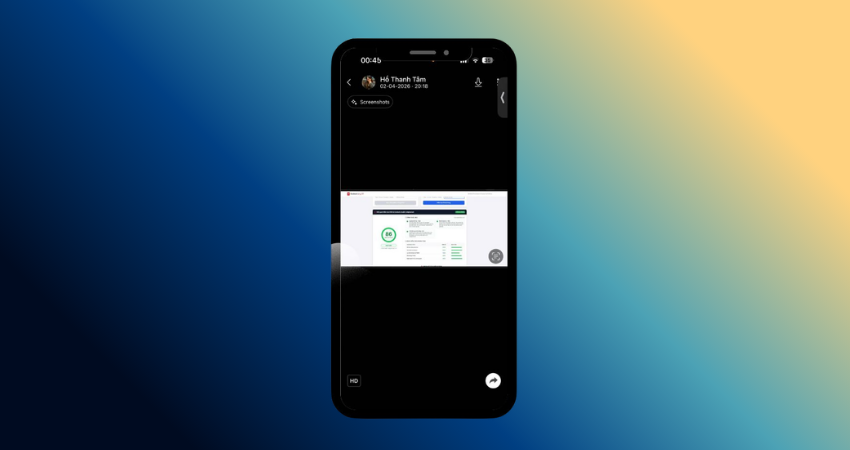
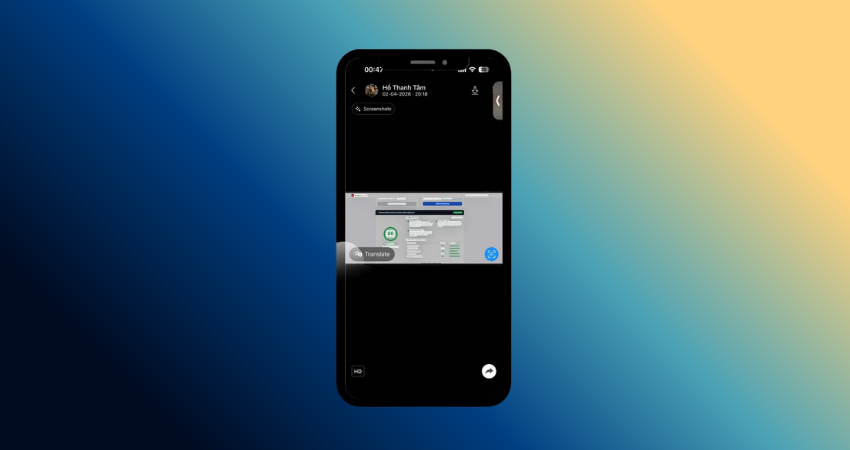
Nhấn vào biểu tượng đó. Hệ thống sẽ bắt đầu quét ảnh và sau vài giây (tùy độ phức tạp của ảnh), toàn bộ vùng có chữ sẽ được tô sáng hoặc đánh dấu thành màu vàng/xanh để bạn nhận biết.
ℹ️ Thời gian xử lý: Ảnh chụp rõ nét ở điều kiện ánh sáng tốt thường mất 1–3 giây để nhận diện. Ảnh phức tạp nhiều chữ hoặc ảnh mờ có thể mất 5–10 giây. Hãy kiên nhẫn chờ đến khi các vùng chữ được đánh dấu hoàn tất.
Bước 2: Lựa chọn văn bản cần sao chép
Sau khi AI đánh dấu xong, bạn có 2 lựa chọn:
- Chọn toàn bộ: Nhấn "Chọn tất cả" (Select All) để lấy toàn bộ nội dung AI nhận diện được từ hình ảnh. Phù hợp khi bạn cần lấy nguyên văn một tài liệu, tin nhắn hay ghi chú.
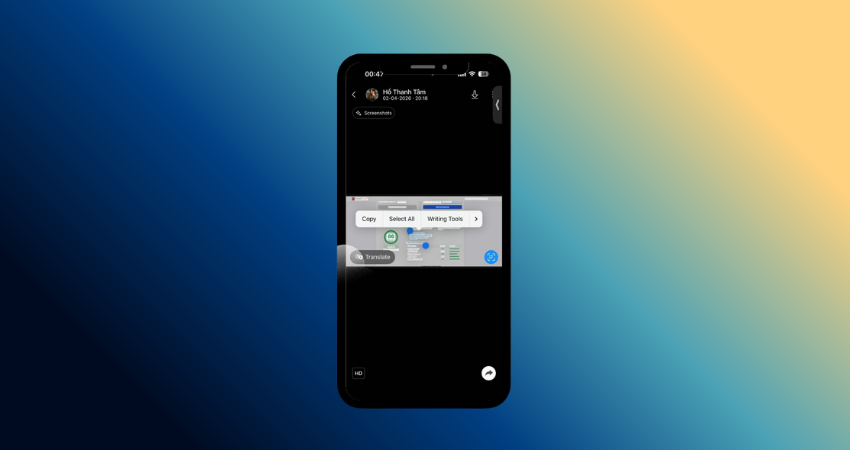
- Chọn từng phần: Nhấn giữ vào một đoạn văn bản cụ thể, sau đó kéo tay cầm để mở rộng vùng chọn. Phù hợp khi bạn chỉ cần lấy một phần nhỏ (ví dụ: số điện thoại, địa chỉ, mã hóa đơn).
Sau khi chọn xong, nhấn "Sao chép" (Copy). Hệ thống sẽ xác nhận đã sao chép nội dung vào clipboard của thiết bị.
Bước 3: Dán vào ô tin nhắn và gửi
Quay trở lại cửa sổ trò chuyện (hoặc bất kỳ ứng dụng nào bạn muốn sử dụng). Nhấn giữ vào ô nhập liệu và chọn "Dán" (Paste). Nội dung vừa trích xuất sẽ hiển thị ngay lập tức, sẵn sàng để bạn chỉnh sửa thêm (nếu cần) trước khi gửi.

Lưu ý thực tế: Trước khi nhấn Gửi, hãy đọc lướt qua nội dung một lần để phát hiện lỗi nhận diện (nếu có). AI rất chính xác nhưng không phải 100% hoàn hảo — đặc biệt với ảnh chụp nghiêng, ảnh có watermark hay font chữ lạ mắt.
Mẹo Để Nâng Cao Độ Chính Xác Khi Trích Xuất Văn Bản
Để đạt kết quả tốt khi sử dụng tính năng copy chữ trong ảnh trên Zalo AI, hãy áp dụng những mẹo thực tế dưới đây:
- Ảnh chụp thẳng: Đảm bảo ảnh không bị nghiêng quá 15 độ. Khi chụp, đặt điện thoại song song với mặt phẳng của tài liệu. AI nhận diện chữ thẳng hàng tốt hơn nhiều so với chữ bị nghiêng.
- Ánh sáng đủ: Chụp trong điều kiện ánh sáng tự nhiên hoặc đèn phòng đầy đủ. Tránh chụp ngược sáng (backlight) vì sẽ làm chữ bị mờ nền.
- Độ phân giải tối thiểu: Ảnh nên có độ phân giải tối thiểu 720p (1280x720 pixel). Ảnh từ các điện thoại thông thường hiện nay đều đạt ngưỡng này, nhưng ảnh scan chất lượng thấp có thể gặp vấn đề.
- Không có nền phức tạp: Văn bản trên nền đơn màu (trắng, vàng nhạt, xám nhạt) được nhận diện tốt hơn văn bản in trên ảnh, hoa tiết hay nền nhiều màu sắc.
- Font chữ phổ thông: Font in hoa, Arial, Times New Roman, Helvetica được nhận diện rất chính xác. Chữ viết tay in hoa cũng khá tốt. Chữ viết tay thường hay font chữ sáng tạo có thể gây sai sót.
- Chỉnh ảnh trước khi gửi: Nếu có thể, chỉnh ảnh qua công cụ chỉnh sửa để tăng độ tương phản trước khi gửi lên Zalo. Ảnh có độ tương phản cao giúp AI phân biệt chữ với nền tốt hơn.
| ⚠️ Cẩn thận với thông tin nhạy cảm: Tính năng này sử dụng máy chủ của Zalo để xử lý. Không sử dụng cho ảnh chứa số CCCD, mật khẩu, thông tin ngân hàng hay dữ liệu cá nhân quan trọng. Hãy sử dụng các ứng dụng OCR offline (chạy trên máy) cho trường hợp này. |
So Sánh Zalo AI Với Các Công Cụ OCR Phổ Biến Khác
Zalo AI không phải là công cụ duy có thể trích xuất văn bản từ ảnh. Tuy nhiên, mỗi công cụ có điểm mạnh riêng. Bảng dưới đây giúp bạn chọn đúng tool phù hợp với nhu cầu:
| Công cụ | Nền tảng | Ngôn ngữ hỗ trợ | Ưu điểm nổi bật |
| Zalo AI | Android / iOS | Tiếng Việt, Anh | Tích hợp sẵn, không cần cài thêm |
| Google Lens | Android / iOS | 100+ ngôn ngữ | Nhận diện đa dạng, chính xác cao |
| Microsoft Office Lens | Android / iOS / PC | Tiếng Việt, Anh... | Xuất thẳng ra Word / OneNote |
| OCR Space (web) | Trình duyệt | Đa ngôn ngữ | Miễn phí, không cần đăng nhập |
Zalo AI phù hợp khi: Bạn đang ở trong cuộc trò chuyện Zalo và cần lấy nhanh thông tin từ một tấm ảnh để gửi tiếp. Đây là ứng dụng nhanh trong kịch bản này vì không cần chuyển app.
Google Lens phù hợp khi: Bạn cần nhận diện nhiều ngôn ngữ, dịch thuật trực tiếp, hoặc nhận diện cả logo, biểu tượng và đối tượng (không chỉ văn bản).
Ứng Dụng Thực Tế Trong Cuộc Sống Hằng Ngày
Tính năng copy chữ trong ảnh trên Zalo AI không chỉ là một thủ thuật công nghệ hay, nó giải quyết nhiều tình huống thực tế mà người dùng Việt Nam thường gặp:
Trong công việc và học tập
- Trích xuất thông tin từ hóa đơn / biên lai: Chụp ảnh biên lai thanh toán, trích xuất số tiền, mã giao dịch để báo cáo tài chính mà không cần gõ tay.
- Chuyển nội dung slide bài giảng: Sinh viên có thể chụp ảnh slide trên bảng lớp học, copy nội dung ngay trong Zalo rồi dán vào ghi chú.
- Chia sẻ địa chỉ và số điện thoại: Nhận được ảnh name card, trích xuất thông tin liên lạc và gửi luôn cho đồng nghiệp khác.
Trong cuộc sống cá nhân
- Đọc thông báo ngân hàng: Khi nhận ảnh chụp sao kê từ người thân, copy số tài khoản, số tiền, ngày giao dịch một cách chính xác.
- Lưu thông tin từ menu nhà hàng: Chụp ảnh menu, trích xuất tên món và giá để gửi cho bạn bè chọn trước khi đến.
- Chuyển văn bản từ sách / tạp chí: Chụp trang sách hay bài báo in, trích xuất đoạn trích hay nội dung cần lưu để chia sẻ.
| 💡 Ứng dụng nâng cao: Sau khi copy được văn bản từ ảnh, bạn có thể dán vào thanh tìm kiếm, rồi nhập vào chat Zalo AI để dịch toàn đoạn văn bản đó sang tiếng Việt hoặc tiếng Anh. Đây là quy trình hoàn hảo để xử lý tài liệu nước ngoài. |
So Sánh Zalo AI Với Google Lens Và Microsoft Lens
| Tiêu chí | Zalo AI OCR | Google Lens | Microsoft Lens |
| Cần cài thêm? | Không – tích hợp trong Zalo | Có sẵn Android; cài thêm iOS | Cần cài từ App Store/Play Store |
| Hoạt động offline? | Không – cần internet | Cơ bản có; đầy đủ cần mạng | Phần lớn – xử lý trên máy |
| Độ chính xác tiếng Việt | Tốt | Rất tốt | Tốt |
| Phù hợp dữ liệu nhạy cảm? | Không – gửi lên máy chủ Zalo | Không – gửi lên máy chủ Google | Tốt hơn – xử lý trên thiết bị |
| Xuất ra Word/PDF? | Không | Không trực tiếp | Có – xuất thẳng ra Word, OneNote, PDF |
| Dịch văn bản trong ảnh? | Không trực tiếp | Có – dịch inline trực tiếp trên ảnh | Có qua Microsoft Translator |
| Tốt nhất khi nào? | Lấy nhanh text ngay trong Zalo | Ảnh mờ, đa ngôn ngữ, cần dịch | Tài liệu quan trọng, cần xuất file |
Cảnh Báo Bảo Mật: Những Loại Ảnh KHÔNG Nên Dùng Zalo AI
🚨 Đọc kỹ trước khi sử dụng với dữ liệu nhạy cảm
Khi bạn kích hoạt nhận diện, ảnh được gửi lên máy chủ của Zalo để xử lý – dữ liệu rời khỏi thiết bị. Zalo có chính sách bảo mật được công bố tại zalo.me, nhưng theo nguyên tắc bảo mật thông tin cá nhân, hãy tránh đưa các loại ảnh sau lên bất kỳ dịch vụ AI cloud nào:
Không nên dùng Zalo AI cho:
- CCCD / CMND mặt trước và sau Hộ chiếu, visa Mật khẩu, mã PIN, OTP Sao kê ngân hàng Thông tin tài khoản tài chính Hợp đồng có điều khoản bảo mật Dữ liệu khách hàng của công ty Kết quả xét nghiệm y tế
Các loại ảnh an toàn để dùng:
- Hóa đơn mua sắm thông thường Menu nhà hàng Ghi chú học tập Slide bài giảng công khai Biển báo, thông báo công cộng Địa chỉ và số điện thoại công khai Danh sách đồ mua / to-do list
Thay thế an toàn hơn: Dùng Microsoft Lens – xử lý phần lớn trên thiết bị, ít rủi ro hơn với tài liệu quan trọng. Trên iOS 16+, tính năng Live Text (nhấn giữ vào ảnh có chữ) xử lý hoàn toàn trên máy. Trên Android 12+, Google Lens có chế độ offline cho nhiều tình huống cơ bản.
Ứng Dụng Thực Tế Phù Hợp
- Trích xuất mã hóa đơn, tên hàng, số tiền từ ảnh biên lai gửi qua Zalo để điền báo cáo nhanh
- Lấy địa chỉ và số điện thoại từ ảnh name card nhận qua Zalo để gửi tiếp cho đồng nghiệp
- Copy nội dung thông báo không có file gốc để trích dẫn trong tin nhắn
- Chụp bảng viết lớp học, copy ghi chú vào app ghi chú ngay lập tức
- Lấy nội dung menu nhà hàng để gửi cho bạn bè chọn món trước
- Copy địa chỉ giao hàng từ ảnh xác nhận đơn để dán vào ứng dụng bản đồ
Bảng Lỗi Thường Gặp Và Cách Xử Lý
| Triệu chứng | Nguyên nhân có thể | Cách xử lý |
| Không thấy biểu tượng AI/Văn bản khi mở ảnh | App Zalo chưa cập nhật; ảnh gửi dưới dạng file thay vì ảnh | Cập nhật Zalo từ App Store/Play Store; đảm bảo gửi ảnh qua nút chọn ảnh (không phải đính kèm file); thử nhấn ba chấm (⋯) trong giao diện xem ảnh |
| Nhận diện sai nhiều chữ, đặc biệt là số | Ảnh mờ, nghiêng, ánh sáng kém, font chữ lạ | Chụp lại ảnh tốt hơn; tăng độ tương phản; hoặc thử Google Lens thay thế |
| Nhấn biểu tượng AI nhưng xử lý mãi không xong | Mạng yếu hoặc mất kết nối; máy chủ Zalo bận | Kiểm tra mạng; chuyển sang 4G nếu Wi-Fi yếu; đóng Zalo và mở lại |
| Nhận diện được nhưng không thấy nút "Sao chép" | Giao diện Zalo phiên bản mới thay đổi vị trí nút | Nhấn giữ vào vùng văn bản đã nhận diện để kích hoạt menu tùy chọn |
| Văn bản bị mất dấu tiếng Việt hoặc sai dấu | Ảnh độ phân giải thấp; font có dấu không chuẩn | Kiểm tra và sửa thủ công phần bị sai; với tài liệu cần độ chính xác cao dùng Microsoft Lens + xuất Word |
| Tính năng không có trong phiên bản Zalo đang dùng | Phiên bản Zalo quá cũ | Vào App Store/Google Play cập nhật lên phiên bản mới nhất; sau đó đóng và mở lại app |
Kinh Nghiệm Thực Tế Từ Đội Ngũ TechCare
Ghi nhận từ đội hỗ trợ phần mềm TechCare Đà Nẵng
- Tình huống 1 – Khách không thấy biểu tượng AI: Trường hợp phổ biến nhất. Nguyên nhân chủ yếu là app Zalo chưa cập nhật. Sau khi cập nhật từ Play Store/App Store, biểu tượng xuất hiện ngay. Một số trường hợp khác: khách gửi ảnh dưới dạng "file đính kèm" – khi mở file thì không có tùy chọn AI. Giải pháp: gửi lại dưới dạng ảnh qua nút hình ảnh trong Zalo.
- Tình huống 2 – Khách dùng để nhận diện CCCD rồi hỏi "có an toàn không?": TechCare khuyến nghị không nên dùng Zalo AI cho CCCD. Ảnh CCCD được gửi lên máy chủ để xử lý – dù Zalo có chính sách bảo mật, đây là thông tin định danh nhạy cảm không nên đưa lên cloud nếu không thực sự cần thiết. Nên dùng Microsoft Lens hoặc gõ tay với CCCD và giấy tờ tùy thân.
- Tình huống 3 – Nhận diện sai số tiền trên hóa đơn: Khách chụp hóa đơn hơi nghiêng, AI nhận ra sai dấu phân cách số (dấu phẩy và dấu chấm bị đổi vị trí). Ảnh hưởng trực tiếp đến con số trong báo cáo. Bài học: với số tiền và mã giao dịch, luôn đọc lại kỹ kết quả trước khi dùng – đừng tin tuyệt đối vào OCR.
- Tình huống 4 – Tài liệu tiếng Anh kỹ thuật: Font công nghệ đặc biệt + chữ nhỏ → Zalo AI nhận diện sai nhiều. Chuyển sang Google Lens → kết quả tốt hơn đáng kể. Khuyến nghị: Google Lens cho kết quả chính xác hơn với tài liệu tiếng Anh kỹ thuật hoặc font đặc biệt.
Tổng kết từ đội kỹ thuật: Zalo AI OCR rất tiện và đủ tốt cho nhu cầu thông thường. Điểm mạnh là tích hợp sẵn, không cần rời app. Hai điểm luôn cần nhớ: (1) luôn kiểm tra kết quả trước khi dùng, (2) không đưa dữ liệu nhạy cảm lên bất kỳ dịch vụ AI cloud nào.
Khi Nào Nên Đến Gặp Kỹ Thuật Viên?
- Zalo không cập nhật được dù đã thử nhiều cách – có thể do bộ nhớ máy đầy, lỗi Play Store/App Store hoặc hệ điều hành quá cũ.
- Zalo bị lỗi liên tục, thoát đột ngột khi dùng tính năng AI – có thể liên quan đến xung đột phần mềm hoặc thiếu RAM.
- Điện thoại không kết nối được internet ổn định dù đã thử nhiều cách – có thể vấn đề phần cứng.
- Cần giải pháp OCR hàng loạt cho nhiều trang tài liệu – có công cụ desktop phù hợp hơn cho nhu cầu này.
FAQ – Câu Hỏi Thường Gặp
Kết Luận
Tính năng copy chữ trong ảnh thành tin nhắn trên Zalo AI là một bước tiến đáng giá giúp người dùng Việt tiết kiệm thời gian nhập liệu, giảm sai sót và làm việc hiệu quả hơn ngay trong ứng dụng nhắn tin quen thuộc. Chỉ với 3 bước đơn giản — mở ảnh, kích hoạt AI, sao chép và dán — bạn có thể xử lý bất kỳ ảnh có chữ nào trong vòng vài giây. Điều này đặc biệt hữu ích trong công việc văn phòng, học tập, hoặc đơn giản là khi bạn muốn chia sẻ nhanh nội dung một tấm ảnh mà không cần gõ tay.
| Hướng dẫn thêm: Hãy cập nhật Zalo lên phiên bản mới ngay hôm nay để trải nghiệm tính năng này. Đồng thời, khám phá thêm các chức năng AI khác trên Zalo như dịch thuật, tóm tắt hội thoại và tìm kiếm thông minh để tăng tối đa năng suất làm việc mỗi ngày. |
Nguồn tham khảo:
• Zalo chính thức – zalo.me
• Zalo AI – ai.zalo.me
• Zalo trên App Store (Apple)
• Zalo trên Google Play
• Google Lens – lens.google
• Microsoft Lens – microsoft.com












