


Bạn đang học ngoại ngữ bằng Duolingo trên điện thoại nhưng muốn trải nghiệm trên màn hình lớn hơn, gõ phím thoải mái hơn? Tin vui là bạn hoàn toàn có thể tải Duolingo lên máy tính – hoàn toàn miễn phí, chỉ mất vài phút.
Duolingo là ứng dụng học ngoại ngữ phổ biến nhất thế giới với hơn 500 triệu người dùng, hỗ trợ hơn 40 ngôn ngữ từ tiếng Anh, tiếng Nhật đến tiếng Hàn. Dùng trên PC giúp bạn tập trung hơn, tránh bị phân tâm bởi thông báo điện thoại – đặc biệt lý tưởng cho học sinh, sinh viên và dân văn phòng.
Với kinh nghiệm hỗ trợ hàng nghìn khách hàng cài đặt phần mềm, TechCare tổng hợp 3 cách tải Duolingo cho PC đơn giản và hiệu quả nhất ngay dưới đây.
- Duolingo Là Gì? Tại Sao Nên Học Trên PC?
- Yêu Cầu Hệ Thống Để Chạy Duolingo Trên PC
- Cách 1: Tải Duolingo Trực Tiếp Từ Microsoft Store (Đơn Giản Nhất)
- Cách 2: Tải Duolingo Cho PC Bằng BlueStacks (Đầy Đủ Tính Năng Nhất)
- Cách 3: Tải Duolingo Cho PC Bằng LDPlayer (Nhẹ Và Nhanh)
- So Sánh 3 Cách Tải Duolingo Cho PC
- Mẹo Học Duolingo Trên PC Hiệu Quả Hơn
- Câu Hỏi Thường Gặp (FAQ)
Duolingo Là Gì? Tại Sao Nên Học Trên PC?
Duolingo là ứng dụng học ngoại ngữ miễn phí phổ biến nhất thế giới với hơn 500 triệu người dùng. Ứng dụng cung cấp hơn 40 ngôn ngữ học tập – từ tiếng Anh, tiếng Nhật, tiếng Hàn đến tiếng Pháp, Tây Ban Nha – thông qua các bài học ngắn dạng gamification (trò chơi hóa) giúp người dùng duy trì thói quen học mỗi ngày.
Mặc dù Duolingo được thiết kế chủ yếu cho điện thoại, nhiều học viên lại muốn học trên PC vì màn hình lớn hơn, gõ phím thoải mái hơn, và không bị phân tâm bởi thông báo điện thoại. Đặc biệt với học sinh, sinh viên hay người đi làm ngồi máy tính cả ngày, chạy Duolingo trên PC là lựa chọn cực kỳ tiện lợi.
TechCare – đơn vị chuyên tư vấn và hỗ trợ công nghệ tại Việt Nam – đã giúp hàng nghìn học viên cài đặt thành công Duolingo trên máy tính. Bài viết này tổng hợp 3 cách tải Duolingo cho PC nhanh nhất, miễn phí hoàn toàn.
Yêu Cầu Hệ Thống Để Chạy Duolingo Trên PC
Trước khi bắt đầu, hãy kiểm tra cấu hình máy tính của bạn:
| Thành phần | Tối thiểu | Khuyến nghị |
| Hệ điều hành | Windows 7 (64-bit) | Windows 10/11 (64-bit) |
| CPU | Intel Core i3 thế hệ 4 | Intel Core i5 thế hệ 6 trở lên |
| RAM | 4 GB | 8 GB trở lên |
| Dung lượng trống | 5 GB | 10 GB trở lên |
| Kết nối Internet | 2 Mbps | 5 Mbps trở lên |
| Phiên bản Duolingo | Duolingo 6.0 trở lên | Duolingo mới nhất 2026 |
Cách 1: Tải Duolingo Trực Tiếp Từ Microsoft Store (Đơn Giản Nhất)
Đây là cách nhanh và an toàn nhất nếu bạn đang dùng Windows 10 hoặc Windows 11. Microsoft Store cung cấp phiên bản Duolingo chính thức, được tối ưu cho PC, không cần giả lập.
Các bước thực hiện
1. Nhấn phím Windows, tìm kiếm 'Microsoft Store' và mở ứng dụng.
2. Trong thanh tìm kiếm của Store, gõ 'Duolingo' và nhấn Enter.
3. Chọn kết quả đầu tiên – ứng dụng chính thức của Duolingo (logo chim cú xanh lá).
4. Nhấn nút 'Tải về' (Get/Install) và đợi quá trình tải hoàn tất – khoảng 1–3 phút.
5. Sau khi cài xong, nhấn 'Mở' hoặc tìm Duolingo trong Start Menu để bắt đầu học.
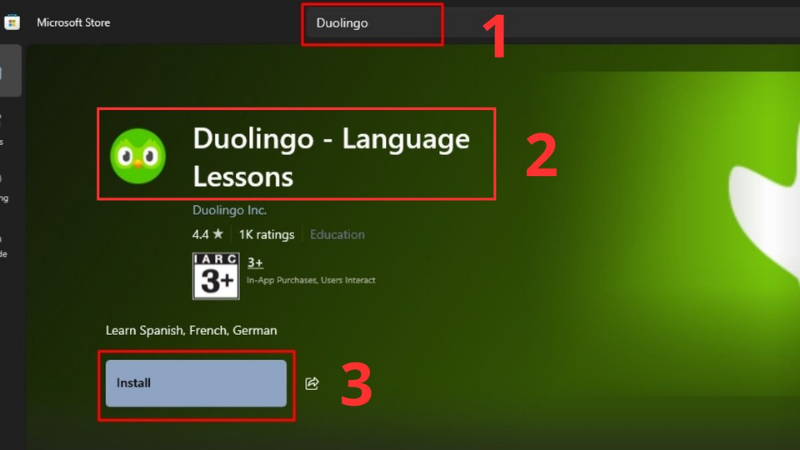
💡 Lưu ý: Phiên bản Microsoft Store có thể khác biệt đôi chút so với app điện thoại, nhưng đầy đủ tính năng học tập và đồng bộ tiến độ với tài khoản Duolingo của bạn.
Mẹo nâng cao với phiên bản Microsoft Store
• Đăng nhập bằng tài khoản Duolingo/Google/Facebook để đồng bộ tiến độ học với điện thoại.
• Bật thông báo trên Windows để nhắc nhở lịch học hằng ngày – không bỏ lỡ streak.
• Dùng chế độ toàn màn hình (F11) để tập trung học, tránh phân tâm.
Cách 2: Tải Duolingo Cho PC Bằng BlueStacks (Đầy Đủ Tính Năng Nhất)
Nếu máy tính của bạn dùng Windows 7/8 hoặc muốn trải nghiệm Duolingo y hệt như điện thoại, BlueStacks là lựa chọn lý tưởng. BlueStacks là phần mềm giả lập Android số 1 thế giới, cho phép chạy mọi ứng dụng Android trên PC.
Bước 1: Cài đặt BlueStacks
- Truy cập bluestacks.com – trang chủ chính thức để tải về (không tải từ các trang lạ).
- Nhấn 'Tải BlueStacks 5' và chạy file .exe vừa tải.
- Nhấn 'Cài đặt ngay', đợi 3–5 phút để BlueStacks cài đặt hoàn tất.
- Khởi chạy BlueStacks và đăng nhập tài khoản Google khi được yêu cầu.
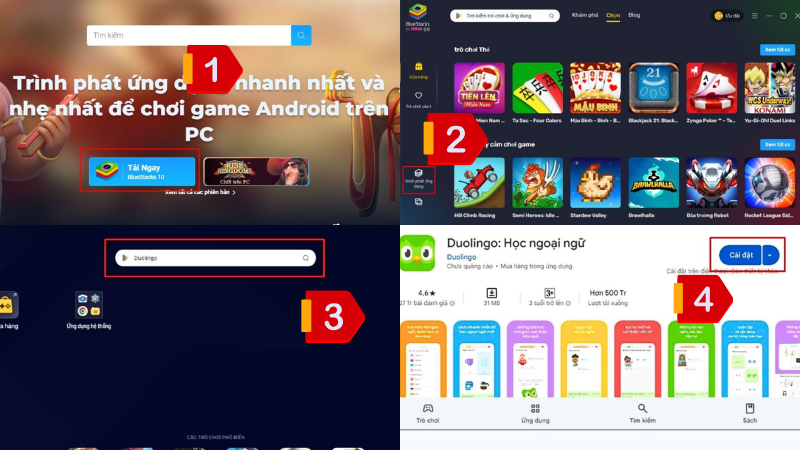
Bước 2: Tải và cài Duolingo trong BlueStacks
- Mở Google Play Store bên trong BlueStacks.
- Tìm kiếm 'Duolingo – Learn Languages Free'.
- Nhấn 'Cài đặt' – dung lượng khoảng 50–80 MB, tải rất nhanh.
- Sau khi cài xong, nhấn 'Mở' hoặc tìm biểu tượng Duolingo trên màn hình chính BlueStacks.
- Đăng nhập tài khoản Duolingo và tiếp tục hành trình học ngôn ngữ!
Mẹo nâng cao với BlueStacks
• Vào Settings > Display > đặt độ phân giải 1280x720 hoặc cao hơn để hiển thị sắc nét.
• Bật 'Multi-Instance' để mở song song nhiều ngôn ngữ học cùng lúc.
• Dùng phím tắt Ctrl+Shift+H để về màn hình chính nhanh chóng.
• Cài đặt bộ gõ tiếng Việt Unikey để nhập câu trả lời tiếng Việt chính xác hơn.
Cách 3: Tải Duolingo Cho PC Bằng LDPlayer (Nhẹ Và Nhanh)
LDPlayer là giả lập Android nhẹ hơn BlueStacks, khởi động nhanh và tiêu thụ ít RAM – phù hợp với máy tính có cấu hình từ trung bình đến thấp. Nhiều học viên phản hồi với TechCare rằng LDPlayer chạy Duolingo rất mượt dù máy chỉ có 4GB RAM.
Các bước cài đặt LDPlayer và Duolingo
- Truy cập ldplayer.net, tải LDPlayer 9 (hỗ trợ Android 9 – tương thích tốt với Duolingo).
- Cài đặt LDPlayer, khởi chạy và đăng nhập Google Account.
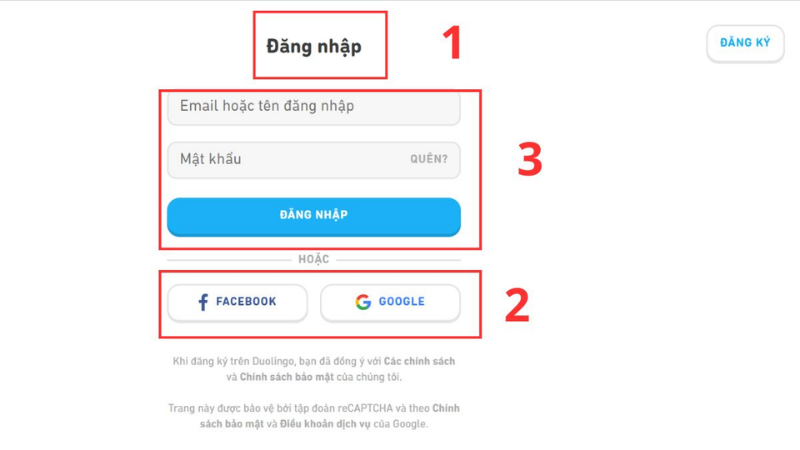
- Mở Google Play hoặc LD Store, tìm 'Duolingo' và nhấn cài đặt.
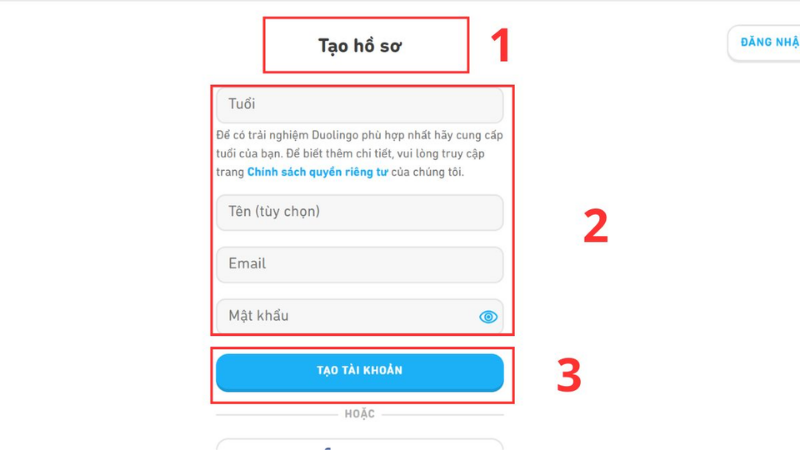
- Sau khi cài xong, mở Duolingo và bắt đầu học.
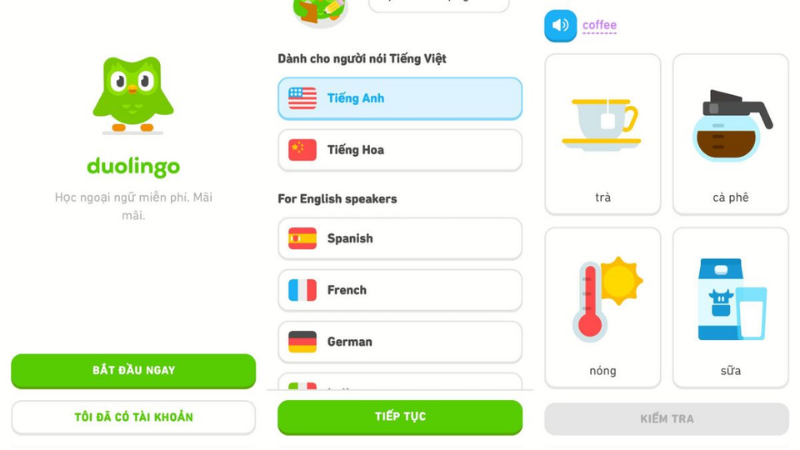
Tối ưu LDPlayer cho Duolingo
• Vào Cài đặt > Cơ bản > đặt RAM 2048 MB là đủ để Duolingo chạy mượt.
• Chọn Android 9 thay vì Android 7 để tương thích tốt hơn với phiên bản Duolingo mới.
• Bật 'Tự động xoay màn hình' nếu muốn giao diện ngang như tablet.
So Sánh 3 Cách Tải Duolingo Cho PC
| Tiêu chí | Microsoft Store | BlueStacks | LDPlayer |
| Độ đơn giản | ⭐⭐⭐⭐⭐ | ⭐⭐⭐⭐ | ⭐⭐⭐⭐ |
| Tương thích Windows 7/8 | Không | Có | Có |
| Đầy đủ tính năng app | 90% | 100% | 100% |
| Tốc độ khởi động | Rất nhanh | Trung bình | Nhanh |
| Yêu cầu RAM | 2 GB | 4 GB | 2–3 GB |
| Miễn phí hoàn toàn | Có | Có | Có |
| Phù hợp cho ai | Win 10/11 | Mọi cấu hình | Máy trung bình |
Mẹo Học Duolingo Trên PC Hiệu Quả Hơn
• Đặt mục tiêu streak hằng ngày – duy trì chuỗi ngày học liên tiếp là bí quyết tiến bộ nhanh nhất trên Duolingo.
• Sử dụng tính năng 'Practice' (Luyện tập) để ôn lại từ vựng đã học – tránh quên kiến thức cũ.
• Bật âm thanh và micro để luyện kỹ năng nghe và phát âm – PC có loa ngoài giúp nghe rõ hơn điện thoại.
• Tham gia League (Bảng xếp hạng) để cạnh tranh với người dùng khác – tạo động lực học mỗi ngày.
• Dùng Duolingo Plus (bản trả phí) nếu muốn học không giới hạn tim, không quảng cáo – nâng hiệu quả học rõ rệt.
• Kết hợp Duolingo với các tài nguyên khác như YouTube, podcast để học toàn diện hơn.
Câu Hỏi Thường Gặp (FAQ)
Chỉ với vài bước đơn giản, bạn đã có thể tải Duolingo lên PC và học ngoại ngữ mỗi ngày ngay tại màn hình máy tính. Với người dùng Windows 10/11, hãy thử Microsoft Store trước – nhanh nhất và không cần cài thêm gì. Nếu muốn trải nghiệm y hệt app điện thoại hoặc dùng Windows 7/8, hãy chọn BlueStacks hoặc LDPlayer.
Dù bạn học tiếng Anh, tiếng Nhật, tiếng Hàn hay bất kỳ ngôn ngữ nào – Duolingo trên PC sẽ giúp hành trình học của bạn thú vị hơn, hiệu quả hơn với màn hình lớn và bàn phím quen thuộc.
GẶP KHÓ KHĂN KHI CÀI ĐẶT? TECHCARE HỖ TRỢ BẠN!
Đội ngũ kỹ thuật viên TechCare sẵn sàng hỗ trợ cài đặt tại nhà hoặc hướng dẫn trực tuyến.
Hotline: 0236.366.3333 | Website: techcare.vn
Facebook: fb.com/techcarevn | Zalo OA: TechCare
Tư vấn miễn phí – Hỗ trợ 24/7 – Bảo hành dịch vụ












