


Định vị GPS là một trong những tính năng tiện lợi nhất trên iPhone — giúp bạn tìm đường, gọi xe, giao đồ ăn hay chia sẻ vị trí với người thân chỉ trong vài giây. Tuy nhiên, khi không cần thiết, để định vị hoạt động liên tục tiêu hao pin đáng kể và khiến nhiều ứng dụng âm thầm theo dõi hành trình của bạn mà không hỏi xin phép.
Tại TechCare Đà Nẵng, chúng tôi thường xuyên nhận câu hỏi từ khách hàng: "Tắt định vị thế nào cho đúng?", "Tắt GPS có ảnh hưởng đến Find My iPhone không?", hay "Mũi tên định vị trên màn hình là gì?". Bài viết này tổng hợp đầy đủ 5 cách tắt định vị iPhone, phân biệt rõ từng loại định vị, giải đáp các câu hỏi thường gặp — dựa trên hướng dẫn chính thức của Apple và kinh nghiệm thực tế của đội ngũ kỹ thuật viên.
📂 Thủ Thuật Điện Thoại | ✍️ Tác giả: Lê Hoàng Phúc — Kỹ thuật viên iOS & Sửa chữa iPhone, TechCare Đà Nẵng | 🔍 Kiểm duyệt kỹ thuật: Nguyễn Minh Tuấn — Chuyên viên Bảo mật thiết bị Apple | 📅 Đăng: 01/07/2026 | 🔄 Cập nhật: 01/07/2026 — Đã kiểm tra trên iOS 18.5
- Định vị iPhone là gì? Các loại định vị cần phân biệt
- Có nên tắt định vị GPS trên iPhone không?
- Cách 1 — Tắt hoàn toàn dịch vụ định vị GPS
- Cách 2 — Tắt định vị cho từng ứng dụng (Khuyến nghị)
- Cách 3 — Tắt chia sẻ vị trí thời gian thực (Find My / Tìm)
- Cách 4 — Tắt định vị dịch vụ hệ thống
- Cách 5 — Tắt biểu tượng mũi tên định vị trên màn hình
- Bảng so sánh: Nên dùng cách nào?
- Mẹo tiết kiệm pin liên quan đến định vị
- Lỗi thường gặp và cách xử lý
- Khi nào nên đem iPhone đến kỹ thuật viên?
- FAQ — Câu hỏi thường gặp
- Kết luận
Định vị iPhone là gì? Các loại định vị cần phân biệt
Khi nói đến "định vị iPhone", nhiều người nghĩ đó chỉ là GPS. Thực tế, iPhone sử dụng kết hợp nhiều công nghệ để xác định vị trí, và mỗi loại có thể tắt riêng biệt:
| Loại định vị | Hoạt động như thế nào? | Tắt ở đâu? | Ảnh hưởng đến pin |
| GPS (vệ tinh) | Kết nối trực tiếp với vệ tinh GPS, chính xác nhất, hoạt động cả khi không có mạng | Cài đặt → Quyền riêng tư → Dịch vụ định vị | Tiêu hao nhiều nhất |
| Wi-Fi & Bluetooth | Xác định vị trí qua điểm truy cập Wi-Fi và thiết bị Bluetooth gần đó, nhanh hơn GPS nhưng kém chính xác hơn | Tắt Wi-Fi/Bluetooth hoặc tắt Dịch vụ định vị | Tiêu hao trung bình |
| Mạng di động | Ước tính vị trí qua trạm phát sóng, kém chính xác nhưng tiết kiệm pin | Không thể tắt riêng biệt | Tiêu hao ít |
| Chia sẻ vị trí (Find My) | Chia sẻ vị trí thời gian thực với danh bạ cụ thể qua iCloud | Cài đặt → [Tên] → Tìm → Chia sẻ vị trí | Tiêu hao ít |
| Dịch vụ hệ thống | Các tính năng iOS nội bộ dùng vị trí: la bàn, đề xuất địa điểm, quảng cáo theo vị trí... | Cài đặt → Quyền riêng tư → Dịch vụ định vị → Dịch vụ hệ thống | Tiêu hao thấp đến trung bình |
Lưu ý: Biểu tượng mũi tên (▲) xuất hiện trên thanh trạng thái iPhone là dấu hiệu cho thấy một ứng dụng hoặc dịch vụ đang truy cập vị trí của bạn. Mũi tên rỗng (▽) nghĩa là một ứng dụng đã dùng vị trí của bạn gần đây nhưng không đang dùng ngay lúc này.
Có nên tắt định vị GPS trên iPhone không?
Câu trả lời phụ thuộc vào nhu cầu của bạn. Dưới đây là các lý do nên và không nên tắt:
Nên tắt (hoặc tắt bớt) khi:
- Pin yếu, cần dùng lâu: GPS là một trong những tính năng ngốn pin nhất của iPhone. Tắt định vị khi không cần có thể giúp pin dùng thêm vài tiếng.
- Lo ngại quyền riêng tư: Nhiều ứng dụng thu thập dữ liệu vị trí để phục vụ quảng cáo hoặc phân tích hành vi. Tắt quyền định vị cho các ứng dụng không cần thiết là biện pháp bảo vệ quyền riêng tư hiệu quả.
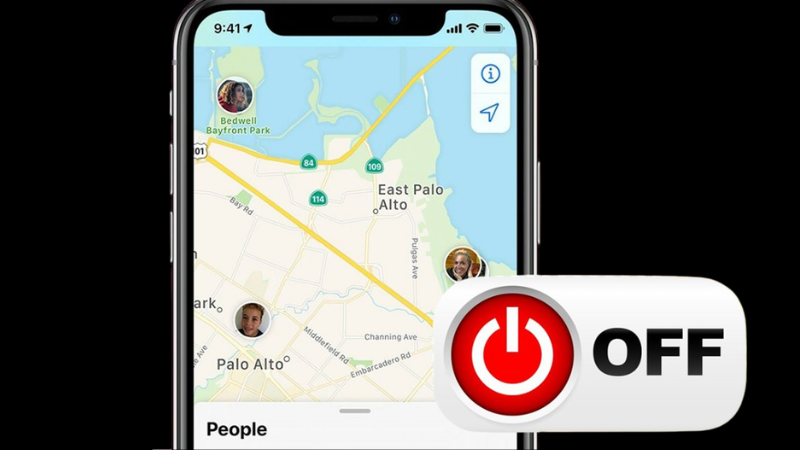
- Dùng thiết bị chung hoặc cho trẻ em mượn: Hạn chế ứng dụng theo dõi vị trí khi trẻ dùng điện thoại.
- Không dùng ứng dụng bản đồ, giao đồ ăn, gọi xe: Nếu không cần các dịch vụ dựa trên vị trí, tắt định vị không gây bất tiện gì.
Không nên tắt hoàn toàn khi:
- Cần tính năng Find My iPhone: Tắt hoàn toàn dịch vụ định vị sẽ làm mất khả năng định vị iPhone khi bị mất hoặc đánh cắp. Đây là rủi ro lớn nếu bạn không có biện pháp bảo vệ khác.
- Thường xuyên dùng bản đồ, gọi xe, giao đồ ăn: Tắt định vị khiến các ứng dụng này không hoạt động hoặc hoạt động kém chính xác.
- Cần Cấp cứu khẩn cấp SOS: iOS sử dụng vị trí để hỗ trợ cuộc gọi khẩn cấp. Mặc dù Emergency SOS vẫn hoạt động khi tắt định vị, vị trí được chia sẻ với dịch vụ cấp cứu sẽ kém chính xác hơn.
Lời khuyên từ TechCare: Thay vì tắt toàn bộ GPS, giải pháp tốt nhất là tắt định vị cho từng ứng dụng không cần thiết (xem Cách 2) và giữ nguyên cho bản đồ, Find My, và ứng dụng khẩn cấp. Cách này vừa tiết kiệm pin, vừa bảo vệ quyền riêng tư mà không ảnh hưởng đến trải nghiệm sử dụng hàng ngày.
Cách 1 — Tắt hoàn toàn dịch vụ định vị GPS
Cách này tắt toàn bộ GPS trên iPhone — tất cả ứng dụng và dịch vụ sẽ không thể truy cập vị trí của bạn. Phù hợp khi bạn cần tiết kiệm pin tối đa hoặc muốn bảo mật tuyệt đối trong thời gian ngắn.
- Mở Cài đặt (Settings) — biểu tượng bánh răng màu xám.
- Chọn "Quyền riêng tư & Bảo mật" (Privacy & Security) — cuộn xuống khoảng giữa danh sách.
- Nhấn "Dịch vụ định vị" (Location Services) — ở đầu trang.
- Tắt công tắc "Dịch vụ định vị" — kéo sang trái (màu xám). iPhone sẽ hỏi xác nhận, nhấn "Tắt" để xác nhận.
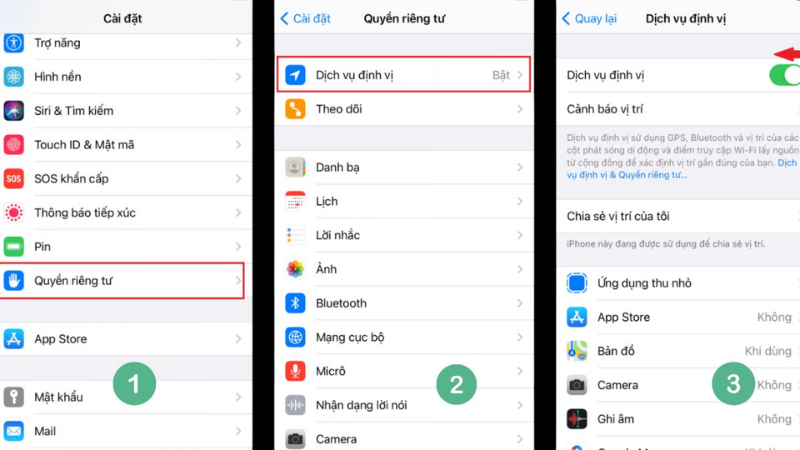
Cảnh báo quan trọng: Tắt toàn bộ Dịch vụ định vị sẽ vô hiệu hóa tính năng Tìm iPhone (Find My iPhone). Nếu iPhone bị mất sau khi tắt GPS, bạn sẽ không thể định vị thiết bị qua iCloud hoặc ứng dụng Tìm (Find My). Hãy cân nhắc kỹ trước khi tắt hoàn toàn — Cách 2 (tắt từng ứng dụng) là lựa chọn an toàn hơn.
Cách 2 — Tắt định vị cho từng ứng dụng (Khuyến nghị)
Đây là cách được TechCare khuyến nghị nhất: Bạn kiểm soát chính xác ứng dụng nào được phép dùng vị trí, thay vì tắt tất cả. Cách này vừa bảo vệ quyền riêng tư, vừa không ảnh hưởng đến Find My iPhone và các tính năng quan trọng khác.
- Cài đặt → Quyền riêng tư & Bảo mật → Dịch vụ định vị (xác nhận bằng Face ID/Touch ID nếu được yêu cầu).
- Danh sách tất cả ứng dụng có quyền truy cập vị trí sẽ hiện ra. Nhấn vào tên ứng dụng muốn điều chỉnh.
- Chọn mức quyền phù hợp trong 4 tuỳ chọn.
Ý nghĩa 4 tuỳ chọn quyền định vị:
| Tuỳ chọn | Nghĩa là gì? | Nên dùng khi nào? |
| Không bao giờ (Never) | Ứng dụng không bao giờ được truy cập vị trí, kể cả khi đang mở | Ứng dụng mạng xã hội, trò chơi, ứng dụng không liên quan đến vị trí |
| Hỏi lần sau (Ask Next Time) | Ứng dụng sẽ hỏi xin quyền mỗi lần cần dùng vị trí | Ứng dụng dùng vị trí không thường xuyên |
| Khi dùng ứng dụng (While Using) | Chỉ dùng vị trí khi ứng dụng đang mở trên màn hình | Bản đồ, gọi xe, giao đồ ăn — dùng vị trí chỉ khi cần |
| Luôn luôn (Always) | Ứng dụng dùng vị trí kể cả khi chạy nền, màn hình tắt | Chỉ cấp cho ứng dụng thực sự cần: Find My, ứng dụng theo dõi sức khoẻ, định vị xe... |
Mẹo thực tế từ TechCare: Vào danh sách ứng dụng trong Dịch vụ định vị và tìm những ứng dụng có biểu tượng mũi tên màu tím (đang dùng vị trí ngay lúc này) hoặc màu xám (đã dùng gần đây). Đây là những ứng dụng cần xem xét điều chỉnh quyền trước tiên. Thông thường, Facebook, Instagram, TikTok, và nhiều ứng dụng thương mại điện tử không cần quyền "Luôn luôn" — hãy đổi về "Khi dùng ứng dụng" hoặc "Không bao giờ".
Cách 3 — Tắt chia sẻ vị trí thời gian thực (Find My / Tìm)
Tính năng "Chia sẻ vị trí" (Share My Location) trong ứng dụng Tìm (Find My) cho phép người thân hoặc bạn bè thấy vị trí của bạn theo thời gian thực. Đây là tính năng riêng biệt với GPS — Tắt GPS không tự động tắt chia sẻ vị trí với người khác.
Tắt chia sẻ vị trí với tất cả mọi người
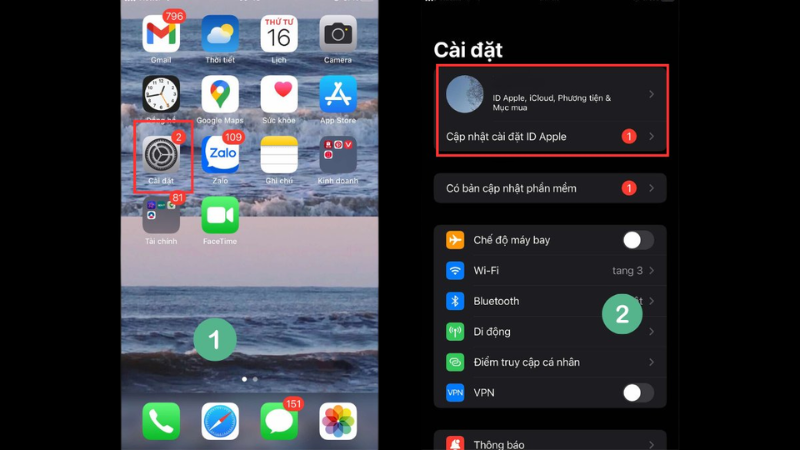
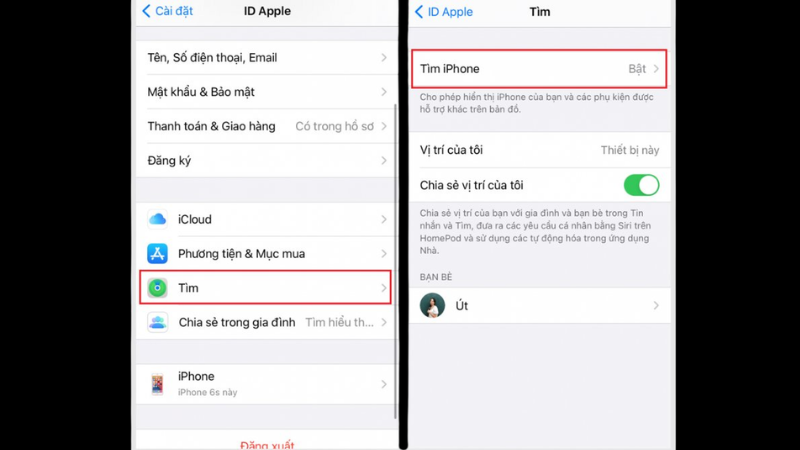
- Cài đặt → nhấn tên của bạn (Apple ID) ở đầu trang.
- Chọn "Tìm" (Find My).
- Tắt công tắc "Chia sẻ vị trí của tôi" (Share My Location) — kéo sang trái (màu xám).
Tắt chia sẻ vị trí với một người cụ thể
- Mở ứng dụng Tìm (Find My) — biểu tượng radar màu xanh lá.
- Nhấn tab "Mọi người" (People) ở thanh dưới.
- Chọn tên người bạn muốn dừng chia sẻ.
- Cuộn xuống và nhấn "Dừng chia sẻ vị trí của tôi" (Stop Sharing My Location) → xác nhận.
Lưu ý: Tắt "Chia sẻ vị trí của tôi" không tắt tính năng Tìm iPhone (Find My iPhone). Bạn vẫn có thể định vị thiết bị của mình khi bị mất — chỉ là người khác không còn thấy vị trí của bạn theo thời gian thực nữa. Đây là hai chức năng hoàn toàn độc lập.
Cách 4 — Tắt định vị dịch vụ hệ thống
Ngoài các ứng dụng bên thứ ba, iOS cũng dùng vị trí cho nhiều dịch vụ hệ thống nội bộ như đề xuất địa điểm, cải thiện bản đồ Apple, quảng cáo theo vị trí, hiệu chỉnh múi giờ... Những dịch vụ này chạy ngầm và ít người biết đến.
- Cài đặt → Quyền riêng tư & Bảo mật → Dịch vụ định vị.
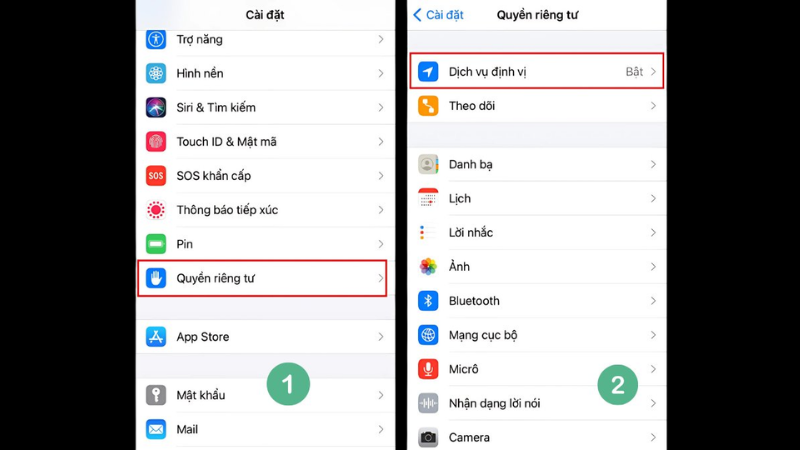
- Cuộn xuống cuối danh sách → chọn "Dịch vụ hệ thống" (System Services).
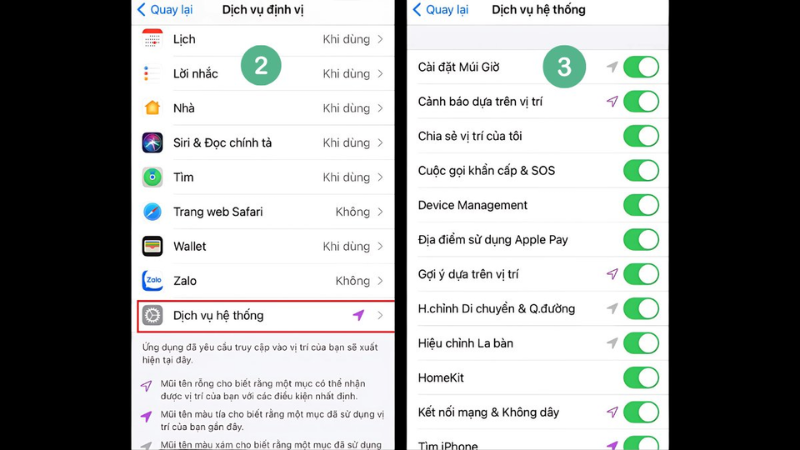
- Danh sách các dịch vụ hệ thống hiện ra. Tắt những dịch vụ không cần thiết bằng cách kéo công tắc sang trái.
Hướng dẫn nên tắt / nên giữ từng dịch vụ hệ thống:
| Dịch vụ hệ thống | Công dụng | Nên tắt không? |
| Mạng di động & Hiệu suất | Cải thiện chất lượng mạng | Tùy Có thể tắt nếu không cần |
| Kết nối & An toàn | Hỗ trợ cấp cứu và 911 | Không nên tắt |
| Cài đặt múi giờ | Tự điều chỉnh múi giờ theo vị trí | Có thể tắt nếu không đi du lịch |
| Đề xuất Siri & Tìm kiếm | Siri gợi ý ứng dụng, địa điểm dựa trên thói quen | Có thể tắt để tăng quyền riêng tư |
| Đề xuất địa điểm | Ghi nhớ nơi bạn hay đến (nhà, cơ quan...) | Nên tắt nếu lo ngại quyền riêng tư |
| Quảng cáo Apple | Quảng cáo được cá nhân hóa theo vị trí | Nên tắt |
| Cải thiện bản đồ | Gửi dữ liệu vị trí ẩn danh cho Apple Maps | Có thể tắt |
| Tìm iPhone / Find My | Định vị thiết bị khi bị mất | Không nên tắt |
Cách 5 — Tắt biểu tượng mũi tên định vị trên màn hình
Biểu tượng mũi tên (▲) trên thanh trạng thái cho biết đang có ứng dụng hoặc dịch vụ hệ thống sử dụng vị trí. Bạn không thể tắt riêng biểu tượng này mà không tắt dịch vụ gây ra nó. Tuy nhiên, có một cách để ẩn mũi tên của dịch vụ hệ thống khỏi thanh trạng thái mà không tắt dịch vụ đó:
- Cài đặt → Quyền riêng tư & Bảo mật → Dịch vụ định vị → Dịch vụ hệ thống.
- Cuộn xuống cuối → tắt "Trạng thái biểu tượng" (Status Bar Icon).
Lưu ý: Tắt "Trạng thái biểu tượng" chỉ ẩn mũi tên của dịch vụ hệ thống khỏi thanh trạng thái — không ảnh hưởng đến mũi tên do ứng dụng bên thứ ba (như Google Maps, Grab...) tạo ra. Nếu vẫn thấy mũi tên, nghĩa là có ứng dụng thường đang dùng vị trí — hãy vào danh sách ứng dụng (Cách 2) để kiểm tra.
Bảng so sánh: Nên dùng cách nào?
| Mục tiêu của bạn | Cách phù hợp nhất | Find My iPhone còn hoạt động? |
| Tắt GPS hoàn toàn, tiết kiệm pin tối đa | Cách 1 | Không |
| Ngăn ứng dụng cụ thể theo dõi vị trí | Cách 2 | ✅ Khuyến nghị Có |
| Dừng chia sẻ vị trí với người thân / bạn bè | Cách 3 | Có |
| Tắt dữ liệu vị trí gửi về Apple, quảng cáo | Cách 4 | Có |
| Ẩn biểu tượng mũi tên trên màn hình | Cách 5 | Có |
Mẹo tiết kiệm pin liên quan đến định vị
Nếu mục tiêu chính của bạn là tiết kiệm pin mà không muốn tắt hoàn toàn GPS, hãy áp dụng các mẹo sau:
- Đổi tất cả ứng dụng không cần thiết về "Không bao giờ" hoặc "Khi dùng ứng dụng": Điều này ngăn ứng dụng dùng GPS khi chạy nền — tác động lớn nhất đến pin.
- Tắt "Làm mới trong nền" cho ứng dụng dùng vị trí: Cài đặt → Cài đặt chung → Làm mới trong nền → tắt cho ứng dụng không cần cập nhật thường xuyên.
- Dùng chế độ Năng lượng thấp (Low Power Mode): Cài đặt → Pin → Chế độ năng lượng thấp. Chế độ này tự động hạn chế nhiều hoạt động nền, bao gồm cập nhật vị trí.
Tắt các dịch vụ hệ thống không cần thiết theo Cách 4 — đặc biệt "Đề xuất địa điểm" và "Cải thiện bản đồ" thường chạy ngầm và dùng GPS định kỳ.
Lỗi thường gặp và cách xử lý
| Lỗi / Tình huống | Nguyên nhân có thể | Cách xử lý |
| Đã tắt GPS nhưng mũi tên vẫn xuất hiện trên màn hình | Một số dịch vụ hệ thống không bị tắt theo khi tắt GPS ứng dụng; hoặc có ứng dụng vẫn đang dùng vị trí dù bạn tắt GPS chung | Tắt Dịch vụ hệ thống (Cách 4) và kiểm tra từng ứng dụng (Cách 2). Khởi động lại iPhone. |
| Google Maps / Apple Maps không tìm được vị trí hiện tại | Đã tắt quyền định vị cho ứng dụng bản đồ | Cài đặt → Quyền riêng tư → Dịch vụ định vị → Maps/Google Maps → Khi dùng ứng dụng |
| Find My iPhone không thấy vị trí thiết bị | Đã tắt hoàn toàn Dịch vụ định vị (Cách 1), hoặc tắt Find My iPhone | Bật lại Dịch vụ định vị, và vào Cài đặt → [Tên] → Tìm → bật "Tìm iPhone" |
| Ứng dụng báo "Không thể xác định vị trí" dù đã bật GPS | Đang ở trong nhà, tín hiệu GPS yếu; hoặc ứng dụng cần quyền "Luôn luôn" nhưng chỉ được cấp "Khi dùng ứng dụng" | Ra ngoài trời thoáng để GPS bắt tín hiệu tốt hơn; hoặc điều chỉnh quyền ứng dụng lên "Khi dùng ứng dụng" hay "Luôn luôn" nếu cần |
| Không tìm thấy mục "Quyền riêng tư & Bảo mật" trong Cài đặt | Đang dùng iOS 15 hoặc cũ hơn — tên cũ là "Quyền riêng tư" (Privacy) | Tìm mục "Quyền riêng tư" (không có chữ "Bảo mật"). Nâng cấp lên iOS 16+ để có giao diện mới. |
| Thay đổi quyền ứng dụng nhưng ứng dụng vẫn dùng vị trí | Ứng dụng cần khởi động lại để áp dụng thay đổi | Tắt hoàn toàn ứng dụng (vuốt lên từ màn hình chính) rồi mở lại |
Khi nào nên đem iPhone đến kỹ thuật viên?
Hầu hết các thao tác tắt định vị trong bài này bạn hoàn toàn có thể tự thực hiện. Tuy nhiên, hãy đến gặp kỹ thuật viên nếu gặp những tình huống sau:
- GPS hoạt động không chính xác, định vị sai vị trí nhiều km: Có thể do anten GPS bên trong iPhone bị lỏng hoặc hư hại sau va đập, thay màn hình, hoặc ngấm nước. Đây là lỗi phần cứng cần kiểm tra trực tiếp.
- iPhone bị mất và cần hỗ trợ kích hoạt Chế độ mất (Lost Mode) hoặc xoá dữ liệu từ xa: Kỹ thuật viên có thể hỗ trợ bạn thực hiện nhanh chóng qua iCloud và tư vấn các bước tiếp theo.
- Nghi ngờ có ứng dụng theo dõi vị trí không rõ nguồn gốc (stalkerware/spyware): Nếu pin hao nhanh bất thường kết hợp với dữ liệu di động tăng đột biến, có thể máy bị cài phần mềm theo dõi. Kỹ thuật viên có thể hỗ trợ kiểm tra và reset thiết bị an toàn.
- Không thể truy cập vào Cài đặt vì quên mã PIN: Tuyệt đối không tự ý dùng công cụ bẻ khoá từ nguồn không rõ ràng — hãy đến trung tâm uy tín để được hỗ trợ đúng quy trình Apple.
- Sau khi thay màn hình hoặc sửa chữa, GPS không hoạt động: Đây là dấu hiệu cáp anten GPS bị đứt hoặc kẹp sai trong quá trình sửa. Cần kiểm tra lại phần cứng.
FAQ — Câu hỏi thường gặp
Kết luận
Tắt định vị iPhone không chỉ có một cách duy nhất — tùy vào mục tiêu (tiết kiệm pin, bảo vệ quyền riêng tư, dừng chia sẻ với người thân, hay ẩn biểu tượng mũi tên), bạn sẽ chọn cách phù hợp khác nhau.
Nếu chỉ cần một lời khuyên duy nhất: hãy bắt đầu bằng Cách 2 — tắt định vị cho từng ứng dụng không cần thiết. Đây là cách cân bằng nhất giữa bảo vệ quyền riêng tư, tiết kiệm pin và giữ nguyên những tính năng quan trọng như Find My iPhone và bản đồ. Chỉ mất 5 phút để rà soát danh sách và điều chỉnh — nhưng tác động đến pin và quyền riêng tư là rất đáng kể.
Nếu bạn có câu hỏi hoặc gặp lỗi GPS sau khi sửa chữa, đừng ngần ngại ghé TechCare Đà Nẵng hoặc liên hệ qua Zalo 0888.333.135 để được hỗ trợ trực tiếp.
Nguồn tham khảo chính thức:
Apple Support — Control the location information you share on iPhone
Apple Support — Use Location Services on iPhone
Apple Support — Share your location in Find My on iPhone
Apple Support — Set up Find My on iPhone
Apple Support — Location Services and privacy on Apple devices












