


Bạn đang bị quảng cáo "bám theo" từng bước trên chiếc OPPO của mình? Pop-up bất ngờ bay ra giữa lúc xem video, banner chắn nửa màn hình khi đọc báo, hay thông báo quảng cáo xuất hiện ngay cả khi không mở ứng dụng nào — những tình huống đó không chỉ khó chịu mà còn có thể gây hại cho bảo mật thiết bị. Bài viết này tổng hợp đầy đủ và chi tiết các cách chặn quảng cáo trên điện thoại OPPO, phù hợp cho cả người dùng thông thường lẫn người am hiểu công nghệ.
Tác giả: Nhuận Diệu Ngọc – Kỹ thuật viên cấp cao TechCare 📅 Đăng: 27/05/2026 🔄 Cập nhật: 22/06/2026
🔄 Cập nhật 22/06/2026: Bổ sung hướng dẫn ColorOS 15 (OPPO Find X8 series), cập nhật đường dẫn AdGuard APK v4.7, bổ sung cảnh báo an toàn khi cài APK ngoài CH Play.
- Quảng cáo trên điện thoại OPPO từ đâu mà ra?
- Lợi ích thực sự của việc chặn quảng cáo trên OPPO
- Tổng hợp các cách chặn quảng cáo trên OPPO hiệu quả 2026
- So sánh nhanh các phương pháp chặn quảng cáo trên OPPO
- Bảng lỗi thường gặp và cách xử lý
- Kinh nghiệm thực tế từ TechCare
- Khi nào nên mang OPPO đến kỹ thuật viên?
- FAQ – Câu hỏi thường gặp
Quảng cáo trên điện thoại OPPO từ đâu mà ra?
Trước khi xử lý, cần hiểu rõ nguồn gốc vấn đề. Quảng cáo xuất hiện trên OPPO thường đến từ một trong các nguyên nhân sau:
- Chính sách quảng cáo của ứng dụng miễn phí: Hầu hết app miễn phí kiếm doanh thu bằng quảng cáo — đây là nguồn phổ biến và khó tránh .
- Cài ứng dụng từ nguồn không rõ nguồn gốc: APK tải ngoài CH Play có thể chứa adware hoặc mã phát quảng cáo ẩn, hoạt động ngầm trong nền.

- Truy cập website không an toàn: Một số trang web tự động xin quyền hiển thị thông báo rồi gửi spam quảng cáo về sau.
- Phần mềm quản lý file lậu, không uy tín: Lọc nội dung kém, để quảng cáo lọt qua dễ dàng mà bạn không hay biết.
- Adware xâm nhập thiết bị: Trường hợp nặng hơn, quảng cáo xuất hiện liên tục cả ngoài màn hình khóa máy.
💡 Mẹo nhận biết: Nếu quảng cáo xuất hiện ngay cả khi không mở app nào, nhiều khả năng máy đã có adware. Nếu chỉ xuất hiện trong một app cụ thể, đó là quảng cáo từ nhà phát triển app.
Lợi ích thực sự của việc chặn quảng cáo trên OPPO
Nhiều người nghĩ chặn quảng cáo chỉ đơn thuần là để đỡ phải nhìn quảng cáo — nhưng thực ra lợi ích tổng thể lớn hơn rất nhiều:
- Tiết kiệm pin và dữ liệu di động: Quảng cáo dạng video hoặc ảnh động tự tải về ngầm trong nền, ngốn data và làm thiết bị chạy nóng.
- Tăng tốc độ tải trang: Loại bỏ quảng cáo giúp giảm tải cho CPU, trang web mở nhanh hơn đáng kể.
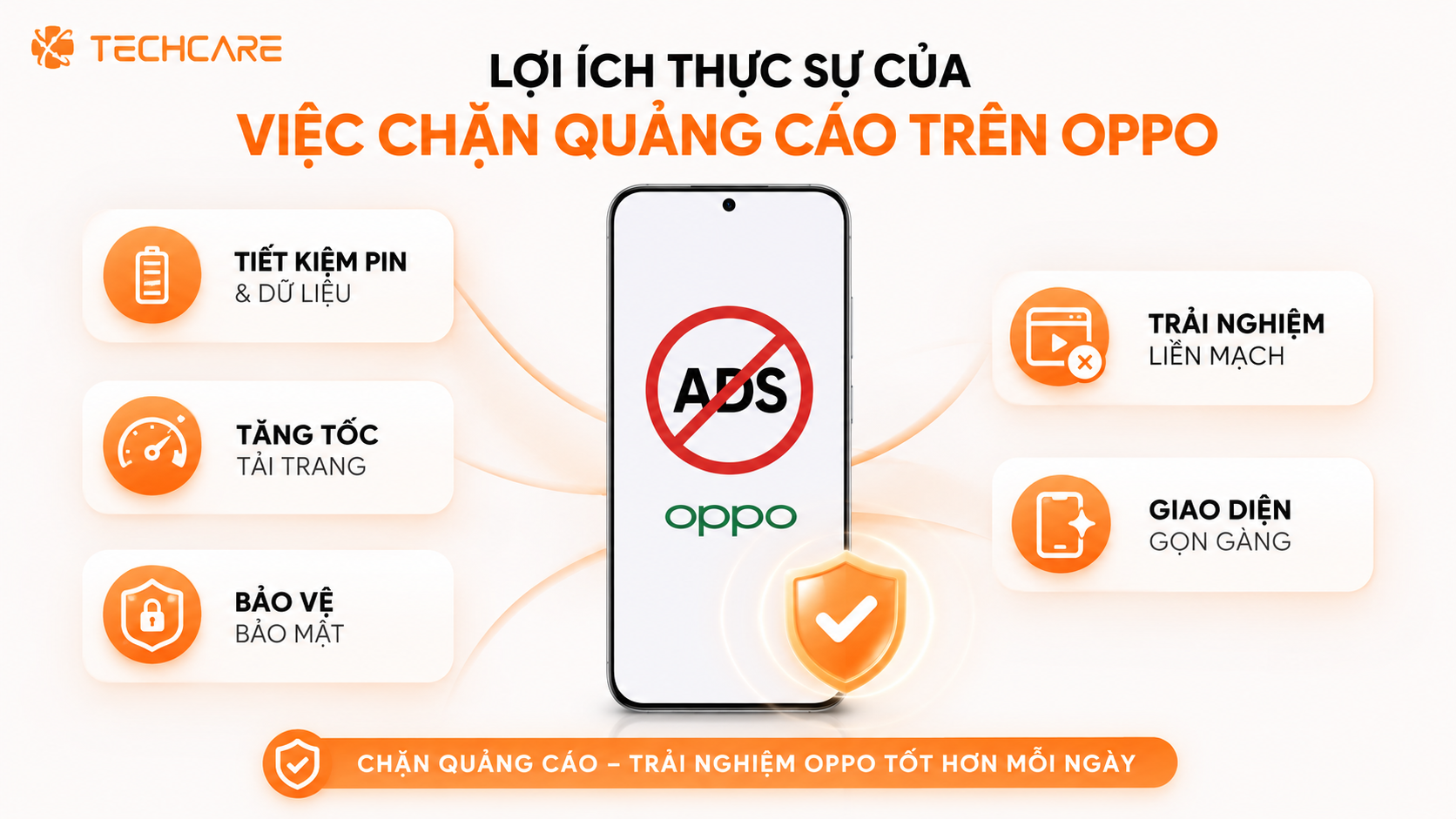
- Bảo vệ bảo mật cá nhân: Hạn chế nguy cơ click nhầm vào quảng cáo độc hại, giả mạo, phần mềm gián điệp.
- Trải nghiệm liền mạch: Xem phim, chơi game, làm việc không bị pop-up cắt ngang giữa chừng.
- Giao diện gọn gàng hơn: Màn hình sạch sẽ, dễ nhìn và tập trung hơn khi sử dụng.
Tổng hợp các cách chặn quảng cáo trên OPPO hiệu quả 2026
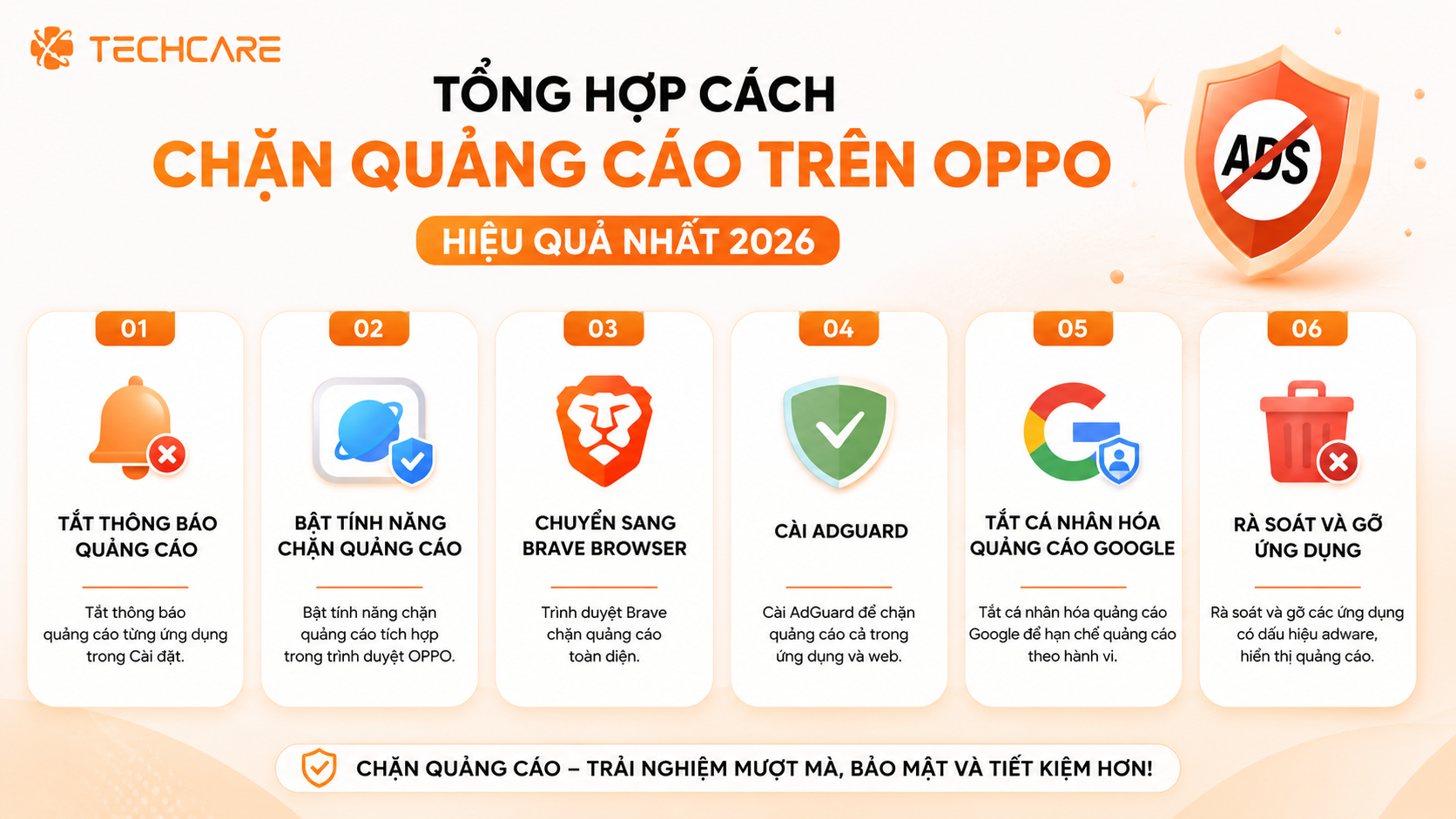
Cách 1: Tắt thông báo quảng cáo từng ứng dụng trong Cài đặt
Phương pháp cơ bản , phù hợp khi bạn xác định được đúng ứng dụng đang gửi quảng cáo. Thực hiện như sau:
- Vào Cài đặt trên OPPO (biểu tượng bánh răng).
- Chọn Ứng dụng > chọn ứng dụng bạn muốn chặn.
- Vào Thông báo > Tắt toàn bộ hoặc chỉ tắt nhóm "Quảng cáo / Ưu đãi".
💡 Trên ColorOS, bạn có thể giữ tại thông báo bất kỳ rồi vuốt sang để tìm tùy chọn chặn nhanh mà không cần vào Cài đặt.
Cách 2: Bật tính năng chặn quảng cáo tích hợp trong trình duyệt OPPO
Nếu quảng cáo chủ yếu xuất hiện khi lướt web, cài đặt ngay trong trình duyệt tích hợp sẽ là cách nhanh :
- Mở trình duyệt OPPO Browser.
- Chọn biểu tượng ba chấm (cài đặt) ở góc phải.
- Vào Cài đặt nâng cao > Tìm mục Chặn quảng cáo hoặc Block Ads.
- Bật công tắc Chặn quảng cáo và Chặn pop-up.
Ngoài ra, trình duyệt OPPO còn có chế độ In Private (Riêng tư) giúp hạn chế quảng cáo theo dõi dựa trên lịch sử duyệt web của bạn.
Cách 3: Chuyển sang Brave Browser — chặn quảng cáo toàn diện
Brave là trình duyệt được đánh giá cao hiện nay về khả năng chặn quảng cáo và bảo vệ riêng tư. Khác với một số trình duyệt chỉ chặn một phần, Brave chặn toàn bộ quảng cáo, tracker theo dõi và script độc hại ngay từ đầu mà không cần điều chỉnh thêm.
Cách cài và sử dụng Brave trên OPPO:
- Tìm "Brave Browser" trên CH Play và cài đặt.
- Mở Brave, vào Cài đặt > Brave Shields.
- Đảm bảo các tùy chọn Block ads, Block trackers đều đang bật.
- Duyệt web bình thường — Brave tự xử lý phần còn lại.
💡 Brave cũng nhanh hơn Chrome đáng kể khi duyệt web do không phải tải các thành phần quảng cáo. Một số nghiên cứu cho thấy Brave giảm tải trang xuống 3–6 lần so với trình duyệt thông thường.
Cách 4: Cài AdGuard — chặn quảng cáo cả trong ứng dụng
AdGuard là giải pháp mạnh nếu bạn muốn chặn quảng cáo không chỉ trên trình duyệt mà cả trong các ứng dụng. Ứng dụng này hoạt động dạng VPN cục bộ, lọc toàn bộ lưu lượng mạng qua bộ lọc trước khi hiển thị lên màn hình.
- Tải AdGuard từ adguard.com (phần Android APK — không có trên CH Play).
- Cài đặt APK: Bật quyền "Cài từ nguồn không xác định" trong Cài đặt > Bảo mật.
- Mở AdGuard > Bật bảo vệ > Cho phép kết nối VPN cục bộ.
- Chọn các bộ lọc (filters) phù hợp: EasyList Việt Nam, AdGuard Base...
AdGuard có bản trả phí với nhiều tính năng hơn, nhưng bản miễn phí đã đủ đáp ứng nhu cầu chặn quảng cáo cơ bản cho phần lớn người dùng.
Cách 5: Tắt cá nhân hóa quảng cáo Google
Nhiều quảng cáo trên ứng dụng Android được cá nhân hóa dựa trên ID quảng cáo Google của bạn. Việc tắt tính năng này sẽ giảm đáng kể số quảng cáo "bám theo":
- Vào Cài đặt OPPO > Google.
- Chọn Quảng cáo > Tắt cá nhân hóa quảng cáo (Opt out of Ads Personalization).
- Nhấn Xóa ID quảng cáo để xóa lịch sử theo dõi cũ.
💡 Bước này không xóa hoàn toàn quảng cáo nhưng sẽ khiến quảng cáo hiển thị ngẫu nhiên thay vì bám sát sở thích của bạn — ít khó chịu hơn đáng kể.
Cách 6: Rà soát và gỡ ứng dụng có dấu hiệu adware
Nếu quảng cáo vẫn xuất hiện ngay cả khi không mở app nào, đó là dấu hiệu cần kiểm tra sâu hơn. Thực hiện theo trình tự:
- Vào Cài đặt > Quản lý ứng dụng.
- Sắp xếp theo Ngày cài đặt để tìm app lạ cài gần đây.
- Xóa ngay các app không nhớ đã cài hoặc app tải từ APK lạ.
- Sau khi xóa, khởi động lại máy và kiểm tra quảng cáo có còn xuất hiện không.
Nếu vẫn tồn tại, cân nhắc dùng tính năng Quét vi-rút của ColorOS (OPPO Security) hoặc cài Malwarebytes để quét sâu hơn.
So sánh nhanh các phương pháp chặn quảng cáo trên OPPO
Mỗi phương pháp có ưu thế riêng tùy nhu cầu. Dưới đây là tổng kết để bạn chọn hướng xử lý nhanh :
- Tắt thông báo ứng dụng: Đơn giản , không cần cài thêm gì. Hiệu quả với quảng cáo dạng thông báo push.
- Chặn trong trình duyệt OPPO: Nhanh, tiện, phù hợp với người cần giải quyết quảng cáo khi lướt web.
- Brave Browser: Tốt cho người lướt web nhiều, chặn toàn diện, miễn phí, nhanh hơn Chrome.
- AdGuard: Mạnh , hoạt động cả trong app. Phù hợp người muốn giải pháp toàn diện.
- Tắt cá nhân hóa Google: Hỗ trợ thêm, nên kết hợp với các phương pháp trên.
- Gỡ app adware: Cần thiết khi nguồn gốc quảng cáo là ứng dụng độc hại hoạt động ngầm.
Bảng lỗi thường gặp và cách xử lý
| Triệu chứng | Nguyên nhân khả năng | Cách xử lý |
| Quảng cáo popup xuất hiện cả khi không mở app | Adware hoặc app có quyền thông báo ẩn | Dùng Cách 6 (gỡ app lạ) + quét Malwarebytes |
| Quảng cáo hiện trên màn hình khóa | App được cấp quyền hiển thị trên màn hình khóa + adware | Cài đặt > Ứng dụng > Quyền > Hiển thị trên màn hình khóa → thu hồi quyền từng app. Nếu vẫn còn: reset về mặc định nhà sản xuất. |
| Brave / AdGuard bật nhưng vẫn thấy quảng cáo | Bộ lọc chưa đủ hoặc quảng cáo đến từ app khác (không phải browser) | Cập nhật filter lists trong AdGuard; kết hợp thêm Cách 6 |
| AdGuard cài xong, internet không vào được | Xung đột VPN với mạng công ty hoặc VPN khác | Tắt VPN khác trước; hoặc vào AdGuard > DNS settings > chọn DNS mặc định của mạng |
| Tắt cá nhân hóa Google nhưng quảng cáo vẫn như cũ | Bước này chỉ giảm nhắm mục tiêu, không chặn quảng cáo | Đây là hoạt động bình thường — cần kết hợp thêm Brave hoặc AdGuard |
| Không tìm thấy mục "Quảng cáo" trong Cài đặt Google | ColorOS phiên bản mới ẩn menu | Cài đặt > Google > Dịch vụ tài khoản > Quảng cáo. Hoặc tìm kiếm từ khóa "Advertising" trong Cài đặt |
| Sau khi gỡ app, quảng cáo vẫn còn | Adware có thể đã cài thêm component ẩn | Cần reset máy về mặc định nhà sản xuất (backup dữ liệu trước). Nếu không muốn reset, mang đến TechCare kiểm tra. |
Kinh nghiệm thực tế từ TechCare
Ghi nhận từ đội kỹ thuật TechCare – Đà Nẵng
Trong 6 tháng đầu 2026, đội kỹ thuật TechCare đã tiếp nhận hơn 40 trường hợp máy OPPO bị quảng cáo bất thường. Dưới đây là những tình huống phổ biến và cách chúng tôi xử lý:
- Case 1 – Quảng cáo màn hình khóa: Khách hàng dùng OPPO Reno 10, quảng cáo full màn hình xuất hiện ngay lúc mở khóa. Nguyên nhân: một app game cài từ APK lạ có gắn adware. Xử lý: gỡ app, quét Malwarebytes, khởi động lại — hết hoàn toàn.
- Case 2 – Thông báo quảng cáo từ trình duyệt: OPPO A78, nhận được 5–10 thông báo pop-up mỗi ngày từ các tên miền lạ. Nguyên nhân: người dùng đã nhấn "Cho phép" thông báo trên nhiều website tin tức. Xử lý: vào Chrome Settings > Site Settings > Notifications > thu hồi quyền tất cả website lạ — hết ngay.
- Case 3 – AdGuard xung đột VPN công ty: Nhân viên văn phòng dùng OPPO Find X7 cài AdGuard nhưng không vào được mạng nội bộ. Nguyên nhân: AdGuard dùng VPN cục bộ xung đột với VPN công ty. Giải pháp: dùng Brave Browser thay thế, không cần AdGuard.
📅 Ghi nhận tổng hợp từ kỹ thuật viên TechCare, tháng 1–6/2026.
Khi nào nên mang OPPO đến kỹ thuật viên?
Bạn có thể tự xử lý được phần lớn trường hợp quảng cáo theo hướng dẫn trên. Tuy nhiên, hãy đến gặp kỹ thuật viên nếu:
- Đã thử gỡ app lạ, quét virus nhưng quảng cáo vẫn xuất hiện ngoài màn hình khóa.
- Máy tự cài thêm ứng dụng mà bạn không thực hiện.
- Trong danh sách ứng dụng xuất hiện app lạ không thể gỡ (nút Gỡ bị mờ).
- Máy hao pin bất thường dù chỉ để màn hình tắt — dấu hiệu có tiến trình ẩn đang chạy.
- Máy bị chậm, nóng liên tục kèm quảng cáo — có thể cần reset hoặc kiểm tra sâu hơn.
- Bạn không tự tin thực hiện các bước kỹ thuật — hoàn toàn bình thường, đừng cố ép bản thân.
TechCare có thể hỗ trợ kiểm tra và làm sạch thiết bị OPPO, bao gồm quét adware chuyên sâu, reset an toàn và backup dữ liệu trước khi xử lý.
FAQ – Câu hỏi thường gặp
Việc chặn quảng cáo trên OPPO hoàn toàn nằm trong tầm tay bạn mà không cần thủ thuật kỹ thuật phức tạp nào. Tùy mức độ quảng cáo bạn đang gặp, hãy bắt đầu từ những bước đơn giản như tắt thông báo từng app, rồi nâng dần lên Brave Browser hoặc AdGuard nếu cần giải pháp toàn diện hơn. Kết hợp đồng thời nhiều cách sẽ cho hiệu quả tốt — giúp chiếc OPPO của bạn trở lại gọn gàng, nhanh và an toàn hơn. Nếu bài viết này giúp ích cho bạn, hãy chia sẻ cho bạn bè cùng biết! Mọi thắc mắc hay vấn đề chưa giải quyết được, bạn có thể để lại bình luận bên dưới — chúng tôi luôn sẵn sàng hỗ trợ!
Nguồn tham khảo
Google – Quảng cáo & ID quảng cáo trên Android
OPPO / ColorOS – Trung tâm hỗ trợ chính thức
Brave Browser – Trang chủ & tính năng Shields
AdGuard – Trang chủ, chính sách quyền riêng tư & tải APK
Malwarebytes – Mobile Security












