


Bạn có hai điện thoại – một để làm việc, một cá nhân – và muốn dùng cùng một tài khoản Zalo trên cả hai? Hoặc bạn vừa mua điện thoại mới, muốn tạm thời dùng Zalo trên máy mới trong khi chưa chuyển hẳn? Đây là nhu cầu rất phổ biến mà TechCare nhận được hỏi hàng ngày.
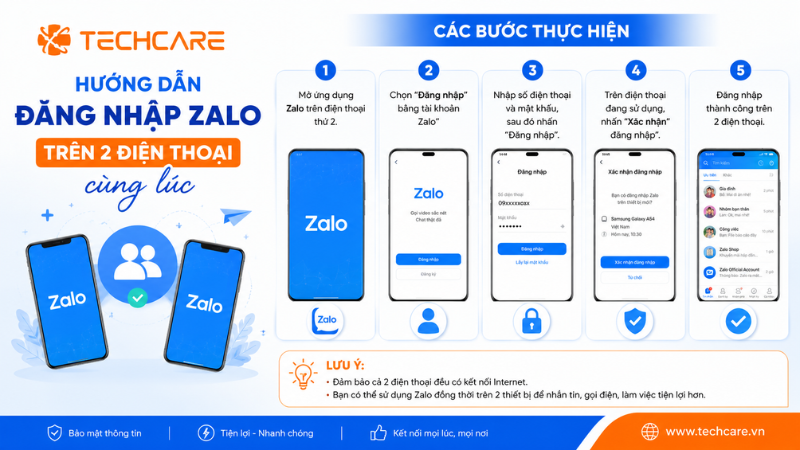
Tuy nhiên, Zalo không cho phép đăng nhập cùng một tài khoản trên hai ứng dụng Zalo cùng lúc – khi bạn đăng nhập trên máy thứ hai, máy thứ nhất sẽ tự động bị đăng xuất. Đây là chính sách của Zalo nhằm bảo mật tài khoản. Nhưng có những phương thức thay thế hợp lệ giúp bạn đạt được kết quả tương tự mà không vi phạm điều khoản dịch vụ.
Bài viết này trình bày rõ ràng 3 cách thực tế, giới hạn của từng cách, các lưu ý bảo mật quan trọng và kinh nghiệm thực tế từ đội ngũ TechCare – để bạn chọn đúng phương thức phù hợp với nhu cầu của mình.
Chuyên mục: Thủ Thuật Điện Thoại | Tác giả: Nguyễn Quốc Bảo – Kỹ thuật viên phần mềm di động, TechCare Đà Nẵng | Kiểm duyệt: Bộ phận Kỹ thuật TechCare | Cập nhật: 24/06/2026 | Đã kiểm tra thực tế: iPhone 15 Pro, Samsung Galaxy S24, Redmi Note 13, Zalo phiên bản tháng 6/2026
- Zalo Có Cho Phép Đăng Nhập 2 Điện Thoại Không? – Hiểu Đúng Trước Khi Làm
- So Sánh Nhanh 3 Phương Thức
- Cách 1 – Dùng chat.zalo.me Trên Trình Duyệt Điện Thoại Thứ Hai
- Cách 2 – Dùng Zalo Desktop Trên Máy Tính Song Song Với Điện Thoại
- Cách 3 – Dùng 2 Tài Khoản Zalo Riêng Biệt Trên 2 Điện Thoại
- Cách Kiểm Tra Và Quản Lý Thiết Bị Đang Đăng Nhập Zalo
- Lưu Ý Bảo Mật Quan Trọng Khi Dùng Zalo Trên Nhiều Thiết Bị
- Bảng Lỗi Thường Gặp Và Cách Xử Lý
- Kinh Nghiệm Thực Tế Từ Đội Ngũ TechCare
- Khi Nào Nên Đến Gặp Kỹ Thuật Viên?
- FAQ – Câu Hỏi Thường Gặp
Zalo Có Cho Phép Đăng Nhập 2 Điện Thoại Không? – Hiểu Đúng Trước Khi Làm
Điều quan trọng nhất cần hiểu đúng: Zalo chỉ cho phép một tài khoản đăng nhập trên một ứng dụng Zalo (app) duy nhất tại một thời điểm. Khi bạn mở app Zalo và đăng nhập trên điện thoại thứ hai, điện thoại thứ nhất sẽ lập tức nhận thông báo và bị đăng xuất.
Tuy nhiên, Zalo cho phép đồng thời:
- 1 app Zalo trên điện thoại + 1 phiên đăng nhập qua trình duyệt web (chat.zalo.me)
- 1 app Zalo trên điện thoại + Zalo Desktop trên máy tính
- 2 tài khoản Zalo khác nhau trên 2 điện thoại khác nhau
Đây là những phương thức hợp lệ theo điều khoản của Zalo – không phải "bẻ khóa" hay vi phạm chính sách.
So Sánh Nhanh 3 Phương Thức
| Phương thức | Thiết bị thứ hai | Đầy đủ tính năng? | Cần cùng tài khoản? | Phù hợp khi |
| chat.zalo.me trên trình duyệt | Điện thoại (Chrome/Safari) | ⚠ 80% – thiếu story, mini app | ✅ Cùng tài khoản | Muốn theo dõi tin nhắn trên máy phụ |
| Zalo Desktop / Web trên máy tính | Máy tính, laptop, iPad | ⚠ 85% – thiếu một số tính năng di động | ✅ Cùng tài khoản | Làm việc với Zalo trên máy tính song song điện thoại |
| 2 tài khoản Zalo riêng biệt | Điện thoại (app Zalo) | ✅ Đầy đủ 100% | ❌ Hai tài khoản khác nhau | Tách biệt công việc và cá nhân hoàn toàn |
Cách 1 – Dùng chat.zalo.me Trên Trình Duyệt Điện Thoại Thứ Hai
chat.zalo.me – Phiên Bản Web Trên Điện Thoại Thứ Hai
✓ Cùng tài khoản ✓ Không đăng xuất điện thoại chính ⚠ Cần internet
Đây là phương thức được nhiều người dùng nhất. Thay vì cài app Zalo trên điện thoại thứ hai (sẽ đăng xuất máy thứ nhất), bạn truy cập chat.zalo.me qua trình duyệt – Zalo sẽ coi đây là phiên đăng nhập qua web, tách biệt với phiên app trên điện thoại chính.
Hướng dẫn trên điện thoại Android (Chrome):
- Mở trình duyệt Google Chrome trên điện thoại thứ hai.
- Nhấn vào biểu tượng ba chấm (⋮) góc trên phải → chọn "Trang web dành cho máy tính" (Desktop site). Bước này rất quan trọng – nếu không bật, trang sẽ chuyển sang app Zalo thay vì hiển thị giao diện web.
- Gõ vào thanh địa chỉ: chat.zalo.me → nhấn Enter.
- Chọn phương thức đăng nhập: nhập số điện thoại + mã OTP hoặc quét mã QR bằng app Zalo trên điện thoại chính. Quét QR là cách nhanh và tiện hơn.
- Trên điện thoại chính, xuất hiện thông báo xác nhận đăng nhập thiết bị mới. Nhấn "Đăng nhập" để xác nhận. Bây giờ bạn có thể dùng Zalo trên cả hai điện thoại cùng lúc.
Hướng dẫn trên iPhone (Safari hoặc Chrome):
- Mở Safari trên iPhone thứ hai. (Có thể dùng Chrome nếu muốn, thao tác tương tự)
- Nhập chat.zalo.me vào thanh địa chỉ → nhấn Go. Nếu trang tự động mở App Store để tải Zalo, cần yêu cầu phiên bản máy tính:
- Trên Safari: Nhấn vào biểu tượng AA bên trái thanh địa chỉ → chọn "Yêu cầu trang web dành cho máy tính".
- Trên Chrome: Nhấn ba chấm → chọn "Yêu cầu trang web dành cho máy tính để bàn".
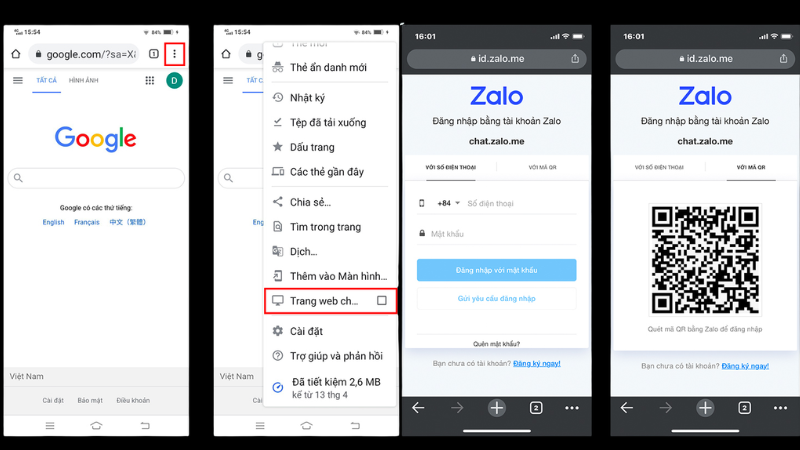
- Trang chat.zalo.me hiện ra giao diện web. Đăng nhập bằng OTP hoặc quét QR như hướng dẫn Android ở trên.
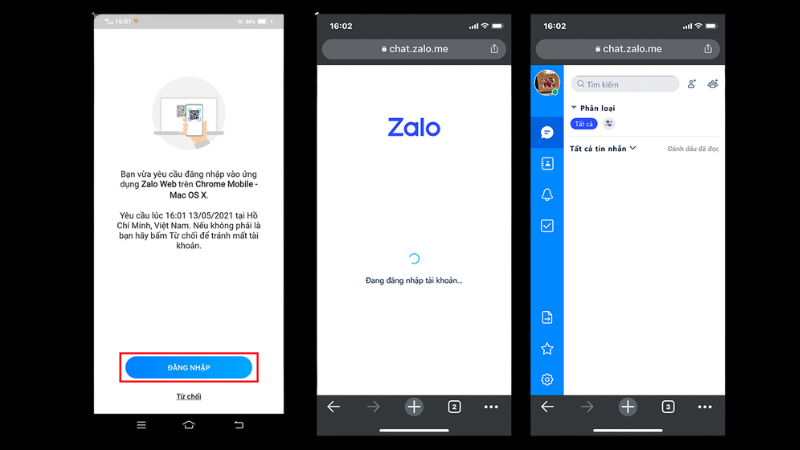
- Xác nhận đăng nhập trên điện thoại chính → Hoàn tất. Hai điện thoại cùng nhận và gửi tin nhắn.
Tính năng có trên chat.zalo.me: Nhắn tin cá nhân và nhóm, gọi video và thoại, gửi file và hình ảnh, xem lịch sử tin nhắn, xem Nhật ký (Feed), thông báo tin nhắn mới.
Tính năng không có hoặc hạn chế: Zalo Story, Mini App, Zalo Pay, một số tính năng tương tác cộng đồng.
Mẹo lưu trang web để dùng lại nhanh: Sau khi vào chat.zalo.me thành công, nhấn Thêm vào màn hình chính (Add to Home Screen) trong menu trình duyệt. Lần sau bạn mở trực tiếp từ màn hình chính như một ứng dụng mà không cần mở trình duyệt rồi gõ địa chỉ lại.
Cách 2 – Dùng Zalo Desktop Trên Máy Tính Song Song Với Điện Thoại
Zalo Desktop / Zalo Web – Song Song Với App Điện Thoại
✓ Cùng tài khoản ✓ Không đăng xuất app điện thoại ✓ Phù hợp khi làm việc ở máy tính
Zalo cho phép đồng thời app trên điện thoại và Zalo Desktop trên máy tính – đây là tính năng chính thức được Zalo hỗ trợ từ lâu. Phù hợp cho người cần dùng Zalo trong giờ làm việc tại máy tính mà không muốn cầm điện thoại liên tục.
Cài Zalo Desktop trên Windows / macOS:
- Truy cập zalo.me trên máy tính → tải ứng dụng Zalo cho Windows hoặc macOS → cài đặt bình thường.
- Mở Zalo Desktop → chọn đăng nhập bằng quét mã QR (nhanh nhất) hoặc nhập số điện thoại + OTP.
- Nếu quét QR: mở app Zalo trên điện thoại → nhấn vào biểu tượng QR góc phải trên màn hình chính → quét mã trên màn hình máy tính.
- Xác nhận đăng nhập. Zalo Desktop hoạt động song song với app trên điện thoại, đồng bộ tin nhắn hai chiều theo thời gian thực.
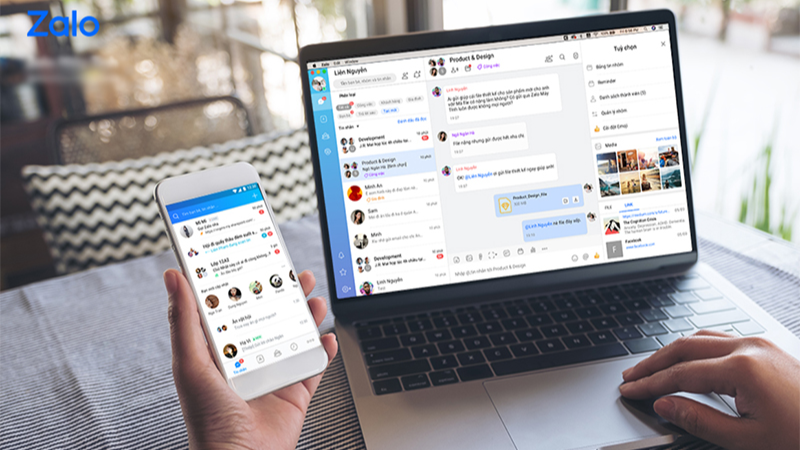
Dùng Zalo Web trên trình duyệt máy tính (không cần cài phần mềm):
- Mở Chrome, Firefox hoặc Edge trên máy tính → vào chat.zalo.me.
- Đăng nhập bằng QR hoặc số điện thoại + OTP. Giao diện đầy đủ hơn so với dùng trên điện thoại vì màn hình lớn hơn.
Zalo Desktop vs Zalo Web: Zalo Desktop (phần mềm cài) hỗ trợ nhận thông báo ngay cả khi cửa sổ Zalo đang thu nhỏ, hoạt động ổn định hơn khi dùng lâu. Zalo Web (qua trình duyệt) tiện cho máy tính không muốn cài thêm phần mềm, nhưng phải giữ tab trình duyệt mở để nhận thông báo.
Cách 3 – Dùng 2 Tài Khoản Zalo Riêng Biệt Trên 2 Điện Thoại
2 Tài Khoản Riêng Biệt – Tách Biệt Hoàn Toàn
✓ Đầy đủ 100% tính năng trên cả 2 máy ✓ Không giới hạn tính năng ⚠ Cần 2 số điện thoại khác nhau
Nếu bạn thực sự cần dùng app Zalo đầy đủ tính năng trên cả hai điện thoại, giải pháp duy nhất là dùng hai tài khoản Zalo khác nhau, mỗi tài khoản gắn với một số điện thoại riêng. Đây là cách phổ biến để tách Zalo công việc và Zalo cá nhân.
Điều kiện cần có:
- Hai số điện thoại khác nhau (SIM cá nhân + SIM công ty, hoặc SIM phụ)
- Mỗi số đăng ký một tài khoản Zalo riêng
- Hai điện thoại cài app Zalo bình thường
Thiết lập chuyển tiếp tin nhắn hoặc thông báo (nếu muốn không bỏ lỡ): Dùng tính năng Zalo nhóm để tạo nhóm chung giữa hai tài khoản – khi có tin nhắn cần xử lý từ tài khoản này, bạn có thể chuyển tiếp sang tài khoản kia. Một số người dùng cũng cài thêm ứng dụng quản lý thông báo để tổng hợp thông báo từ cả hai máy.
Lưu ý khi dùng 2 tài khoản Zalo: Danh bạ, lịch sử chat, nhóm giữa hai tài khoản hoàn toàn độc lập. Bạn cần thông báo cho người liên lạc số nào là tài khoản chính, số nào phụ để tránh nhầm lẫn khi liên hệ.
Cách Kiểm Tra Và Quản Lý Thiết Bị Đang Đăng Nhập Zalo
Đây là tính năng bảo mật quan trọng – giúp bạn biết chính xác Zalo của mình đang đăng nhập ở thiết bị nào và đăng xuất từ xa nếu cần.
- Mở app Zalo → nhấn vào biểu tượng bánh răng (⚙) hoặc vào tab Cá nhân → chọn Cài đặt.
- Chọn "Tài khoản và Bảo mật" → chọn "Thiết bị đăng nhập" (hoặc "Quản lý thiết bị đăng nhập").
- Danh sách hiển thị tất cả thiết bị và trình duyệt đang đăng nhập tài khoản Zalo của bạn, kèm thời gian đăng nhập gần nhất và vị trí địa lý ước tính.
- Nhấn vào thiết bị bất kỳ → chọn "Đăng xuất" để đăng xuất từ xa mà không cần cầm thiết bị đó. Rất hữu ích khi quên đăng xuất Zalo trên máy tính công ty hoặc điện thoại mượn của người khác.
📌 Kiểm tra định kỳ thiết bị đăng nhập: Khuyến nghị kiểm tra danh sách này ít nhất 1 tháng/lần. Nếu thấy thiết bị lạ hoặc vị trí địa lý bất thường trong danh sách, đăng xuất ngay và đổi mật khẩu tài khoản Zalo.
Lưu Ý Bảo Mật Quan Trọng Khi Dùng Zalo Trên Nhiều Thiết Bị
🔒 Bảo mật tài khoản Zalo – Không được bỏ qua
Khi dùng Zalo trên nhiều thiết bị, rủi ro tài khoản bị xâm nhập tăng lên nếu không thực hiện các biện pháp bảo mật đúng cách. Zalo lưu trữ toàn bộ lịch sử tin nhắn, hình ảnh, tài liệu và thông tin cá nhân – đây là dữ liệu nhạy cảm cần được bảo vệ.
- Bật mã PIN hoặc vân tay cho app Zalo: Vào Cài đặt Zalo → Tài khoản và Bảo mật → Khóa ứng dụng → bật mã PIN hoặc Face ID/vân tay. Khi đó dù ai cầm điện thoại cũng không mở được Zalo của bạn mà không có sinh trắc học.
- Không đăng nhập Zalo qua link hoặc QR code nhận từ người lạ: Đây là thủ đoạn phổ biến để chiếm quyền kiểm soát tài khoản. Chỉ quét QR từ màn hình thiết bị của chính bạn, không từ ảnh chụp hay link gửi qua tin nhắn.
- Luôn đăng xuất sau khi dùng xong trên thiết bị không phải của mình: Kể cả điện thoại của người thân. Vào Cài đặt → Tài khoản → Đăng xuất, hoặc đăng xuất từ xa qua Quản lý thiết bị đăng nhập.
- Đặt mật khẩu tài khoản Zalo (nếu chưa có): Vào Cài đặt → Tài khoản và Bảo mật → Mật khẩu → Tạo mật khẩu. Mật khẩu giúp khôi phục tài khoản khi mất SIM và bảo vệ tài khoản khỏi truy cập trái phép.
- Không chia sẻ mã OTP Zalo với bất kỳ ai: Kể cả người tự xưng là nhân viên Zalo hay công an. Zalo sẽ không bao giờ hỏi OTP của bạn.
- Tắt "Tự động chấp nhận đăng nhập" nếu có: Một số phiên bản Zalo có tùy chọn tự động xác nhận đăng nhập từ thiết bị mới mà không cần xác nhận thủ công – hãy tắt tùy chọn này để kiểm soát tốt hơn.
Bảng Lỗi Thường Gặp Và Cách Xử Lý
| Triệu chứng | Nguyên nhân có thể | Cách xử lý |
| Vào chat.zalo.me trên điện thoại nhưng tự chuyển sang trang tải app | Trình duyệt đang ở chế độ mobile – Zalo tự chuyển sang app store | Bật chế độ "Trang web dành cho máy tính" (Desktop site) trong menu trình duyệt trước khi vào chat.zalo.me |
| Đăng nhập trên điện thoại thứ hai thì điện thoại chính bị đăng xuất app Zalo | Đăng nhập qua app Zalo thay vì qua trình duyệt – vi phạm giới hạn 1 app/tài khoản | Trên điện thoại thứ hai, phải dùng trình duyệt (chat.zalo.me) thay vì app Zalo; không cài hoặc không đăng nhập app Zalo trên máy thứ hai |
| chat.zalo.me yêu cầu xác nhận mỗi lần mở lại trình duyệt | Trình duyệt không lưu phiên đăng nhập; cookie bị xóa; dùng chế độ ẩn danh | Không dùng chế độ ẩn danh; cho phép trình duyệt lưu cookie; tích chọn "Nhớ đăng nhập" (Remember me) nếu có |
| Tin nhắn gửi từ chat.zalo.me không hiện trên app điện thoại chính hoặc ngược lại | Độ trễ đồng bộ khi mạng yếu; một trong hai thiết bị đang offline | Kiểm tra kết nối mạng cả hai thiết bị; kéo làm mới (pull to refresh) trên app điện thoại chính; đợi vài giây để tin nhắn đồng bộ |
| Không tìm thấy mục "Thiết bị đăng nhập" trong Cài đặt Zalo | App Zalo chưa cập nhật; giao diện khác theo phiên bản | Cập nhật Zalo từ App Store/Play Store lên bản mới nhất; tìm kiếm "thiết bị" trong Cài đặt Zalo |
| Quét mã QR nhưng không đăng nhập được – màn hình quay về trang chờ | Mã QR đã hết hạn (thường 30–60 giây); app Zalo trên điện thoại chính đang bị lỗi tạm thời | Làm mới trang chat.zalo.me để lấy mã QR mới; đảm bảo hai thiết bị đang có kết nối mạng; thử đóng và mở lại app Zalo rồi quét lại |
| Dùng chat.zalo.me nhưng không nhận được thông báo tin nhắn mới | Trình duyệt chặn thông báo; tab trình duyệt bị thu nhỏ hoặc ẩn | Cho phép thông báo (Allow Notifications) khi trình duyệt hỏi; giữ tab chat.zalo.me luôn mở; trên iOS, Safari không hỗ trợ thông báo web đầy đủ – dùng Chrome thay thế |
Kinh Nghiệm Thực Tế Từ Đội Ngũ TechCare
Ghi nhận từ đội hỗ trợ phần mềm TechCare Đà Nẵng
Thiết bị đã kiểm tra: iPhone 15 Pro (iOS 17.5, Safari + Chrome), Samsung Galaxy S24 (Android 14, Chrome), Redmi Note 13 (MIUI 14, Chrome), Zalo phiên bản tháng 6/2026.
Tình huống 1 – Khách vào chat.zalo.me nhưng cứ bị chuyển sang App Store: Lỗi phổ biến nhất. Khách dùng Safari trên iPhone nhưng quên bật "Yêu cầu trang web dành cho máy tính". Sau khi hướng dẫn bật từ menu AA → Desktop Website, trang chat.zalo.me hiển thị đúng ngay. Trên Android, thao tác tương tự qua menu ba chấm → Desktop site.
Tình huống 2 – Khách đăng nhập app Zalo trên máy mới, điện thoại cũ bị đăng xuất và mất hết lịch sử chat: Đây là hiểu lầm phổ biến nhất. Tin nhắn không bị "mất" – chúng vẫn lưu trên máy chủ Zalo. Khi đăng nhập lại trên máy cũ, lịch sử chat sẽ xuất hiện trở lại sau khi đồng bộ. Tuy nhiên, ảnh và file gửi trong chat nếu chưa tải xuống thì cần tải lại. Giải pháp lâu dài: bật "Sao lưu dữ liệu" định kỳ trong Cài đặt Zalo.
Tình huống 3 – Phát hiện thiết bị lạ trong danh sách đăng nhập: Khách kiểm tra mục Thiết bị đăng nhập và thấy một thiết bị từ TP. Hồ Chí Minh trong khi khách ở Đà Nẵng. Đội kỹ thuật TechCare hỗ trợ: đăng xuất thiết bị lạ từ xa ngay lập tức → đổi mật khẩu tài khoản → bật khóa ứng dụng bằng vân tay. Sau đó kiểm tra không còn truy cập trái phép.
Tình huống 4 – chat.zalo.me mất phiên đăng nhập mỗi ngày trên iPhone: Safari iOS mặc định xóa cookie sau 7 ngày không dùng với tính năng "Intelligent Tracking Prevention". Giải pháp: thêm chat.zalo.me vào màn hình chính (Add to Home Screen) và truy cập từ đó thay vì mở từ Safari – phiên đăng nhập được giữ lâu hơn. Hoặc dùng Chrome trên iPhone thay vì Safari.
Tổng kết từ đội kỹ thuật: Cách dùng chat.zalo.me trên trình duyệt là giải pháp thực tế và ổn định nhất để theo dõi Zalo trên hai điện thoại cùng lúc. Điều quan trọng là hiểu đúng giới hạn: đây là phiên web, không phải app – một số tính năng sẽ không có. Và luôn kiểm tra định kỳ danh sách thiết bị đăng nhập để bảo vệ tài khoản.
Khi Nào Nên Đến Gặp Kỹ Thuật Viên?
Hầu hết thao tác đăng nhập Zalo 2 thiết bị tự làm được. Hãy tìm hỗ trợ kỹ thuật khi:
- Tài khoản Zalo bị chiếm quyền kiểm soát – không đăng nhập được, mật khẩu bị đổi, có thiết bị lạ mà không thể đăng xuất từ xa.
- Mất số điện thoại gắn với tài khoản Zalo (đổi nhà mạng, mất SIM) và cần khôi phục quyền truy cập.
- Cần hỗ trợ thiết lập Zalo trên điện thoại mới cho người cao tuổi hoặc người không quen công nghệ.
- Điện thoại gặp sự cố phần mềm khiến không cài hoặc cập nhật được Zalo.
FAQ – Câu Hỏi Thường Gặp
Dù Zalo không cho phép đăng nhập cùng một tài khoản trên hai app điện thoại cùng lúc, vẫn có những phương thức hợp lệ giúp bạn theo dõi Zalo trên hai thiết bị hiệu quả:
- Muốn dùng điện thoại thứ hai theo dõi tin nhắn Zalo → Dùng chat.zalo.me trên trình duyệt, nhớ bật chế độ Desktop site
- Làm việc trên máy tính và không muốn cầm điện thoại → Cài Zalo Desktop hoặc dùng chat.zalo.me trên trình duyệt máy tính
- Cần đầy đủ tính năng trên cả hai máy → Dùng hai số điện thoại, hai tài khoản Zalo riêng biệt
Quan trọng nhất: kiểm tra định kỳ danh sách thiết bị đăng nhập trong Cài đặt Zalo và đăng xuất ngay sau khi dùng xong trên thiết bị không phải của mình. Đây là hai thói quen đơn giản nhưng bảo vệ tài khoản Zalo của bạn hiệu quả nhất.
Nguồn tham khảo chính thức:
• Zalo chính thức – zalo.me (Tải Zalo Desktop và thông tin sản phẩm)
• chat.zalo.me – Zalo Web chính thức
• Zalo Help Center – Trung tâm trợ giúp Zalo
• Zalo trên App Store (Apple)
• Zalo trên Google Play Store












