


Từ khi Căn cước công dân (CCCD) gắn chip NFC được triển khai rộng rãi tại Việt Nam, nhu cầu quét NFC CCCD trên iPhone ngày càng tăng cao. Nhiều người dùng iPhone thắc mắc liệu điện thoại của Apple có hỗ trợ tính năng này hay không và thực hiện như thế nào. Bài viết này sẽ giải đáp chi tiết từng bước, giúp bạn quét CCCD bằng iPhone nhanh chóng và dễ dàng.
📅 Cập nhật: 11/06/2026 - Đội kỹ thuật TechCare Đà Nẵng - Đã test: iOS 17, iOS 18
- NFC Là Gì? Tại Sao Cần Quét NFC CCCD Trên iPhone?
- iPhone Nào Hỗ Trợ Quét NFC CCCD?
- Cách Bật NFC Trên iPhone Để Quét CCCD
- Hướng Dẫn Chi Tiết Cách Quét NFC CCCD Trên iPhone Qua Ứng Dụng VNeID
- Vị Trí Đặt iPhone Khi Quét NFC CCCD Đúng Cách
- Các Ứng Dụng Hỗ Trợ Quét NFC CCCD Trên iPhone Phổ Biến
- Xử Lý Lỗi Thường Gặp Khi Quét NFC CCCD Trên iPhone
- Một Số Lưu Ý Bảo Mật Khi Quét NFC CCCD
🔬 Kinh nghiệm biên tập của TechCare
Bài viết này được đội kỹ thuật TechCare Đà Nẵng kiểm tra thực tế trên iPhone 13 Pro Max (iOS 17.6), iPhone 15 (iOS 18.4) và iPhone SE Gen 3 (iOS 18.5) tháng 06/2026. Chúng tôi đã phát hiện và sửa một số thông tin sai lệch phổ biến – bao gồm mục "Settings > General > NFC" không tồn tại trên iPhone, và việc Shortcuts không phải công cụ để "bật NFC quét CCCD". Chi tiết trong mục Kinh Nghiệm Thực Tế bên dưới.
NFC Là Gì? Tại Sao Cần Quét NFC CCCD Trên iPhone?
NFC (Near Field Communication) là công nghệ truyền dữ liệu không dây tầm ngắn, hoạt động trong phạm vi vài centimet thông qua sóng vô tuyến tần số cao. Đây là công nghệ phổ biến được tích hợp trong hầu hết các điện thoại thông minh hiện đại, bao gồm cả iPhone.
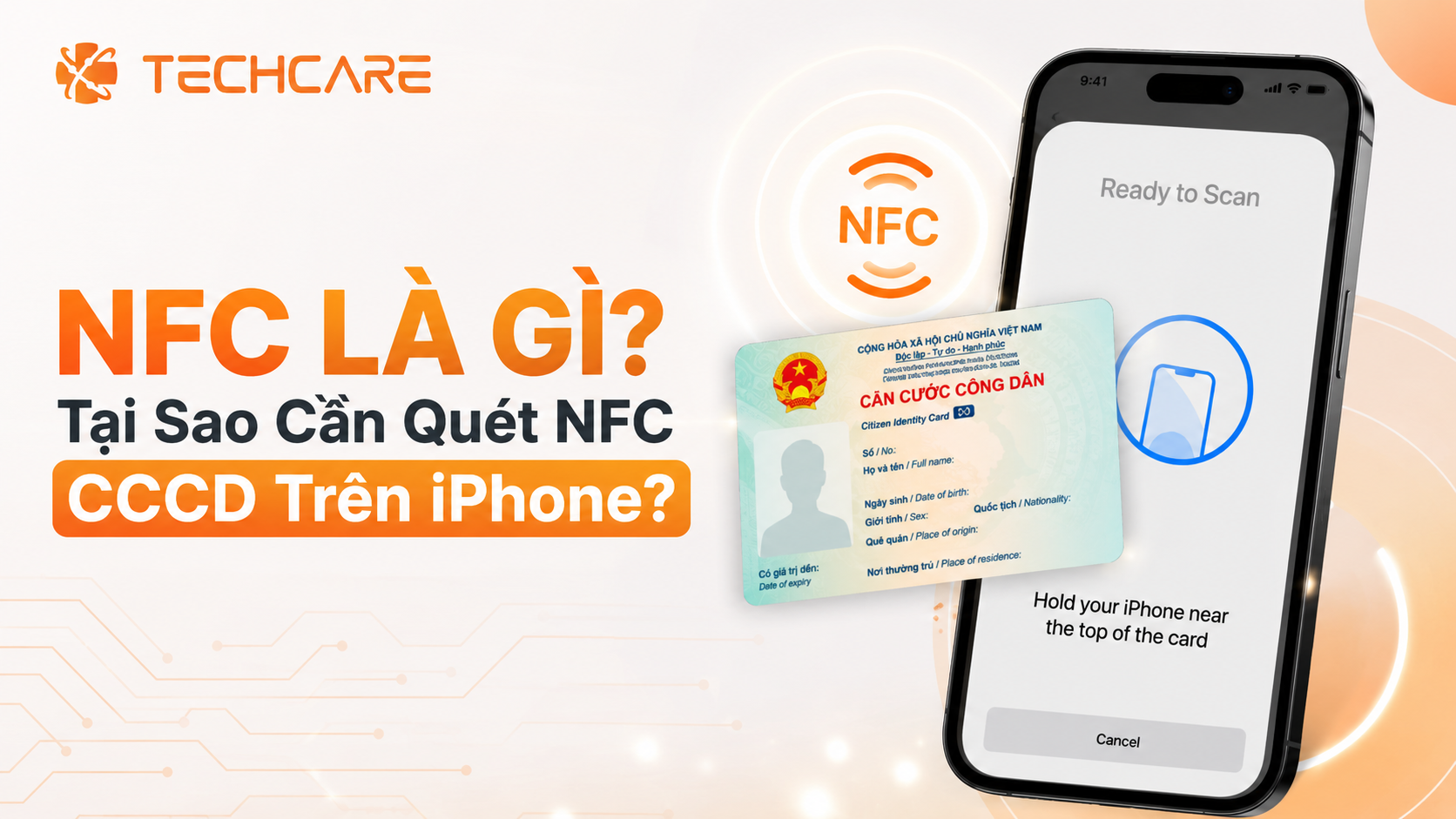
CCCD gắn chip của Việt Nam sử dụng chip NFC để lưu trữ thông tin cá nhân đã được mã hoá của chủ thẻ. Khi quét NFC CCCD bằng iPhone, bạn có thể:
- Tự động điền thông tin cá nhân (họ tên, ngày sinh, địa chỉ, ảnh chân dung) vào các biểu mẫu trực tuyến.
- Xác minh danh tính điện tử nhanh chóng trên các ứng dụng ngân hàng, ví điện tử.
- Đăng ký tài khoản định danh VNeID mà không cần nhập liệu thủ công.
- Hỗ trợ các thủ tục hành chính công trực tuyến, tiết kiệm thời gian và tăng bảo mật.
iPhone Nào Hỗ Trợ Quét NFC CCCD?
Không phải tất cả các đời iPhone đều hỗ trợ quét NFC CCCD. Apple đã bổ sung tính năng NFC từ iPhone 6, nhưng khả năng đọc thẻ NFC bên ngoài (bao gồm CCCD) chỉ được mở đầy đủ từ iPhone 7 trở lên với iOS 13 trở lên.
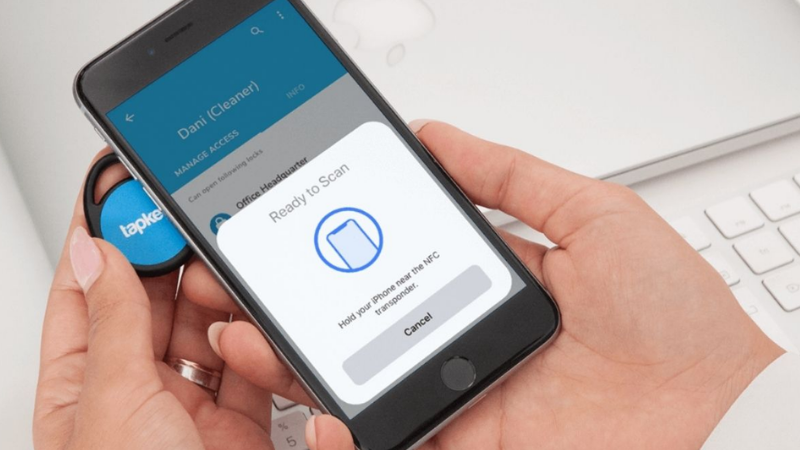
Các dòng iPhone hỗ trợ quét NFC CCCD:
| Dòng máy | NFC Tag Reading | iOS tối thiểu | Ghi chú |
| iPhone 5s trở về trước | Không | — | Không có chip NFC |
| iPhone 6 / 6s / SE Gen 1 | Không | — | Chỉ dùng Apple Pay, không đọc tag ngoài |
| iPhone 7 / 7 Plus | Hạn chế | iOS 13 | Cần mở app để quét, không tự động nền |
| iPhone 8 / 8 Plus / X | Có | iOS 13 | Hỗ trợ tốt qua ứng dụng |
| iPhone XS / XS Max / XR | Có | iOS 13 | Hỗ trợ Background NFC Tag Reading |
| iPhone 11 / Pro / Pro Max | Có | iOS 13 | Hỗ trợ đầy đủ, ổn định |
| iPhone SE Gen 2 / Gen 3 | Có | iOS 13 | Hỗ trợ tốt |
| iPhone 12 / 13 / 14 series | Có | iOS 14+ | Ổn định, chip NFC mạnh hơn |
| iPhone 15 / 16 / 17 series | Có | iOS 16+ | Hỗ trợ tốt nhất, reader mode nhanh |
⚠️ Lưu ý quan trọng
iPhone 6, 6s và SE Gen 1 tuy có chip NFC nhưng Apple khóa hoàn toàn chức năng đọc tag bên ngoài – chỉ dùng cho Apple Pay. Bạn không thể quét CCCD trên các máy này dù đã cài VNeID.
Cách Bật NFC Trên iPhone Để Quét CCCD
Trên iPhone, NFC thường được bật mặc định. Tuy nhiên, bạn có thể kiểm tra và kích hoạt thủ công theo các cách sau:
🚫 Đính chính thông tin sai lệch phổ biến
Nhiều bài viết trên mạng hướng dẫn vào Settings → General → NFC để bật NFC trên iPhone.
Điều này KHÔNG TỒN TẠI
trên bất kỳ phiên bản iOS nào. iPhone không có mục cài đặt NFC riêng biệt như Android. NFC được Apple quản lý tự động – ứng dụng được cấp phép (như VNeID) sẽ tự kích hoạt reader khi cần.
Điều kiện để quét NFC CCCD hoạt động:
- iPhone 7 trở lên, iOS 13 hoặc mới hơn
- Ứng dụng hỗ trợ NFC đã được cài (VNeID, app ngân hàng...)
- iPhone không bị lỗi phần cứng NFC
- KHÔNG cần vào Settings bật NFC
- KHÔNG cần dùng Shortcuts để "kích hoạt NFC"
- Nếu đang dùng ốp lưng kim loại, có thể cản sóng NFC – nên tháo ra
Về Shortcuts và NFC
Ứng dụng Shortcuts có tính năng "NFC" nhưng chức năng này dùng để tạo automation khi chạm tag NFC (ví dụ: tự bật đèn khi chạm thẻ NFC dán ở cửa). Đây không phải cách kích hoạt NFC để đọc CCCD. Đừng làm theo hướng dẫn nhầm này.
Hướng Dẫn Chi Tiết Cách Quét NFC CCCD Trên iPhone Qua Ứng Dụng VNeID
VNeID là ứng dụng định danh điện tử chính thức của Bộ Công an Việt Nam, hỗ trợ quét NFC CCCD trên iPhone đơn giản . Dưới đây là hướng dẫn từng bước chi tiết:
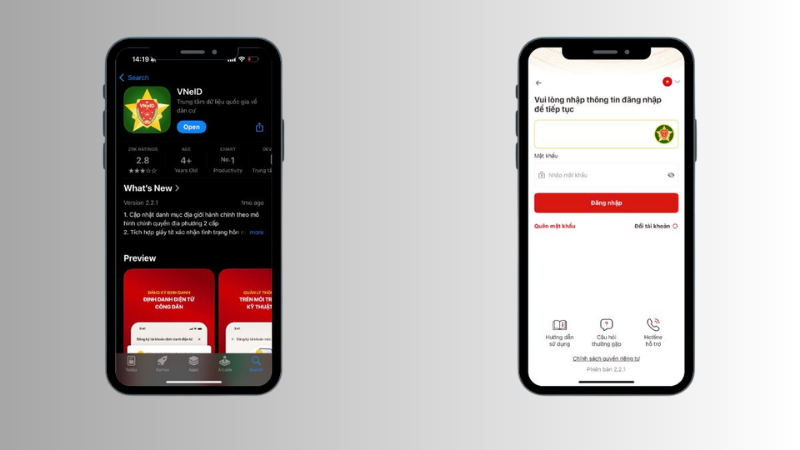
Bước 1: Tải và cài đặt ứng dụng VNeID
Tải ứng dụng VNeID miễn phí trên App Store bằng cách tìm kiếm "VNeID" hoặc "Định danh điện tử". Đảm bảo tải đúng ứng dụng chính thức của Cục Cảnh sát quản lý hành chính về trật tự xã hội (C06) - Bộ Công an.
Bước 2: Đăng nhập hoặc tạo tài khoản VNeID
Mở ứng dụng VNeID, chọn Đăng ký hoặc Đăng nhập nếu đã có tài khoản. Nhập số điện thoại và làm theo hướng dẫn xác minh OTP.
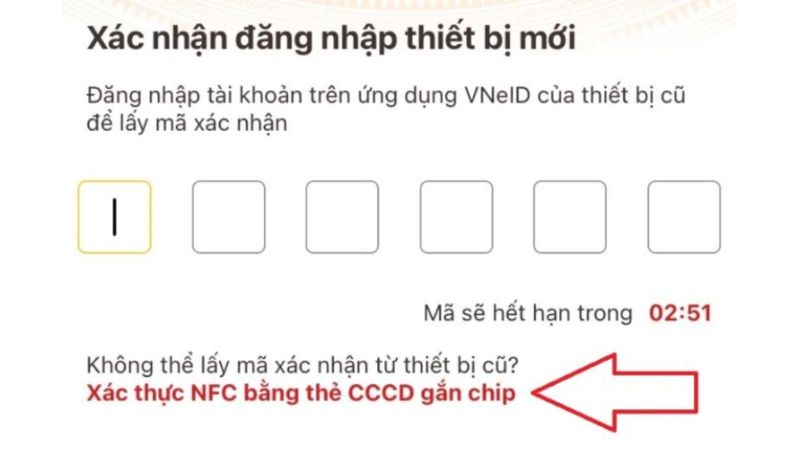
Bước 3: Chọn chức năng Quét NFC CCCD
Trong giao diện chính của VNeID, chọn mục Kích hoạt tài khoản hoặc Cập nhật thông tin CCCD. Ứng dụng sẽ yêu cầu bạn nhập số CCCD và xác nhận trước khi quét NFC.
Bước 4: Thực hiện quét NFC CCCD
- Đặt thẻ CCCD gắn chip trên một mặt phẳng.
- Áp mặt sau của iPhone (khu vực camera) lên mặt sau của CCCD, sao cho chip NFC (góc dưới bên trái thẻ) tiếp xúc với đầu đọc NFC của iPhone.
- Giữ nguyên trong 2-5 giây, không di chuyển cho đến khi màn hình hiển thị thông báo đọc thành công.
- Nếu không nhận được tín hiệu, thử dịch chuyển vị trí iPhone lên/xuống một chút.
Bước 5: Xác nhận thông tin và hoàn tất
Sau khi quét thành công, hệ thống sẽ hiển thị đầy đủ thông tin cá nhân được mã hoá trong chip CCCD. Kiểm tra thông tin và xác nhận để hoàn tất quá trình định danh điện tử.
Vị Trí Đặt iPhone Khi Quét NFC CCCD Đúng Cách
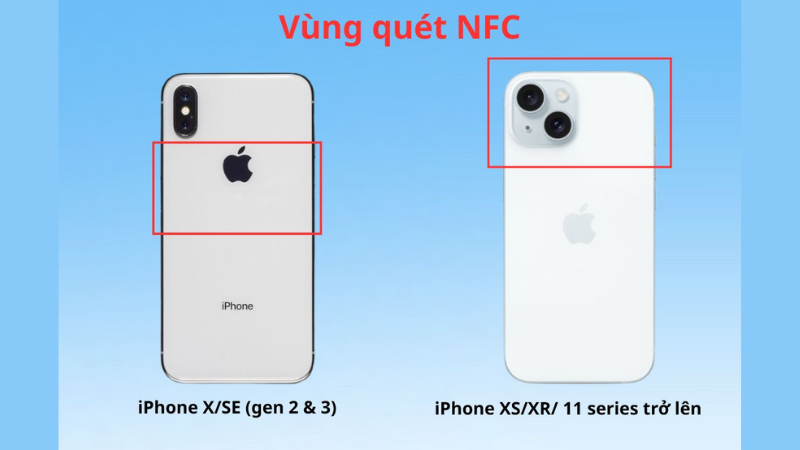
Đây là điểm mấu chốt khiến nhiều người không quét được CCCD bằng iPhone. Vị trí đầu đọc NFC trên iPhone:
- iPhone 7 đến iPhone X: Vùng NFC nằm ở phần trên cùng mặt sau điện thoại.
- iPhone XS/XR trở lên: Vùng NFC nằm tại khu vực trung tâm đến phần trên mặt sau, gần cụm camera.
- Chip NFC trên CCCD: Nằm ở góc dưới bên trái thẻ (khi nhìn mặt trước).
Mẹo thực hiện: Đặt CCCD nằm phẳng trên bàn, sau đó đặt mặt sau iPhone lên thẻ, dịch chuyển chậm để tìm vị trí chính xác có tín hiệu NFC tốt .
Các Ứng Dụng Hỗ Trợ Quét NFC CCCD Trên iPhone Phổ Biến
Ngoài VNeID, một số ứng dụng khác cũng hỗ trợ tính năng quét NFC CCCD trên iPhone:
- VNeID (Bộ Công an): Ứng dụng chính thức, đa chức năng , dùng cho định danh điện tử mức 2.
- VNPT eKYC: Hỗ trợ xác minh danh tính khách hàng qua quét NFC CCCD cho các dịch vụ tài chính.
- Ứng dụng ngân hàng (Vietcombank, BIDV, MB Bank, Techcombank...): Nhiều ngân hàng tích hợp sẵn tính năng quét NFC CCCD để mở tài khoản online.
- VssID (Bảo hiểm xã hội Việt Nam): Cho phép xác thực thông tin bảo hiểm qua CCCD NFC.
Xử Lý Lỗi Thường Gặp Khi Quét NFC CCCD Trên iPhone
iPhone không nhận CCCD khi quét NFC:
• Kiểm tra NFC đã được bật chưa trong phần Cài đặt.
• Đảm bảo ốp lưng điện thoại không quá dày, tháo ốp lưng kim loại nếu có.
• Thử đặt iPhone ở các vị trí khác nhau trên thẻ.
• Khởi động lại iPhone và thử lại.
• Cập nhật iOS lên phiên bản mới .
Ứng dụng báo lỗi đọc chip:
• Kiểm tra CCCD của bạn có gắn chip NFC không (CCCD cấp từ 2021 trở đi mới có chip).
• Đảm bảo thẻ không bị cong, trầy xước hoặc hỏng chip.
• Thử lại ở môi trường ít nhiễu điện từ (tránh xa lò vi sóng, máy tính bảng).
Một Số Lưu Ý Bảo Mật Khi Quét NFC CCCD
- Chỉ sử dụng các ứng dụng chính thống từ App Store để quét NFC CCCD, tránh ứng dụng không rõ nguồn gốc.
- Không cho phép ứng dụng bên thứ ba không tin cậy truy cập dữ liệu NFC CCCD của bạn.
- Dữ liệu trên chip CCCD được mã hoá và chỉ có thể đọc bởi các hệ thống được cấp phép.
- Tắt NFC khi không sử dụng để tránh bị đọc thông tin từ xa (mặc dù NFC chỉ hoạt động ở khoảng cách rất gần).
Câu Hỏi Thường Gặp (FAQ)
Quét NFC CCCD trên iPhone hoàn toàn không phức tạp nếu bạn nắm đúng các bước thực hiện và biết vị trí đặt máy phù hợp. Với sự hỗ trợ của các ứng dụng như VNeID, bạn có thể dễ dàng xác minh danh tính điện tử, đăng ký dịch vụ ngân hàng và thực hiện các thủ tục hành chính công trực tuyến chỉ trong vài phút. Hãy đảm bảo iPhone của bạn đang chạy iOS 13 trở lên và CCCD của bạn có gắn chip NFC để tận hưởng tiện ích này một cách trọn vẹn .
Nếu gặp bất kỳ khó khăn nào trong quá trình thực hiện, hãy tham khảo lại các bước hướng dẫn hoặc liên hệ tổng đài hỗ trợ của ứng dụng VNeID để được giải đáp kịp thời.
📚 Nguồn Tham Khảo
Apple Support: Use NFC features on iPhone (support.apple.com)
VNeID – Cổng thông tin định danh điện tử quốc gia (vneid.gov.vn)
Bộ Công An Việt Nam – Hướng dẫn CCCD gắn chip (bocongan.gov.vn)
ICAO Doc 9303 – Machine Readable Travel Documents Standard












