


Bạn muốn mở khoá iPhone nhanh hơn mỗi sáng mà không cần nhập mã số? Hay đang cầm chiếc máy của người thân và cần truy cập gấp? Dù lý do là gì, cách tắt mật khẩu iPhone thực ra cực kỳ đơn giản — chỉ cần đúng 3 bước là xong trong vòng 30 giây. Bài viết này sẽ hướng dẫn bạn toàn bộ: từ cách tắt pass màn hình iPhone khi còn nhớ mật khẩu, đến cách xử lý khi đã nhập sai quá nhiều lần và máy bị vô hiệu hoá.
Lưu ý: Tắt mật khẩu màn hình đồng nghĩa với việc bất kỳ ai cũng có thể mở máy của bạn. Hãy cân nhắc kỹ trước khi thực hiện, đặc biệt nếu bạn lưu thông tin ngân hàng, email công việc hoặc ảnh cá nhân trên thiết bị.
- Cách Tắt Mật Khẩu iPhone Có Face ID (iPhone X Trở Lên)
- Cách Tắt Mật Khẩu iPhone Có Touch ID (iPhone 8, SE, 7, 6s)
- Cách Xử Lý Khi Bị Vô Hiệu Hoá Do Nhập Sai Mật Khẩu
- Những Điều Cần Biết Trước Và Sau Khi Tắt Mật Khẩu iPhone
- Thay Thế Bảo Mật: Nên Dùng Gì Sau Khi Tắt Passcode?
- Câu Hỏi Thường Gặp (FAQ)
- Lời Kết
Cách Tắt Mật Khẩu iPhone Có Face ID (iPhone X Trở Lên)
Đây là phương pháp phổ biến , áp dụng cho toàn bộ dòng iPhone từ iPhone X, XS, XR, 11, 12, 13, 14, 15, 16 — tất cả thiết bị tích hợp Face ID. Chỉ cần 3 bước đơn giản:
Các bước thực hiện:
- Mở Cài đặt (Settings): Nhấn vào biểu tượng bánh răng xám trên màn hình chính.
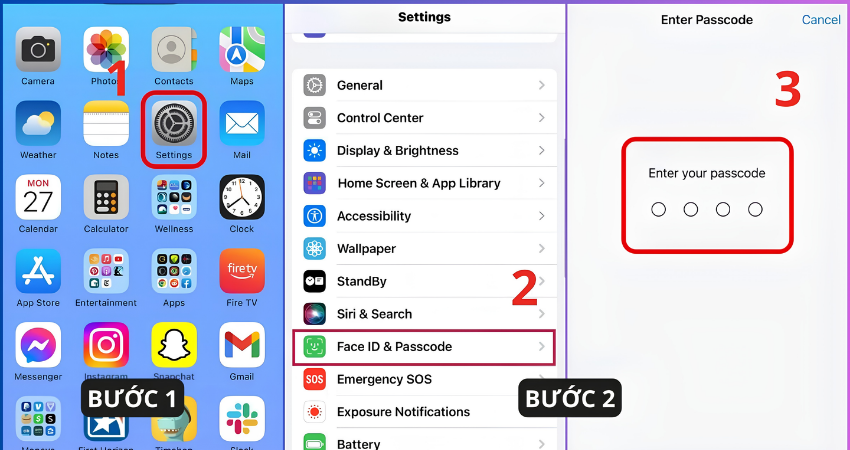
- Chọn Face ID & Mật mã (Face ID & Passcode): Cuộn xuống khoảng một phần ba trang để tìm mục này. iPhone sẽ yêu cầu bạn nhập mật khẩu hiện tại để xác nhận danh tính.
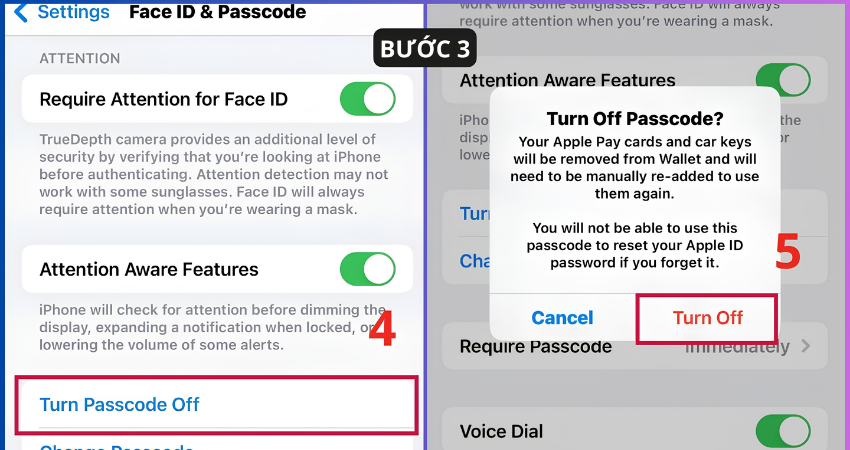
- Nhấn "Tắt mật mã" (Turn Off Passcode): Nhấn vào dòng chữ màu đỏ này, sau đó nhập lại passcode một lần nữa để xác nhận. Hệ thống sẽ vô hiệu hoá mật khẩu ngay lập tức.
| Mẹo: Nếu bạn không tìm thấy nút "Tắt mật mã", hãy thử tắt Face ID trước (trong cùng mục Cài đặt → Face ID & Mật mã → tắt Face ID). Đây là cơ chế bảo vệ của Apple — thiết bị yêu cầu tắt sinh trắc học trước khi cho phép vô hiệu hoá lớp bảo mật cuối. |
Cách Tắt Mật Khẩu iPhone Có Touch ID (iPhone 8, SE, 7, 6s)
Các dòng iPhone đời cũ hơn như iPhone 8, iPhone 8 Plus, iPhone 7, iPhone 6s và các phiên bản iPhone SE sử dụng Touch ID thay cho Face ID. Quy trình tắt pass màn hình iPhone tương tự, chỉ khác ở tên mục trong Cài đặt.
Các bước thực hiện:
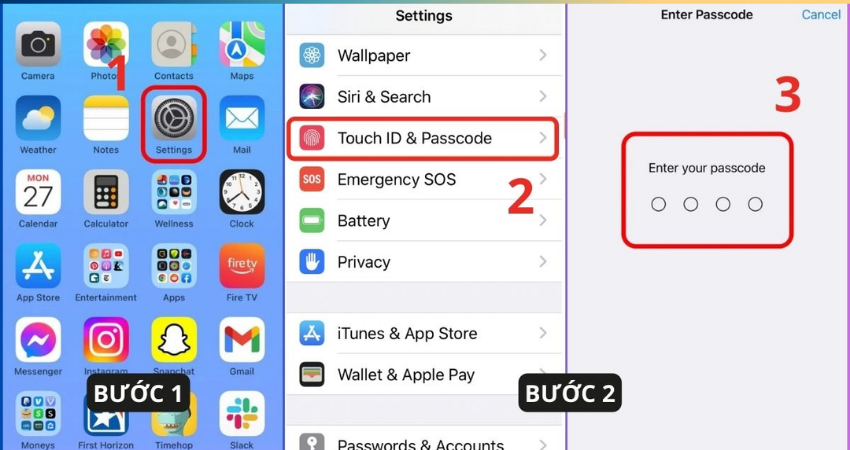
- Mở Cài đặt: Nhấn vào biểu tượng Cài đặt trên màn hình chính.
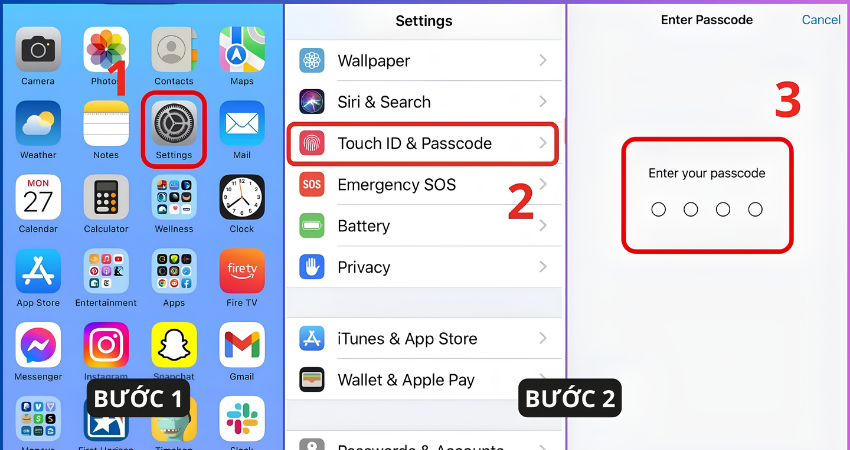
- Chọn Touch ID & Mật mã: Cuộn xuống và tìm mục này (thay vì Face ID & Passcode như trên iPhone mới). Nhập passcode khi được yêu cầu.
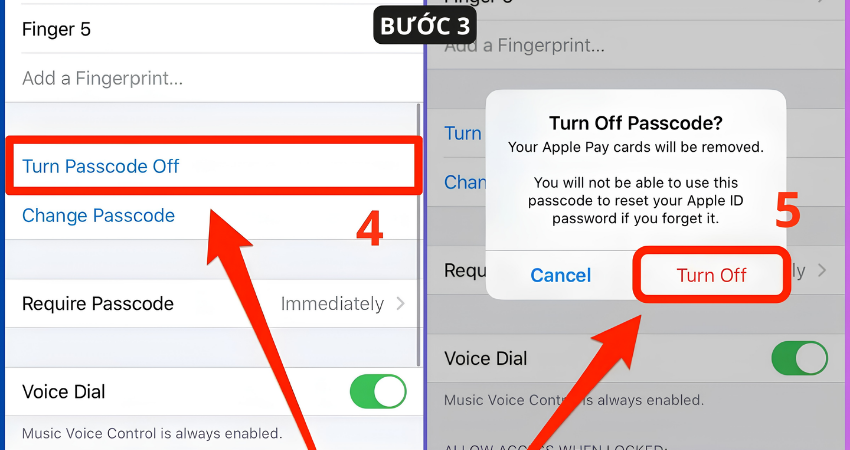
- Nhấn Tắt mật mã (Turn Off Passcode): Xác nhận bằng cách nhập mật khẩu hiện tại thêm một lần nữa. Vậy là hoàn tất.
Lưu ý: Quá trình tắt mật khẩu màn hình iPhone ở cả hai loại thiết bị đều yêu cầu bạn phải nhớ mật khẩu hiện tại. Nếu quên mật khẩu, hãy chuyển sang Phần 3 bên dưới.
Cách Xử Lý Khi Bị Vô Hiệu Hoá Do Nhập Sai Mật Khẩu
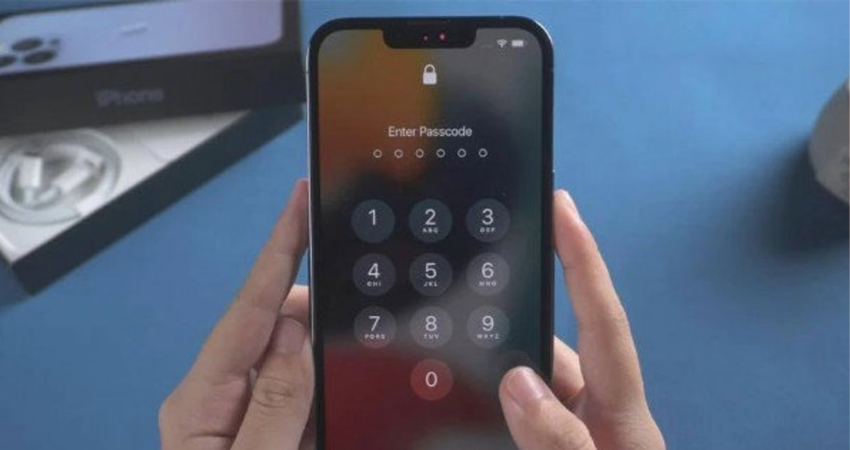
Nếu nhập sai mật khẩu quá 10 lần, iPhone sẽ hiển thị màn hình "iPhone is disabled" (iPhone bị vô hiệu hoá). Lúc này, bạn không thể truy cập Cài đặt theo cách thông thường và cần thực hiện khôi phục thiết bị qua một trong các phương pháp sau.
Phương pháp A: Khôi phục qua iTunes hoặc Finder (có máy tính)
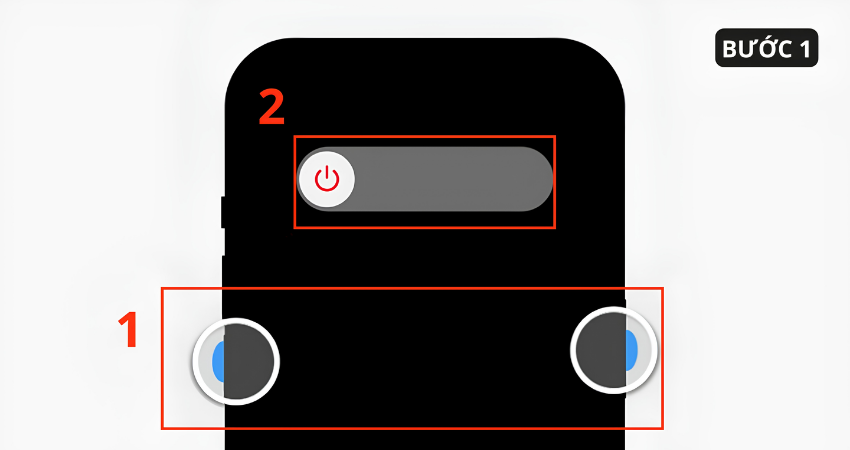
- Tắt nguồn iPhone: Nhấn nút nguồn + giảm âm lượng, rồi trượt để tắt máy.
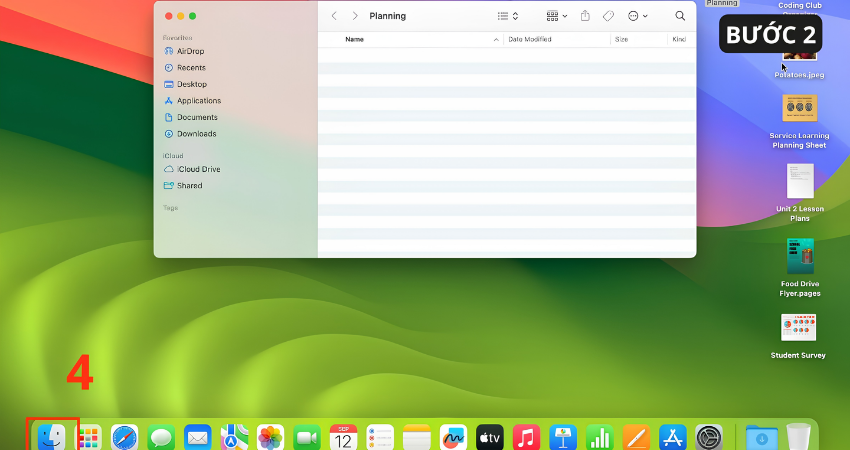
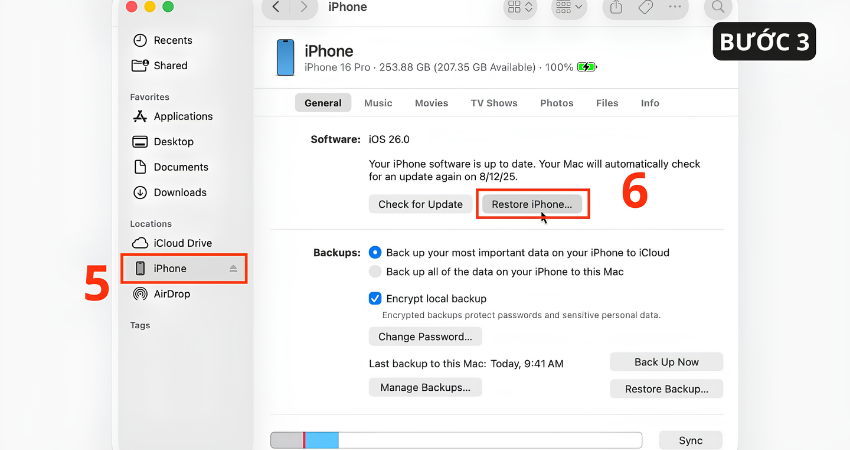
- Kết nối với máy tính: Cắm cáp USB vào máy tính (Mac hoặc Windows). Mở Finder (macOS Catalina trở lên) hoặc iTunes (Windows / macOS Mojave trở về trước).
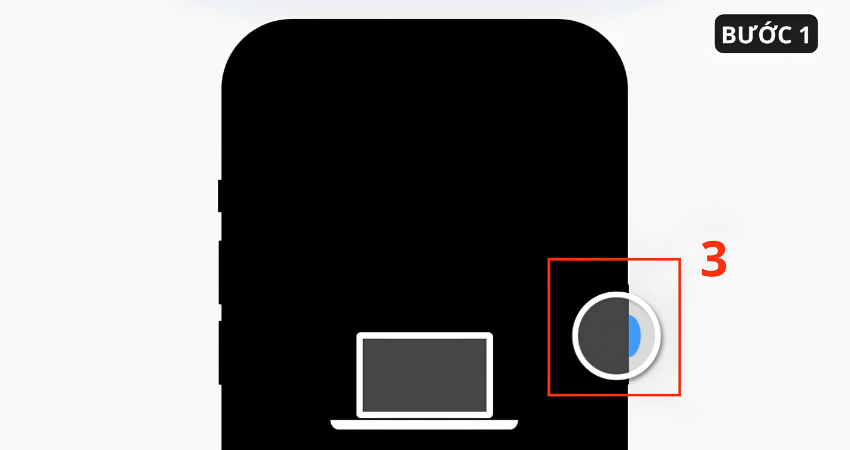
- Đưa vào chế độ Recovery: Với iPhone 8 trở lên: nhấn nhanh nút Tăng âm lượng → Giảm âm lượng → giữ nút nguồn cho đến khi thấy biểu tượng cáp và iTunes/Finder xuất hiện.
- Chọn Restore (Khôi phục): Trong Finder hoặc iTunes, chọn thiết bị rồi nhấn Restore. Hệ thống sẽ tải xuống firmware và xoá toàn bộ dữ liệu cùng mật khẩu hiện tại.
- Thiết lập lại thiết bị: Sau khi khôi phục, iPhone sẽ trở về trạng thái xuất xưởng. Bạn có thể khôi phục từ iCloud Backup nếu có.
- Cảnh báo: Khôi phục thiết bị sẽ XOÁ TOÀN BỘ dữ liệu trên máy, bao gồm ảnh, danh bạ, ứng dụng và cài đặt. Chỉ thực hiện bước này nếu bạn đã sao lưu dữ liệu hoặc chấp nhận mất toàn bộ nội dung.
Cách Tắt Mật Khẩu iPhone Qua iCloud (Không Cần Máy Tính)
Nếu bạn không có máy tính gần tay nhưng iPhone đã bị vô hiệu hoá, bạn vẫn có thể xử lý từ xa thông qua iCloud. Điều kiện tiên quyết: tính năng Tìm iPhone (Find My iPhone) phải được bật từ trước.
- Truy cập iCloud.com: Mở trình duyệt trên điện thoại hoặc máy tính khác, vào iCloud.com và đăng nhập bằng Apple ID của bạn.
- Chọn "Tìm" (Find My): Nhấn vào biểu tượng Find My hoặc vào mục Thiết bị (Devices).
- Chọn iPhone cần mở khoá: Tìm thiết bị của bạn trong danh sách.
- Nhấn "Xoá iPhone" (Erase iPhone): Thao tác này sẽ xoá toàn bộ nội dung trên thiết bị từ xa, bao gồm mật khẩu màn hình. iPhone sẽ trở về trạng thái ban đầu khi có kết nối mạng.
Lưu ý: Sau khi xoá từ xa, iPhone sẽ hiển thị màn hình thiết lập ban đầu. Bạn cần đăng nhập lại bằng Apple ID đã liên kết với thiết bị (do tính năng Activation Lock) trước khi có thể sử dụng.
Những Điều Cần Biết Trước Và Sau Khi Tắt Mật Khẩu iPhone
Trước khi tắt pass màn hình iPhone, hãy nắm rõ những tác động sau:
Những gì sẽ bị ảnh hưởng khi tắt mật khẩu:
- Apple Pay và thẻ ngân hàng: Toàn bộ thẻ đã thêm vào Wallet sẽ bị xoá khỏi thiết bị khi tắt mật khẩu. Bạn cần thêm lại sau đó.
- Ứng dụng ngân hàng: Nhiều ứng dụng yêu cầu passcode hoặc sinh trắc học để bảo mật giao dịch — chúng có thể yêu cầu xác minh lại.
- iCloud Keychain: Một số mật khẩu lưu trong Keychain có thể không còn đồng bộ khi thiếu lớp bảo vệ passcode.
- Screen Time: Giới hạn thời gian sử dụng cho trẻ em sẽ bị vô hiệu hoá.
Bảng tóm tắt các phương pháp:
| Thiết bị | Đường dẫn cài đặt | Thời gian |
| iPhone X trở lên (Face ID) | Cài đặt → Face ID & Mật mã → Tắt mật mã | ~30 giây |
| iPhone 8 / SE / 7 / 6s (Touch ID) | Cài đặt → Touch ID & Mật mã → Tắt mật mã | ~30 giây |
| iPhone bị vô hiệu hoá (quên mật khẩu) | Khôi phục qua iTunes / Finder / iCloud | ~10–20 phút |
Thay Thế Bảo Mật: Nên Dùng Gì Sau Khi Tắt Passcode?
Nếu lý do bạn muốn tắt mật khẩu iPhone là vì cảm thấy bất tiện khi phải nhập mã mỗi lần mở máy, có những giải pháp thông minh hơn giúp cân bằng giữa tiện lợi và an toàn:
- Chuyển sang Face ID / Touch ID: Tính năng nhận diện khuôn mặt hoặc vân tay giúp mở máy trong dưới 1 giây, nhanh hơn nhiều so với gõ mật khẩu. Passcode chỉ cần nhập khi khởi động lại máy.
- Rút ngắn thời gian khoá màn hình: Vào Cài đặt → Hiển thị & Độ sáng → Tự động khoá, đặt về 30 giây hoặc 1 phút. Máy sẽ ít khi yêu cầu nhập mật khẩu hơn nếu bạn dùng liên tục.
- Kết hợp Apple Watch: Nếu bạn đang đeo Apple Watch đã mở khoá, iPhone sẽ tự động mở khoá mà không cần Face ID hay mật khẩu — một tính năng cực kỳ tiện lợi.
- Dùng trình quản lý mật khẩu độc lập: Nếu lo ngại iCloud Keychain, các ứng dụng như Bitwarden (miễn phí) hoặc 1Password cung cấp mã hoá mạnh hơn và không phụ thuộc vào passcode iOS.
| Khuyến nghị bảo mật: Thay vì tắt hoàn toàn mật khẩu, hãy ưu tiên bật Face ID / Touch ID và tắt tính năng "Yêu cầu mật khẩu" sau một khoảng thời gian dài hơn (ví dụ: sau 4 giờ). Đây là sự cân bằng tốt giữa tiện lợi và an toàn thông tin. |
Câu Hỏi Thường Gặp (FAQ)
Lời Kết
Cách tắt mật khẩu iPhone thực sự rất đơn giản — chưa đến 30 giây nếu bạn còn nhớ passcode. Tuy nhiên, quyết định tắt hay không tắt cần được cân nhắc kỹ dựa trên thói quen sử dụng và mức độ thông tin nhạy cảm được lưu trên thiết bị. Nếu lý do chính là tiện lợi, hãy cân nhắc các giải pháp trung gian như tối ưu Face ID, kết hợp Apple Watch, hoặc điều chỉnh thời gian tự động khoá.
Còn nếu bạn đang xử lý tình huống khẩn cấp như quên mật khẩu hoặc máy bị vô hiệu hoá, hãy làm theo hướng dẫn ở Phần 3 hoặc Phần 4. Dù lựa chọn nào, điều quan trọng là luôn sao lưu dữ liệu iPhone định kỳ qua iCloud hoặc iTunes — để dù có chuyện gì xảy ra, thông tin của bạn vẫn được bảo toàn an toàn.












