


Khi mua một chiếc iPhone cũ, ngoài việc kiểm tra lỗi phần cứng hay tình trạng pin, có một vấn đề nghiêm trọng hơn mà nhiều người dùng thường bỏ qua: iPhone bị dính iCloud ẩn. Đây là tình trạng khiến thiết bị có thể bị khóa hoàn toàn và không thể sử dụng bất cứ lúc nào. Nếu bạn muốn trang bị thêm kiến thức để sử dụng iPhone an toàn và hiệu quả, hãy tham khảo thêm thủ thuật iPhone hữu ích giúp sử dụng hiệu quả, tiết kiệm pin và bảo mật.
Trong quá trình tiếp nhận sửa chữa tại TechCare Đà Nẵng, chúng tôi đã gặp rất nhiều trường hợp khách hàng mua iPhone cũ giá rẻ, nhưng sau khi reset máy thì bị yêu cầu nhập Apple ID của chủ cũ. Khi đó thiết bị gần như không thể sử dụng nếu không liên hệ được tài khoản ban đầu.
- iCloud là gì?
- iCloud ẩn là gì?
- Vì sao iPhone bị dính iCloud ẩn?
- Dấu hiệu nhận biết iPhone bị dính iCloud ẩn
- 3 cách kiểm tra iCloud ẩn chính xác nhất
- So sánh iPhone sạch iCloud vs iPhone dính iCloud
- Có mở khóa iCloud ẩn được không?
- Kinh nghiệm mua iPhone cũ tránh dính iCloud
- FAQ – Câu hỏi thường gặp về iCloud ẩn
iCloud là gì?
iCloud là dịch vụ lưu trữ đám mây do Apple phát triển, ra mắt lần đầu vào năm 2011. Với iCloud, người dùng có khả năng lưu trữ đa dạng dữ liệu trực tuyến như hình ảnh, video, tệp tin, danh bạ, lịch và các văn bản khác.
iCloud là gì?
Ngoài ra, iCloud cung cấp tính năng đồng bộ hóa dữ liệu trên nhiều thiết bị của Apple như iPhone, iPad, iPod Touch, Mac và Apple Watch. Điều này cho phép người dùng truy cập và chia sẻ dữ liệu một cách dễ dàng. iCloud cũng đảm bảo tính an toàn cho dữ liệu với tính năng mã hóa đặc biệt, giúp bảo vệ thông tin cá nhân. Nếu bạn chưa nắm rõ cách hoạt động của hệ thống này, hãy xem hướng dẫn đầy đủ về cách sử dụng iCloud và Apple ID trên iPhone để tránh các lỗi liên quan đến tài khoản.
iCloud ẩn là gì?
iCloud ẩn (hay còn gọi là iPhone dính iCloud) là tình trạng thiết bị iPhone đã được liên kết với một tài khoản iCloud và kích hoạt tính năng Find My iPhone (Tìm iPhone của tôi) hoặc Activation Lock (Khóa kích hoạt).
Khi người dùng nhấn tùy chọn "Restore" hoặc "Reset all settings" trên iPhone, điều này sẽ dẫn đến việc thiết bị được khôi phục về trạng thái chờ kích hoạt. Lúc này, chỉ khi người dùng đăng nhập bằng tài khoản iCloud cũ, thiết bị mới có thể hoạt động bình thường trở lại.
Lưu ý quan trọng từ Apple: Activation Lock được thiết kế để ngăn thiết bị bị sử dụng trái phép khi mất cắp hoặc thất lạc. Nếu bạn không có thông tin Apple ID ban đầu, Apple cũng không thể mở khóa giúp nếu không có hóa đơn chứng minh quyền sở hữu hợp pháp.
Vì sao iPhone bị dính iCloud ẩn?
Đây là câu hỏi nhiều người mua iPhone cũ thường thắc mắc. Có một số nguyên nhân phổ biến dẫn đến tình trạng này:
- Người bán cố tình không đăng xuất iCloud trước khi bán máy.
- Người bán quên tắt tính năng Find My iPhone trước khi chuyển nhượng.
- Máy là hàng mất cắp hoặc có nguồn gốc không rõ ràng – chủ cũ đã bật Activation Lock từ xa.
- Người mua tự reset máy mà chưa yêu cầu người bán đăng xuất iCloud trước.
- Mua máy qua kênh online không rõ uy tín, không có cơ hội kiểm tra trực tiếp.
Theo kinh nghiệm của kỹ thuật viên TechCare, trường hợp máy mất cắp bị bật Activation Lock từ xa là nguy hiểm nhất – vì máy có thể dùng được bình thường lúc mua, nhưng sau đó đột ngột bị khóa hoàn toàn.
Dấu hiệu nhận biết iPhone bị dính iCloud ẩn
Khi một thiết bị iPhone đã bị dính iCloud ẩn, bạn có thể nhận biết qua các dấu hiệu sau:
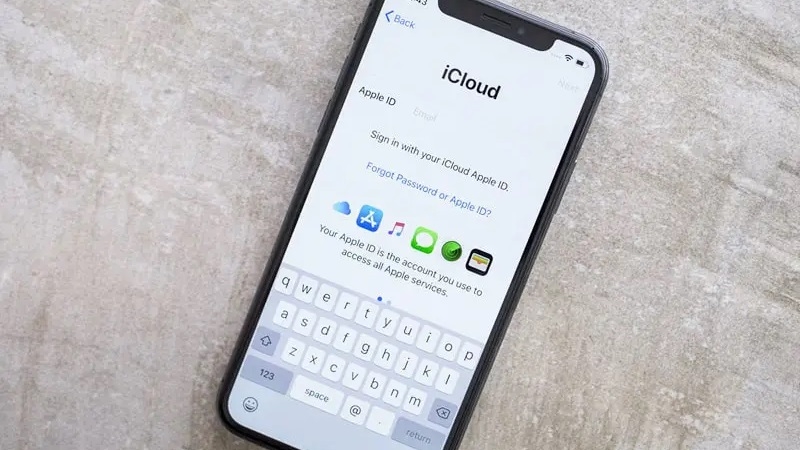
- Máy yêu cầu nhập Apple ID và mật khẩu của chủ cũ sau khi reset.
- Xuất hiện màn hình "Activation Lock" khi khởi động.
- Không thể cài đặt hoặc cập nhật phần mềm.
- Hầu hết các tính năng bị vô hiệu hóa, máy chỉ có thể gọi khẩn cấp.
- Không thể truy cập vào các file lưu trữ như hình ảnh, video.
3 cách kiểm tra iCloud ẩn chính xác nhất
Cách 1: Kiểm tra bằng cách Reset máy (Activation Lock)
Lưu ý: Cách này chỉ áp dụng cho máy chưa Jailbreak. Đối với máy đã Jailbreak, không nên reset vì có thể gây treo táo.
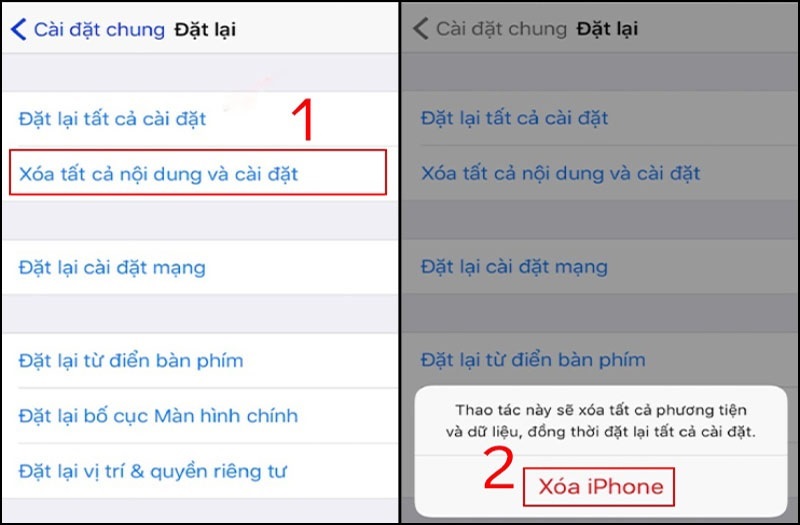
Bước 1: Vào Cài đặt > Cài đặt chung > Đặt lại

Bước 2: Chọn "Xóa tất cả nội dung và cài đặt" > Chọn "Xóa iPhone"
Chọn Xóa iPhone
Bước 3: Quan sát kết quả:
- Nếu máy dính iCloud ẩn: Màn hình chờ kích hoạt sẽ xuất hiện, yêu cầu nhập thông tin tài khoản iCloud để tiếp tục sử dụng.
- Nếu máy không dính iCloud: Máy sẽ khởi động bình thường và cho phép kích hoạt với bất kỳ Apple ID nào.

Cách 2: Kiểm tra bằng IMEI trên website Apple (an toàn nhất)
Đây là phương pháp an toàn nhất vì không cần reset máy. Ngoài việc kiểm tra iCloud, bạn cũng nên kiểm tra ngày kích hoạt iPhone và thời gian bảo hành để biết rõ nguồn gốc thiết bị trước khi quyết định mua.
Bước 1: Tìm mã IMEI
Vào Cài đặt > Cài đặt chung > Giới thiệu > Tìm mục IMEI

Chọn Giới thiệu
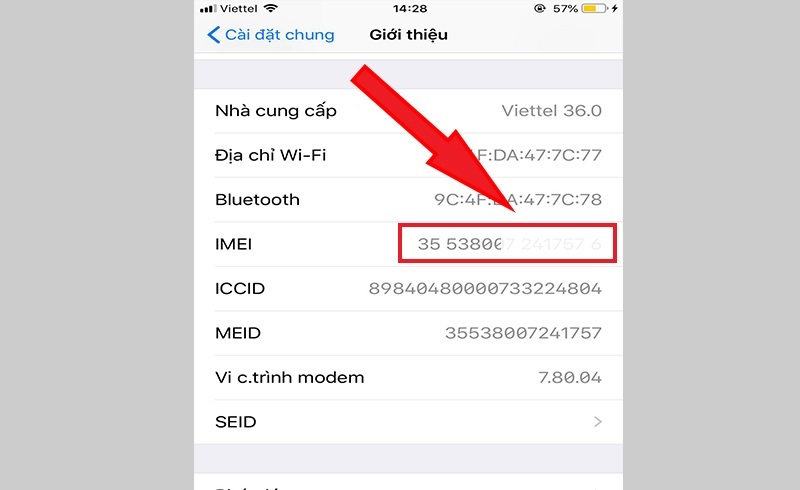
Tìm đến mục IMEI
Bước 2: Truy cập website kiểm tra IMEI
Truy cập: https://iunlocker.com/check_imei.php – Nhập mã IMEI vào ô và nhấn nút "Check"
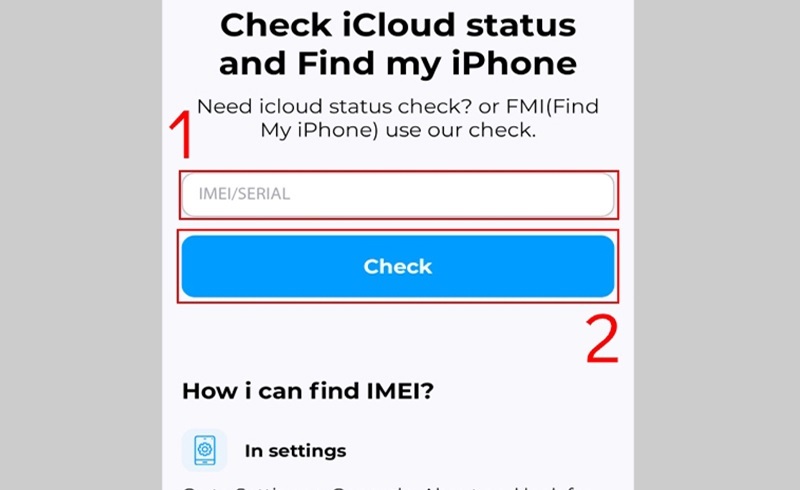
Kiểm tra iCloud
Bước 3: Đọc kết quả
- Nếu thấy "Find My iPhone: ON" → iPhone đang bị dính iCloud ẩn.
- Nếu thấy "Find My iPhone: OFF" → iPhone không có vấn đề.
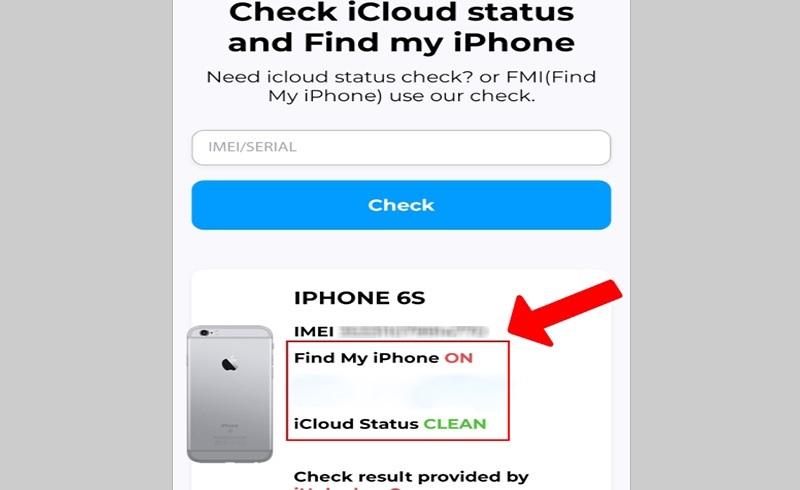
Cách 3: Check iCloud bằng website imei24.com
Bước 1: Lấy mã IMEI như hướng dẫn ở Cách 2.
Bước 2: Truy cập https://imei24.com/
Bước 3: Nhập mã IMEI và nhấn "Check".
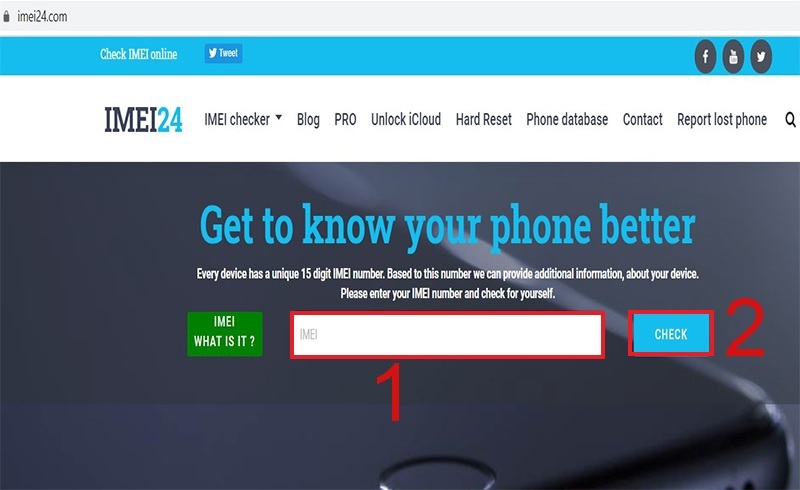
Nhấn nút Check
Bước 4: Xác minh "Tôi không phải là người máy" nếu được yêu cầu.
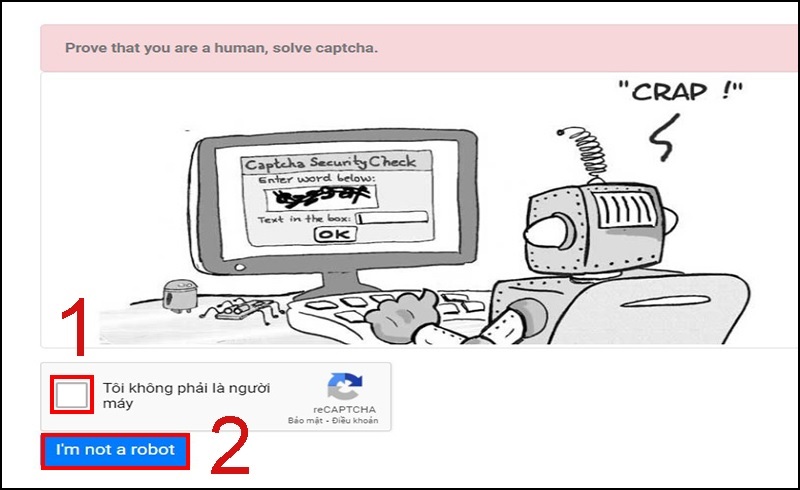
Nhấn nút I'm not a robot
Bước 5: Xem kết quả:
- Nếu thấy "Find my iPhone: ON" → Máy bị dính iCloud ẩn.
- Nếu thấy "Find my iPhone: OFF" → Máy an toàn.
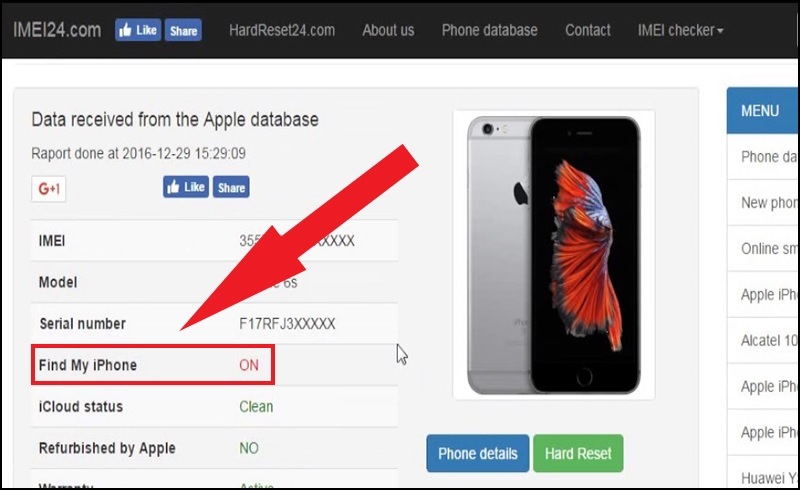
Bạn cũng có thể yêu cầu người bán đăng xuất iCloud trực tiếp trước mặt mình để xác nhận chắc chắn nhất. Nếu bạn chẳng may quên mật khẩu tài khoản của mình trong quá trình này, hãy tham khảo ngay cách lấy lại mật khẩu iCloud bằng số điện thoại nhanh và đơn giản nhất.
So sánh iPhone sạch iCloud vs iPhone dính iCloud
| Tiêu chí | iPhone sạch iCloud | iPhone dính iCloud |
| Sử dụng bình thường | Có | Tạm thời, có thể bị khóa bất cứ lúc nào |
| Reset máy | Kích hoạt với bất kỳ Apple ID nào | Yêu cầu Apple ID của chủ cũ |
| Cập nhật phần mềm | Bình thường | Không thể hoặc bị khóa sau cập nhật |
| Bán lại / trao đổi | Dễ dàng | Rất khó, mất giá trị gần như hoàn toàn |
| Giá thị trường | Giá chuẩn | Rẻ hơn 40–60% (dấu hiệu cảnh báo) |
| Rủi ro pháp lý | Không | Có thể là máy mất cắp |
Có mở khóa iCloud ẩn được không?
Theo chính sách của Apple, Activation Lock chỉ có thể được gỡ bỏ trong các trường hợp sau:
Trường hợp 1: Bạn biết Apple ID và mật khẩu gốc
Nếu bạn vẫn nhớ thông tin đăng nhập của tài khoản iCloud đã liên kết, bạn có thể:
- Vào Cài đặt > [Tên bạn] > iCloud > Tìm iPhone > Tắt tính năng này.
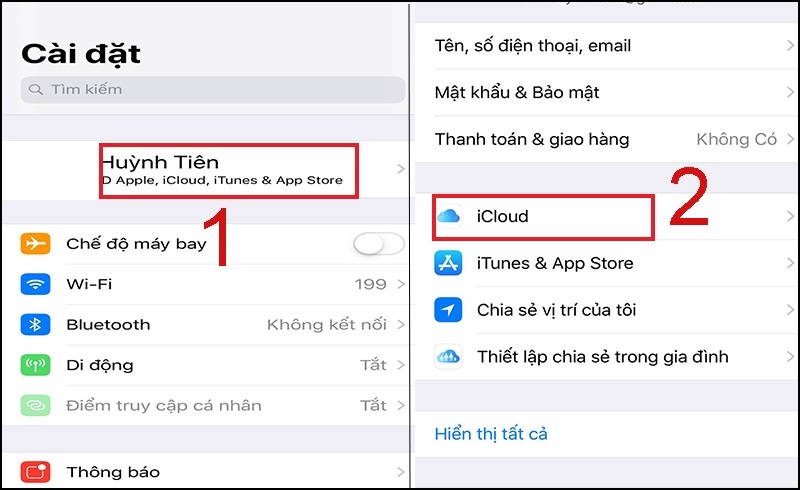
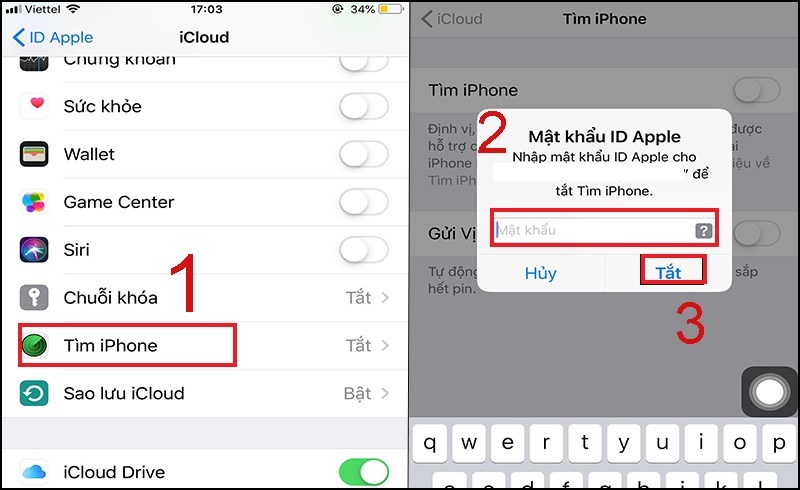
- Hoặc truy cập icloud.com > Tìm iPhone > Chọn thiết bị > Xóa khỏi tài khoản.

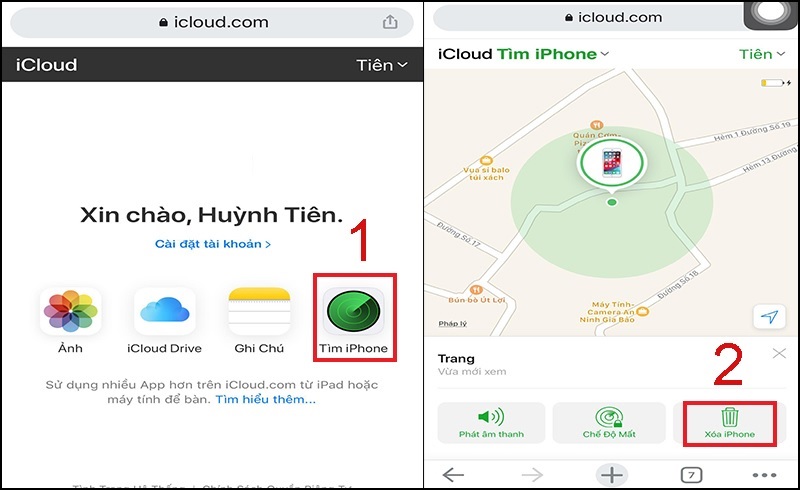
Trường hợp 2: Liên hệ với chủ cũ để gỡ khóa
Chủ cũ có thể đăng nhập vào iCloud.com và gỡ thiết bị khỏi tài khoản Apple ID của họ từ xa, mà không cần cầm máy trực tiếp. Trong trường hợp bạn muốn xóa hoàn toàn tài khoản Apple ID cũ khỏi máy, hãy tham khảo thêm hướng dẫn xóa Apple ID cũ trên iPhone đơn giản nhất khi không còn quyền truy cập tài khoản.
Trường hợp 3: Liên hệ Apple Support với hóa đơn mua hàng
Nếu bạn có hóa đơn chứng minh quyền sở hữu hợp pháp, bạn có thể liên hệ Apple Support để được hỗ trợ gỡ khóa.
Cảnh báo: TechCare không khuyến khích sử dụng các dịch vụ mở khóa iCloud trái phép. Các phương pháp này vi phạm chính sách Apple và có thể khiến thiết bị bị khóa vĩnh viễn hoặc mất dữ liệu. Đây là vấn đề bảo mật tài khoản, không phải lỗi phần cứng, nên không thể sửa bằng thay linh kiện.
Kinh nghiệm mua iPhone cũ tránh dính iCloud
Để đảm bảo an toàn khi mua iPhone cũ, TechCare khuyến nghị bạn thực hiện đủ 5 bước sau:
- Yêu cầu người bán cung cấp mã IMEI và kiểm tra trên các website đã hướng dẫn ở trên trước khi gặp mặt.
- Yêu cầu người bán đăng xuất iCloud trực tiếp trước mặt bạn: Cài đặt > [Tên] > Đăng xuất > Nhập mật khẩu Apple ID > Tắt.
- Reset máy và kích hoạt lại ngay tại chỗ. Nếu máy yêu cầu Apple ID cũ sau khi reset – đừng mua.
- Mua tại các cửa hàng uy tín có chính sách bảo hành rõ ràng. Các cửa hàng chuyên nghiệp như TechCare sẽ kiểm tra kỹ và cam kết không bán máy dính iCloud.
- Tránh các máy có giá quá rẻ so với thị trường. Máy dính iCloud thường được rao bán giá rất thấp (thấp hơn 40–60%) để câu người mua thiếu kinh nghiệm.
FAQ – Câu hỏi thường gặp về iCloud ẩn
iCloud ẩn (hay iPhone dính iCloud) là một trong những rủi ro lớn nhất khi mua iPhone cũ. Việc kiểm tra Activation Lock trước khi mua là bước CỰC KỲ QUAN TRỌNG để tránh mất tiền oan.
Theo kinh nghiệm tiếp nhận sửa chữa tại TechCare Đà Nẵng, nhiều khách hàng đã mua nhầm iPhone dính iCloud và không thể sử dụng máy sau khi reset. Đây là lỗi liên quan bảo mật tài khoản, không phải lỗi phần cứng nên không thể sửa chữa. Nếu sau khi xử lý xong iCloud bạn muốn chuyển sang tài khoản mới hoàn toàn, hãy tham khảo thêm hướng dẫn cách đổi iCloud trên iPhone đơn giản và nhanh chóng nhất.
Nếu bạn cần hỗ trợ kiểm tra iPhone cũ trước khi mua hoặc cần tư vấn thêm, hãy liên hệ với TechCare Đà Nẵng để được hỗ trợ tốt nhất.












