


Đặt báo thức xong nhưng sáng ra iPhone im lặng là tình huống khiến không ít người trễ giờ học, giờ làm hoặc lỡ mất cuộc hẹn quan trọng. Đây không phải lỗi hiếm gặp, mà thường xuất phát từ một vài nguyên nhân lặp đi lặp lại: nút gạt im lặng đang bật, âm lượng báo thức để quá nhỏ, xung đột với tính năng Giờ đi ngủ (Sleep) hoặc chế độ Tập trung (Focus), hay đơn giản là cài sai AM/PM.
Bài viết này liệt kê đầy đủ các nguyên nhân khiến iPhone báo thức không kêu, hướng dẫn cách khắc phục theo từng bước dễ làm tại nhà, cùng những dấu hiệu cho thấy bạn nên mang máy đến kỹ thuật viên, dựa trên kinh nghiệm xử lý thực tế của đội ngũ kỹ thuật TechCare kết hợp đối chiếu tài liệu chính thức từ Apple.
Chuyên mục: Thủ Thuật Điện Thoại | Tác giả: Nguyễn Hoài Nam – Kỹ thuật viên phần mềm iOS, chuyên lỗi hệ thống & ứng dụng, TechCare Đà Nẵng | Kiểm duyệt: Trần Bảo Long – Trưởng bộ phận Kỹ Thuật Phần Cứng & Phần Mềm, hơn 7 năm xử lý lỗi thiết bị Apple tại TechCare | Cập nhật: 21/07/2026 | Đối chiếu tài liệu hỗ trợ chính thức từ Apple, rà soát lại theo giao diện iOS hiện hành
- Nguyên Nhân Khiến iPhone Báo Thức Không Kêu
- Bảng Tổng Hợp: Triệu Chứng – Nguyên Nhân – Cách Xử Lý
- Bước 1: Kiểm Tra Nút Gạt Im Lặng Và Loa iPhone
- Bước 2: Tăng Âm Lượng Chuông Và Âm Báo
- Bước 3: Đổi Âm Báo Thức Khác
- Bước 4: Kiểm Tra Lại Giờ Và AM/PM
- Bước 5: Kiểm Tra Giờ Đi Ngủ Và Chế Độ Tập Trung
- Bước 6: Tắt Bluetooth/Rút Tai Nghe, Xóa App Báo Thức Bên Thứ Ba
- Bước 7: Khởi Động Lại Máy Và Cập Nhật iOS
- Kinh Nghiệm Thực Tế Từ Đội Ngũ Kỹ Thuật TechCare
- Khi Nào Nên Mang Máy Đến Kỹ Thuật Viên?
- FAQ – Câu Hỏi Thường Gặp
Nguyên Nhân Khiến iPhone Báo Thức Không Kêu
Trước khi tìm cách sửa, cần xác định đúng gốc rễ vấn đề. Phần lớn các ca iPhone đặt báo thức không đổ chuông mà đội kỹ thuật TechCare tiếp nhận đều rơi vào một trong các nhóm nguyên nhân sau:
| Nhóm nguyên nhân | Mô tả |
| Cài đặt âm thanh chưa đúng | Nút gạt im lặng đang bật, hoặc thanh âm lượng Chuông và Âm báo bị kéo về gần 0 |
| Xung đột tính năng hệ thống | Giờ đi ngủ (Sleep Schedule) trong app Sức khỏe hoặc chế độ Tập trung/Không làm phiền cấu hình chặn thông báo và âm thanh |
| Lỗi âm báo hoặc file nhạc chuông | Âm báo tùy chỉnh bị lỗi, bị xóa khỏi thư viện nhạc hoặc không đồng bộ được qua iCloud |
| Sai lệch giờ hoặc định dạng thời gian | Nhầm AM/PM khi dùng định dạng 12 giờ, hoặc đồng hồ hệ thống lệch múi giờ |
| Lỗi phần mềm iOS | Phiên bản iOS chưa ổn định, hoặc ứng dụng Đồng hồ gặp lỗi tạm thời khiến báo thức không kích hoạt đúng giờ |
| Xung đột với ứng dụng báo thức bên thứ ba | Một số app báo thức ngoài cài chồng lên nhau khiến hệ thống nhận diện sai lịch báo thức |
Điểm cần lưu ý: Khác với Android, iPhone không có một công tắc riêng tên "tắt báo thức", nên khi báo thức im lặng, cần kiểm tra lần lượt từ phần cứng (nút gạt, loa) đến phần mềm (âm lượng, Giờ đi ngủ, Tập trung) để xác định đúng nguyên nhân.
Bảng Tổng Hợp: Triệu Chứng – Nguyên Nhân – Cách Xử Lý
| Triệu chứng | Nguyên nhân thường gặp | Cách xử lý |
| Báo thức hiện trên màn hình nhưng không phát âm thanh | Âm lượng Chuông và Âm báo bị để quá thấp | Vào Cài đặt → Âm thanh & Cảm ứng, kéo thanh âm lượng lên mức phù hợp |
| Máy hoàn toàn im lặng, không rung, không kêu | Nút gạt im lặng hoặc nút Action đang bật chế độ im lặng | Gạt về chế độ chuông hoặc đổi lại chức năng nút Action |
| Báo thức chỉ kêu rất nhỏ hoặc rè | Loa dưới bị bám bụi, vải, hoặc hỏng nhẹ | Vệ sinh loa nhẹ nhàng; nếu vẫn rè cần kiểm tra kỹ thuật |
| Báo thức không kêu vào một số ngày nhất định | Giờ báo thức trùng với khung Giờ đi ngủ trong app Sức khỏe | Điều chỉnh lại lịch ngủ hoặc tắt tính năng Giờ đi ngủ |
| Báo thức không kêu khi đang bật Tập trung/Không làm phiền | Cấu hình chế độ Tập trung chặn cả âm thanh hệ thống | Kiểm tra lại danh sách ngoại lệ trong cài đặt Tập trung |
| Báo thức kêu chập chờn, lúc có lúc không | Lỗi phần mềm iOS hoặc xung đột app báo thức bên thứ ba | Khởi động lại máy, gỡ app báo thức ngoài, cập nhật iOS |
Bước 1: Kiểm Tra Nút Gạt Im Lặng Và Loa iPhone
Kiểm tra Mute Switch / nút Action và loa ngoài
✓ Theo hướng dẫn chính thức từ Apple
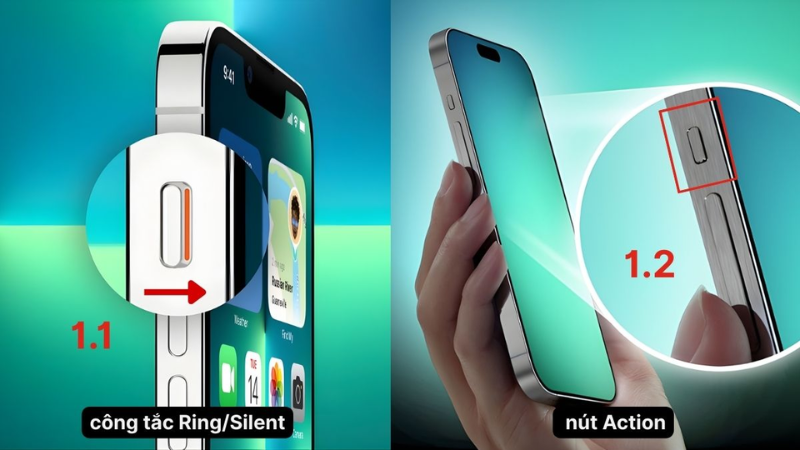
- Quan sát cạnh trái máy: nếu là nút gạt, gạt về phía hiển thị màu cam nghĩa là đang im lặng; nếu là nút Action, nhấn giữ đến khi biểu tượng chuông hiện lên để chuyển về chế độ chuông.
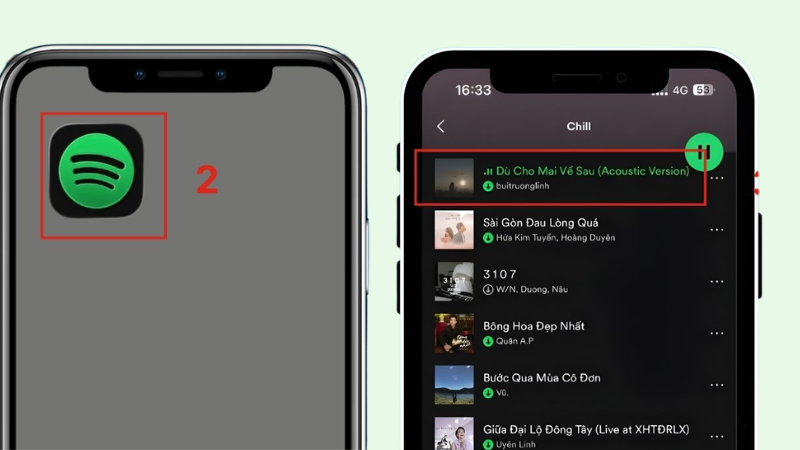
- Mở một ứng dụng nghe nhạc bất kỳ, ví dụ Nhạc hoặc Spotify, phát thử một bài hát.
- Nếu âm thanh phát ra bình thường qua loa, tiếp tục kiểm tra các bước cài đặt tiếp theo; nếu loa rè hoặc không có âm thanh nào cả, cân nhắc vệ sinh loa hoặc liên hệ kỹ thuật viên.
⚠️ Lưu ý: Theo cơ chế của iOS, báo thức vẫn phát qua loa ngoài kể cả khi nút gạt đang ở chế độ im lặng ở đa số phiên bản iOS, nhưng một số trường hợp thiết lập âm lượng bằng 0 hoặc lỗi hệ thống vẫn có thể khiến báo thức không kêu, nên không nên bỏ qua bước kiểm tra này.
Bước 2: Tăng Âm Lượng Chuông Và Âm Báo
Đây là nguyên nhân phổ biến hàng đầu: thanh âm lượng dành riêng cho chuông và báo thức tách biệt hoàn toàn với âm lượng nghe nhạc, xem video, nên nhiều người chỉnh nhầm hoặc quên chỉnh mục này.
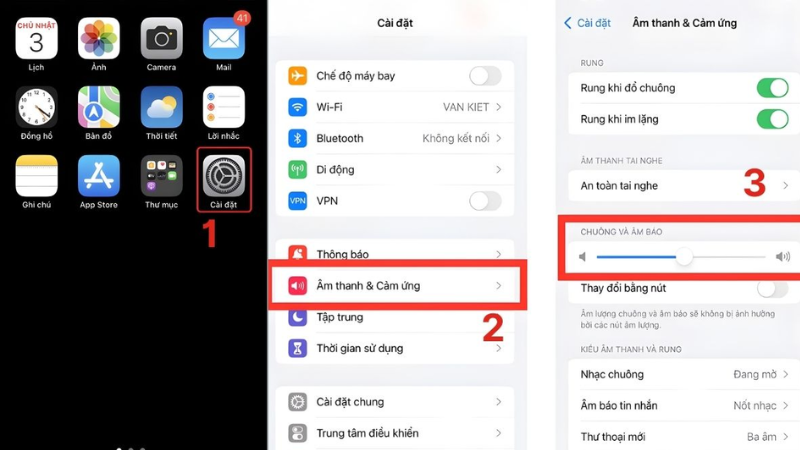
- Vào Cài đặt → Âm thanh & Cảm ứng.
- Ở mục Chuông và Âm báo, kéo thanh trượt lên mức đủ lớn để nghe rõ khi ngủ.
- Tắt tùy chọn Thay đổi bằng nút nếu không muốn nút chỉnh âm lượng vô tình làm giảm âm lượng báo thức.
Nên cân nhắc: Nếu để tùy chọn "Thay đổi bằng nút" ở trạng thái bật, việc bấm nhầm nút giảm âm lượng khi máy đang trong túi hoặc túi xách có thể vô tình làm nhỏ âm lượng báo thức mà không hay biết.
Bước 3: Đổi Âm Báo Thức Khác
Nếu chuông báo thức iPhone không kêu dù âm lượng đã để đủ lớn, khả năng file âm báo hiện tại đang gặp lỗi hoặc không đồng bộ đúng cách.
- Mở ứng dụng Đồng hồ → chạm vào báo thức hiện tại → chọn mục Âm thanh.
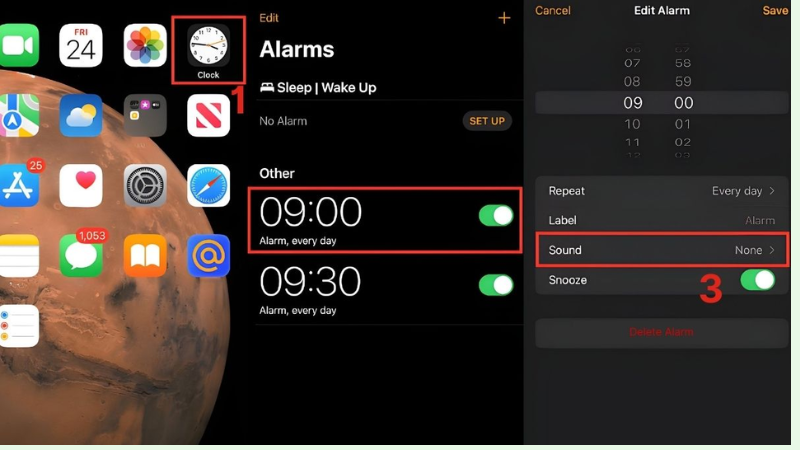
- Chọn một âm báo mặc định khác thay vì nhạc chuông tùy chỉnh, sau đó nhấn Lưu và thử lại.
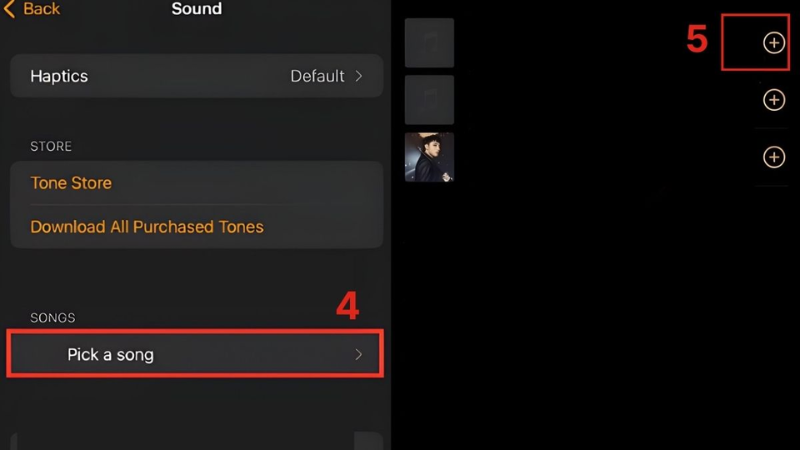
- Nếu vẫn đang chọn bài hát làm âm báo, thử đổi sang một bài khác hoặc quay về âm báo hệ thống mặc định của Apple.
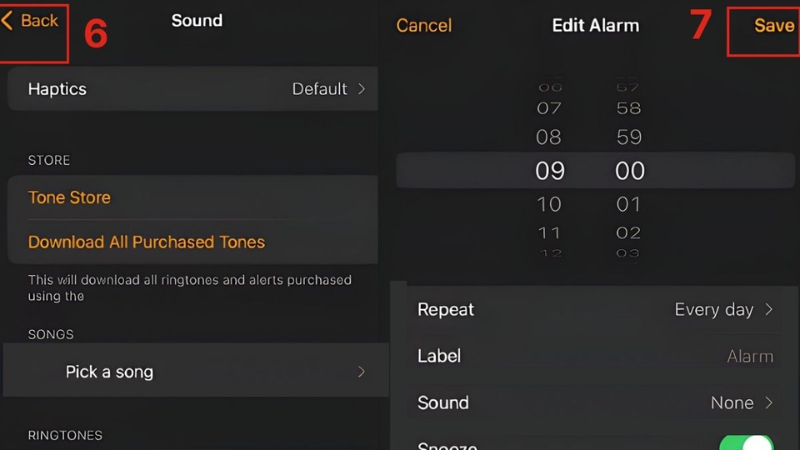
💡 Kiểm tra nhanh: Ưu tiên dùng âm báo hệ thống có sẵn thay vì bài hát tải về, vì nhạc chuông tùy chỉnh dễ gặp lỗi định dạng hoặc bị lỗi đồng bộ qua iCloud, khiến báo thức kích hoạt nhưng không phát ra âm thanh.
Bước 4: Kiểm Tra Lại Giờ Và AM/PM
- Mở ứng dụng Đồng hồ, chạm vào báo thức cần kiểm tra.
- Xác nhận lại giờ, phút, đặc biệt là AM/PM nếu máy đang dùng định dạng 12 giờ.
- Kiểm tra lịch lặp lại (Lặp lại) có đúng những ngày mong muốn hay không, nhấn Lưu sau khi chỉnh sửa.
Bước 5: Kiểm Tra Giờ Đi Ngủ Và Chế Độ Tập Trung
Đây là nguyên nhân dễ bị bỏ qua nhất vì không liên quan trực tiếp đến ứng dụng Đồng hồ, mà nằm ở hai tính năng hệ thống khác.
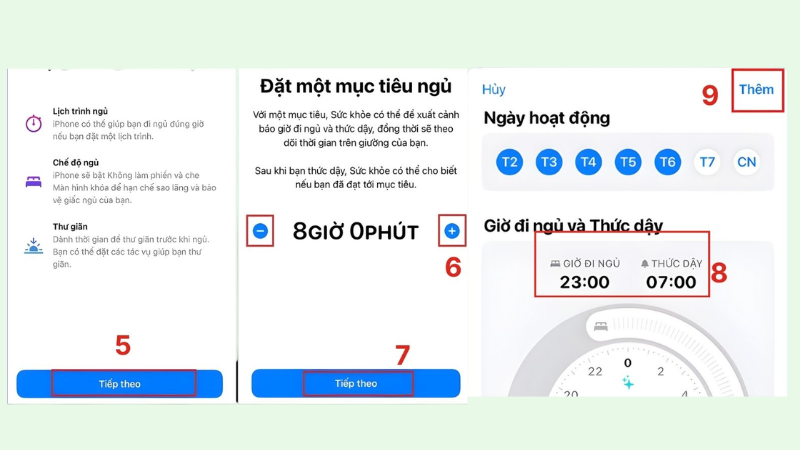
- Mở ứng dụng Sức khỏe → chọn Duyệt → vào mục Ngủ, kiểm tra khung giờ đi ngủ và thức dậy đã cài đặt.
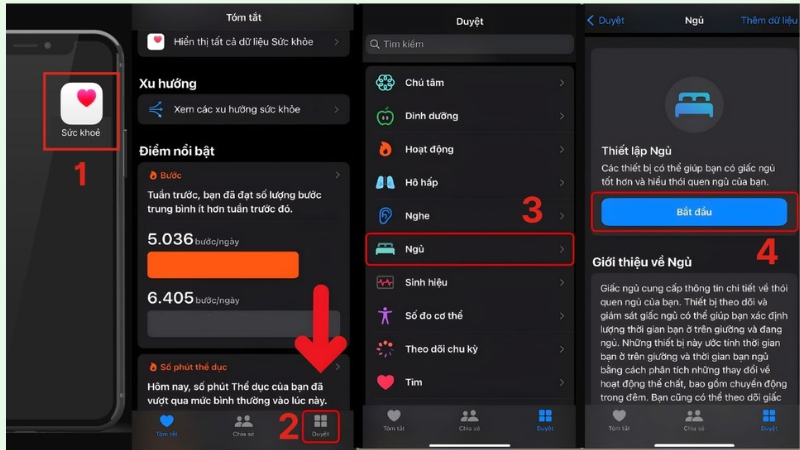
- Nếu giờ báo thức nằm trong khung "Thời gian ngủ", điều chỉnh lại lịch ngủ cho phù hợp hoặc tắt tính năng Giờ đi ngủ.
- Kéo Trung tâm điều khiển, kiểm tra xem Tập trung hoặc Không làm phiền có đang bật không; nếu có, vào Cài đặt → Tập trung để rà soát danh sách ngoại lệ và âm thanh cho phép.
⚠️ Lưu ý: Về nguyên tắc, báo thức trên iPhone vẫn kêu ngay cả khi bật Không làm phiền hoặc Tập trung theo thiết kế mặc định của Apple, nhưng nếu người dùng từng tùy chỉnh sâu các quy tắc lọc thông báo, âm thanh báo thức có thể bị ảnh hưởng gián tiếp. Nên kiểm tra kỹ mục này nếu đã loại trừ hết các nguyên nhân khác.
Bước 6: Tắt Bluetooth/Rút Tai Nghe, Xóa App Báo Thức Bên Thứ Ba
Nếu đang cắm tai nghe dây, rút hẳn ra khỏi máy; nếu đang kết nối tai nghe Bluetooth, kéo Trung tâm điều khiển và tắt Bluetooth để âm thanh ưu tiên phát qua loa ngoài.
Kiểm tra các ứng dụng báo thức bên thứ ba đã cài đặt, tắt hoặc gỡ những báo thức trùng lặp không cần thiết để tránh xung đột với ứng dụng Đồng hồ mặc định.
Bước 7: Khởi Động Lại Máy Và Cập Nhật iOS
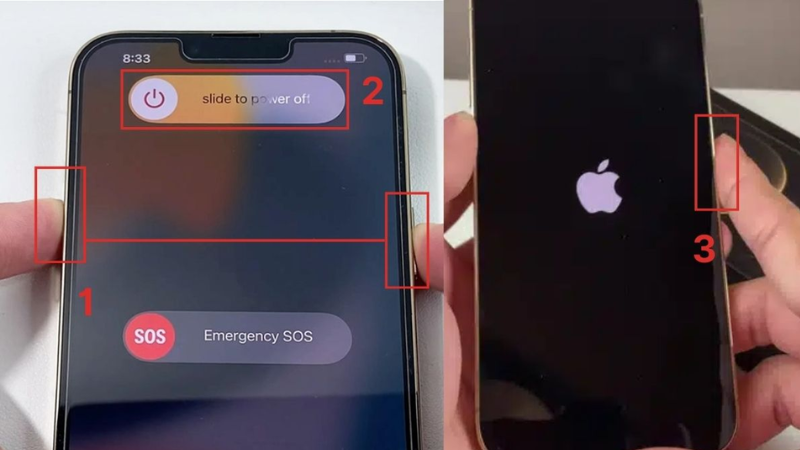
Với iPhone Face ID: giữ đồng thời nút nguồn và nút giảm âm lượng đến khi hiện thanh trượt tắt nguồn; với iPhone có nút Home: giữ nút nguồn.
- Kéo thanh trượt để tắt nguồn, đợi máy tắt hẳn rồi giữ nút nguồn để khởi động lại.
- Vào Cài đặt → Cài đặt chung → Cập nhật phần mềm, cài đặt bản cập nhật iOS mới nhất nếu có để khắc phục các lỗi hệ thống tiềm ẩn.
💡 Mẹo: Nếu đã thử hết các bước trên mà báo thức vẫn không kêu, có thể cân nhắc xóa báo thức cũ và tạo lại một báo thức hoàn toàn mới, vì đôi khi lịch báo thức cũ bị lỗi ngầm mà việc chỉnh sửa thông thường không khắc phục được.
Kinh Nghiệm Thực Tế Từ Đội Ngũ Kỹ Thuật TechCare
🔧 Ghi nhận từ đội kỹ thuật phần mềm TechCare Đà Nẵng
Tình huống đã xử lý thực tế: tiếp nhận và xử lý các ca báo thức không kêu, không rung trên nhiều dòng iPhone được khách hàng mang đến kiểm tra tại cửa hàng.
Ca 1 – Khách để nút gạt im lặng ở chế độ chuông cam nhưng âm lượng Chuông và Âm báo bị kéo về gần 0: đây là nguyên nhân phổ biến nhất, máy hoàn toàn không lỗi, chỉ cần tăng lại thanh âm lượng trong Cài đặt là khắc phục ngay.
Ca 2 – Giờ báo thức trùng khung Giờ đi ngủ trong app Sức khỏe: khách không hề biết tính năng này tồn tại, sau khi điều chỉnh lại lịch ngủ hoặc tắt hẳn tính năng, báo thức hoạt động bình thường trở lại.
Ca 3 – Âm báo tùy chỉnh từ bài hát tải về bị lỗi định dạng: báo thức vẫn hiện thông báo trên màn hình khóa nhưng hoàn toàn im lặng; đổi về âm báo hệ thống mặc định là xử lý được ngay.
Ca 4 – Cài nhầm AM/PM khiến báo thức lệch 12 tiếng: khách nghĩ máy lỗi, thực tế báo thức vẫn kêu đúng giờ đã đặt, chỉ là sai buổi sáng/chiều so với mong muốn.
Ca 5 – Máy vẫn im lặng sau khi thử hết các cài đặt, xác định do lỗi loa ngoài: trường hợp hiếm gặp hơn, kiểm tra bằng cách gọi thử hoặc phát nhạc phát hiện loa không phát ra âm thanh ở bất kỳ trường hợp nào, cần can thiệp phần cứng.
Tổng kết từ đội kỹ thuật: Phần lớn các ca báo thức không kêu đến từ cài đặt âm lượng hoặc xung đột với Giờ đi ngủ/Tập trung, có thể tự khắc phục dễ dàng trong vài phút. Các trường hợp đã kiểm tra hết cài đặt mà vẫn im lặng, hoặc loa không phát được bất kỳ âm thanh nào, mới cần kiểm tra kỹ thuật chuyên sâu.
Khi Nào Nên Mang Máy Đến Kỹ Thuật Viên?
| Dấu hiệu | Mức độ cần kiểm tra |
| Đã kiểm tra hết âm lượng, Giờ đi ngủ, Tập trung mà báo thức vẫn không kêu | Cần kiểm tra, có thể liên quan đến lỗi hệ thống sâu hơn cần can thiệp phần mềm |
| Loa ngoài không phát được bất kỳ âm thanh nào, kể cả gọi điện, nhạc | Nên kiểm tra phần cứng loa, khả năng cao loa đã hỏng hoặc lỏng chân kết nối |
| Báo thức kêu chập chờn, lúc có lúc không dù không đổi cài đặt gì | Nên kiểm tra tình trạng phần mềm, có thể cần cập nhật hoặc khôi phục cài đặt |
| Lỗi lặp lại nhiều lần sau khi đã cập nhật iOS và khôi phục cài đặt gốc | Cần kiểm tra chuyên sâu, có thể liên quan đến lỗi hệ thống hoặc phần cứng |
| Máy tự sập nguồn hoặc treo máy trong lúc chờ báo thức | Cần xử lý sớm, có thể liên quan đến pin hoặc bo mạch, ảnh hưởng đến độ ổn định chung của máy |
FAQ – Câu Hỏi Thường Gặp
iPhone báo thức không kêu phần lớn xuất phát từ những nguyên nhân đơn giản như âm lượng để quá nhỏ, nút gạt im lặng, xung đột với Giờ đi ngủ hoặc chế độ Tập trung, chứ hiếm khi là lỗi phần cứng nghiêm trọng. Khi gặp tình trạng này, cần kiểm tra lần lượt: nút gạt im lặng và loa, âm lượng Chuông và Âm báo, âm báo đang chọn, giờ và AM/PM, cùng hai tính năng dễ bị bỏ sót là Giờ đi ngủ và Tập trung.
Lời khuyên từ đội ngũ kỹ thuật TechCare: nên kiểm tra định kỳ các cài đặt âm thanh và tính năng hệ thống liên quan, ưu tiên dùng âm báo mặc định để tránh lỗi file, và đừng chần chừ mang máy đến kiểm tra nếu đã thử hết các cách mà báo thức vẫn im lặng hoàn toàn. Bạn có thể ghé trực tiếp cửa hàng TechCare để được kiểm tra và tư vấn miễn phí.
📚 Nguồn tham khảo:
• Apple Support – Set an alarm on iPhone
• Apple Support – Use Sleep Focus on iPhone
• Apple Support – If your iPhone speaker isn't working
• Apple Support – Use Sleep tracking in the Health app
• Ghi nhận thực tế từ quá trình kiểm tra, xử lý lỗi báo thức tại cửa hàng TechCare Đà Nẵng












