


Hãy hình dung hai tình huống rất quen. Một: bạn mua chiếc iPhone cũ giá hời, về nhà xóa dữ liệu, bật lên thì màn hình đòi Tài khoản Apple của người bạn chưa từng quen. Hai: bạn làm thất lạc máy rồi bật Chế độ mất để phòng thân, vài hôm sau tìm lại được nhưng máy vẫn nằm im với dòng thông báo khóa.
Cả hai đều bị gọi chung là "iPhone bị báo mất", nhưng cơ chế phía sau khác nhau và cách xử lý cũng khác. Hiểu nhầm ở bước này là lý do nhiều người tốn tiền cho những dịch vụ "mở khóa" không đáng tin. Bài viết sẽ giúp bạn xác định máy đang ở trạng thái nào, ai có quyền mở, 6 cách gỡ hợp lệ theo hướng dẫn của Apple, và những mẹo phổ biến cần tránh.
Thủ Thuật iPhone | ✍️ Tác giả: Đỗ Hoàng Phúc — Chuyên viên Tư vấn Kỹ thuật, TechCare Đà Nẵng | 🔍 Kiểm duyệt: Trần Văn Khoa — Kỹ thuật viên, 7 năm hỗ trợ cài đặt & xử lý ứng dụng trên iPhone | 📅 Đăng: 08/10/2026 | 🔄 Cập nhật: 08/10/2026 — Đối chiếu hướng dẫn hỗ trợ của Apple về Chế độ mất và Khóa kích hoạt
Về tác giả & quy trình kiểm duyệt: Bài do Đỗ Hoàng Phúc biên soạn từ những tình huống khách thường hỏi tại TechCare Đà Nẵng: mua iPhone cũ về thì máy hiện thông báo khóa, hoặc tự tìm lại được máy đã bật Chế độ mất nhưng không biết tắt thế nào. Các khuyến nghị được đối chiếu với tài liệu hỗ trợ chính thức của Apple (xem mục Nguồn tham khảo).
Trần Văn Khoa, kỹ thuật viên thường xuyên hỗ trợ cài đặt và xử lý ứng dụng trên iPhone, rà soát phần thao tác và phần cảnh báo. Tên mục trong Cài đặt có thể khác nhẹ tùy phiên bản iOS và ngôn ngữ máy. Bài không nhận tài trợ từ hãng hay thương hiệu phần mềm nào.
📌 LƯU Ý PHẠM VI
Bài này hướng dẫn cách khôi phục quyền sử dụng cho chủ sở hữu hợp pháp. Chúng tôi không hướng dẫn vượt qua khóa bảo mật của máy thuộc về người khác, và khuyên bạn không dùng các công cụ làm việc đó.
- Phân Biệt Nhanh: Máy Của Bạn Đang Ở Trạng Thái Nào?
- Nhóm 1: Bạn Là Chủ Máy Hợp Pháp (Cách 1 – 4)
- Nhóm 2: Bạn Mua iPhone Cũ Và Máy Đang Bị Khóa (Cách 5 – 6)
- 4 Mẹo "Mở Khóa" Phổ Biến Cần Tránh
- Mua iPhone Cũ: Kiểm Tra Gì Trước Khi Trả Tiền?
- Khi Nào Nên Mang Máy Đến Cửa Hàng Hoặc Liên Hệ Apple?
- Hỏi Đáp Nhanh
Phân Biệt Nhanh: Máy Của Bạn Đang Ở Trạng Thái Nào?
Cả Chế độ mất lẫn Khóa kích hoạt đều thuộc tính năng Tìm (Find My) của Apple, nhưng mục đích khác nhau. Xác định đúng trạng thái là bước đầu tiên và quan trọng nhất.
| Tiêu chí | Chế độ mất (Lost Mode) | Khóa kích hoạt (Activation Lock) |
| Ai bật? | Chủ máy bật từ xa qua ứng dụng Tìm hoặc iCloud.com/find | Tự động bật khi chủ máy bật tính năng Tìm iPhone |
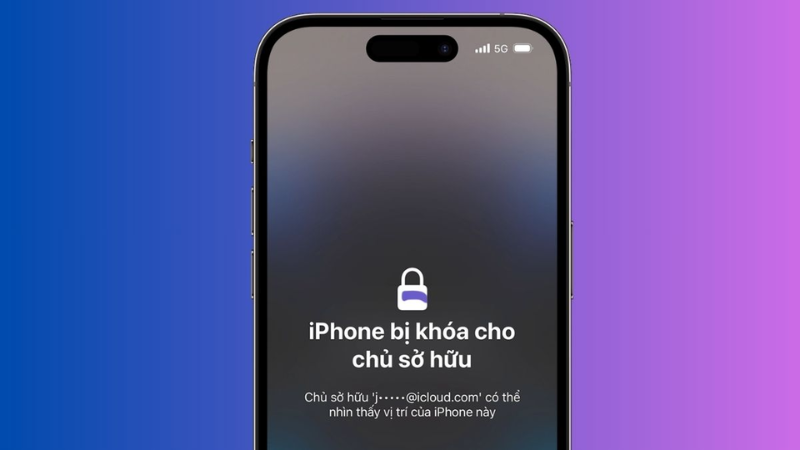
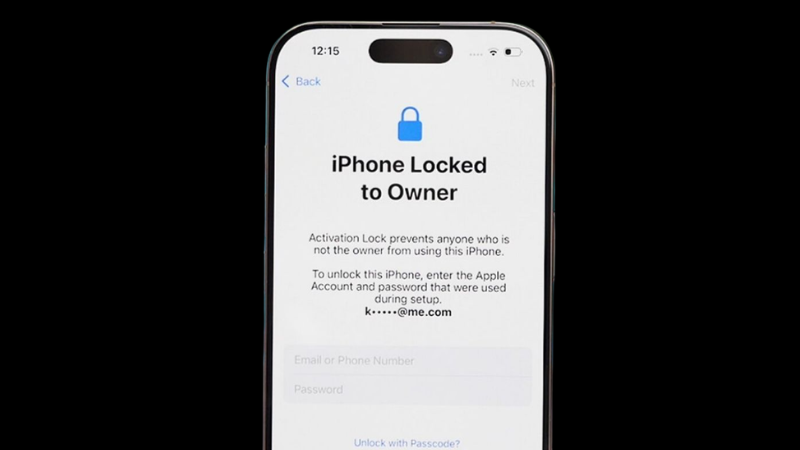
| Biểu hiện | Máy bị khóa bằng mật mã, có thể hiện thông báo kèm số liên hệ của chủ máy; thẻ dùng với Apple Pay bị tạm ngưng | Khi kích hoạt lại, máy đòi Tài khoản Apple và mật khẩu đã dùng thiết lập; có thể hiện "iPhone khóa với chủ sở hữu" |
| Xóa dữ liệu có hết khóa? | Không liên quan | Không. Đây chính là mục đích của tính năng, máy vẫn đòi tài khoản cũ sau khi xóa |
| Ai gỡ được? | Chủ máy, bằng mật mã hoặc từ iCloud.com/find | Chủ tài khoản, hoặc Apple nếu chủ máy chứng minh được quyền sở hữu |
⚠️ Cần nói thẳng: Khóa kích hoạt được thiết kế để người nhặt hoặc trộm được máy không dùng lại được. Vì vậy không có "mẹo" hợp lệ nào để vượt qua nó khi bạn không phải chủ máy. Những gì bạn thấy quảng cáo như vậy thường là lừa đảo hoặc rủi ro (xem mục "Mẹo cần tránh" bên dưới).
Nhóm 1: Bạn Là Chủ Máy Hợp Pháp (Cách 1 – 4)
Cách 1: Nhập mật mã hoặc thông tin xác thực ngay trên màn hình Nhanh nhất
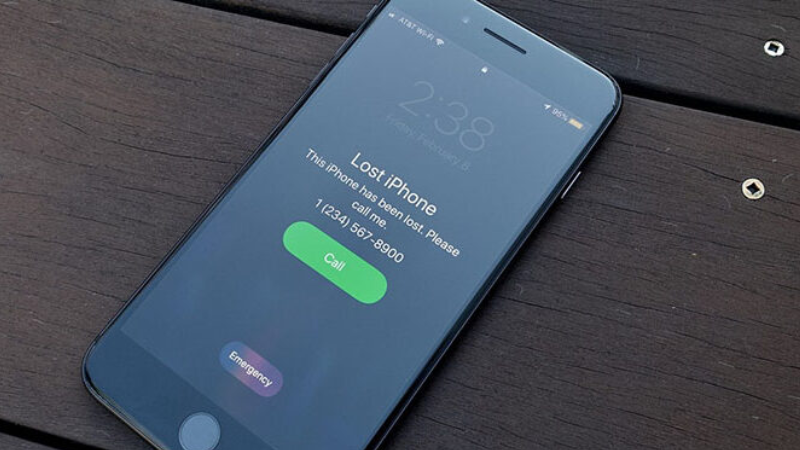
Nếu máy chỉ đang ở Chế độ mất, bạn thường tắt được bằng cách nhập mật mã thiết bị trực tiếp trên iPhone. Với máy hiện màn hình Khóa kích hoạt, làm theo hướng dẫn trên màn hình và nhập Tài khoản Apple cùng mật khẩu đã dùng khi thiết lập máy. Nếu bạn đã bật Bảo vệ thiết bị bị đánh cắp (Stolen Device Protection), hệ thống có thể yêu cầu Face ID hoặc Touch ID trước khi cho phép một số thao tác bảo mật, và điều này là bình thường.
Cách 2: Tắt Chế độ mất từ xa qua iCloud.com/find Khi còn truy cập được tài khoản
Nếu bạn nhớ Tài khoản Apple đang gắn với máy, có thể tắt Chế độ mất mà không cần chạm vào iPhone:
- Truy cập iCloud.com/find và đăng nhập bằng Tài khoản Apple của máy.
- Chọn đúng iPhone trong danh sách thiết bị.
- Chọn mục Mất (Lost Mode), sau đó chọn Ngưng Chế độ mất và xác nhận.
⚠️ Đừng bấm "Xóa khỏi Tìm" chỉ để tắt Chế độ mất. Gỡ máy khỏi Tìm sẽ làm mất lớp bảo vệ Khóa kích hoạt. Chỉ làm vậy khi bạn thật sự định bán, tặng hoặc chuyển nhượng máy.
Cách 3: Khôi phục Tài khoản Apple nếu quên mật khẩu Cần thời gian xác minh
Nhiều trường hợp chủ máy không bị "khóa oan" mà chỉ quên mật khẩu. Hãy khôi phục mật khẩu qua trang quản lý tài khoản của Apple (iforgot.apple.com) hoặc qua một thiết bị Apple khác đang đăng nhập cùng tài khoản. Tùy việc bạn đã bật xác minh hai yếu tố hay chưa, Apple có thể yêu cầu thêm bước xác minh, đôi khi cần chờ một khoảng thời gian trước khi cho đặt lại. Sau khi lấy lại được tài khoản, quay lại Cách 1 hoặc Cách 2.
Cách 4: Gửi yêu cầu hỗ trợ gỡ Khóa kích hoạt kèm chứng từ mua hàng
Nếu bạn là người mua máy đầu tiên nhưng không thể khôi phục tài khoản, có thể nhờ Apple xem xét. Khi liên hệ, hãy chuẩn bị:
- Hóa đơn hoặc chứng từ mua hàng có ghi số sê-ri hoặc IMEI của máy. Theo kinh nghiệm được người dùng chia sẻ trên cộng đồng hỗ trợ của Apple, chứng từ do Apple hoặc đại lý ủy quyền cấp thường dễ được chấp nhận hơn hóa đơn của bên bán không chính thức.
- Giấy tờ tùy thân và thông tin thiết bị (số sê-ri, IMEI in ở khay SIM hoặc xem trong Cài đặt).
- Hộp máy chỉ nên coi là giấy tờ bổ trợ, không thay được hóa đơn.
Bạn có thể gửi yêu cầu qua trang hỗ trợ Khóa kích hoạt của Apple hoặc gọi tổng đài Apple tại Việt Nam (1800 1127, bạn nên đối chiếu lại số này trên trang hỗ trợ của Apple trước khi gọi). Quyết định cuối cùng thuộc về Apple, và thời gian xử lý có thể khác nhau tùy từng hồ sơ.
Nhóm 2: Bạn Mua iPhone Cũ Và Máy Đang Bị Khóa (Cách 5 – 6)
Đây là nhóm gặp rắc rối nhiều nhất, vì tài khoản đang gắn với máy không phải của bạn. Lúc này người có thể giải quyết gọn nhất là người bán hoặc chủ cũ, không phải một dịch vụ bên ngoài.
Cách 5: Nhờ chủ cũ gỡ máy khỏi tài khoản của họ Cách hợp lệ nhanh nhất
Chủ cũ chỉ cần đăng nhập iCloud.com/find, chọn máy rồi xóa khỏi tài khoản. Thao tác mất vài phút và có thể làm từ xa, ngay cả khi họ không cầm máy. Hãy nhắn thẳng, lịch sự và đưa luôn đường dẫn hướng dẫn của Apple để họ làm theo. Nếu chủ cũ đã mất, Apple có quy trình riêng để người thân yêu cầu hỗ trợ.
⚠️ Không giao mật khẩu cho người trung gian. Nếu ai đó đề nghị bạn gửi Tài khoản Apple, mật khẩu hoặc mã xác minh của mình để "mở giúp", đó là dấu hiệu lừa đảo. Apple không yêu cầu bạn cung cấp những thông tin này cho dịch vụ không chính thức.
Cách 6: Yêu cầu trả máy và hoàn tiền Phương án dự phòng
Nếu người bán không liên hệ được hoặc từ chối hỗ trợ, hãy đề nghị trả máy và hoàn tiền, nhất là khi bạn mua tại cửa hàng có chính sách đổi trả. Nghe có vẻ thiệt thòi, nhưng giữ một chiếc máy không kích hoạt được, hoặc tệ hơn là máy có nguồn gốc không rõ ràng, còn rủi ro hơn nhiều. Nếu có dấu hiệu máy bị mất cắp, bạn nên liên hệ cơ quan chức năng thay vì tiếp tục sử dụng, vì việc giữ hoặc tiêu thụ tài sản không rõ nguồn gốc có thể kéo theo trách nhiệm pháp lý.
4 Mẹo "Mở Khóa" Phổ Biến Cần Tránh
1 — Thuê dịch vụ "mở khóa iCloud" trả phí Rủi ro cao
Các dịch vụ này thường hứa hẹn kết quả nhanh với chi phí thấp, nhưng bạn có thể mất tiền mà máy vẫn khóa, bị lộ dữ liệu cá nhân, hoặc máy bị khóa lại sau vài ngày. Đây không phải phương án mở khóa hợp lệ.
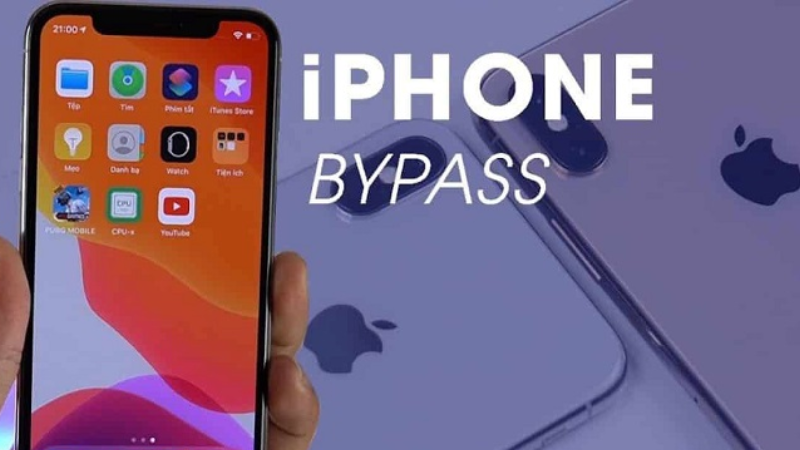
2 — Tải phần mềm hoặc công cụ "bypass" trên mạng Rủi ro cao
Công cụ không rõ nguồn gốc có thể chứa mã độc, đánh cắp tài khoản hoặc làm hỏng phần mềm máy. Ngay cả khi tạm dùng được, máy thường mất ổn định, không nhận cập nhật và có thể lộ thông tin cá nhân.
3 — Gửi Tài khoản Apple, mật khẩu hoặc mã xác minh cho người lạ Nên bỏ qua
Bạn có thể mất quyền kiểm soát chính tài khoản Apple của mình, kéo theo ảnh, danh bạ, tin nhắn và thanh toán. Không bên hỗ trợ chính thống nào cần mật khẩu của bạn.
4 — Khôi phục máy liên tục hy vọng hết khóa Vô ích
Khôi phục hay xóa dữ liệu không gỡ được Khóa kích hoạt vì khóa gắn với tài khoản, không nằm trong dữ liệu trên máy. Làm vậy chỉ tốn thời gian và có thể mất dữ liệu nếu chưa sao lưu.
Mua iPhone Cũ: Kiểm Tra Gì Trước Khi Trả Tiền?
Cách rẻ nhất để xử lý iPhone bị báo mất là không mua phải nó. Trước khi giao dịch, nên làm đủ các bước sau:
- Yêu cầu người bán đăng xuất Tài khoản Apple và tắt Tìm iPhone ngay trước mặt bạn. Tốt nhất là xóa toàn bộ dữ liệu và để máy về màn hình thiết lập ban đầu.
- Xem máy có đi qua màn hình chào mừng bình thường không. Nếu hiện yêu cầu nhập tài khoản của ai đó, đừng mua.
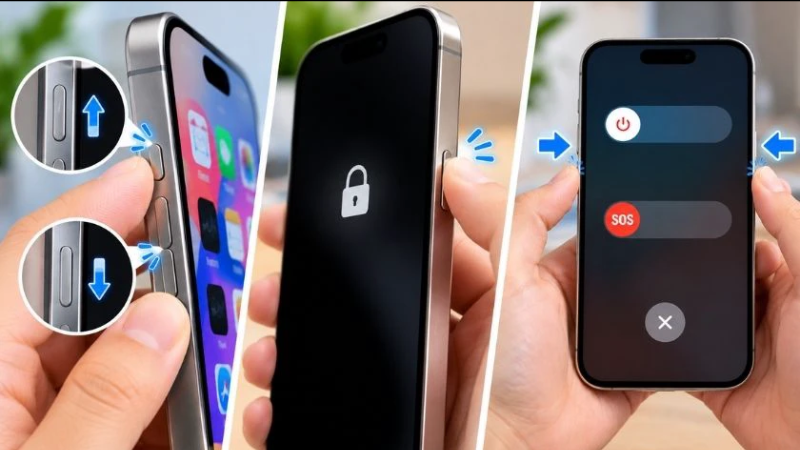
- Vào Cài đặt kiểm tra phần Tài khoản Apple của máy xem còn đăng nhập hay không.
- Đối chiếu số sê-ri hoặc IMEI trên máy, khay SIM và hộp, đồng thời xin hóa đơn gốc nếu có.
- Cảnh giác với giá quá rẻ và người bán không muốn gặp trực tiếp hoặc vội vàng chốt giao dịch.
Khi Nào Nên Mang Máy Đến Cửa Hàng Hoặc Liên Hệ Apple?
Nếu bạn là chủ hợp pháp, có chứng từ nhưng không tự xử lý được, hãy làm việc trực tiếp với Apple hoặc trung tâm bảo hành ủy quyền. Nếu bạn đang phân vân có nên mua một chiếc iPhone cũ hay không, mang máy đến nơi uy tín để kiểm tra trước khi trả tiền sẽ rẻ hơn nhiều so với xử lý hậu quả sau đó. Cần lưu ý rằng không đơn vị sửa chữa nào được phép mở máy đang gắn với tài khoản của người khác.
Hỏi Đáp Nhanh
Câu trả lời cho "iPhone bị báo mất có mở được không" nằm ở chỗ bạn là ai đối với chiếc máy đó. Nếu là chủ hợp pháp, hãy xác định đúng trạng thái (Chế độ mất hay Khóa kích hoạt), thử nhập mật mã, tắt qua iCloud.com/find, khôi phục tài khoản, rồi mới nhờ Apple kèm chứng từ. Nếu là người mua máy cũ, hãy nhờ chủ cũ gỡ máy hoặc trả máy lấy lại tiền. Còn các dịch vụ "mở khóa" bên ngoài thì nên bỏ qua hoàn toàn để bảo vệ tài khoản và dữ liệu của bạn.
📱 Sắp mua iPhone cũ và muốn kiểm tra kỹ trước khi trả tiền?
TechCare Đà Nẵng hỗ trợ kiểm tra tình trạng máy, tư vấn thủ tục và báo rõ chi phí trước khi thực hiện. Chúng tôi không mở khóa máy đang gắn tài khoản của người khác.
📍 133–135 Hàm Nghi, P. Thạc Gián, Thanh Khê, Đà Nẵng
📍 99–101 Hàm Nghi, P. Thanh Khê, Đà Nẵng
📞 Zalo / Hotline: 0888.333.135 | ☎️ 0236.366.3333
🕐 Mở cửa: Thứ 2 → Chủ nhật, 7h30 – 21h00
📚 Nguồn tham khảo của hãng (Apple):
Apple Support — Activation Lock for iPhone, iPad, and iPod touch (Khóa kích hoạt là gì, hoạt động ra sao)
Apple Support — How to remove Activation Lock (cách gỡ Khóa kích hoạt, trường hợp chủ cũ không có mặt)
Apple — Activation Lock support request (gửi yêu cầu hỗ trợ kèm chứng minh quyền sở hữu)
Apple — Hướng dẫn sử dụng iCloud (Tìm thiết bị, Chế độ mất trên iCloud.com/find)
Apple Support — What to do before you sell, give away, or trade in your iPhone (đăng xuất, gỡ máy khỏi tài khoản)
Apple Support — About Stolen Device Protection for iPhone (Bảo vệ thiết bị bị đánh cắp)
Apple — Khôi phục mật khẩu Tài khoản Apple (iforgot.apple.com)
Bài viết được biên soạn ngày 08/10/2026. Tên mục trong Cài đặt, quy trình và số hotline hỗ trợ của Apple có thể thay đổi theo từng bản iOS và từng thời điểm. Phát hiện thông tin cần cập nhật? Liên hệ: cskh.techcare@gmail.com












