


Đang lướt máy bình thường thì màn hình bỗng đứng hình, chạm vào không phản hồi, hoặc phải bấm đi bấm lại nhiều lần mới ăn cảm ứng – đây là tình trạng iPhone bị đơ cảm ứng mà rất nhiều người dùng iPhone từng gặp, bất kể máy mới hay đã dùng lâu năm. Nguyên nhân có thể chỉ đơn giản do miếng dán màn hình kém chất lượng, bộ nhớ máy gần đầy, xung đột phần mềm, nhưng cũng có thể xuất phát từ va chạm mạnh hoặc máy từng dính nước.
Bài viết này giải thích rõ các nguyên nhân khiến iPhone bị đơ, liệt cảm ứng, hướng dẫn cách khắc phục theo từng bước dễ thực hiện tại nhà, cùng những dấu hiệu cho thấy bạn nên mang máy đến kỹ thuật viên ngay, dựa trên kinh nghiệm xử lý thực tế của đội ngũ kỹ thuật TechCare kết hợp đối chiếu tài liệu chính thức từ Apple.
Chuyên mục: Thủ Thuật Điện Thoại | Tác giả: Lê Quốc Bảo – Kỹ thuật viên phần cứng chuyên màn hình & cảm ứng iPhone, TechCare Đà Nẵng | Kiểm duyệt: Trần Bảo Long – Trưởng bộ phận Kỹ Thuật Phần Cứng & Phần Mềm, hơn 7 năm xử lý lỗi thiết bị Apple tại TechCare | Cập nhật: 22/07/2026 | Đối chiếu tài liệu hỗ trợ chính thức từ Apple, rà soát lại theo các dòng máy phổ biến hiện hành
- Nguyên Nhân Khiến iPhone Bị Đơ Cảm Ứng
- Bảng Tổng Hợp: Triệu Chứng – Nguyên Nhân – Cách Xử Lý
- Bước 1: Khởi Động Lại iPhone
- Bước 2: Vệ Sinh Màn Hình, Kiểm Tra Miếng Dán
- Bước 3: Giải Phóng Dung Lượng Bộ Nhớ
- Bước 4: Cập Nhật Ứng Dụng Và iOS
- Bước 5: Khôi Phục Cài Đặt Gốc
- Bước 6: Xử Lý Khi Máy Từng Rơi Vào Nước
- Kinh Nghiệm Thực Tế Từ Đội Ngũ Kỹ Thuật TechCare
- Khi Nào Nên Mang Máy Đến Kỹ Thuật Viên?
- FAQ – Câu Hỏi Thường Gặp
Nguyên Nhân Khiến iPhone Bị Đơ Cảm Ứng
Trước khi tìm cách sửa, cần xác định đúng gốc rễ vấn đề. Phần lớn các ca iPhone bị liệt cảm ứng mà đội kỹ thuật TechCare tiếp nhận đều rơi vào một trong các nhóm nguyên nhân sau:
| Nhóm nguyên nhân | Mô tả |
| Miếng dán màn hình kém chất lượng | Dán màn hình không đạt chuẩn hoặc dùng lâu ngày làm giảm độ nhạy cảm ứng |
| Bộ nhớ máy gần đầy | Dung lượng lưu trữ còn quá ít khiến hệ thống xử lý chậm, dễ gây xung đột tài nguyên và đơ máy |
| Máy hoạt động liên tục, quá nóng | Chạy ứng dụng nặng trong thời gian dài khiến máy nóng lên, hệ thống tự giảm hiệu năng gây đơ, giật cảm ứng |
| Xung đột phần mềm | Ứng dụng chưa cập nhật kịp phiên bản iOS mới, hoặc cài quá nhiều app không tương thích với nhau |
| Va chạm mạnh, rơi rớt | Máy rơi từ trên cao hoặc va đập vào vật cứng làm ảnh hưởng đến IC cảm ứng hoặc cáp kết nối màn hình |
| Máy từng tiếp xúc với nước | Hơi ẩm len vào các chân kết nối màn hình khiến cảm ứng hoạt động chập chờn hoặc mất hẳn |
Điểm cần lưu ý: Đa số các trường hợp iPhone bị đơ cảm ứng đến từ nguyên nhân phần mềm hoặc phụ kiện (dán màn hình, bộ nhớ đầy) và có thể tự khắc phục tại nhà. Chỉ khi máy từng va đập mạnh hoặc dính nước, khả năng cao mới liên quan đến phần cứng và cần kiểm tra chuyên sâu hơn.
Bảng Tổng Hợp: Triệu Chứng – Nguyên Nhân – Cách Xử Lý
| Triệu chứng | Nguyên nhân thường gặp | Cách xử lý |
| Cảm ứng chậm, phải chạm nhiều lần mới nhận | Miếng dán màn hình kém chất lượng hoặc bám bụi bẩn | Gỡ thử miếng dán, vệ sinh màn hình bằng khăn mềm khô |
| Máy đứng hình đột ngột, không thao tác được gì | Bộ nhớ gần đầy hoặc ứng dụng đang chạy chiếm quá nhiều tài nguyên | Khởi động lại máy, xóa bớt ứng dụng, ảnh, video không cần thiết |
| Cảm ứng đơ sau khi cập nhật iOS hoặc cài app mới | Ứng dụng chưa tương thích với phiên bản iOS hiện tại | Cập nhật ứng dụng lên bản mới nhất hoặc gỡ cài đặt lại |
| Một vùng màn hình không nhận cảm ứng, các vùng khác vẫn bình thường | Va chạm mạnh ảnh hưởng đến cáp kết nối màn hình hoặc IC cảm ứng | Hạn chế thao tác mạnh, mang máy đến kỹ thuật viên kiểm tra |
| Cảm ứng chập chờn sau khi máy dính nước | Hơi ẩm ảnh hưởng đến chân kết nối màn hình | Tắt máy ngay, hong khô đúng cách, không tự ý sạc hoặc bật nguồn |
| Máy nóng bất thường kèm đơ cảm ứng | Dùng máy liên tục với ứng dụng nặng hoặc pin đã chai | Để máy nghỉ, đóng bớt ứng dụng chạy nền, kiểm tra tình trạng pin nếu lặp lại |
Bước 1: Khởi Động Lại iPhone
Khởi động lại máy khi cảm ứng bị đơ, liệt
✓ Theo hướng dẫn chính thức từ Apple
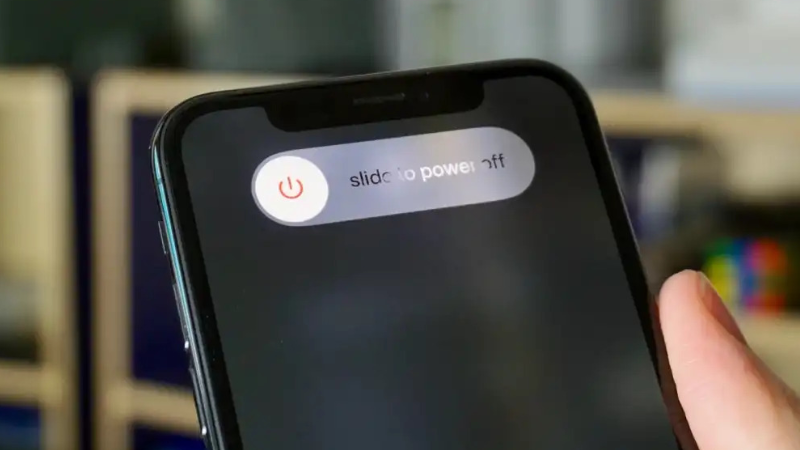
- Với iPhone 8 trở lên (có Face ID hoặc nút Side): nhấn giữ đồng thời nút Side và một nút Volume đến khi hiện thanh trượt tắt nguồn.
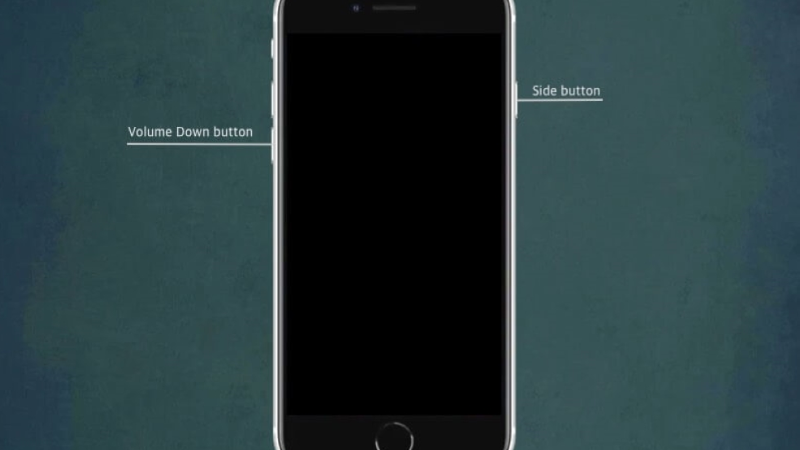
- Với iPhone 8 trở về trước (có nút Home): nhấn giữ nút Side/Nguồn đến khi hiện thanh trượt tắt nguồn.
Kéo thanh trượt để tắt máy, đợi khoảng 30 giây rồi giữ nút nguồn đến khi logo Apple xuất hiện để khởi động lại.
⚠️ Lưu ý: Nếu màn hình đơ hoàn toàn không thao tác được để kéo thanh trượt, có thể thử ép khởi động lại: nhấn nhanh nút Tăng âm lượng, nhấn nhanh nút Giảm âm lượng, sau đó giữ nút Side đến khi logo Apple hiện lên (áp dụng cho iPhone 8 trở lên).
Bước 2: Vệ Sinh Màn Hình, Kiểm Tra Miếng Dán
Bụi bẩn, dấu vân tay tích tụ lâu ngày hoặc miếng dán màn hình đã xuống cấp là nguyên nhân rất phổ biến khiến iPhone bị đơ màn hình mà nhiều người không để ý.
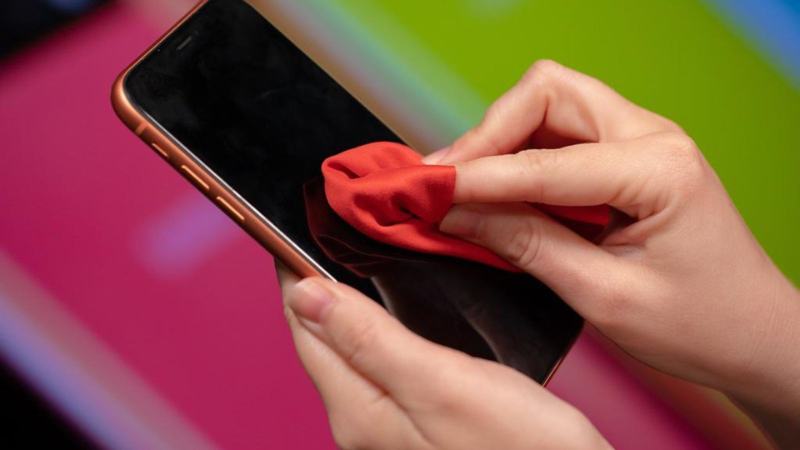
- Dùng khăn mềm, khô hoặc chuyên dụng lau kính để lau sạch bề mặt màn hình, tránh dùng vật cứng hoặc hóa chất tẩy rửa mạnh.
- Nếu đang dán miếng dán màn hình, thử gỡ tạm ra và thao tác trực tiếp trên kính máy để kiểm tra cảm ứng có cải thiện không.
- Nếu cảm ứng mượt hơn hẳn sau khi gỡ dán, nên thay miếng dán mới đạt chuẩn thay vì tiếp tục dùng loại cũ đã kém chất lượng.
💡 Kiểm tra nhanh: Nên ưu tiên dán màn hình chính hãng hoặc loại có thương hiệu rõ ràng, tránh miếng dán trôi nổi giá rẻ vì lớp phủ kém chất lượng dễ làm giảm độ nhạy cảm ứng theo thời gian.
Bước 3: Giải Phóng Dung Lượng Bộ Nhớ
- Vào Cài đặt → Cài đặt chung → Dung lượng iPhone để kiểm tra bộ nhớ còn trống.
- Xóa bớt ứng dụng ít dùng, ảnh/video trùng lặp hoặc không cần thiết, dọn bớt file trong Tin nhắn và WhatsApp nếu có.
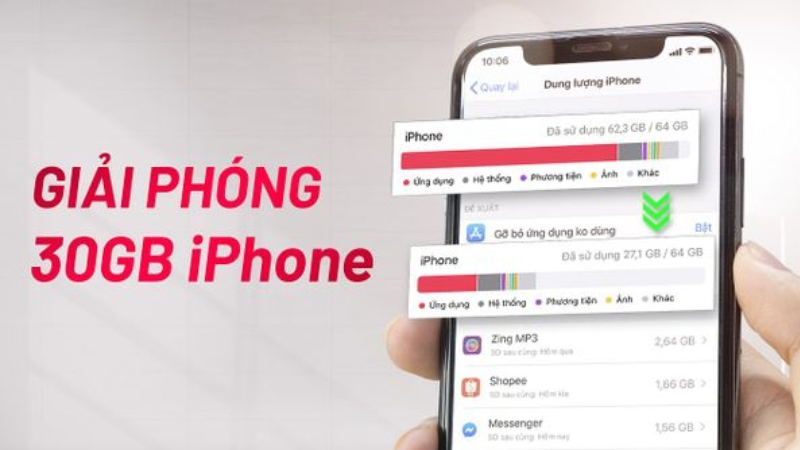
- Cân nhắc sao lưu ảnh/video lên iCloud hoặc dịch vụ lưu trữ đám mây khác để giải phóng thêm dung lượng máy.
Nên cân nhắc: Khi bộ nhớ máy còn dưới 1-2GB, hệ thống rất dễ xử lý chậm và gây đơ tạm thời khi mở nhiều ứng dụng cùng lúc; nên duy trì một khoảng trống nhất định để máy hoạt động ổn định hơn.
Bước 4: Cập Nhật Ứng Dụng Và iOS
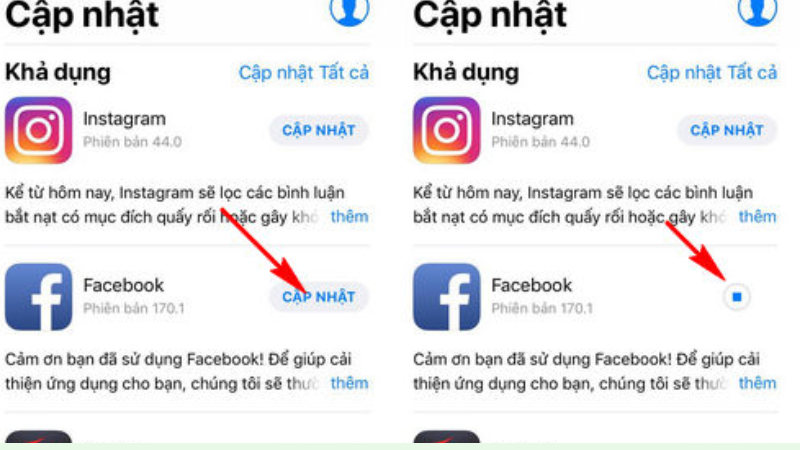
- Mở App Store → chạm vào ảnh đại diện tài khoản → cuộn xuống để cập nhật toàn bộ ứng dụng đang có bản mới.
- Vào Cài đặt → Cài đặt chung → Cập nhật phần mềm, cài đặt bản iOS mới nhất nếu có.
- Nếu vừa cập nhật iOS mà một ứng dụng cụ thể gây đơ cảm ứng, thử gỡ và cài đặt lại ứng dụng đó.
Bước 5: Khôi Phục Cài Đặt Gốc
Nếu đã thử các bước trên mà iPhone vẫn bị đơ cảm ứng, và bạn xác định đây không phải lỗi phần cứng, có thể cân nhắc khôi phục cài đặt gốc để loại bỏ các xung đột phần mềm tồn đọng.
- Sao lưu dữ liệu quan trọng lên iCloud hoặc máy tính trước khi thực hiện.
- Vào Cài đặt → Cài đặt chung → Chuyển hoặc Đặt lại iPhone → chọn Đặt lại.
- Chọn Xóa tất cả nội dung và cài đặt, xác nhận mật khẩu và đợi máy khôi phục về trạng thái ban đầu.
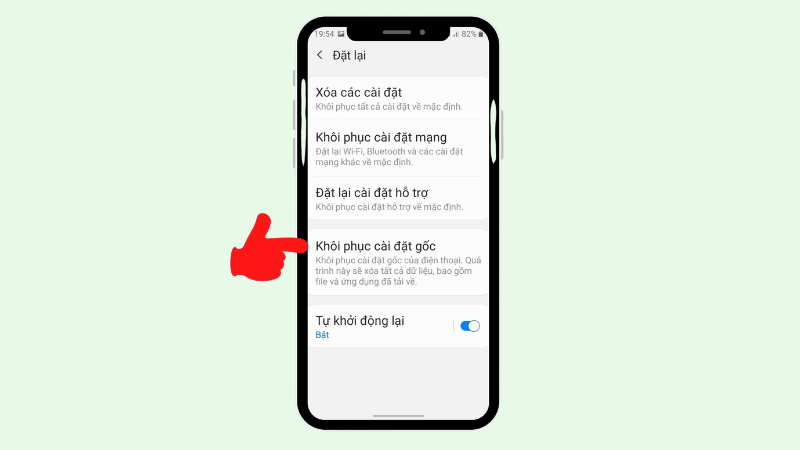
Lưu ý: Thao tác này sẽ xóa toàn bộ dữ liệu trên máy, chỉ nên thực hiện sau khi đã sao lưu đầy đủ và cân nhắc kỹ, vì đây là bước xử lý sâu dành cho trường hợp các cách đơn giản hơn không hiệu quả.
Bước 6: Xử Lý Khi Máy Từng Rơi Vào Nước
Nếu iPhone vừa tiếp xúc với nước và sau đó xuất hiện tình trạng đơ, mất cảm ứng, cần xử lý đúng cách ngay để hạn chế hư hỏng lan rộng.
- Tắt nguồn máy ngay lập tức, tháo ốp lưng, bao da và các phụ kiện đang gắn trên máy.
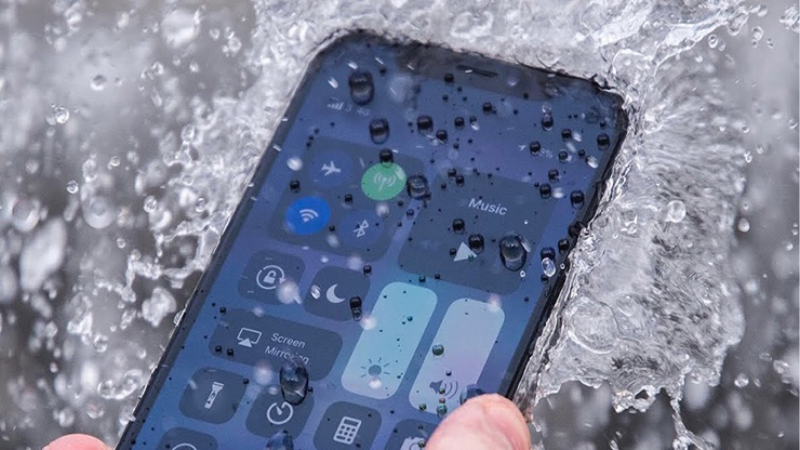
- Lấy khay SIM ra, dùng khăn mềm khô lau sạch bề mặt và các khe hở bên ngoài máy.
- Đặt máy trên khăn khô, để nơi thoáng khí trong khoảng 24-48 giờ, tuyệt đối không dùng máy sấy hoặc để gần nguồn nhiệt.
Tuyệt đối không: sạc pin hoặc bật nguồn máy trong thời gian đang hong khô, vì dòng điện đi qua khi còn hơi ẩm bên trong có thể gây chập mạch, làm hỏng nặng hơn cả bo mạch lẫn cảm ứng.
Kinh Nghiệm Thực Tế Từ Đội Ngũ Kỹ Thuật TechCare
Ghi nhận từ đội kỹ thuật phần cứng TechCare Đà Nẵng
Tình huống đã xử lý thực tế: tiếp nhận và xử lý các ca iPhone bị đơ, liệt cảm ứng trên nhiều dòng máy được khách hàng mang đến kiểm tra tại cửa hàng.
Ca 1 – Khách dùng miếng dán cường lực giá rẻ đã hơn 1 năm: đây là nguyên nhân phổ biến nhất, sau khi gỡ dán cũ và thay miếng dán mới đạt chuẩn, cảm ứng mượt trở lại ngay không cần can thiệp gì thêm.
Ca 2 – Máy còn dưới 500MB bộ nhớ trống: khách phàn nàn máy hay đứng hình khi chuyển ứng dụng, sau khi xóa bớt ảnh và app không dùng, máy hoạt động ổn định trở lại.
Ca 3 – Đơ cảm ứng ngay sau khi cập nhật iOS mới: một ứng dụng ngân hàng chưa kịp cập nhật gây xung đột, sau khi cập nhật app lên bản mới nhất là hết lỗi.
Ca 4 – Máy rơi từ độ cao khiến một góc màn hình mất cảm ứng: kiểm tra cho thấy cáp kết nối màn hình bị lỏng do va đập, cần thay ép kính hoặc cáp cảm ứng tùy mức độ hư hỏng.
Ca 5 – Máy rơi vào bồn rửa, cảm ứng chập chờn sau 1 ngày: khách đã tự sạc máy ngay sau khi vớt lên, khiến hơi ẩm gây chập nhẹ ở khu vực cảm ứng; trường hợp này cần vệ sinh bo mạch chuyên sâu mới khắc phục được hoàn toàn.
Tổng kết từ đội kỹ thuật: Phần lớn các ca đơ cảm ứng đến từ miếng dán kém chất lượng hoặc bộ nhớ đầy, có thể tự khắc phục dễ dàng trong vài phút. Các trường hợp liên quan đến va đập mạnh hoặc máy từng dính nước mới cần kiểm tra kỹ thuật chuyên sâu, không nên tự sửa tại nhà để tránh hư hỏng nặng hơn.
Khi Nào Nên Mang Máy Đến Kỹ Thuật Viên?
| Dấu hiệu | Mức độ cần kiểm tra |
| Đã khởi động lại, cập nhật iOS, giải phóng bộ nhớ mà cảm ứng vẫn đơ | Cần kiểm tra, có thể liên quan đến lỗi hệ thống sâu hoặc phần cứng tiềm ẩn |
| Liệt hẳn một vùng màn hình, các vùng khác vẫn nhận cảm ứng bình thường | Nên kiểm tra, khả năng cao liên quan đến cáp kết nối màn hình hoặc IC cảm ứng |
| Máy từng rơi vào nước, cảm ứng chập chờn kéo dài | Cần kiểm tra sớm, có thể cần vệ sinh bo mạch để tránh chập mạch lan rộng |
| Máy từng va đập mạnh, sau đó cảm ứng đơ hoặc mất hẳn | Nên kiểm tra phần cứng màn hình và cáp kết nối càng sớm càng tốt |
| Cảm ứng đơ kèm máy nóng bất thường dù không dùng ứng dụng nặng | Nên kiểm tra tình trạng pin và bo mạch để xác định nguyên nhân chính xác |
FAQ – Câu Hỏi Thường Gặp
iPhone bị đơ cảm ứng phần lớn xuất phát từ những nguyên nhân có thể tự khắc phục như miếng dán màn hình kém chất lượng, bộ nhớ gần đầy, hoặc xung đột phần mềm sau khi cập nhật. Khi gặp tình trạng này, cần thử lần lượt: khởi động lại máy, vệ sinh màn hình và kiểm tra miếng dán, giải phóng dung lượng, cập nhật ứng dụng/iOS, và chỉ khôi phục cài đặt gốc khi các bước trên chưa hiệu quả.
Lời khuyên từ đội ngũ kỹ thuật TechCare: ưu tiên dùng miếng dán màn hình đạt chuẩn, duy trì bộ nhớ máy còn dư một khoảng trống nhất định, xử lý đúng cách nếu máy dính nước, và đừng chần chừ mang máy đến kiểm tra nếu cảm ứng liệt hẳn một vùng hoặc lỗi xảy ra sau va đập, vào nước. Bạn có thể ghé trực tiếp cửa hàng TechCare để được kiểm tra và tư vấn miễn phí.
📚 Nguồn tham khảo:
• Apple Support – If your iPhone screen doesn't respond to touch
• Apple Support – If your iOS device gets wet
• Apple Support – Free up storage on iPhone
• Apple Support – Restart, update, or reset your iPhone
• Ghi nhận thực tế từ quá trình kiểm tra, xử lý lỗi màn hình và cảm ứng tại cửa hàng TechCare Đà Nẵng












