


iPhone vốn nổi tiếng với trải nghiệm mượt mà, nhưng sau một thời gian sử dụng, không ít người dùng gặp phải tình trạng iPhone bị giật lag: thao tác chậm trễ, chuyển ứng dụng bị khựng, gõ phím trễ nhịp hoặc cảm ứng phản hồi không kịp. Vậy nguyên nhân do đâu và iPhone bị lag phải làm sao để khắc phục?
Bài viết này tổng hợp đầy đủ nguyên nhân phổ biến và 10 cách khắc phục iPhone giật lag hiệu quả nhất, kèm theo bảng lỗi thường gặp và kinh nghiệm thực tế từ đội ngũ kỹ thuật TechCare.
Chuyên mục: Thủ Thuật Điện Thoại | Tác giả: Võ Hoàng Nam – Kỹ thuật viên phần mềm iOS, TechCare Đà Nẵng | Kiểm duyệt: Bộ phận Kỹ thuật TechCare | Cập nhật: 03/07/2026 | Đã kiểm tra thực tế: iPhone 16, iPhone 13, iPhone SE gen 2 (iOS 18.x, iOS 26.x)
- Nguyên Nhân Khiến iPhone Bị Giật Lag
- So Sánh Nhanh 10 Cách Khắc Phục iPhone Giật Lag
- Cách 1 – Khởi Động Lại iPhone
- Cách 2 – Giải Phóng Bộ Nhớ Máy
- Cách 3 – Tắt Làm Mới Ứng Dụng Trong Nền
- Cách 4 – Đóng Các Ứng Dụng Chạy Ngầm
- Cách 5 – Giảm Hiệu Ứng Chuyển Động Và Trong Suốt
- Cách 6 – Cập Nhật iOS Lên Phiên Bản Mới Nhất
- Cách 7 – Xóa Dữ Liệu Và Cookie Trình Duyệt Safari
- Cách 8 – Tắt Bớt Gợi Ý Của Siri
- Cách 9 – Kiểm Tra Và Xử Lý Tình Trạng Pin
- Cách 10 – Đặt Lại Cài Đặt Gốc (Giải Pháp Cuối Cùng)
- Bảng Lỗi Thường Gặp Và Cách Xử Lý
- Kinh Nghiệm Thực Tế Từ Đội Ngũ TechCare
- Khi Nào Nên Đến Gặp Kỹ Thuật Viên?
- FAQ – Câu Hỏi Thường Gặp
Nguyên Nhân Khiến iPhone Bị Giật Lag
| Nguyên nhân | Vì sao gây giật lag |
| Bộ nhớ máy gần đầy | Hệ thống cần không gian trống để xử lý dữ liệu tạm; bộ nhớ càng đầy, máy càng phải "chật vật" hơn khi thao tác. |
| Quá nhiều ứng dụng chạy ngầm/làm mới nền | Các app liên tục cập nhật nội dung trong nền tiêu tốn đáng kể RAM và CPU, ảnh hưởng đến ứng dụng đang sử dụng. |
| Pin chai, dung lượng tối đa thấp | Pin yếu khiến hệ thống tự động giảm hiệu suất (throttling) để tránh sập nguồn đột ngột, biểu hiện qua giật, trễ thao tác. |
| Phiên bản iOS đã lỗi thời | Một số lỗi hệ thống gây giật lag chỉ được khắc phục qua các bản cập nhật vá lỗi và tối ưu hiệu năng. |
| Nhiều hiệu ứng hình ảnh, chuyển động | Hiệu ứng trong suốt, chuyển cảnh đẹp mắt nhưng đòi hỏi tài nguyên xử lý, ảnh hưởng rõ hơn trên các dòng máy đời cũ. |
| Máy lâu ngày chưa khởi động lại | Bộ nhớ tạm tích tụ theo thời gian sử dụng liên tục mà không được "làm mới" qua việc khởi động lại. |
So Sánh Nhanh 10 Cách Khắc Phục iPhone Giật Lag
| Cách | Mức độ ưu tiên | Mất dữ liệu? | Thời gian thực hiện |
| 1. Khởi động lại máy | Thử đầu tiên | Không | Dưới 1 phút |
| 2. Giải phóng bộ nhớ | Ưu tiên cao | Không (chỉ xóa mục bạn chọn) | 5–15 phút |
| 3. Các tùy chỉnh Cài đặt | Ưu tiên trung bình | Không | Dưới 5 phút mỗi mục |
| 4. Kiểm tra/thay pin | Tùy tình trạng máy | Không | Kiểm tra nhanh; thay pin cần mang đến trung tâm |
| 5. Đặt lại cài đặt gốc | Giải pháp cuối cùng | Có (nếu không sao lưu trước) | 15–30 phút |
Cách 1 – Khởi Động Lại iPhone
Khởi Động Lại Để Giải Phóng RAM
✓ Nhanh nhất, nên thử đầu tiên
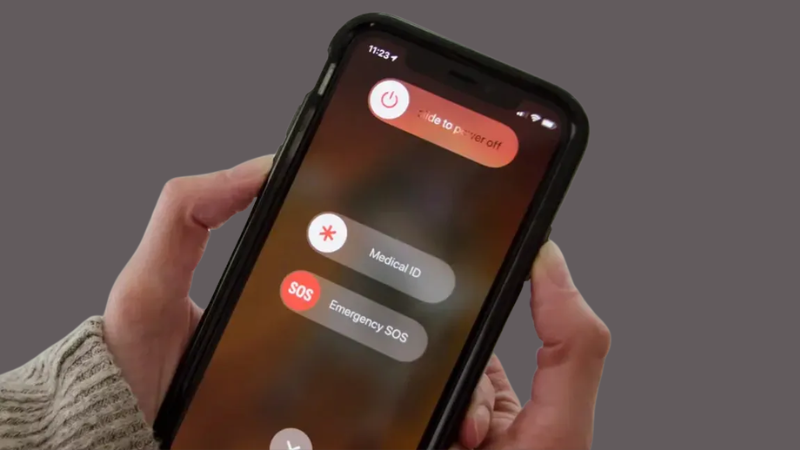
Đây là cách đơn giản nhưng thường mang lại hiệu quả rõ rệt nhất khi máy mới bắt đầu có dấu hiệu giật lag nhẹ. Khởi động lại giúp đóng toàn bộ ứng dụng đang chạy ngầm và làm mới hệ thống.
- Nhấn giữ đồng thời nút Nguồn và một trong hai nút Âm lượng cho đến khi xuất hiện thanh trượt tắt nguồn.
- Kéo thanh trượt để tắt máy, chờ khoảng 10–15 giây.
- Nhấn giữ nút Nguồn để khởi động lại máy cho đến khi thấy biểu tượng Apple.
Cách 2 – Giải Phóng Bộ Nhớ Máy
Xóa Ứng Dụng, Ảnh, Video Ít Dùng Đến
✓ Hiệu quả rõ rệt nếu bộ nhớ đang gần đầy
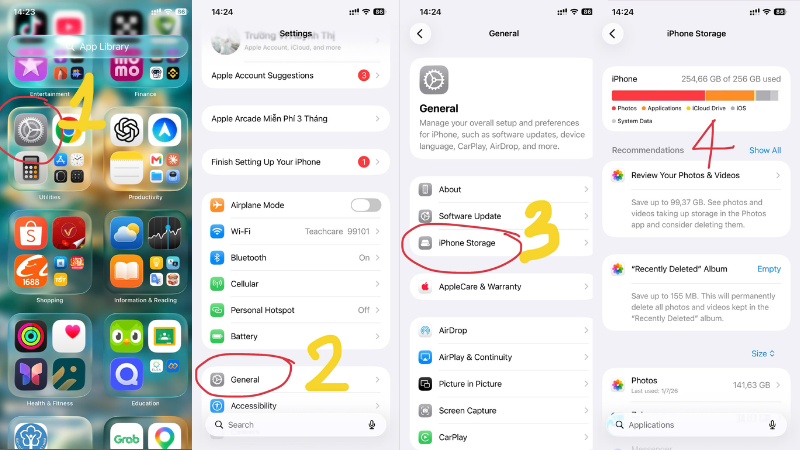
- Vào Cài đặt → Cài đặt chung → Dung lượng iPhone để xem chi tiết dung lượng đang chiếm bởi từng ứng dụng.
- Gỡ các ứng dụng ít dùng đến, đặc biệt những app chiếm nhiều dung lượng nhưng hiếm khi mở.
- Vào Ảnh, xóa bớt ảnh/video trùng lặp hoặc không còn cần thiết; dọn dẹp cả mục "Đã xóa gần đây" để giải phóng dung lượng thực sự.
Mẹo: Nếu không muốn xóa hẳn ảnh/video, có thể bật tính năng lưu trữ qua iCloud và chọn "Tối ưu hóa dung lượng iPhone" để giữ bản chất lượng thấp trên máy, bản gốc lưu trên đám mây.
Cách 3 – Tắt Làm Mới Ứng Dụng Trong Nền
Hạn Chế Ứng Dụng Tự Cập Nhật Khi Không Sử Dụng
✓ Giảm tiêu tốn RAM từ các app mạng xã hội, tin nhắn
- Vào Cài đặt → Cài đặt chung → Làm mới ứng dụng trong nền.
- Chọn Tắt để vô hiệu hóa hoàn toàn, hoặc chỉ tắt riêng cho từng ứng dụng cụ thể nếu muốn giữ lại cho một vài app cần thiết.
Cách 4 – Đóng Các Ứng Dụng Chạy Ngầm
Dọn Dẹp Ứng Dụng Đang Chạy Trong Đa Nhiệm
⚠ Chỉ nên tắt app không còn dùng trong ngày
- Vuốt từ cạnh dưới màn hình lên và giữ lại giữa màn hình (với iPhone không có nút Home), hoặc nhấn đúp nút Home vật lý (với dòng máy có nút Home) để mở màn hình đa nhiệm.
- Vuốt từng ứng dụng theo chiều từ dưới lên trên để đóng hẳn ứng dụng đó.
Không nên tắt sạch toàn bộ ứng dụng liên tục: Theo cơ chế quản lý bộ nhớ của iOS, việc khởi chạy lại một ứng dụng từ đầu thường tốn RAM và pin hơn so với việc giữ nó chạy ngầm ở trạng thái tạm dừng. Chỉ nên tắt các app thực sự không dùng đến trong ngày.
Cách 5 – Giảm Hiệu Ứng Chuyển Động Và Trong Suốt
Tắt Bớt Hiệu Ứng Hình Ảnh Để Giảm Tải Xử Lý
✓ Hiệu quả rõ trên các dòng iPhone đời cũ
- Vào Cài đặt → Trợ năng → Chuyển động, bật "Giảm chuyển động".
- Quay lại Trợ năng → Cảm ứng (hoặc mục Hiển thị & Kích thước văn bản tùy phiên bản iOS), bật "Giảm độ trong suốt" để giảm tải xử lý hiệu ứng mờ nền.
Cách 6 – Cập Nhật iOS Lên Phiên Bản Mới Nhất
Vá Lỗi Hệ Thống Qua Bản Cập Nhật iOS
✓ Khắc phục các lỗi giật lag do phần mềm
- Vào Cài đặt → Cài đặt chung → Cập nhật phần mềm.
- Nếu có bản cập nhật mới, nhấn Tải về và Cài đặt, đảm bảo máy đủ pin (trên 50%) hoặc đang cắm sạc trong quá trình cập nhật.
Lưu ý: Một số bản cập nhật iOS lớn (như phiên bản đầu tiên trong năm) đôi khi gây giật lag tạm thời trên máy đời cũ do tối ưu chưa hoàn chỉnh; các bản vá tiếp theo thường khắc phục vấn đề này.
Cách 7 – Xóa Dữ Liệu Và Cookie Trình Duyệt Safari
Dọn Dẹp Dữ Liệu Trang Web Tích Lũy Lâu Ngày
✓ Giúp Safari và các trình duyệt khác chạy mượt hơn
- Vào Cài đặt → Safari, kéo xuống cuối trang.
- Chọn Nâng cao → Dữ liệu trang web.
- Nhấn Sửa và xóa từng trang cụ thể, hoặc chọn "Xóa tất cả dữ liệu trang web" ở cuối danh sách để dọn sạch toàn bộ.
Cách 8 – Tắt Bớt Gợi Ý Của Siri
Vô Hiệu Hóa Tính Năng Gợi Ý Thông Minh Của Siri
✓ Giảm tải xử lý nền liên quan đến học thói quen sử dụng
- Vào Cài đặt → Siri & Tìm kiếm.
- Trong mục Gợi ý của Siri, tắt các tùy chọn không thực sự cần thiết đối với thói quen sử dụng của bạn.
Cách 9 – Kiểm Tra Và Xử Lý Tình Trạng Pin
Kiểm Tra Dung Lượng Pin Tối Đa
⚠ Nguyên nhân dễ bị bỏ qua nhất
Khi pin chai nặng, iOS có thể tự động giảm hiệu suất xử lý để tránh máy tắt nguồn đột ngột – đây là nguyên nhân giật lag mà nhiều người không ngờ tới, đặc biệt phổ biến khi pin còn ít hoặc đã xuống cấp.
- Vào Cài đặt → Pin → Tình trạng pin & Sạc.
- Kiểm tra chỉ số "Dung lượng tối đa" – nếu dưới 80% hoặc xuất hiện cảnh báo "Pin cần được bảo trì", đây là dấu hiệu nên cân nhắc thay pin.
- Nếu đang bật Chế độ tiết kiệm pin, hãy tắt tạm thời khi cần hiệu suất cao (chế độ này chủ động giảm hiệu năng để kéo dài thời lượng dùng pin).
Giải pháp lâu dài: Nếu pin đã chai đáng kể (dưới 80%), thay pin mới chính hãng là cách khắc phục hiệu quả và bền vững nhất, giúp máy phục hồi gần như hiệu suất ban đầu.
Cách 10 – Đặt Lại Cài Đặt Gốc (Giải Pháp Cuối Cùng)
Khôi Phục Cài Đặt Gốc Khi Mọi Cách Khác Không Hiệu Quả
✗ Chỉ dùng khi đã thử hết các cách trên
Bắt buộc sao lưu dữ liệu trước khi thực hiện: Đặt lại cài đặt gốc sẽ xóa toàn bộ ứng dụng, dữ liệu cá nhân và cài đặt hệ thống, đưa máy về trạng thái như mới xuất xưởng. Hãy sao lưu qua iCloud hoặc máy tính trước khi tiến hành.
- Vào Cài đặt → Cài đặt chung → Chuyển hoặc Đặt lại iPhone.
- Chọn "Xóa tất cả nội dung và cài đặt" nếu muốn xóa hoàn toàn, hoặc "Đặt lại tất cả cài đặt" nếu chỉ muốn khôi phục cấu hình mà vẫn giữ dữ liệu, ứng dụng.
- Xác nhận theo hướng dẫn trên màn hình và chờ máy hoàn tất quá trình.
Bảng Lỗi Thường Gặp Và Cách Xử Lý
| Triệu chứng | Nguyên nhân có thể | Cách xử lý |
| Máy giật lag chỉ sau khi cập nhật iOS mới | Bản cập nhật chưa tối ưu hoàn chỉnh cho dòng máy đời cũ, hoặc quá trình cập nhật gặp lỗi | Chờ bản vá tiếp theo từ Apple; khởi động lại máy sau khi cập nhật; nếu vẫn lỗi, thử đặt lại tất cả cài đặt |
| Máy giật lag kèm nóng bất thường dù không chơi game nặng | Ứng dụng lỗi chạy ngầm liên tục, hoặc pin/linh kiện có vấn đề phần cứng | Kiểm tra ứng dụng tiêu tốn pin nhiều nhất tại Cài đặt → Pin; nếu không xác định được nguyên nhân phần mềm, nên mang máy đến kỹ thuật viên kiểm tra phần cứng |
| Cảm ứng phản hồi chậm, gõ phím trễ nhịp | Bộ nhớ gần đầy, quá nhiều ứng dụng chạy ngầm, hoặc pin yếu gây giảm hiệu suất tự động | Kiểm tra dung lượng còn trống và tình trạng pin; giải phóng bộ nhớ và tắt bớt ứng dụng chạy ngầm |
| Đã thử mọi cách nhưng máy vẫn giật lag nặng | Máy đã sử dụng nhiều năm, phần cứng xuống cấp tự nhiên, hoặc lỗi bo mạch/IC nguồn | Mang máy đến trung tâm sửa chữa uy tín để kiểm tra phần cứng chuyên sâu, xác định có cần thay pin hoặc linh kiện khác hay không |
| Máy giật lag đột ngột sau khi cài ứng dụng lạ | Ứng dụng không rõ nguồn gốc chạy nền liên tục hoặc chứa mã độc gây tiêu tốn tài nguyên hệ thống | Gỡ ngay ứng dụng vừa cài đặt; kiểm tra App Store để đảm bảo chỉ cài đặt ứng dụng có nguồn gốc rõ ràng, uy tín |
Kinh Nghiệm Thực Tế Từ Đội Ngũ TechCare
Ghi nhận từ đội kỹ thuật TechCare Đà Nẵng
Thiết bị đã kiểm tra: iPhone 16, iPhone 13, iPhone 11, iPhone SE gen 2 (iOS 18.x và iOS 26.x).
Tình huống 1 – Khách phàn nàn máy giật lag nặng nhưng vẫn còn hơn 20GB dung lượng trống: Sau khi kiểm tra, xác định nguyên nhân chính không phải bộ nhớ mà là tình trạng pin đã chai xuống dưới 75%. Sau khi thay pin mới chính hãng, tình trạng giật lag cải thiện rõ rệt mà không cần thực hiện thêm biện pháp nào khác.
Tình huống 2 – Máy đời cũ (iPhone 11) giật lag rõ rệt sau khi lên bản iOS mới: Đội kỹ thuật ghi nhận đây là hiện tượng khá phổ biến ở các dòng máy đã ra mắt trên 4 năm khi cập nhật lên phiên bản iOS mới nhất. Sau khi áp dụng kết hợp giảm hiệu ứng chuyển động, tắt làm mới ứng dụng nền và giải phóng bớt bộ nhớ, tình trạng giật lag giảm đáng kể dù không thể mượt hoàn toàn như máy đời mới.
Tình huống 3 – Khách nghi ngờ máy bị lag do dính mã độc sau khi cài app từ nguồn không rõ ràng: Kiểm tra cho thấy một ứng dụng cài ngoài App Store chính thức đang chạy nền liên tục, tiêu tốn tài nguyên hệ thống bất thường. Sau khi gỡ bỏ ứng dụng này, máy hoạt động ổn định trở lại.
Tình huống 4 – Khách đã thử đủ 9 cách phần mềm nhưng máy vẫn giật lag, đặc biệt khi mở camera: Qua kiểm tra chuyên sâu, phát hiện nguyên nhân đến từ lỗi kết nối cáp camera ảnh hưởng gián tiếp đến hiệu suất xử lý hình ảnh của máy. Đây là trường hợp hiếm gặp nhưng cho thấy không phải mọi hiện tượng giật lag đều xuất phát từ phần mềm.
Tổng kết từ đội kỹ thuật: Điểm quan trọng nhất khi tư vấn khách hàng là luôn kiểm tra tình trạng pin trước tiên, vì đây là nguyên nhân phổ biến nhưng dễ bị bỏ qua nhất, chiếm tỷ lệ đáng kể trong các ca máy giật lag được mang đến trung tâm.
Khi Nào Nên Đến Gặp Kỹ Thuật Viên?
Phần lớn các trường hợp giật lag có thể tự khắc phục bằng những cách trên. Nên tìm hỗ trợ kỹ thuật khi:
- Đã thử toàn bộ các cách phần mềm nhưng máy vẫn giật lag nặng, không cải thiện.
- Máy nóng bất thường kèm giật lag ngay cả khi chỉ dùng tác vụ nhẹ như nhắn tin, lướt web.
- Kiểm tra tình trạng pin cho thấy dung lượng tối đa dưới 80% và cần thay pin chính hãng.
- Nghi ngờ lỗi phần cứng (bo mạch, IC nguồn, cáp kết nối) sau khi đã loại trừ nguyên nhân phần mềm.
- Cần sao lưu và khôi phục dữ liệu an toàn trước khi thực hiện đặt lại cài đặt gốc.
FAQ – Câu Hỏi Thường Gặp
iPhone bị giật lag khi sử dụng thường xuất phát từ sự kết hợp của nhiều nguyên nhân: bộ nhớ gần đầy, ứng dụng chạy ngầm quá nhiều, pin chai, hoặc phiên bản iOS chưa được tối ưu. Hầu hết các trường hợp đều có thể tự khắc phục bằng 10 cách trong bài, từ đơn giản nhất là khởi động lại máy cho đến giải pháp cuối cùng là đặt lại cài đặt gốc.
Lời khuyên quan trọng nhất từ đội kỹ thuật TechCare: đừng bỏ qua việc kiểm tra tình trạng pin trước khi thử các cách phần mềm phức tạp khác, vì đây là nguyên nhân phổ biến nhưng thường bị bỏ sót nhất. Nếu đã áp dụng đầy đủ mà máy vẫn giật lag nặng, đây là lúc nên mang máy đến kỹ thuật viên để kiểm tra sâu hơn về phần cứng.
Nguồn tham khảo: Ghi nhận thực tế từ quy trình hỗ trợ khách hàng tại TechCare Đà Nẵng












