


Đang dùng máy bình thường, bỗng một ngày màn hình khóa hiện dòng chữ đỏ "iPhone không khả dụng" hoặc "Khóa bảo mật", kèm theo đó là con số đếm ngược thời gian chờ càng lúc càng dài. Nhiều người hoảng vì tưởng máy bị hack, dính iCloud người khác hay lỗi main, trong khi phần lớn chỉ đơn giản là hệ quả của việc nhập sai mật mã màn hình quá nhiều lần liên tiếp.
Bài viết này giải thích rõ bản chất của lỗi khóa bảo mật, phân biệt với các tình huống dễ nhầm lẫn (khóa iCloud, khóa kích hoạt), đồng thời hướng dẫn từng hướng xử lý theo đúng thứ tự ưu tiên — hướng nào giữ được dữ liệu, hướng nào bắt buộc phải xóa máy.
Sửa Lỗi Điện Thoại | ✍️ Tác giả: Đỗ Hoàng Phúc — Chuyên viên Tư vấn Kỹ thuật, TechCare Đà Nẵng | 🔍 Kiểm duyệt: Trần Văn Khoa — Kỹ thuật viên Phần cứng, 7 năm xử lý lỗi kích hoạt & khôi phục iCloud | 📅 Đăng: 26/09/2026 | 🔄 Cập nhật: 26/09/2026 — Kiểm tra lại theo iOS mới nhất
Về tác giả & quy trình kiểm duyệt: Nội dung dưới đây được Đỗ Hoàng Phúc tổng hợp từ các ca thực tế khách mang máy đến TechCare Đà Nẵng khi thấy iPhone hiện chữ "Khóa bảo mật" và tưởng máy bị dính iCloud hoặc lỗi main. Trần Văn Khoa — kỹ thuật viên trực tiếp xử lý khôi phục kích hoạt và iCloud tại xưởng — đối chiếu lại từng mốc thời gian khóa và từng bước thao tác trước khi bài được đăng, để đảm bảo không có bước nào khiến khách mất dữ liệu ngoài ý muốn nếu làm sai thứ tự.
ÁP DỤNG CHO IPHONE CHẠY iOS 15.2 TRỞ LÊN
Cơ chế "Khóa bảo mật" (Security Lockout) và tùy chọn xóa máy bằng Tài khoản Apple được Apple giới thiệu từ iOS 15.2. Với máy chạy bản iOS cũ hơn, một số bước trong bài sẽ không hiển thị và bạn cần dùng máy tính để đưa máy vào chế độ khôi phục.
"Khóa Bảo Mật" (Security Lockout) Thực Chất Là Gì?
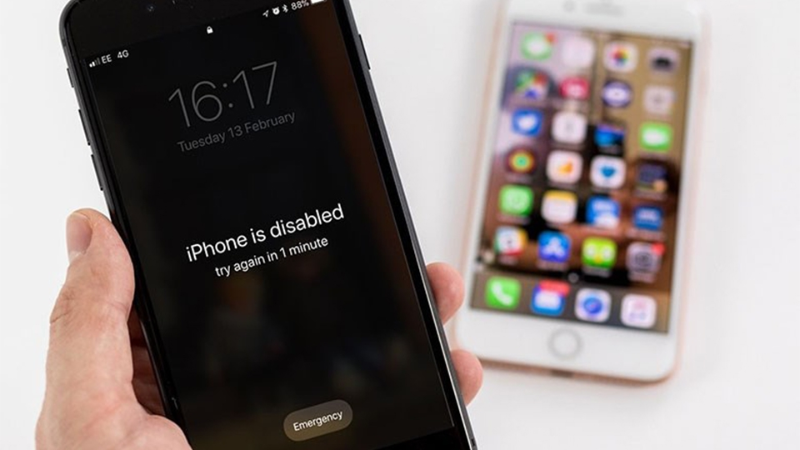
Đây không phải là một lỗi phần cứng hay dấu hiệu máy bị xâm nhập trái phép. Khóa bảo mật là cơ chế phòng thủ được Apple lập trình sẵn trong iOS: mỗi khi bạn nhập sai mật mã màn hình (passcode) nhiều lần liên tiếp, hệ thống sẽ tự động kéo dài thời gian chờ trước khi cho phép nhập lại, nhằm ngăn người lạ dò mật mã bằng cách thử liên tục. Dòng chữ nhỏ "support.apple.com/iphone/passcode" xuất hiện ở góc màn hình cũng chỉ là đường link dẫn đến trang hướng dẫn chính thức của Apple, không phải mã độc hay virus.
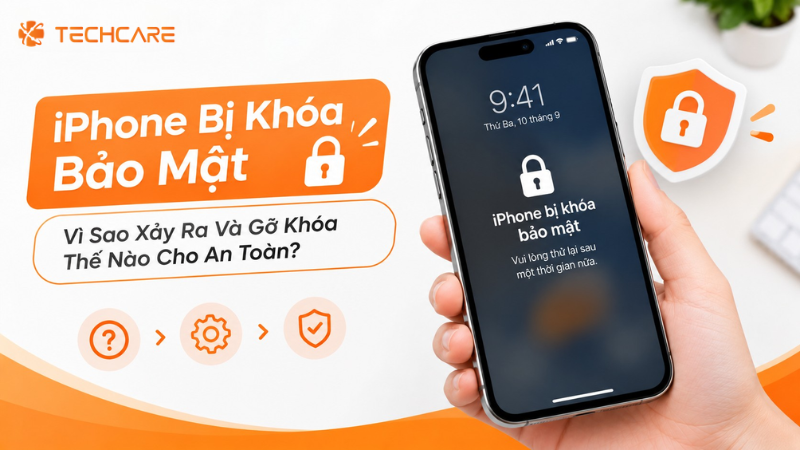
| ✔ Là khóa bảo mật thông thường nếu: Máy hiện chữ "iPhone không khả dụng" kèm đồng hồ đếm ngược, và bạn nhớ rõ chưa từng đăng nhập Apple ID lạ hay đưa máy cho ai khác thiết lập. |
✘ Cần phân biệt với trường hợp khác nếu: Máy yêu cầu nhập Apple ID của chủ cũ (Khóa kích hoạt) hoặc báo "Thiết bị đã bị vô hiệu hóa" ngay sau khi bạn mua lại máy cũ — đây là hai tình huống cần xử lý khác, nêu ở phần dưới. |
Những Nguyên Nhân Phổ Biến Dẫn Đến Khóa Bảo Mật
| Tình huống | Vì sao xảy ra |
| Trẻ nhỏ hoặc người khác cầm máy nghịch, thử bấm mật mã | Nguyên nhân phổ biến nhất trong thực tế, chiếm phần lớn số ca gặp phải |
| Bạn tự đổi mật mã gần đây và quên mật mã mới | Ngón tay vẫn quen gõ mật mã cũ theo phản xạ dẫn đến nhập sai liên tục |
| Máy để trong túi quần, túi xách bị chèn nút bấm liên tục | Màn hình vô tình sáng lên trong túi và các lần chạm ngẫu nhiên bị tính là mật mã sai |
| Vừa khôi phục máy từ bản sao lưu cũ với mật mã khác mật mã hiện dùng quen tay | Xảy ra sau khi restore máy mới hoặc đổi máy |
| Cố tình dò mật mã của người khác | Cơ chế khóa được thiết kế để ngăn chặn chính xác hành vi này |
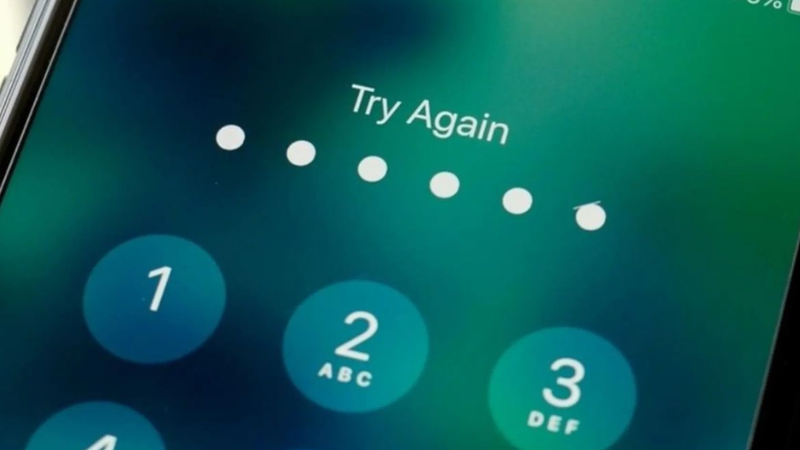
Ngoài khóa bảo mật do sai passcode, có hai trường hợp khác dễ bị gọi nhầm là "khóa bảo mật" nhưng bản chất khác hẳn: Khóa iCloud từ xa (chủ máy bật Find My và chủ động khóa/xóa máy khi bị mất) và Khóa kích hoạt — Activation Lock (máy vẫn còn gắn Apple ID của chủ trước đó sau khi đã bị xóa dữ liệu). Hai trường hợp này cần đúng Apple ID và mật khẩu của chủ tài khoản để gỡ, các bước xử lý passcode bên dưới sẽ không có tác dụng.
Thời Gian Bị Khóa Tăng Dần Theo Số Lần Nhập Sai
Apple áp dụng cơ chế khóa tăng dần — càng nhập sai nhiều lần liên tiếp, thời gian chờ để thử lại càng dài:
| Số lần nhập sai liên tiếp | Thời gian máy bị khóa tạm thời |
| 5 lần | Không khóa, chỉ hiện cảnh báo |
| 6 lần | Khóa 1 phút |
| 7 lần | Khóa 5 phút |
| 8 lần | Khóa 15 phút |
| 9 lần | Khóa 60 phút |
| Từ lần thứ 10 trở đi | Khóa vô thời hạn, máy chuyển sang trạng thái "không khả dụng" cho đến khi được xóa và thiết lập lại |
💡 Nếu chỉ mới bị khóa vài phút đến vài chục phút, cách xử lý đơn giản nhất luôn là chờ hết thời gian đếm ngược rồi thử lại đúng mật mã mà bạn thật sự đang dùng — nhiều người vì hoảng nên bấm thử liên tục và vô tình kéo dài thời gian khóa lên mức nặng hơn.
Các Hướng Xử Lý Khi iPhone Báo Khóa Bảo Mật
Chọn đúng hướng theo tình huống của bạn, ưu tiên hướng nào giữ được dữ liệu trước khi tính đến việc xóa máy.
Hướng 1 — Bạn còn nhớ mật mã, chỉ đang trong thời gian đếm ngược
Không mất dữ liệu · Không cần công cụ hỗ trợ
- Để yên máy, không thao tác thêm cho đến khi đồng hồ đếm ngược trên màn hình về 0.
- Nhập lại đúng mật mã hiện tại đang dùng (không phải mật mã đã đổi trước đó nếu bạn từng đổi).
- Nếu nhập đúng, máy mở khóa bình thường và không có bất kỳ dữ liệu nào bị ảnh hưởng.
Hướng 2 — Quên hẳn mật mã nhưng máy có kết nối mạng và đã bật Find My
Không cần máy tính · Dữ liệu sẽ bị xóa, khôi phục được nếu có bản sao lưu iCloud
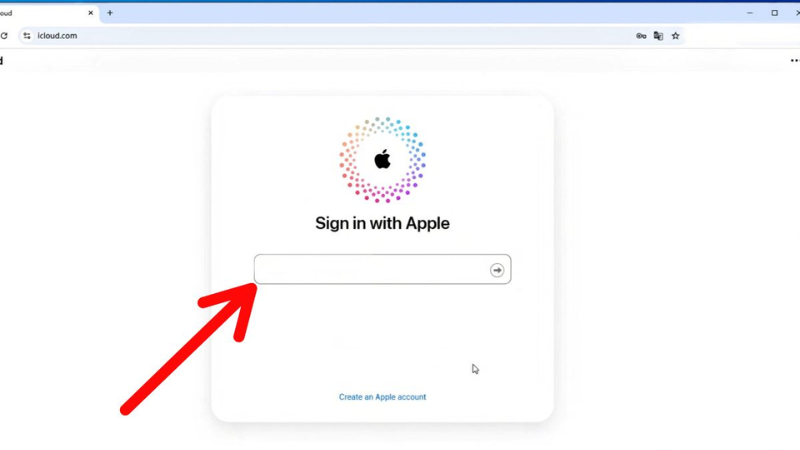
- Trên màn hình "iPhone không khả dụng", chạm vào dòng chữ "Xóa iPhone" hoặc "Erase iPhone" (nếu máy chạy iOS 15.2 trở lên và có kết nối Wi‑Fi/di động).
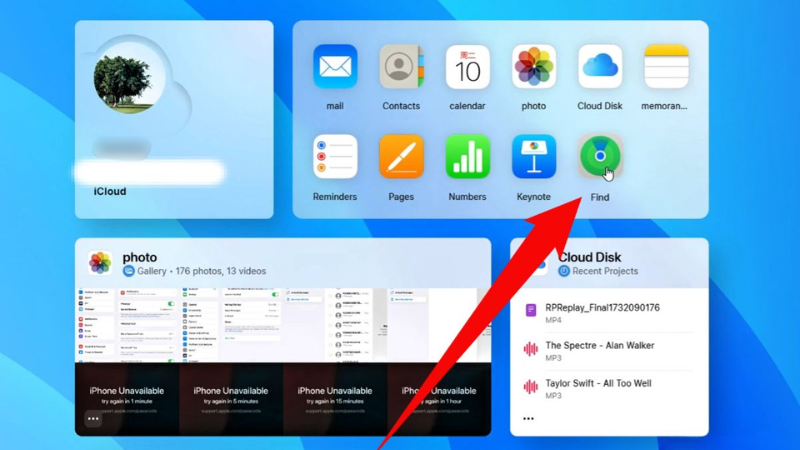
- Nhập Tài khoản Apple (Apple ID) và mật khẩu đang gắn với máy để xác nhận.
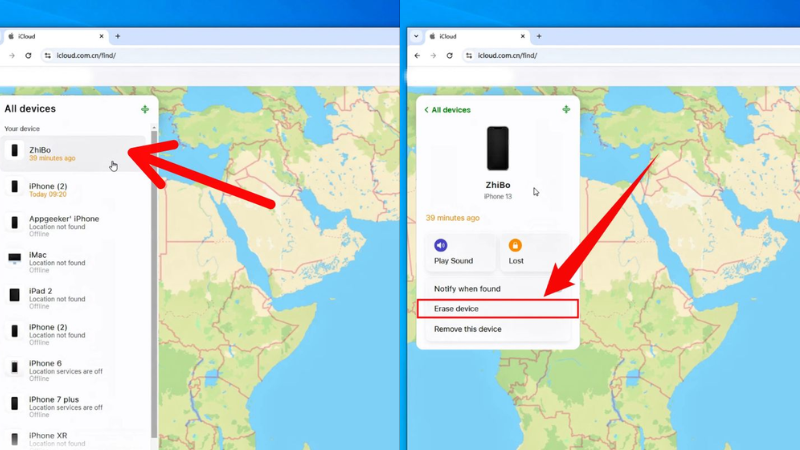
- Đợi máy xóa toàn bộ dữ liệu và khởi động lại như máy mới, sau đó chọn khôi phục từ bản sao lưu iCloud gần nhất trong bước thiết lập.
Hướng 3 — Máy không có mạng hoặc không hiện tùy chọn "Xóa iPhone"
Cần một máy tính (Windows hoặc Mac) · Dữ liệu bị xóa hoàn toàn
- Trên máy tính, mở Finder (macOS) hoặc iTunes (Windows), cắm iPhone vào bằng cáp.
- Đưa iPhone vào chế độ khôi phục (Recovery Mode): giữ đồng thời nút Nguồn và một nút Âm lượng cho đến khi màn hình hiện biểu tượng kết nối với máy tính.
- Chọn "Khôi phục" (Restore) khi Finder/iTunes hỏi, xác nhận xóa dữ liệu để đưa máy về cài đặt gốc.
- Thiết lập lại máy và chọn khôi phục từ bản sao lưu gần nhất (trên iCloud hoặc trên máy tính) nếu có.
Hướng 4 — Máy yêu cầu Apple ID của chủ cũ sau khi xóa (nghi ngờ Khóa kích hoạt)
Cần đúng Apple ID và mật khẩu của chủ trước đó
- Nếu là máy của chính bạn: đăng nhập lại đúng Apple ID và mật khẩu bạn đã dùng trước khi máy bị xóa.
- Nếu quên mật khẩu Apple ID: dùng thiết bị khác truy cập trang đặt lại mật khẩu Apple ID, xác minh qua email hoặc số điện thoại khôi phục đã đăng ký.
- Nếu là máy mua lại từ người khác và không liên lạc được với chủ cũ: cần hóa đơn mua hàng hoặc thông tin chứng minh quyền sở hữu để Apple hỗ trợ gỡ khóa kích hoạt, tuyệt đối không mua thiết bị còn dính tình trạng này.
⚠️ Về các phần mềm "mở khóa iPhone không cần Apple ID" quảng cáo trên mạng: Phần lớn công cụ dạng này chỉ xử lý được passcode màn hình trên các dòng máy đời cũ đã lỗi thời, không vượt qua được Khóa kích hoạt hoặc Face ID/Touch ID trên máy đời mới. Sử dụng phần mềm không rõ nguồn gốc còn tiềm ẩn rủi ro lộ dữ liệu cá nhân.
Khi Nào Nên Mang Máy Đến Trung Tâm Sửa Chữa?
Nếu bạn đã thử đúng thứ tự các hướng trên mà máy vẫn không mở khóa được — ví dụ liên tục báo lỗi khi khôi phục bằng Finder/iTunes, hoặc rơi vào tình huống Khóa kích hoạt phức tạp với máy mua lại không rõ nguồn gốc — đây là lúc nên nhờ kỹ thuật viên có kinh nghiệm xác minh chính xác tình trạng thay vì tiếp tục thử các mẹo trôi nổi trên mạng, tránh vô tình khóa máy nặng hơn hoặc mất luôn cơ hội khôi phục dữ liệu.
Cách Hạn Chế Gặp Lại Tình Trạng Khóa Bảo Mật
- Ghi nhớ mật mã màn hình ở nơi an toàn (trình quản lý mật khẩu, sổ tay riêng) mỗi khi đổi mật mã mới, tránh chỉ nhớ bằng phản xạ tay.
- Bật Face ID hoặc Touch ID song song với mật mã để giảm số lần phải gõ tay, hạn chế nguy cơ gõ nhầm liên tiếp.
- Luôn bật sao lưu tự động lên iCloud hoặc máy tính, để nếu buộc phải xóa máy vẫn khôi phục lại được gần như nguyên vẹn.
- Không đưa máy cho trẻ nhỏ cầm chơi khi màn hình đang mở khóa sẵn hoặc không giám sát.
- Khi mua iPhone cũ, luôn yêu cầu chủ cũ đăng xuất hẳn Apple ID và tắt Find My trước mặt mình, tránh dính Khóa kích hoạt về sau.
Tránh nhầm lẫn tai hại: Không chọn "Khôi phục cài đặt gốc" (Erase All Content) khi máy chỉ đang bị khóa bảo mật tạm thời vài phút — hãy chờ đúng thời gian đếm ngược trước, vì thao tác xóa máy là không thể hoàn tác nếu chưa có bản sao lưu.
Hỏi Đáp Nhanh
Phần lớn trường hợp iPhone hiện "Khóa bảo mật" chỉ là hệ quả của việc nhập sai mật mã màn hình nhiều lần liên tiếp — một cơ chế bảo vệ chủ động của Apple chứ không phải sự cố phần cứng. Việc cần làm là xác định đúng bạn đang ở tình huống nào: còn nhớ mật mã và chỉ cần chờ, quên hẳn mật mã và cần xóa máy qua Find My hoặc máy tính, hay đang vướng Khóa kích hoạt cần đúng Apple ID của chủ tài khoản.
Nếu đã thử đúng các hướng trên theo thứ tự mà vẫn không xử lý được, đặc biệt với máy mua lại còn dính thông tin của chủ cũ, tốt nhất nên để kỹ thuật viên có kinh nghiệm kiểm tra trực tiếp trước khi thử thêm bất kỳ công cụ nào không rõ nguồn gốc.
🔐 iPhone báo khóa bảo mật hoặc dính Khóa kích hoạt mà chưa gỡ được?
TechCare Đà Nẵng hỗ trợ kiểm tra tình trạng khóa máy miễn phí, tư vấn hướng xử lý phù hợp trước khi động vào dữ liệu, ưu tiên phương án giữ được dữ liệu cho khách nếu điều kiện máy cho phép.
📍 133–135 Hàm Nghi, P. Thạc Gián, Thanh Khê, Đà Nẵng
📍 99–101 Hàm Nghi, P. Thanh Khê, Đà Nẵng
📞 Zalo / Hotline: 0888.333.135 | ☎️ 0236.366.3333
🕐 Mở cửa: Thứ 2 → Chủ nhật, 7h30 – 21h00
Nguồn tham khảo chính thức:
Apple Support — Nếu thấy thông báo iPhone, iPad hoặc Apple Vision Pro không khả dụng hoặc màn hình Khóa bảo mật
Apple Support — Nếu bạn quên mật mã iPhone hoặc iPhone bị vô hiệu hóa
Apple Support — Tìm hiểu về Khóa kích hoạt (Activation Lock) cho iPhone, iPad và Apple Watch
Bài viết được biên soạn ngày 26/09/2026 dựa trên các ca thực tế tại xưởng, đối chiếu với hướng dẫn sử dụng chính thức của Apple. Phát hiện thông tin cần cập nhật? Liên hệ: cskh.techcare@gmail.com












