


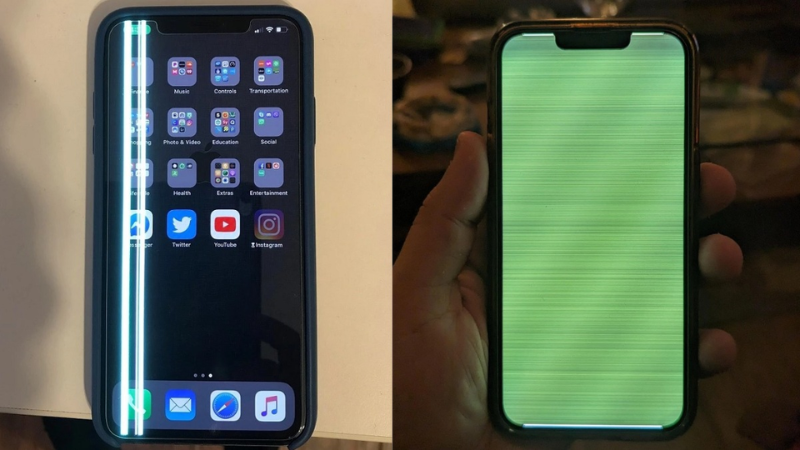
iPhone bị sọc màn hình là một trong những sự cố khiến nhiều người dùng lo lắng nhất, vì đây thường là dấu hiệu liên quan đến phần cứng bên trong máy chứ không đơn thuần là lỗi phần mềm có thể tự khắc phục bằng vài thao tác cài đặt. Sọc màn hình có thể xuất hiện dưới nhiều dạng: sọc dọc, sọc ngang, sọc màu, hoặc từng mảng màu loang lổ, mỗi dạng lại gợi ý một nguyên nhân khác nhau.
Bài viết này phân tích các nguyên nhân phổ biến khiến iPhone bị sọc màn hình, hướng dẫn cách kiểm tra và khắc phục an toàn trước khi mang máy đi sửa, cùng dấu hiệu nhận biết khi nào cần thay màn hình, dựa trên kinh nghiệm chẩn đoán và sửa chữa thực tế của đội ngũ kỹ thuật TechCare.
Chuyên mục: Thủ Thuật Điện Thoại | Tác giả: Đặng Minh Quân – Kỹ thuật viên phần cứng, chuyên sửa chữa màn hình iPhone, TechCare Đà Nẵng | Kiểm duyệt: Trần Bảo Long – Trưởng bộ phận Kỹ Thuật Phần Cứng, hơn 7 năm sửa chữa màn hình và bo mạch iPhone tại TechCare | Cập nhật: 22/07/2026 | Đúc kết từ hàng trăm ca kiểm tra, sửa chữa màn hình iPhone thực tế tại cửa hàng
- iPhone Bị Sọc Màn Hình Là Gì, Các Dạng Thường Gặp?
- Bảng Tổng Hợp: Dạng Sọc – Nguyên Nhân – Mức Độ Nghiêm Trọng
- Phân Tích Chi Tiết Từng Nhóm Nguyên Nhân
- Cách Kiểm Tra Và Khắc Phục Tại Nhà Trước Khi Mang Đi Sửa
- Những Điều Không Nên Làm Khi Máy Bị Sọc Màn Hình
- Kinh Nghiệm Thực Tế Từ Đội Ngũ Kỹ Thuật TechCare
- Khi Nào Cần Thay Màn Hình, Khi Nào Chỉ Cần Ép Lại Cáp?
- FAQ – Câu Hỏi Thường Gặp
iPhone Bị Sọc Màn Hình Là Gì, Các Dạng Thường Gặp?
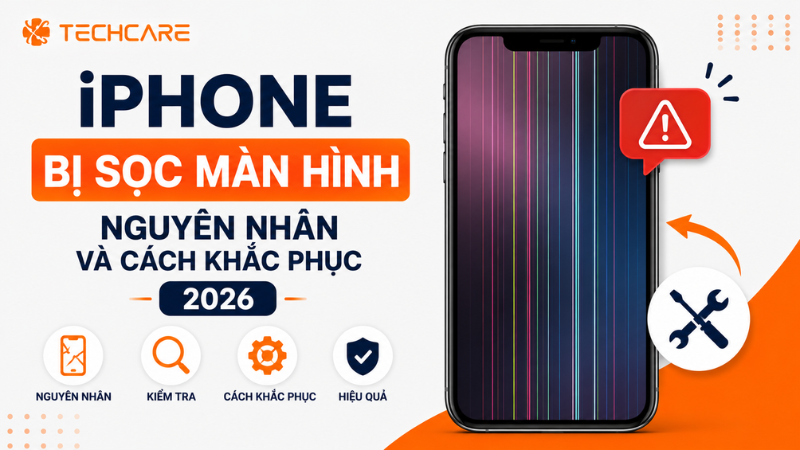
Sọc màn hình là hiện tượng xuất hiện các đường kẻ, mảng màu bất thường trên màn hình iPhone, không phải hình ảnh thực tế mà hệ thống đang hiển thị. Tùy vào vị trí tổn thương bên trong, sọc có thể xuất hiện dưới nhiều dạng khác nhau:
| Dạng sọc | Đặc điểm nhận biết |
| Sọc dọc | Các đường kẻ chạy theo chiều dọc màn hình, thường cố định một vị trí |
| Sọc ngang | Đường kẻ nằm ngang, có thể xuất hiện ở một vùng hoặc trải dài toàn màn hình |
| Sọc màu (xanh, đỏ, trắng) | Dải màu bất thường xen giữa hình ảnh hiển thị bình thường |
| Mảng loang, nhấp nháy | Từng mảng màu không đều, đôi khi kèm hiện tượng chớp tắt liên tục |
Bảng Tổng Hợp: Dạng Sọc – Nguyên Nhân – Mức Độ Nghiêm Trọng
| Biểu hiện | Nguyên nhân thường gặp | Mức độ nghiêm trọng |
| Sọc xuất hiện ngay sau khi máy rơi, va đập | Cáp màn hình bị lỏng hoặc panel màn hình bị tổn thương bên trong | Nghiêm trọng, cần kiểm tra kỹ thuật |
| Sọc xuất hiện dần, không do va đập, máy từng vào nước | Ẩm hoặc nước xâm nhập gây oxy hóa các điểm tiếp xúc trên cáp màn hình | Nghiêm trọng, cần kiểm tra kỹ thuật |
| Sọc chỉ xuất hiện trong một ứng dụng cụ thể | Ứng dụng đó xung đột phần mềm hoặc chưa tối ưu tốt cho phiên bản iOS đang dùng | Nhẹ, thường tự hết khi đóng app hoặc cập nhật app |
| Sọc biến mất sau khi khởi động lại máy | Lỗi phần mềm tạm thời, có thể do xung đột sau cập nhật iOS | Nhẹ, không cần can thiệp phần cứng |
| Sọc xuất hiện ngay từ màn hình logo Apple lúc khởi động máy | Tổn thương phần cứng ở panel hoặc cáp kết nối, không liên quan đến phần mềm | Nghiêm trọng, cần thay màn hình hoặc ép lại cáp |
| Sọc kèm theo cảm ứng chai, liệt một vùng màn hình | Tấm cảm ứng (digitizer) bị tổn thương cùng với panel hiển thị | Nghiêm trọng, cần thay màn hình |
Phân Tích Chi Tiết Từng Nhóm Nguyên Nhân
Va đập, rơi rớt
Nguyên nhân phổ biến nhất
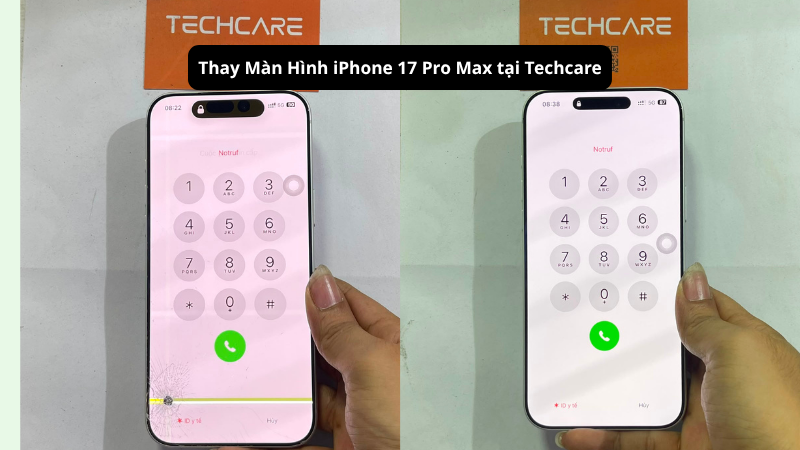
Đây là nguyên nhân được ghi nhận nhiều nhất trong các ca sọc màn hình. Ngay cả khi mặt kính ngoài không vỡ hoặc chỉ nứt nhẹ ở góc, cú va đập có thể khiến cáp kết nối màn hình với bo mạch bị lỏng, hoặc tấm nền OLED/LCD bên trong bị nứt ngầm mà mắt thường không nhìn thấy được qua lớp kính bảo vệ.
Vào nước, hơi ẩm xâm nhập
Thường xuất hiện dần theo thời gian
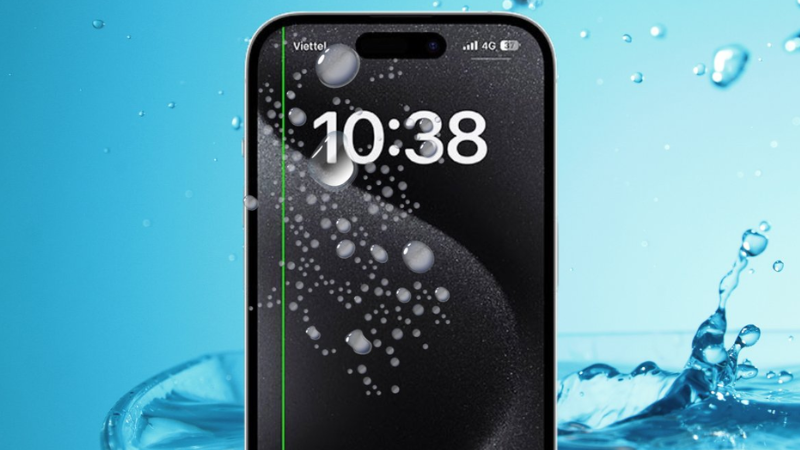
Ngay cả các dòng iPhone có khả năng kháng nước, việc ngâm nước lâu hoặc để máy trong môi trường ẩm ướt kéo dài vẫn có thể khiến hơi ẩm len vào các điểm tiếp xúc trên cáp màn hình, gây oxy hóa. Trường hợp này sọc thường không xuất hiện ngay mà xuất hiện dần vài ngày đến vài tuần sau khi máy tiếp xúc với nước.
Lỗi phần mềm tạm thời
Ít gặp hơn, dễ khắc phục
Một số trường hợp hiếm gặp, sọc màn hình xuất hiện do xung đột phần mềm sau khi cập nhật iOS hoặc cài đặt ứng dụng có lỗi hiển thị. Điểm nhận biết là sọc thường biến mất khi khởi động lại máy, hoặc chỉ xuất hiện trong một ứng dụng cụ thể chứ không xuất hiện ở màn hình khóa hay màn hình khởi động.
Màn hình xuống cấp theo thời gian sử dụng
Ít gặp, thường ở máy dùng lâu năm
Với các máy sử dụng nhiều năm, đặc biệt là máy đã qua sửa chữa hoặc thay linh kiện không chính hãng trước đó, các điểm hàn và cáp kết nối có thể xuống cấp tự nhiên theo thời gian, dẫn đến hiện tượng sọc hoặc chớp màn hình dù không có tác động va đập nào gần đây.
Cách Kiểm Tra Và Khắc Phục Tại Nhà Trước Khi Mang Đi Sửa
- Khởi động lại máy: tắt nguồn hoàn toàn rồi bật lại (hoặc nhấn giữ nút nguồn và một nút âm lượng đến khi hiện thanh trượt tắt nguồn). Nếu sọc biến mất, khả năng cao là lỗi phần mềm tạm thời.
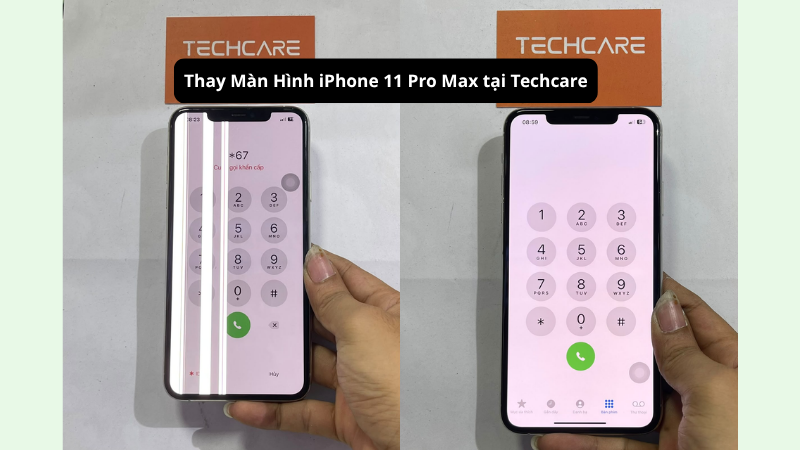
- Quan sát màn hình khởi động (logo Apple): nếu sọc vẫn xuất hiện ngay ở màn hình logo Apple lúc khởi động, đây là dấu hiệu rõ ràng của lỗi phần cứng, không phải phần mềm.
- Thử mở nhiều ứng dụng khác nhau: nếu sọc chỉ xuất hiện trong một ứng dụng cụ thể, thử cập nhật hoặc gỡ cài đặt lại ứng dụng đó.
- Kiểm tra cập nhật iOS: vào Cài đặt → Cài đặt chung → Cập nhật phần mềm, cài đặt bản vá mới nhất nếu có, vì đôi khi Apple phát hành bản vá cho lỗi hiển thị đã biết.
- Nhớ lại thời điểm bắt đầu xuất hiện sọc: máy có vừa rơi, va đập, hay tiếp xúc với nước trước đó không, để cung cấp thông tin chính xác hơn khi mang đến kỹ thuật viên kiểm tra.
Lưu ý: Các bước trên chỉ giúp xác định xem có phải lỗi phần mềm hay không, không phải cách "chữa" sọc màn hình do phần cứng. Nếu sau khi thử hết các bước mà sọc vẫn còn, khả năng rất cao là cần can thiệp phần cứng.
Những Điều Không Nên Làm Khi Máy Bị Sọc Màn Hình
Tránh các thao tác sau:
- Không tự ý tháo máy để kiểm tra hoặc ép lại cáp màn hình nếu không có dụng cụ và kinh nghiệm chuyên môn, vì màn hình OLED rất dễ bị rách hoặc gãy cáp nếu thao tác sai.
- Không gõ, đập nhẹ vào màn hình với hy vọng "sọc sẽ hết", vì điều này có thể khiến tổn thương bên trong nặng thêm.
- Không tiếp tục sử dụng máy trong môi trường ẩm ướt nếu nghi ngờ nguyên nhân sọc đến từ việc vào nước, vì độ ẩm còn sót lại có thể tiếp tục gây hại thêm cho bo mạch.
- Không trì hoãn quá lâu việc kiểm tra nếu sọc đang lan rộng theo thời gian, vì tổn thương phần cứng có thể ảnh hưởng thêm đến các linh kiện lân cận như IC hiển thị.
Kinh Nghiệm Thực Tế Từ Đội Ngũ Kỹ Thuật TechCare
Ghi nhận từ đội kỹ thuật TechCare Đà Nẵng
Tình huống đã xử lý thực tế: tiếp nhận và sửa chữa nhiều ca iPhone bị sọc màn hình với các mức độ và nguyên nhân khác nhau trên nhiều dòng máy.
Ca 1 – Máy rơi từ độ cao, mặt kính không vỡ nhưng màn hình sọc dọc: đây là ca phổ biến nhất, kiểm tra cho thấy cáp kết nối màn hình bị lỏng do lực va đập; sau khi ép lại cáp đúng vị trí, máy hoạt động bình thường trở lại mà không cần thay màn hình mới.
Ca 2 – Máy từng rơi vào bồn rửa, sau một tuần mới xuất hiện sọc màn hình: kiểm tra phát hiện dấu hiệu oxy hóa nhẹ ở chân cáp màn hình; trường hợp phát hiện sớm và xử lý vệ sinh kịp thời có thể khắc phục được, nhưng nếu để lâu oxy hóa lan rộng thường phải thay cáp hoặc thay màn hình.
Ca 3 – Sọc chỉ xuất hiện khi mở một ứng dụng chỉnh sửa ảnh cụ thể: sau khi kiểm tra loại trừ nguyên nhân phần cứng, xác định do ứng dụng đó chưa tối ưu tốt với phiên bản iOS đang dùng; cập nhật lại ứng dụng đã khắc phục hoàn toàn, không cần can thiệp phần cứng.
Ca 4 – Sọc xuất hiện ngay từ màn hình logo Apple lúc khởi động, kèm cảm ứng chai một góc màn hình: đây là trường hợp tổn thương cả phần hiển thị và cảm ứng, cần thay nguyên bộ màn hình mới vì không thể chỉ ép lại cáp để khắc phục.
Tổng kết từ đội kỹ thuật: Không phải mọi trường hợp sọc màn hình đều cần thay màn hình mới. Nhiều ca chỉ cần ép lại cáp kết nối là khắc phục được, nếu phát hiện và xử lý sớm. Việc chẩn đoán chính xác nguyên nhân trước khi quyết định phương án sửa chữa giúp tiết kiệm chi phí đáng kể cho khách hàng.
Khi Nào Cần Thay Màn Hình, Khi Nào Chỉ Cần Ép Lại Cáp?
| Dấu hiệu | Hướng xử lý thường gặp |
| Sọc mới xuất hiện sau va đập nhẹ, cảm ứng vẫn hoạt động bình thường | Có thể chỉ cần kiểm tra và ép lại cáp màn hình |
| Sọc kèm theo cảm ứng chai, liệt từng vùng màn hình | Thường cần thay nguyên bộ màn hình mới |
| Sọc xuất hiện ngay từ màn hình khởi động (logo Apple) | Cần kiểm tra kỹ thuật, khả năng cao phải thay màn hình |
| Sọc lan rộng nhanh theo từng ngày | Nên mang đi kiểm tra sớm, tránh tổn thương lan sang các linh kiện khác |
| Máy từng vào nước, sọc xuất hiện dần | Cần kiểm tra mức độ oxy hóa trước khi xác định phương án cụ thể |
Lưu ý về màn hình thay thế: Nên ưu tiên màn hình chính hãng hoặc đạt chuẩn tương đương để đảm bảo màu sắc hiển thị chính xác, độ bền và khả năng tương thích với các tính năng như Face ID, True Tone. Màn hình trôi nổi giá rẻ có thể gây ra tình trạng sọc, ám màu tái diễn sau một thời gian ngắn sử dụng.
FAQ – Câu Hỏi Thường Gặp
iPhone bị sọc màn hình phần lớn xuất phát từ nguyên nhân phần cứng như va đập làm lỏng cáp màn hình, tổn thương panel, hoặc hơi ẩm xâm nhập gây oxy hóa, chỉ một số ít trường hợp là lỗi phần mềm có thể tự khắc phục bằng cách khởi động lại máy. Việc xác định đúng nguyên nhân trước khi quyết định phương án sửa chữa (ép lại cáp hay thay nguyên màn hình) giúp tiết kiệm chi phí và tránh sửa chữa không cần thiết.
Lời khuyên từ đội ngũ kỹ thuật TechCare: không nên trì hoãn kiểm tra khi thấy dấu hiệu sọc màn hình, đặc biệt nếu sọc đang lan rộng theo thời gian, và tránh tự ý tháo máy nếu không có chuyên môn. Bạn có thể ghé trực tiếp cửa hàng TechCare để được kiểm tra, chẩn đoán chính xác nguyên nhân và tư vấn phương án sửa chữa phù hợp, miễn phí.
📚 Nguồn tham khảo:
• Apple Support – Sửa chữa và dịch vụ màn hình iPhone chính hãng
• Apple Support – Nếu iPhone của bạn tiếp xúc với chất lỏng
• Ghi nhận thực tế từ quá trình chẩn đoán và sửa chữa hàng trăm ca màn hình iPhone bị sọc tại cửa hàng TechCare Đà Nẵng












