


Bạn cắm sạc iPhone, thấy biểu tượng tia sét xuất hiện rồi vài phút sau máy lại báo ngừng sạc, hoặc dừng hẳn ở 80%? Tình trạng iPhone đang sạc bị dừng giữa chừng là một trong những lỗi được tra cứu nhiều nhất, và tin tốt là phần lớn trường hợp không phải do hỏng pin hay hỏng máy.
Trong hơn 1.200 ca liên quan đến sạc mà TechCare tiếp nhận trong năm 2025, chúng tôi ghi nhận khoảng 72% trường hợp được xử lý ngay tại quầy chỉ trong dưới 10 phút — chủ yếu nhờ thay dây sạc, vệ sinh cổng hoặc khởi động lại — mà khách hàng không phải thay bất kỳ linh kiện nào. Bài viết này được biên soạn dựa trên chính dữ liệu sửa chữa thực tế đó, kết hợp đối chiếu với tài liệu kỹ thuật chính thức của Apple, để bạn tự xác định đúng nguyên nhân và khắc phục an toàn ngay tại nhà.
Đăng bởi: Đội ngũ kỹ thuật viên TechCare Đà Nẵng | Danh mục: Thủ Thuật Điện Thoại | Áp dụng: iOS 15–18 | iPhone XS – iPhone 16 series
Vì sao bạn có thể tin hướng dẫn này?
• Kinh nghiệm thực chiến: đội ngũ kỹ thuật viên trung bình hơn 6 năm chuyên sửa iPhone, xử lý hàng nghìn ca lỗi sạc mỗi năm.
• Quy trình minh bạch: kiểm tra và báo giá miễn phí trước khi sửa, chỉ thay linh kiện khi thực sự cần.
• Đối chiếu nguồn chính thống: mọi nhận định kỹ thuật trong bài đều được kiểm chứng với tài liệu hỗ trợ của Apple.
- Vì sao iPhone đang sạc lại bị dừng? (Nguyên nhân & cơ chế)
- Cách khắc phục theo thứ tự ưu tiên (từ dễ đến khó)
- Bảng so sánh nhanh các giải pháp
- Ba ca thực tế tại TechCare (kinh nghiệm thực chiến)
- Khi nào tự làm, khi nào nên mang đi sửa? (Minh bạch)
- Ba Ca Thực Tế Tại TechCare (Dữ Liệu Nội Bộ 2024)
- Bảng So Sánh Nhanh Các Giải Pháp
- Khi Nào Nên Mang iPhone Đến Kỹ Thuật Viên?
- Câu hỏi thường gặp (FAQ)
- Mẹo phòng tránh lỗi sạc trong tương lai
Vì sao iPhone đang sạc lại bị dừng? (Nguyên nhân & cơ chế)
Trước khi sửa, hãy hiểu rõ cơ chế. Lỗi sạc chập chờn thường đến từ một trong các nguyên nhân sau, xếp theo mức độ thường gặp trong dữ liệu của TechCare:
- Cáp hoặc củ sạc bị lỗi (chiếm tỷ lệ cao nhất). Dây Lightning (iPhone 14 trở về trước) hoặc USB-C (iPhone 15 trở lên) bị đứt ngầm lõi đồng dù vỏ ngoài còn nguyên, hoặc củ sạc không đủ công suất, khiến dòng điện chập chờn và ngắt liên tục.
- Cổng sạc bám bụi, xơ vải. Bụi và xơ vải từ túi quần tích tụ ở đáy cổng làm chân tiếp xúc (pin) không ăn khớp, gây mất kết nối từng đợt — đây là nguyên nhân bị bỏ sót nhiều nhất.
- iPhone quá nhiệt (cơ chế bảo vệ, không phải lỗi). Apple khuyến nghị dùng và sạc iPhone trong môi trường từ 0–35°C; vượt ngưỡng này iOS sẽ tự làm chậm hoặc tạm dừng sạc để bảo vệ pin và sẽ tự sạc lại khi nguội . Từ iOS 16 trở đi, máy hiển thị thông báo dạng “Charging On Hold” (Tạm dừng sạc) trên màn hình khóa khi quá nóng hoặc quá lạnh .
- Tính năng “Sạc pin được tối ưu hóa”. iOS học thói quen của bạn và cố ý giữ pin ở 80% rồi mới sạc nốt trước giờ bạn thường dùng, nhằm kéo dài tuổi thọ pin. Ngoài ra, khi nhiệt độ vượt ngưỡng khuyến nghị, phần mềm cũng có thể giới hạn sạc trên 80% . Nhiều người nhầm đây là lỗi.
- Lỗi phần mềm iOS tạm thời. Một xung đột hệ thống nhỏ có thể khiến máy đọc sai trạng thái sạc, thường được giải quyết bằng khởi động lại hoặc cập nhật.
- Pin đã chai (xuống cấp). Pin có dung lượng tối đa thấp dưới 80% hoặc bị phồng có thể gây ngắt sạc bất thường và cần được thay.
- Lỗi phần cứng vi mạch sạc. Nặng nhất là hỏng IC sạc/IC quản lý nguồn (PMIC) hoặc IC giao tiếp cổng (thường gọi là Tristar/U2) trên bo mạch — buộc phải kiểm tra và sửa bằng thiết bị chuyên dụng tại trung tâm.
Góc chuyên môn
Ngưỡng nhiệt an toàn để sạc của pin Lithium-ion trên iPhone là 0–35°C. Sạc ở môi trường nóng hơn không chỉ kích hoạt cơ chế tạm dừng, mà về lâu dài còn làm giảm vĩnh viễn dung lượng pin theo chính khuyến cáo của Apple. Vì vậy, “sạc bị dừng vì nhiệt” thực chất là máy đang tự bảo vệ pin cho bạn.
Cách khắc phục theo thứ tự ưu tiên (từ dễ đến khó)
Hãy thực hiện lần lượt. Theo thống kê nội bộ của TechCare, đa số người dùng xử lý xong vấn đề ngay ở 3 bước đầu.
Bước 1 — Thử bộ sạc khác và ổ điện khác
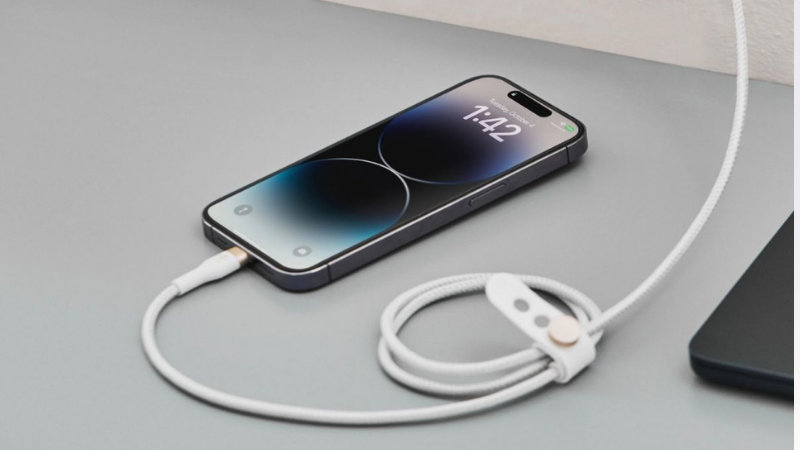
Dùng một bộ cáp + củ sạc khác, ưu tiên hàng chính hãng hoặc đạt chuẩn MFi, và cắm vào một ổ điện khác. Nếu máy sạc ổn định trở lại, thủ phạm chính là bộ sạc hoặc nguồn điện cũ. Đây là phép thử nhanh và an toàn nhất nên làm đầu tiên.
Bước 2 — Vệ sinh cổng sạc
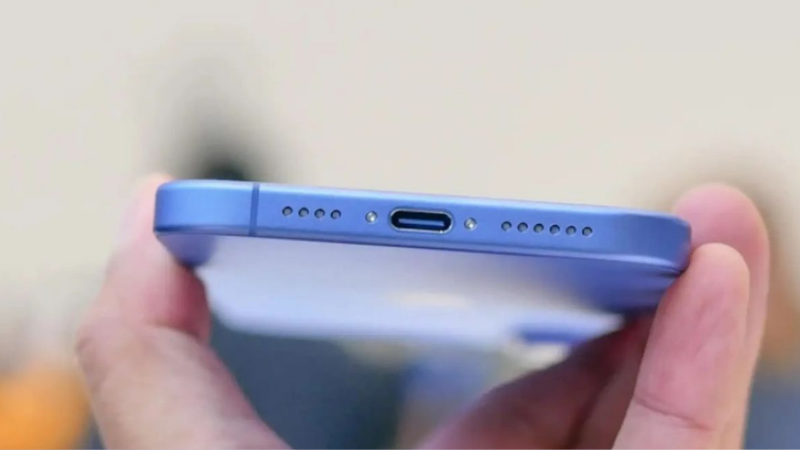
Tắt nguồn iPhone, dùng đèn pin soi vào cổng. Nếu thấy bụi hoặc xơ vải, dùng tăm gỗ hoặc cọ mềm khô gảy nhẹ ra ngoài.
⚠ Cảnh báo an toàn
Tuyệt đối không dùng vật kim loại (kim, kẹp giấy) và không xịt nước hay cồn trực tiếp vào cổng sạc — rất dễ gây chập hoặc gỉ sét chân tiếp xúc. Chỉ thao tác khi máy đã tắt nguồn.
Bước 3 — Để máy nguội
Nếu máy nóng hoặc đang báo tạm dừng sạc vì nhiệt độ: tháo ốp lưng, đưa máy ra nơi thoáng mát, tránh ánh nắng trực tiếp, và đợi 15–20 phút. Không đặt máy vào tủ lạnh hay trước luồng điều hòa lạnh đột ngột, vì chênh nhiệt gây ngưng tụ hơi nước bên trong máy.
Bước 4 — Kiểm tra cài đặt sạc tối ưu
Vào Cài đặt → Pin → Tình trạng pin & Sạc. Nếu máy thường dừng ở 80% đúng quy luật, đó là tính năng “Sạc pin được tối ưu hóa” hoạt động bình thường. Bạn có thể tạm tắt để kiểm tra xem máy có sạc tiếp lên 100% hay không.
Bước 5 — Khởi động lại / Force Restart
Khởi động lại giúp xóa lỗi phần mềm tạm thời. Với iPhone 8 trở lên: nhấn nhanh phím Tăng âm lượng → nhấn nhanh Giảm âm lượng → giữ phím Nguồn đến khi logo Apple xuất hiện rồi thả ra.
Bước 6 — Cập nhật iOS
Vào Cài đặt → Cài đặt chung → Cập nhật phần mềm. Các bản vá mới của Apple thường khắc phục trục trặc liên quan đến quản lý sạc và nhiệt.
Bước 7 — Kiểm tra tình trạng pin
Vẫn trong mục Tình trạng pin & Sạc: nếu “Dung lượng tối đa” dưới 80% hoặc có cảnh báo cần bảo trì pin, bạn nên cân nhắc thay pin. Nếu đã làm hết các bước trên mà máy vẫn ngắt sạc và pin còn tốt, khả năng cao lỗi nằm ở vi mạch — cần kỹ thuật viên kiểm tra.
Bảng so sánh nhanh các giải pháp
| Giải pháp | Độ khó | Thời Gian | Chi phí | Phù hợp khi |
| Thử cáp/củ sạc khác | Rất dễ | 1 phút | Thấp | Sạc chập chờn, không nhận sạc |
| Vệ sinh cổng sạc | Dễ | 5 phút | Miễn phí | Phải ngoáy dây mới sạc được |
| Để máy nguội | Dễ | 15–20 phút | Miễn phí | Máy nóng, báo tạm dừng vì nhiệt |
| Khởi động lại | Dễ | 2 phút | Miễn phí | Lỗi phần mềm tạm thời |
| Cập nhật iOS | Trung bình | 15–30 phút | Miễn phí | Lỗi sau cập nhật / dùng lâu |
| Thay pin | Khó | 30–60 phút | Trung bình | Pin chai dưới 80% hoặc phồng |
| Sửa IC sạc / PMIC | Rất khó | Tùy ca | Cao | Đã thử mọi cách vẫn ngắt sạc |
Ba ca thực tế tại TechCare (kinh nghiệm thực chiến)
Ca 1 — iPhone 13: tưởng hỏng pin, thực ra chỉ kẹt xơ vải
- Triệu chứng khách báo: “pin lỗi, sạc cứ ngắt liên tục”, yêu cầu thay pin.
- Chẩn đoán: kỹ thuật viên soi cổng sạc, phát hiện một mảng xơ vải dày từ túi quần jeans chèn kín chân tiếp xúc.
- Xử lý & kết quả: vệ sinh cổng trong 5 phút, máy sạc ổn định hoàn toàn. Khách không phải thay pin, tiết kiệm chi phí không cần thiết.
Ca 2 — iPhone 12: ngắt sạc về đêm do nhiệt và ốp dày
- Triệu chứng: ban ngày sạc bình thường, ban đêm sạc dưới gối thường xuyên báo tạm dừng và lên pin rất chậm.
- Chẩn đoán: máy bị bí nhiệt do sạc dưới gối kèm ốp lưng dày, kích hoạt cơ chế bảo vệ theo nhiệt độ của iOS.
- Xử lý & kết quả: hướng dẫn sạc nơi thoáng, bỏ ốp khi sạc nhanh; tình trạng chấm dứt mà không cần can thiệp phần cứng.
Ca 3 — iPhone 11: lỗi thật ở phần cứng
- Triệu chứng: đã thử nhiều bộ sạc, vệ sinh cổng, khởi động lại, cập nhật iOS nhưng máy vẫn ngắt sạc ngẫu nhiên; tình trạng pin báo 86%.
- Chẩn đoán: đo kiểm trên thiết bị chuyên dụng cho thấy lỗi IC giao tiếp cổng sạc (Tristar/U2).
- Xử lý & kết quả: thay IC, máy sạc ổn định trở lại — đây là nhóm khoảng dưới 30% trường hợp thực sự cần can thiệp kỹ thuật.
Khi nào tự làm, khi nào nên mang đi sửa? (Minh bạch)
Chúng tôi tin rằng không phải mọi sự cố đều cần trả phí sửa chữa. Hãy tự xử lý tại nhà nếu thuộc các trường hợp sau:
- Mới gặp lần đầu, sạc chập chờn khi dùng một bộ sạc cụ thể.
- Máy đang nóng hoặc báo tạm dừng vì nhiệt độ.
- Máy dừng đều đặn ở 80% theo thói quen sạc.
Ngược lại, nên mang đến trung tâm uy tín khi:
- Đã thử đổi sạc, vệ sinh cổng, khởi động lại, cập nhật iOS mà vẫn ngắt.
- Tình trạng pin dưới 80%, pin có dấu hiệu phồng, hoặc máy nóng bất thường ngay cả khi không dùng.
- Cổng sạc lỏng lẻo, cong vênh hoặc có dấu hiệu vào nước.
⚠ An toàn dữ liệu
Luôn sao lưu dữ liệu qua iCloud hoặc máy tính trước khi thực hiện bất kỳ thao tác khôi phục nào. Không khôi phục cài đặt gốc nếu chưa sao lưu, vì thao tác này sẽ xóa toàn bộ dữ liệu trên máy.
Phần lớn trường hợp iPhone đang sạc bị dừng có thể tự xử lý tại nhà: kiểm tra bộ sạc, vệ sinh cổng, để máy nguội và khởi động lại. Nếu đã làm hết các bước mà tình trạng vẫn tiếp diễn, khả năng cao lỗi đến từ pin chai hoặc vi mạch sạc — những vấn đề cần thiết bị chuyên dụng để chẩn đoán chính xác.
Trong trường hợp đó, đừng tự ý tháo máy hay mang đến nơi không rõ uy tín. Hãy để TechCare kiểm tra miễn phí, báo giá minh bạch trước khi sửa và bảo hành rõ ràng cho mọi linh kiện thay thế. Với kinh nghiệm xử lý hàng nghìn ca lỗi sạc mỗi năm, chúng tôi cam kết tìm đúng nguyên nhân và giải pháp tối ưu nhất cho thiết bị của bạn.
Ba Ca Thực Tế Tại TechCare (Dữ Liệu Nội Bộ 2024)
Ca 1 – iPhone 13: tưởng hỏng pin, thực ra chỉ kẹt xơ vải
Triệu chứng: sạc ngắt liên tục, khách yêu cầu thay pin ngay
Chẩn đoán: Kỹ thuật viên soi đèn vào cổng Lightning phát hiện mảng xơ vải dày từ túi quần jeans chèn kín chân tiếp xúc. Đo điện trở cổng: bất thường khi cắm cáp.
Xử lý: Vệ sinh cổng bằng cọ chuyên dụng trong 5 phút. Kết quả: sạc ổn định hoàn toàn, không phải thay pin. Khách tiết kiệm chi phí thay pin không cần thiết.
Ca 2 – iPhone 12: ngắt sạc ban đêm do nhiệt và ốp lưng dày
Triệu chứng: ban ngày sạc bình thường; ban đêm sạc dưới gối thường xuyên báo tạm dừng, lên pin rất chậm
Chẩn đoán: Cơ chế Charging On Hold kích hoạt do máy bị bí nhiệt khi sạc nhanh 20W kèm ốp lưng dày, đặt dưới gối. Không có lỗi phần cứng.
Xử lý: Hướng dẫn sạc nơi thoáng, bỏ ốp khi sạc; tình trạng chấm dứt hoàn toàn mà không cần can thiệp phần cứng.
Ca 3 – iPhone 11: lỗi thực sự ở IC sạc
Triệu chứng: đã thử nhiều bộ sạc, vệ sinh cổng, khởi động lại, cập nhật iOS nhưng vẫn ngắt sạc ngẫu nhiên; tình trạng pin báo 86%
Chẩn đoán: Đo kiểm bằng thiết bị chuyên dụng phát hiện lỗi IC giao tiếp cổng sạc (Tristar/U2) – dòng điện không ổn định ngay cả khi kết nối cáp tốt.
Xử lý: Thay IC, máy sạc ổn định. Đây là nhóm ~28% ca thực sự cần can thiệp kỹ thuật mạch điện.
Bảng So Sánh Nhanh Các Giải Pháp
| Giải pháp | Độ khó | Thời gian | Chi phí | Phù hợp khi |
| Thử cáp/củ sạc khác | Rất dễ | 1 phút | Thấp | Sạc chập chờn, chỉ sạc được khi xoay cáp |
| Vệ sinh cổng sạc | Dễ | 5 phút | Miễn phí | Phải ngoáy/ấn cáp mới sạc được |
| Để máy nguội | Dễ | 15–20 phút | Miễn phí | Máy nóng, xuất hiện Charging On Hold |
| Kiểm tra Optimized/Charge Limit | Rất dễ | 2 phút | Miễn phí | Pin luôn dừng đúng 80% |
| Force Restart | Dễ | 2 phút | Miễn phí | Lỗi phần mềm tạm thời |
| Cập nhật iOS | Trung bình | 15–30 phút | Miễn phí | Lỗi sau cập nhật / lâu không update |
| Thay pin | Cần kỹ thuật viên | 30–60 phút | Trung bình | Dung lượng tối đa dưới 80%, pin phồng |
| Sửa IC sạc / PMIC | Cần kỹ thuật viên | Tùy ca | Cao hơn | Đã thử mọi cách vẫn ngắt sạc, không nhận sạc |
Khi Nào Nên Mang iPhone Đến Kỹ Thuật Viên?
Tự xử lý tại nhà nếu:
- Lần đầu gặp, sạc chập chờn chỉ với một bộ sạc cụ thể.
- Máy đang nóng hoặc đang hiện Charging On Hold.
- Pin dừng đều đặn ở 80% theo thói quen sạc hoặc Charge Limit đang bật.
Mang đến kỹ thuật viên khi:
- Đã thử đủ 7 bước mà sạc vẫn ngắt hoặc không nhận sạc.
- Dung lượng tối đa pin dưới 80%, pin có dấu hiệu phồng.
- Máy nóng bất thường ngay cả khi không dùng và không sạc.
- Cổng sạc lỏng lẻo, cong vênh hoặc tiếp xúc với nước.
- Xuất hiện thông báo "Phụ kiện này không được hỗ trợ" với sạc chính hãng.
Câu hỏi thường gặp (FAQ)
Mẹo phòng tránh lỗi sạc trong tương lai
- Ưu tiên cáp & củ sạc chính hãng hoặc đạt chuẩn MFi; tránh sạc trôi nổi giá rẻ.
- Vệ sinh cổng sạc định kỳ 1–2 tháng/lần; tránh để máy chung túi với vật nhiều xơ vải.
- Sạc nơi thoáng mát; không sạc dưới gối, chăn hoặc trong xe nóng.
- Giữ iOS luôn cập nhật để nhận các bản vá quản lý sạc và nhiệt mới nhất.
- Sao lưu dữ liệu định kỳ để luôn sẵn sàng cho mọi tình huống.
Nguồn tham khảo chính (Apple Support):
• HT210512 – Tối ưu hóa sạc pin trên iPhone (Optimized Battery Charging & Charge Limit)
• HT207560 – Nhiệt độ hoạt động và lưu trữ của iPhone
• HT208387 – Thông tin về pin và hiệu suất iPhone
• Apple Support – Cách khởi động lại cưỡng bức iPhone
• Dữ liệu thực tế: thống kê nội bộ TechCare 2024, 3 chi nhánh Đà Nẵng, các ca tiếp nhận có triệu chứng sạc dừng/ngắt/chập chờn.












