


Cắm sạc nhưng phần trăm pin đứng yên hoặc tăng cực chậm là tình trạng khiến nhiều người dùng iPhone lo lắng, đặc biệt khi cần dùng máy gấp. Vậy iPhone sạc không lên phần trăm pin là do đâu, và cách xử lý như thế nào để máy sạc trở lại bình thường?
Bài viết này tổng hợp đầy đủ nguyên nhân và cách khắc phục tình trạng iPhone sạc không vào pin, sắp xếp theo thứ tự từ dễ đến khó, kèm theo kinh nghiệm thực tế từ đội ngũ kỹ thuật TechCare.
Chuyên mục: Thủ Thuật Điện Thoại | Tác giả: Võ Hoàng Nam – Kỹ thuật viên phần cứng di động, TechCare Đà Nẵng | Kiểm duyệt: Bộ phận Kỹ thuật TechCare | Cập nhật: 01/08/2026 | Đã kiểm tra thực tế: iPhone 16, iPhone 13, iPhone SE (iOS 18.x–26.x)
Nguyên Nhân Khiến iPhone Sạc Không Lên Phần Trăm Pin
| Nguyên nhân | Giải thích |
| Cáp sạc hoặc củ sạc bị hỏng | Dây Lightning/USB-C không đạt chuẩn hoặc bị đứt ngầm bên trong khiến dòng điện truyền vào máy không ổn định. |
| Cổng sạc bám bụi bẩn | Bụi vải, cát mịn tích tụ lâu ngày trong cổng sạc gây cản trở tiếp xúc giữa chân cáp và cổng máy. |
| Máy tự giảm tốc độ sạc để tránh quá nhiệt | Khi vừa sạc vừa dùng tác vụ nặng hoặc sạc trong môi trường nóng, iPhone sẽ tự động làm chậm quá trình sạc để bảo vệ pin. |
| Lỗi phần mềm iOS | Một số tác vụ ẩn chạy nền hoặc lỗi hệ thống có thể ảnh hưởng đến cách máy nhận diện và quản lý dòng sạc. |
| Pin đã chai, mất khả năng giữ điện | Sau thời gian dài sử dụng, pin lithium suy giảm dung lượng khiến tốc độ sạc chậm hơn hẳn so với ban đầu. |
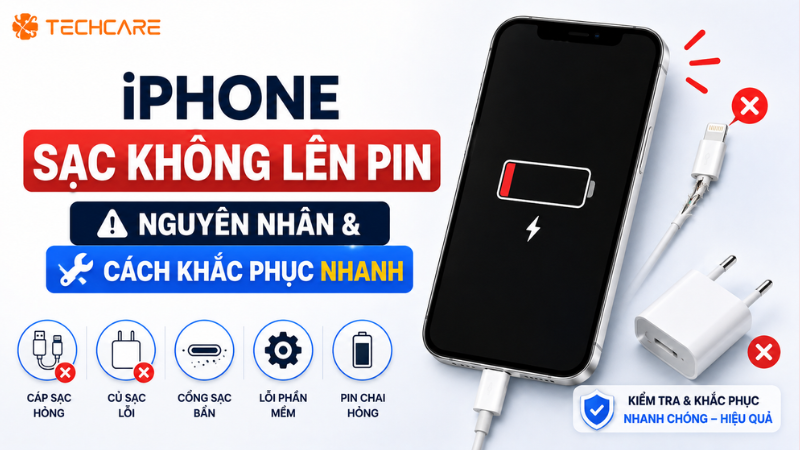
Lưu ý: Nếu cổng sạc có dấu hiệu cong vênh hoặc biến dạng, không nên cố tiếp tục cắm sạc vì có thể làm hỏng nặng hơn các vi mạch bên trong, tiềm ẩn nguy cơ chập cháy.
So Sánh Nhanh Các Cách Khắc Phục
| Cách thực hiện | Độ khó | Mất dữ liệu? | Hiệu quả với |
| Khởi động lại máy | Rất dễ | Không | Lỗi phần mềm tạm thời |
| Đổi cáp/củ sạc, ổ cắm | Dễ | Không | Sạc/cáp hỏng, nguồn điện không ổn |
| Vệ sinh cổng sạc | Trung bình | Không | Cổng sạc bám bụi bẩn |
| Cập nhật iOS/Đặt lại cài đặt | Trung bình | Không | Lỗi hệ thống, phần mềm quản lý pin |
| Thay pin mới | Khó (cần kỹ thuật viên) | Không | Pin đã chai nặng, dưới 80% |
Cách 1 – Bật Hiển Thị Phần Trăm Pin Và Khởi Động Lại Máy
Theo Dõi Chính Xác Và Reset Nhanh Lỗi Nhỏ
✓ Nên thử đầu tiên, mất chưa đến 2 phút
- Vào Cài đặt → Pin, bật Phần trăm pin để theo dõi mức sạc chính xác hơn thay vì chỉ nhìn biểu tượng pin.
- Giữ nút nguồn cho đến khi xuất hiện thanh trượt, kéo để tắt máy.
- Đợi khoảng 30 giây, bật lại máy và cắm sạc để kiểm tra xem tình trạng đã cải thiện chưa.
📌 Lưu ý: Khởi động lại giúp giải quyết các lỗi nhỏ liên quan đến phần mềm hoặc quản lý năng lượng, đây là bước đơn giản nhưng khắc phục được khá nhiều trường hợp.
Cách 2 – Kiểm Tra Củ Sạc, Cáp Sạc Và Nguồn Điện
Loại Trừ Nguyên Nhân Từ Phụ Kiện Và Nguồn Điện
✓ Nguyên nhân phổ biến nhất trong thực tế
- Thử dùng một bộ củ sạc và cáp sạc khác chắc chắn hoạt động tốt để loại trừ khả năng phụ kiện bị hỏng.
- Cắm sạc vào một ổ cắm điện khác, hoặc thử sạc một thiết bị khác từ cùng nguồn điện để kiểm tra nguồn có ổn định không.
- Nếu đổi vị trí sạc thấy máy sạc lên bình thường, có thể kết luận nguyên nhân nằm ở phụ kiện hoặc ổ cắm cũ.
Gợi ý: Nên ưu tiên dùng cáp và củ sạc chính hãng hoặc đạt chứng nhận MFi, vì phụ kiện kém chất lượng là nguyên nhân phổ biến nhất gây ra tình trạng sạc chập chờn.
Cách 3 – Vệ Sinh Cổng Sạc
Loại Bỏ Bụi Bẩn Cản Trở Tiếp Xúc
⚠ Cần thao tác nhẹ nhàng, cẩn thận
- Tắt nguồn máy trước khi vệ sinh để đảm bảo an toàn.
- Dùng que nhựa nhỏ, tăm tre hoặc bàn chải mềm nhẹ nhàng gạt bụi bẩn, xơ vải ra khỏi cổng sạc.
- Có thể dùng bình khí nén thổi nhẹ để loại bỏ bụi mịn còn sót lại, sau đó thử cắm sạc lại.
Lưu ý quan trọng: Tuyệt đối không dùng vật kim loại sắc nhọn để chọc vào cổng sạc vì có thể làm cong chân tiếp xúc bên trong. Nếu phát hiện cổng sạc đã bị cong vênh hoặc biến dạng, nên dừng lại và mang máy đến kỹ thuật viên thay vì tự sửa.
Cách 4 – Cập Nhật iOS Và Đặt Lại Cài Đặt
Khắc Phục Lỗi Phần Mềm Liên Quan Đến Quản Lý Pin
✓ Không làm mất dữ liệu trên máy
- Cập nhật iOS: vào Cài đặt → Cài đặt chung → Cập nhật phần mềm, nếu có bản mới chọn Cập nhật bây giờ và nhập mật mã.
- Đặt lại cài đặt (nếu cập nhật iOS không hiệu quả): vào Cài đặt → Cài đặt chung → Chuyển hoặc đặt lại iPhone → Đặt lại.
- Chọn Đặt lại tất cả cài đặt, nhập mã xác nhận để hoàn tất. Toàn bộ dữ liệu vẫn được giữ nguyên, chỉ các thiết lập tùy chỉnh sẽ về mặc định.
Cách 5 – Kiểm Tra Tình Trạng Pin, Cân Nhắc Thay Pin Mới
Xác Định Pin Có Đang Chai Nặng Hay Không
✗ Cần thay pin tại trung tâm uy tín nếu xác nhận chai nặng
- Vào Cài đặt → Pin → Tình trạng pin, xem chỉ số Dung lượng tối đa.
- Nếu chỉ số dưới 80% kèm theo hiện tượng sạc chậm bất thường, đây là dấu hiệu pin đã chai và cần cân nhắc thay mới.
- Liên hệ trung tâm sửa chữa uy tín để thay pin chính hãng, tránh tự thay tại nhà vì pin lithium tiềm ẩn rủi ro cháy nổ nếu lắp sai kỹ thuật.
Bảng Lỗi Thường Gặp Và Cách Xử Lý
| Triệu chứng | Nguyên nhân có thể | Cách xử lý |
| Cắm sạc báo biểu tượng sét nhưng % pin không tăng | Dòng điện vào quá yếu do cáp/củ sạc kém chất lượng hoặc cổng sạc tiếp xúc kém | Thử đổi cáp, củ sạc khác và vệ sinh lại cổng sạc theo hướng dẫn ở Cách 3 |
| Sạc rất chậm, mất nhiều giờ mới đầy pin | Máy đang tự giảm tốc độ sạc do quá nhiệt, hoặc pin đã chai | Để máy nghỉ ngơi, tránh sạc trong lúc dùng tác vụ nặng; kiểm tra Tình trạng pin nếu tình trạng này lặp lại thường xuyên |
| Máy không phản hồi gì khi cắm sạc, màn hình đen hoàn toàn | Có thể do pin đã cạn kiệt sâu hoặc lỗi phần cứng cổng sạc/IC nguồn | Cắm sạc và chờ khoảng 15–20 phút trước khi thử bật máy; nếu vẫn không lên nguồn, cần mang đến kỹ thuật viên kiểm tra |
| Đặt lại cài đặt xong nhưng lỗi vẫn còn | Vấn đề nằm ở phần cứng (cổng sạc, pin, IC sạc) chứ không phải phần mềm | Cần kiểm tra phần cứng tại trung tâm sửa chữa để xác định chính xác linh kiện gặp lỗi |
| Sạc lên rất nhanh bất thường trong vài giây rồi dừng lại | Có thể do lỗi cảm biến pin hoặc kết nối chập chờn giữa pin và bo mạch | Không tự ý tháo máy, nên mang đến kỹ thuật viên kiểm tra ngay để tránh rủi ro về an toàn |
Cách Sạc iPhone Nhanh, Đầy Pin Và An Toàn
- Bật Chế độ máy bay khi sạc: tạm ngắt Wi-Fi và Bluetooth giúp giảm tiêu thụ năng lượng nền, sạc nhanh đầy hơn.
- Tạm dừng tác vụ nặng: tránh chơi game hoặc xem video trong lúc sạc để máy không bị nóng và sạc hiệu quả hơn.
- Tháo ốp lưng khi sạc: giúp máy tản nhiệt tốt hơn, đặc biệt với ốp dày hoặc chất liệu giữ nhiệt.
- Chọn nơi khô thoáng để sạc: tránh sạc ở nơi ẩm ướt hoặc nhiệt độ quá cao, ảnh hưởng đến hiệu suất và tuổi thọ pin.
💡 Gợi ý: Áp dụng đồng thời các mẹo trên không chỉ giúp sạc nhanh hơn mà còn hạn chế tình trạng chai pin sớm, kéo dài tuổi thọ pin theo thời gian.
Kinh Nghiệm Thực Tế Từ Đội Ngũ TechCare
Ghi nhận từ đội kỹ thuật TechCare Đà Nẵng
Thiết bị đã kiểm tra: iPhone 16, iPhone 13, iPhone SE (iOS 18.x–26.x).
Tình huống 1 – Khách báo iPhone cắm sạc cả đêm nhưng sáng dậy pin chỉ tăng vài phần trăm: Đội kỹ thuật kiểm tra và phát hiện cáp sạc khách đang dùng là hàng trôi nổi, dây bị đứt ngầm bên trong. Sau khi đổi sang cáp đạt chuẩn MFi, máy sạc lại bình thường.
Tình huống 2 – Khách vệ sinh cổng sạc bằng kim loại khiến chân tiếp xúc bên trong bị cong nhẹ: Đội kỹ thuật xử lý chỉnh lại chân tiếp xúc và khuyến cáo khách chỉ nên dùng que nhựa mềm hoặc mang đến kỹ thuật viên nếu nghi ngờ cổng sạc có vấn đề, tránh tự ý can thiệp bằng vật cứng.
Tình huống 3 – Khách đã thử mọi cách trong Cài đặt nhưng máy vẫn sạc rất chậm, kiểm tra thấy Tình trạng pin chỉ còn 71%: Đội kỹ thuật tư vấn thay pin chính hãng, sau khi thay máy sạc đầy chỉ trong thời gian bình thường như lúc mới mua.
Tình huống 4 – Khách cắm sạc thấy máy nóng bất thường và sạc chập chờn lúc lên lúc không: Đội kỹ thuật kiểm tra và phát hiện lỗi tại IC sạc trên bo mạch, đây là lỗi phần cứng phức tạp không thể tự khắc phục tại nhà, cần thay thế linh kiện chuyên dụng.
Tổng kết từ đội kỹ thuật: Điểm quan trọng nhất khi tư vấn khách hàng là luôn kiểm tra từ nguyên nhân đơn giản nhất (cáp, củ sạc, cổng sạc) trước khi nghĩ đến các lỗi phức tạp hơn như pin chai hay hỏng IC nguồn, đồng thời luôn cảnh báo khách không tự ý can thiệp vào cổng sạc bằng vật cứng để tránh làm tình trạng nặng thêm.
Khi Nào Nên Đến Gặp Kỹ Thuật Viên?
Phần lớn các cách khắc phục trên có thể tự thực hiện tại nhà. Nên tìm hỗ trợ kỹ thuật khi:
- Đã thử hết các cách trên (đổi cáp, vệ sinh cổng sạc, cập nhật iOS) nhưng máy vẫn không sạc lên.
- Cổng sạc có dấu hiệu cong vênh, biến dạng hoặc từng bị nước vào.
- Máy nóng bất thường khi sạc, có mùi khét hoặc sạc chập chờn lúc lên lúc không.
- Đã kiểm tra Tình trạng pin dưới 80% và muốn thay pin chính hãng an toàn.
- Nghi ngờ lỗi nằm ở IC sạc hoặc bo mạch, cần thiết bị chuyên dụng để chẩn đoán chính xác.
FAQ – Câu Hỏi Thường Gặp
Tình trạng iPhone sạc không lên phần trăm pin thường xuất phát từ những nguyên nhân đơn giản như cáp, củ sạc hỏng hoặc cổng sạc bám bụi bẩn, hoàn toàn có thể tự khắc phục tại nhà theo các bước trong bài viết. Chỉ khi đã thử hết các cách mà tình trạng vẫn không cải thiện, khả năng cao vấn đề nằm ở phần cứng như pin chai hoặc lỗi IC sạc.
Lời khuyên quan trọng nhất từ đội kỹ thuật TechCare: luôn kiểm tra từ nguyên nhân đơn giản đến phức tạp và tuyệt đối không tự ý dùng vật cứng can thiệp vào cổng sạc. Nếu đã thử hết các cách nhưng máy vẫn không sạc lên, hoặc nghi ngờ lỗi phần cứng nghiêm trọng, hãy mang máy đến kỹ thuật viên để được kiểm tra và xử lý an toàn.
Nguồn tham khảo:
• Ghi nhận thực tế từ quy trình sửa chữa và kiểm tra pin tại TechCare Đà Nẵng












