


iPhone đang dùng bình thường bỗng dưng tắt nguồn, sau đó tự bật lại và hiện logo Apple, thậm chí lặp đi lặp lại nhiều lần trong ngày, là tình huống khiến không ít người dùng hoang mang. Điều đáng lo hơn là hiện tượng này có thể xảy ra ngay cả khi pin vẫn còn khá nhiều, khiến nhiều người nhầm tưởng máy đã hết pin trong khi thực chất là một lỗi khác.
Bài viết này phân tích các nguyên nhân khiến iPhone tự tắt nguồn rồi mở lại liên tục, hướng dẫn cách khắc phục hiệu quả từng bước từ đơn giản đến chuyên sâu, cùng dấu hiệu nhận biết khi nào cần thay pin hoặc sửa chữa phần cứng, dựa trên kinh nghiệm chẩn đoán và sửa chữa thực tế của đội ngũ kỹ thuật TechCare.
Chuyên mục: Thủ Thuật Điện Thoại | Tác giả: Đặng Minh Quân – Kỹ thuật viên phần cứng, chuyên sửa lỗi nguồn và pin iPhone, TechCare Đà Nẵng | Kiểm duyệt: Trần Bảo Long – Trưởng bộ phận Kỹ Thuật Phần Cứng, hơn 7 năm xử lý lỗi nguồn, pin và bo mạch iPhone tại TechCare | Cập nhật: 22/07/2026 | Đúc kết từ các ca kiểm tra, sửa chữa lỗi nguồn iPhone thực tế tại cửa hàng
- Hiện Tượng iPhone Tự Tắt Nguồn Rồi Mở Lại Là Gì?
- Bảng Tổng Hợp: Nguyên Nhân – Dấu Hiệu – Cách Xử Lý
- Bước 1: Ép Buộc Khởi Động Lại Máy (Force Restart)
- Bước 2: Kiểm Tra Tình Trạng Pin (Battery Health)
- Bước 3: Cập Nhật iOS Và Kiểm Tra Ứng Dụng Gây Lỗi
- Bước 4: Kiểm Tra Nhiệt Độ Và Điều Kiện Sử Dụng Máy
- Bước 5: Sao Lưu Và Khôi Phục Cài Đặt Gốc Nếu Vẫn Còn Lỗi
- Kinh Nghiệm Thực Tế Từ Đội Ngũ Kỹ Thuật TechCare
- Khi Nào Nên Mang Máy Đến Kỹ Thuật Viên?
- FAQ – Câu Hỏi Thường Gặp
Hiện Tượng iPhone Tự Tắt Nguồn Rồi Mở Lại Là Gì?
Đây là tình trạng máy đột ngột tắt màn hình hoàn toàn như đang tắt nguồn, sau đó tự động khởi động lại và hiện logo Apple mà không có bất kỳ thao tác nào từ người dùng. Hiện tượng có thể xảy ra một lần rồi thôi, hoặc lặp lại nhiều lần liên tục trong thời gian ngắn, tùy vào mức độ nghiêm trọng của nguyên nhân gây ra.
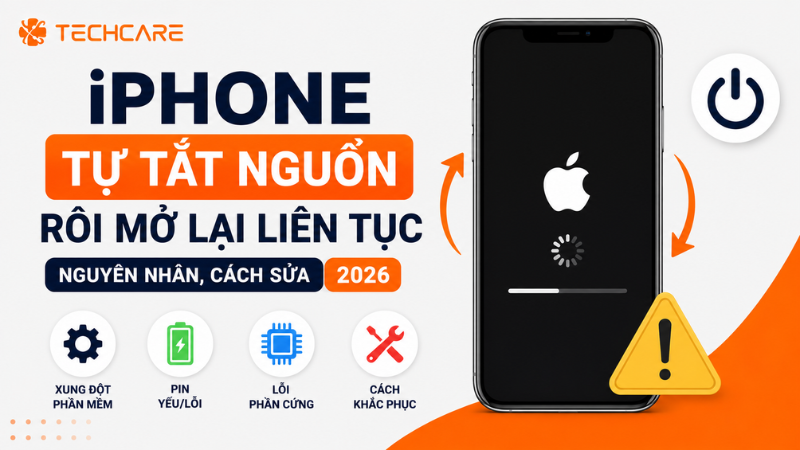
📌 Phân biệt với các lỗi tương tự: Cần phân biệt rõ hiện tượng này với việc máy bị treo (đứng hình, không phản hồi) hoặc bị "brick" (không lên nguồn được nữa). iPhone tự tắt rồi mở lại vẫn cho thấy máy có khả năng khởi động lại được, đây là điểm khác biệt quan trọng khi mô tả tình trạng với kỹ thuật viên.
Bảng Tổng Hợp: Nguyên Nhân – Dấu Hiệu – Cách Xử Lý
| Nguyên nhân | Dấu hiệu đi kèm | Cách xử lý |
| Pin đã chai, dung lượng pin xuống thấp | Máy tắt đột ngột dù báo pin còn 20-30%, thường gặp khi trời lạnh hoặc mở app nặng | Kiểm tra Battery Health, cân nhắc thay pin nếu dung lượng xuống thấp |
| Xung đột phần mềm sau cập nhật iOS | Bắt đầu xuất hiện ngay sau khi cập nhật lên phiên bản iOS mới | Cập nhật bản vá tiếp theo nếu có, hoặc khôi phục cài đặt gốc |
| Ứng dụng lỗi chạy ngầm | Máy tự tắt thường xuyên hơn khi mở một ứng dụng cụ thể | Gỡ cài đặt và cập nhật lại ứng dụng nghi ngờ |
| Máy quá nóng | Xảy ra sau khi chơi game nặng lâu, sạc pin, hoặc để máy ngoài nắng | Để máy nguội bớt trước khi dùng lại, tránh sạc khi đang chơi game nặng |
| Máy quá lạnh | Xảy ra khi dùng máy trong môi trường nhiệt độ rất thấp | Làm ấm máy dần dần trước khi sử dụng lại bình thường |
| Chân kết nối pin bị lỏng | Máy tự tắt khi bị rung lắc, va chạm nhẹ hoặc thay đổi tư thế cầm máy | Cần kiểm tra và ép lại chân pin tại cơ sở sửa chữa |
| Máy từng tiếp xúc với nước | Lỗi xuất hiện sau khi máy vào nước, có thể kèm các lỗi khác như mất sóng, sạc chập chờn | Cần kiểm tra kỹ thuật toàn diện bo mạch càng sớm càng tốt |
Bước 1: Ép Buộc Khởi Động Lại Máy (Force Restart)
Force Restart iPhone
✓ Theo hướng dẫn chính thức từ Apple
- Với iPhone 8 trở lên: nhấn nhanh và thả nút Tăng âm lượng, sau đó nhấn nhanh và thả nút Giảm âm lượng.
- Cuối cùng, nhấn giữ nút Nguồn (bên hông) cho đến khi thấy logo Apple xuất hiện thì thả tay.
- Thao tác này không xóa dữ liệu, chỉ giúp khởi động lại hệ thống để loại bỏ các tiến trình bị treo tạm thời, thường là bước đầu tiên nên thử khi gặp bất kỳ lỗi bất thường nào trên iPhone.
Bước 2: Kiểm Tra Tình Trạng Pin (Battery Health)
- Vào Cài đặt → Pin (Battery) → Tình trạng pin & Sạc (Battery Health & Charging).
- Xem chỉ số Dung lượng pin tối đa (Maximum Capacity). Nếu chỉ số này xuống dưới 80%, pin đã xuống cấp đáng kể và có thể là nguyên nhân chính khiến máy tự tắt nguồn.
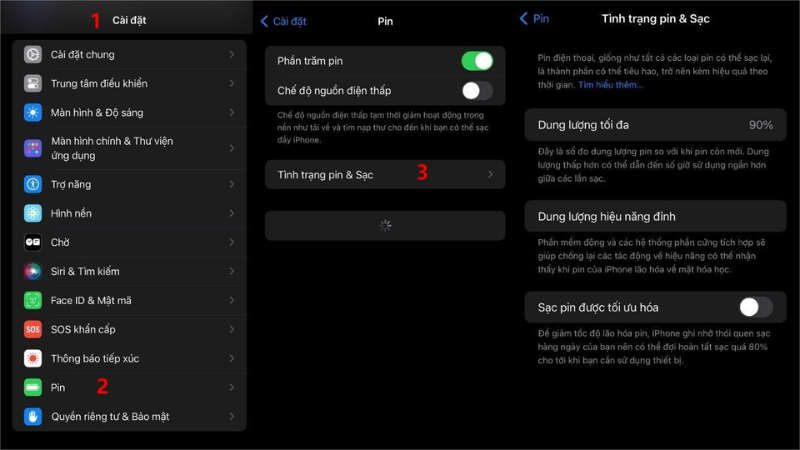
- Nếu hệ thống hiển thị thông báo "Hiệu năng đỉnh cao đã giảm" hoặc khuyến nghị kiểm tra pin, đây là dấu hiệu rõ ràng cần cân nhắc thay pin.
Lưu ý: Pin chai không chỉ khiến máy tự tắt nguồn mà còn ảnh hưởng đến hiệu năng tổng thể của máy, do hệ thống có thể tự động giảm xung nhịp để tránh tình trạng tắt máy đột ngột khi pin không cung cấp đủ dòng điện cần thiết.
Bước 3: Cập Nhật iOS Và Kiểm Tra Ứng Dụng Gây Lỗi
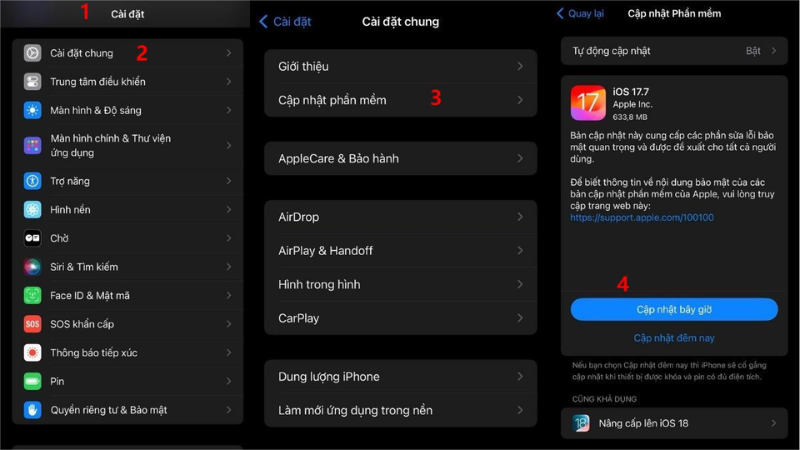
- Vào Cài đặt → Cài đặt chung → Cập nhật phần mềm, cài đặt bản vá mới nhất nếu có.
- Nếu nghi ngờ một ứng dụng cụ thể gây lỗi (máy hay tự tắt khi mở app đó), thử gỡ cài đặt rồi tải lại phiên bản mới nhất từ App Store.
- Theo dõi xem tình trạng tự tắt nguồn có giảm bớt hoặc biến mất sau khi thực hiện các bước trên hay không.
Bước 4: Kiểm Tra Nhiệt Độ Và Điều Kiện Sử Dụng Máy
⚠️ Cơ chế tự bảo vệ khi máy quá nóng hoặc quá lạnh: iPhone được thiết kế để tự động tắt nguồn nhằm bảo vệ linh kiện bên trong khi nhiệt độ vượt ngưỡng an toàn, dù là quá nóng (thường trên 35°C) hay quá lạnh (dưới 0°C). Đây là cơ chế an toàn có chủ đích, không phải lỗi phần cứng. Nếu máy tự tắt trong các điều kiện này, hãy để máy về nhiệt độ phòng bình thường trước khi tiếp tục sử dụng.
Bước 5: Sao Lưu Và Khôi Phục Cài Đặt Gốc Nếu Vẫn Còn Lỗi
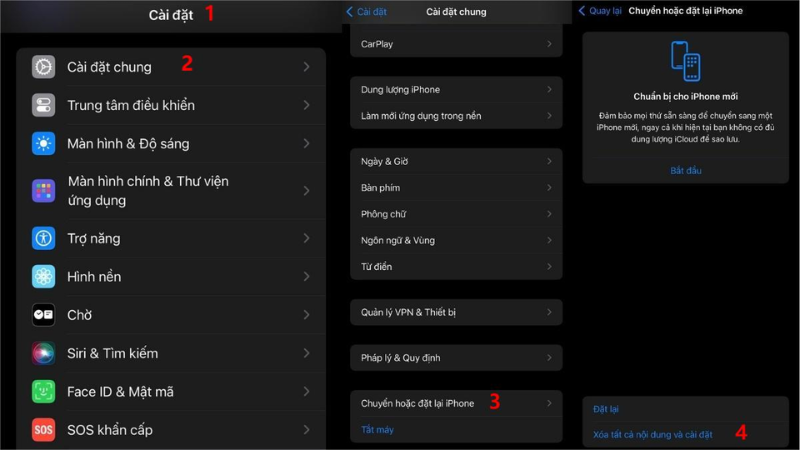
🚨 Áp dụng khi các bước trên không hiệu quả: Nếu máy vẫn tự tắt nguồn dù đã thử các cách trên, và Battery Health vẫn ở mức tốt, khả năng cao là lỗi phần mềm hệ thống đã ăn sâu. Hãy sao lưu đầy đủ dữ liệu qua iCloud hoặc máy tính, sau đó vào Cài đặt → Cài đặt chung → Chuyển hoặc Đặt lại iPhone → Xóa tất cả nội dung và cài đặt để đưa máy về trạng thái ban đầu, rồi khôi phục lại dữ liệu.
Kinh Nghiệm Thực Tế Từ Đội Ngũ Kỹ Thuật TechCare
Ghi nhận từ đội kỹ thuật TechCare Đà Nẵng
Tình huống đã xử lý thực tế: tiếp nhận nhiều ca khách hàng mang máy đến kiểm tra vì hiện tượng tự tắt nguồn, tự khởi động lại liên tục trên các dòng iPhone khác nhau.
Ca 1 – Máy tự tắt khi pin còn 20-30%, dùng đã hơn 2-3 năm: đây là nguyên nhân phổ biến nhất, kiểm tra Battery Health cho thấy dung lượng pin đã xuống dưới 75-80%; sau khi thay pin mới, tình trạng tự tắt nguồn chấm dứt hoàn toàn.
Ca 2 – Máy tự tắt ngay sau khi cập nhật lên phiên bản iOS mới: kiểm tra Battery Health vẫn ở mức tốt, xác định nguyên nhân đến từ xung đột phần mềm; hướng dẫn khách khôi phục cài đặt gốc sau khi đã sao lưu, tình trạng được khắc phục.

Ca 3 – Máy tự tắt khi bị rung lắc hoặc đổi tư thế cầm, từng rơi trước đó: kiểm tra phần cứng phát hiện chân kết nối pin bị lỏng do va đập; sau khi ép lại chân pin đúng vị trí, máy hoạt động ổn định trở lại.
Ca 4 – Máy từng rơi vào nước, sau đó xuất hiện tình trạng tự tắt nguồn kèm sạc chập chờn: đây là trường hợp phức tạp hơn, cần vệ sinh bo mạch và kiểm tra các điểm tiếp xúc bị oxy hóa; mức độ khắc phục tùy thuộc vào thời gian máy tiếp xúc với nước và mức độ oxy hóa đã lan rộng.
Tổng kết từ đội kỹ thuật: Pin chai là nguyên nhân phổ biến và dễ khắc phục nhất trong các ca máy tự tắt nguồn, chỉ cần thay pin mới là giải quyết được. Các trường hợp liên quan đến chân pin lỏng hoặc máy từng vào nước cần chẩn đoán kỹ thuật chuyên sâu hơn để xác định chính xác mức độ tổn thương.
Khi Nào Nên Mang Máy Đến Kỹ Thuật Viên?
| Dấu hiệu | Mức độ cần kiểm tra |
| Máy vẫn tự tắt nguồn dù đã thử hết các cách phần mềm | Cần kiểm tra phần cứng, có thể liên quan đến pin hoặc IC nguồn |
| Battery Health dưới 80%, tự tắt thường xuyên khi pin còn 20-30% | Nên thay pin mới để khắc phục dứt điểm |
| Máy phồng pin, mặt lưng hoặc màn hình bị đẩy nhô lên | Cần xử lý ngay lập tức, ngừng sử dụng máy để đảm bảo an toàn |
| Máy từng tiếp xúc với nước trước khi xuất hiện lỗi | Cần kiểm tra kỹ thuật toàn diện càng sớm càng tốt |
| Máy tự tắt khi bị rung lắc, va chạm nhẹ | Nên kiểm tra chân kết nối pin trước khi loại trừ các nguyên nhân khác |
FAQ – Câu Hỏi Thường Gặp
iPhone tự tắt nguồn rồi mở lại liên tục thường xuất phát từ pin đã chai, xung đột phần mềm sau cập nhật, máy quá nóng hoặc quá lạnh, và trong một số trường hợp là chân kết nối pin bị lỏng hoặc máy từng vào nước. Việc thử lần lượt các cách khắc phục từ đơn giản (force restart, kiểm tra Battery Health, cập nhật iOS) đến chuyên sâu hơn (khôi phục cài đặt gốc) sẽ giúp xác định và xử lý đúng nguyên nhân.
Lời khuyên từ đội ngũ kỹ thuật TechCare: nên kiểm tra Battery Health định kỳ, đặc biệt với máy đã dùng trên 2 năm, để chủ động thay pin trước khi tình trạng tự tắt nguồn ảnh hưởng đến trải nghiệm sử dụng hàng ngày. Nếu đã thử hết các cách mà máy vẫn tự tắt nguồn bất thường, bạn có thể ghé trực tiếp cửa hàng TechCare để được kiểm tra và tư vấn miễn phí.
Nguồn tham khảo:
• Apple Support – Cách force restart (khởi động cưỡng bức) iPhone
• Apple Support – Tình trạng pin và hiệu năng trên iPhone
• Apple Support – Nhiệt độ hoạt động lý tưởng cho thiết bị Apple
• Ghi nhận thực tế từ quá trình chẩn đoán, sửa chữa lỗi nguồn và pin iPhone tại cửa hàng TechCare Đà Nẵng












