


Không phải ai mới lắp camera hành trình cũng biết cách lấy video ra khỏi thẻ nhớ mà không cần tháo thẻ ra ngoài. Thực ra hầu hết camera hành trình đời mới, từ phổ thông đến cao cấp, đều phát wifi riêng để kết nối trực tiếp với điện thoại thông qua một ứng dụng đi kèm. Bài viết này đi thẳng vào cách kết nối, cách chọn đúng app theo từng hãng, và cách xử lý khi máy báo "không kết nối được".
Trả lời nhanh: Muốn kết nối camera hành trình với điện thoại, bạn cần: (1) tải đúng ứng dụng của hãng camera đang dùng, (2) bật wifi trên camera, (3) vào phần cài đặt wifi của điện thoại và kết nối vào mạng do camera phát ra, (4) mở app để xem trực tiếp hoặc tải video về máy. Toàn bộ quá trình diễn ra trong mạng nội bộ, không cần điện thoại có 4G hay wifi nhà.
Chuyên mục: Thủ Thuật Điện Thoại | Tác giả: Ngô Gia Bảo – Chuyên viên tư vấn phần cứng iPhone, TechCare Đà Nẵng | Kiểm duyệt: Bộ phận Tư Vấn Sản Phẩm TechCare | Cập nhật: 29/08/2026 | Đối chiếu tài liệu hỗ trợ chính thức từ Vietmap, 70mai, BlackVue | Nguồn: Trang hỗ trợ chính hãng
Về tác giả
Ngô Gia Bảo phụ trách mảng tư vấn phần cứng tại TechCare Đà Nẵng, từng hỗ trợ nhiều khách hàng thiết lập kết nối camera hành trình với điện thoại khi mua xe mới hoặc lắp thêm phụ kiện. Nội dung bài viết được đối chiếu với tài liệu hỗ trợ chính thức từ các hãng camera hành trình phổ biến trước khi đăng tải.
- Căn Cứ Nội Dung: Tài Liệu Hỗ Trợ Chính Thức Từ Nhà Sản Xuất
- Camera Hành Trình Kết Nối Với Điện Thoại Bằng Cách Nào?
- Mỗi Hãng Camera Dùng Ứng Dụng Gì?
- 4 Bước Kết Nối Camera Hành Trình Với Điện Thoại
- Lưu Ý Riêng Khi Kết Nối Một Số Hãng Phổ Biến
- Xử Lý Khi Camera Hành Trình Không Kết Nối Được Điện Thoại
- Nhận Định Từ TechCare
- Câu Hỏi Thường Gặp Khi Kết Nối Camera Hành Trình Với Điện Thoại
Căn Cứ Nội Dung: Tài Liệu Hỗ Trợ Chính Thức Từ Nhà Sản Xuất
Vì mỗi hãng camera hành trình có ứng dụng và cơ chế kết nối wifi hơi khác nhau, bài viết này tổng hợp trực tiếp từ trang hỗ trợ chính thức của ba thương hiệu phổ biến tại thị trường Việt Nam và quốc tế: Vietmap (thương hiệu Việt Nam), 70mai (phổ biến ở phân khúc phổ thông) và BlackVue (phân khúc cao cấp), thay vì chỉ dựa vào một nguồn duy nhất.
Camera Hành Trình Kết Nối Với Điện Thoại Bằng Cách Nào?
Phần lớn camera hành trình hiện nay không kết nối internet trực tiếp mà tự phát ra một mạng wifi nội bộ (Wi-Fi Direct/Hotspot) từ chính thiết bị. Điện thoại của bạn sẽ kết nối vào mạng wifi này giống như kết nối vào một bộ phát wifi thông thường, sau đó dùng ứng dụng riêng của hãng để xem video trực tiếp, tải file về máy hoặc chỉnh cài đặt camera.
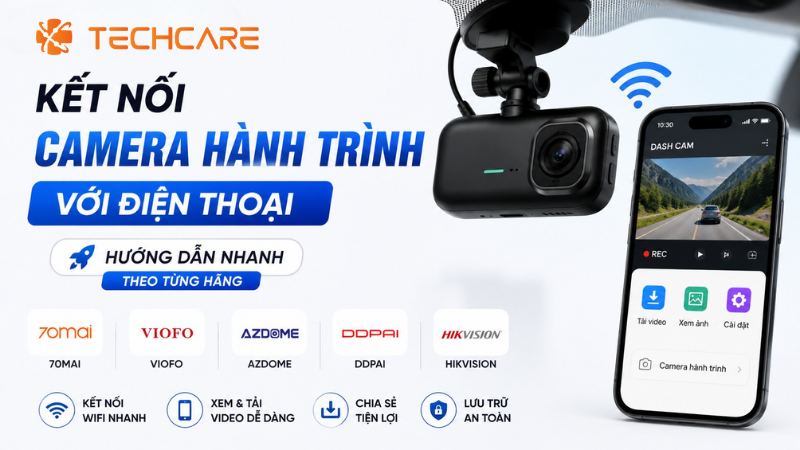
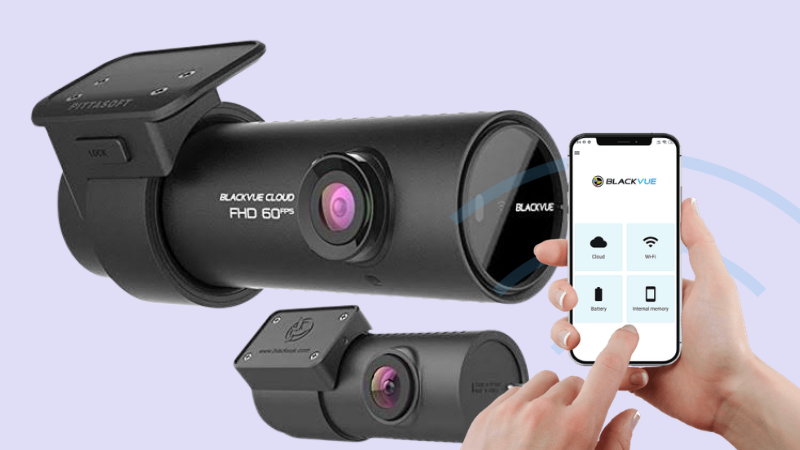
Theo tài liệu của BlackVue, đây gọi là kết nối Direct Wi-Fi: trong lúc điện thoại đang nối với wifi của camera, điện thoại sẽ tạm thời mất kết nối internet thông thường (wifi nhà, 4G), vì vậy một số tính năng cần internet như tải bản đồ trực tuyến sẽ không hoạt động trong lúc này – đây là điều bình thường, không phải lỗi.
Mỗi Hãng Camera Dùng Ứng Dụng Gì?
Một trong những lý do phổ biến khiến người dùng loay hoay không kết nối được là tải nhầm ứng dụng. Dưới đây là tên app chính thức theo một số hãng thông dụng để bạn tra cứu nhanh:
| Hãng camera | Tên ứng dụng chính thức | Nền tảng |
| Vietmap | Vietmap REC (một số dòng dùng Vietmap Viewer) | App Store, CH Play |
| 70mai | 70mai App | App Store, CH Play |
| BlackVue | BlackVue App | App Store, CH Play |
| Các hãng khác | Thường ghi trên hộp sản phẩm hoặc mã QR đi kèm camera | Tùy hãng |
Mẹo: Nếu không có hộp sản phẩm để tra cứu, bạn có thể tìm dòng chữ in trên thân camera hoặc mặt sau, thường ghi tên hãng và model, sau đó tìm đúng tên này trên kho ứng dụng thay vì tải đại một app "camera hành trình" bất kỳ.
4 Bước Kết Nối Camera Hành Trình Với Điện Thoại
Bỏ qua khác biệt nhỏ giữa các hãng, quy trình kết nối camera hành trình với điện thoại thường gồm 4 bước sau:
- Tải đúng ứng dụng của hãng từ App Store (iOS) hoặc CH Play (Android) theo bảng tra cứu ở phần trên.
- Bật wifi trên camera hành trình. Ở nhiều dòng, wifi không tự bật để tiết kiệm điện và giảm nhiệt, bạn cần nhấn giữ nút có biểu tượng wifi trên thân camera trong vài giây để kích hoạt.
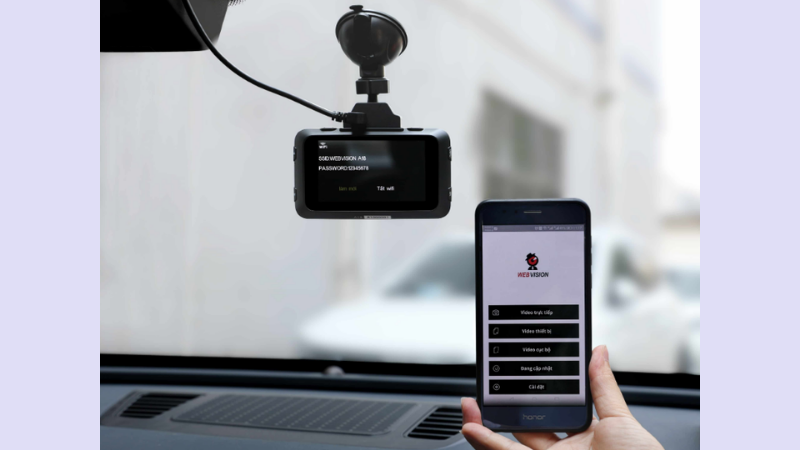
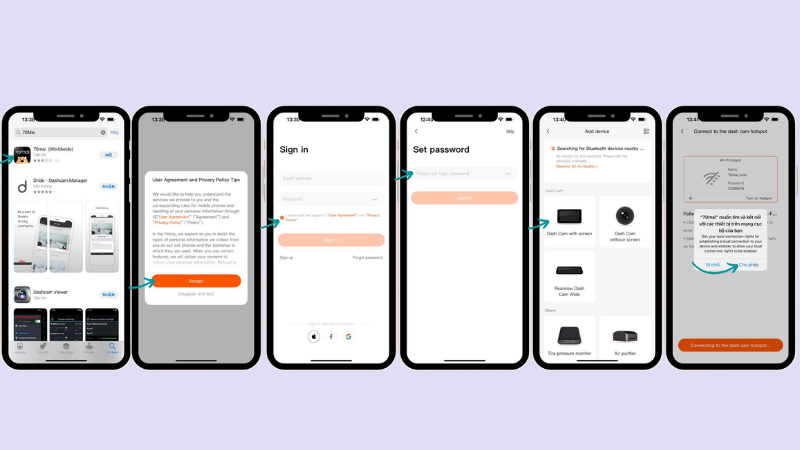
- Vào Cài đặt wifi trên điện thoại, tìm tên mạng do camera phát ra (thường trùng với tên hãng/model, ví dụ dạng "70mai_M300_XXXX" hoặc "BlackVue750S-XXXXXX"), sau đó nhập mật khẩu wifi ghi trên thân máy hoặc trong sách hướng dẫn.
- Mở ứng dụng của hãng, chọn kết nối tới camera (thường là mục "Connect to camera" hoặc tương tự) để xem video trực tiếp, phát lại video cũ hoặc tải file quan trọng về điện thoại.
Lưu ý: Trong lúc điện thoại đang kết nối wifi của camera, máy sẽ báo "Không có kết nối internet" – đây là bình thường vì đây là mạng nội bộ riêng giữa camera và điện thoại, không đi qua internet.
Lưu Ý Riêng Khi Kết Nối Một Số Hãng Phổ Biến
Vietmap
Theo hướng dẫn chính thức của Vietmap
Với camera Vietmap, sau khi bật wifi trên camera và đặt tên/mật khẩu (giống thiết lập một điểm phát sóng thông thường), bạn vào mục wifi trên điện thoại để kết nối, sau đó mở app Vietmap REC để xem trực tiếp hoặc chỉnh sửa cài đặt camera. Một số dòng camera Vietmap mặc định không tự bật wifi để giảm nhiệt cho thiết bị, nên cần nhấn giữ nút wifi trên thân máy vài giây để kích hoạt thủ công trước khi tìm kết nối trên điện thoại.
70mai
Theo hướng dẫn chính thức của 70mai
Trên 70mai App, nếu bạn nhập sai mật khẩu wifi camera và thử lại quá nhanh, điện thoại (đặc biệt iPhone) có thể báo lỗi "Cannot join the network" dù mật khẩu đúng ở lần sau. Cách xử lý là thoát màn hình nhập mật khẩu, quay lại danh sách wifi, chọn lại đúng mạng của camera rồi kết nối lại; nếu vẫn không được, hãy chọn "Quên mạng này" (Forget this network) trong danh sách wifi rồi kết nối lại từ đầu.
BlackVue
Theo hướng dẫn chính thức của BlackVue
BlackVue khuyến nghị giữ khoảng cách giữa điện thoại và camera không quá 10 mét khi kết nối Direct Wi-Fi, đồng thời kiểm tra đèn LED wifi trên camera đang sáng hoặc nhấp nháy; nếu đèn tắt, cần nhấn nút wifi trên camera hoặc khởi động lại thiết bị trước khi tìm kết nối trên điện thoại. Một số dòng BlackVue đời mới hỗ trợ "Seamless Pairing" – ghép nối tự động ngay trong app mà không cần vào tay phần cài đặt wifi của điện thoại.
Xử Lý Khi Camera Hành Trình Không Kết Nối Được Điện Thoại
| Hiện tượng | Cách xử lý |
| Điện thoại không thấy tên wifi của camera trong danh sách | Kiểm tra đèn/biểu tượng wifi trên camera đã bật chưa; thử nhấn giữ nút wifi hoặc khởi động lại camera |
| Nhập đúng mật khẩu nhưng báo lỗi không kết nối được | Vào wifi điện thoại, chọn "Quên mạng này" với wifi của camera rồi kết nối lại từ đầu |
| Kết nối được wifi nhưng app không nhận diện được camera | Đóng hẳn ứng dụng rồi mở lại, hoặc gỡ và cài lại phiên bản mới nhất của app từ App Store/CH Play |
| Mất kết nối liên tục, chập chờn | Đưa điện thoại lại gần camera hơn (trong phạm vi khoảng 10m theo khuyến nghị của nhà sản xuất), hạn chế vật cản kim loại giữa hai thiết bị |
Nhận Định Từ TechCare
Góc nhìn từ đội ngũ tư vấn TechCare Đà Nẵng
Phần lớn trường hợp khách hàng phản ánh "không kết nối được camera hành trình" mà đội ngũ TechCare từng hỗ trợ đều xuất phát từ việc tải nhầm ứng dụng hoặc quên bật wifi thủ công trên camera, chứ không phải lỗi phần cứng. Trước khi nghĩ đến việc mang máy đi bảo hành, bạn nên kiểm tra lại đúng hai điểm này trước tiên.
Câu Hỏi Thường Gặp Khi Kết Nối Camera Hành Trình Với Điện Thoại
Kết nối camera hành trình với điện thoại về cơ bản chỉ xoay quanh việc chọn đúng ứng dụng của hãng, bật wifi trên camera và ghép nối như một điểm phát sóng thông thường. Phần lớn sự cố kết nối đến từ những chi tiết nhỏ như tải nhầm app hoặc quên bật wifi thủ công, hoàn toàn có thể tự xử lý mà không cần mang máy đi kiểm tra.
Nếu đã thử hết các cách trên mà camera vẫn không kết nối được, có thể thiết bị gặp lỗi phần cứng wifi, TechCare khuyến nghị bạn liên hệ trực tiếp bộ phận hỗ trợ của hãng camera hoặc mang máy đến trung tâm bảo hành để được kiểm tra chính xác.
Nguồn tham khảo:
Vietmap – Hướng dẫn kết nối camera hành trình với điện thoại
70mai – Trang tải ứng dụng 70mai App chính thức
70mai Official Store – Support M500 (xử lý lỗi kết nối wifi)
BlackVue Help Center – Connecting the Smartphone to the Dashcam via Direct Wi-Fi
BlackVue Product Manuals – Using your smartphone (Android/iOS)












