


Màn hình 6 inch xem phim một mình thì ổn, nhưng hôm nhà có đông người hoặc bạn đang làm thuyết trình thì rõ ràng là thiếu. Kết nối điện thoại lên tivi không còn là việc phức tạp như trước – hầu hết các tivi từ 2018 trở đi đều hỗ trợ ít một trong các cách dưới đây. Vấn đề chỉ là bạn đang dùng Android hay iPhone, tivi có phải Smart TV không, và trong tay có gì sẵn để dùng.
Bài viết này tổng hợp đủ 5 phương thức chiếu màn hình điện thoại lên tivi – từ dùng dây cáp HDMI cho đến kết nối không dây qua Wi-Fi – kèm hướng dẫn từng bước và lưu ý thực tế để bạn làm được ngay lần đầu, không mày mò.
📅 Cập nhật: 11/06/2026 ✍️ Đội kỹ thuật TechCare Đà Nẵng 🔍 Test: Android 14, iOS 18, Samsung/LG TV
Tổng quan nhanh: Nên dùng cách nào?
Trước khi đi vào chi tiết, đây là bảng so sánh để bạn chọn đúng phương thức cho thiết bị mình đang có:
| Phương thức | Yêu cầu | Chất lượng | Hỗ trợ | Lưu ý |
| Dây cáp HDMI/Lightning | Không cần | Ổn định | Android & iPhone | Cần mua cáp phù hợp |
| Miracast / Screen Mirroring | Wi-Fi | Tốt | Android & một số TV | TV phải hỗ trợ Miracast |
| Chromecast / Google Cast | Wi-Fi | Tốt | Android & iPhone | Cần mua thiết bị Chromecast |
| AirPlay | Wi-Fi cùng mạng | Rất tốt | iPhone / iPad | TV phải hỗ trợ AirPlay 2 |
| DLNA | Wi-Fi cùng mạng | Ổn định | Android | Chỉ phát file, không mirror toàn màn hình |
🔬 Lưu ý biên tập từ TechCare
Bài viết này được kiểm tra thực tế bởi đội kỹ thuật TechCare Đà Nẵng trên nhiều thiết bị Android và iPhone. Một số thông tin trong bản cũ đã được đính chính: iPhone không hỗ trợ Miracast – dùng AirPlay hoặc HDMI thay thế; không phải mọi TV từ 2018 đều hỗ trợ AirPlay/Google Cast – cần kiểm tra từng model; cáp USB-C có đầu ra HDMI chỉ hoạt động với điện thoại Android có hỗ trợ: DisplayPort Alt Mode hoặc HDMI Alt Mode
Điều Kiện Cần & Lưu Ý Trước Khi Bắt Đầu
Kiểm tra tivi của bạn hỗ trợ gì?
Không phải Smart TV nào cũng hỗ trợ đầy đủ các phương thức kết nối. Cách chính xác nhất là tra model TV trong tài liệu kỹ thuật hoặc website hãng:
- AirPlay 2: Chủ yếu trên Samsung (2019+), LG (2019+), Sony (2019+), TCL, Hisense một số dòng – nhưng không phải tất cả. Kiểm tra: Cài đặt TV → Kết nối → AirPlay
- Google Cast / Chromecast Built-in: Phổ biến trên Android TV, Google TV (Sony, TCL, Hisense, Philips...). Chromecast là thiết bị riêng cắm vào cổng HDMI
- Miracast / Screen Mirroring: Hầu hết Smart TV từ 2014–2015 trở lên có hỗ trợ, tên gọi khác nhau tùy hãng: "Screen Mirroring" (Samsung), "Screen Share" (LG), "Wireless Display" (Sony)
- DLNA: Phổ biến trên Smart TV nhiều hãng có cổng HDMI và kết nối mạng LAN/WiFi – kiểm tra trong menu nguồn tín hiệu
- Cổng HDMI: Có trên hầu như mọi TV từ 2008 trở lên
⚠️ Đính chính claim "TV từ 2018 đều hỗ trợ"
Không có tiêu chuẩn bắt buộc nào quy định TV từ năm nào phải hỗ trợ AirPlay hay Google Cast. Mỗi hãng tự quyết định tích hợp tính năng gì vào từng dòng sản phẩm. TV giá rẻ cùng năm xuất xưởng với TV cao cấp có thể không có AirPlay. Luôn tra cứu model cụ thể thay vì suy từ năm sản xuất.
Cách 1: Dùng dây cáp HDMI – Đơn giản, ổn định, không cần Wi-Fi
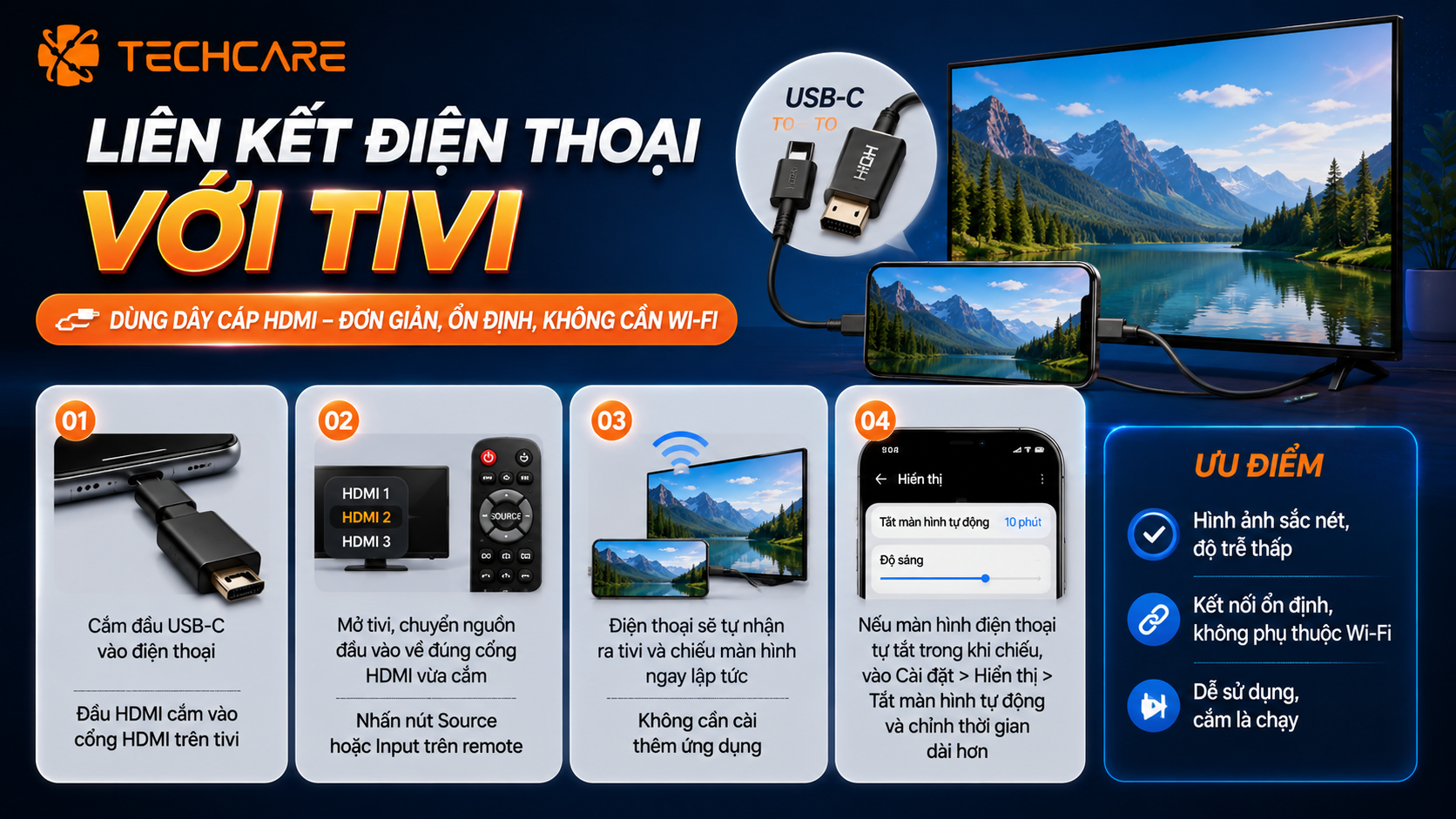
Đây là cách chắc ăn , đặc biệt khi bạn cần kết nối ở những nơi không có Wi-Fi hoặc muốn chất lượng hình ảnh ổn định tuyệt đối không bị giật lag. Cần mua thêm một đầu chuyển đổi phù hợp với cổng sạc của điện thoại.
Với điện thoại Android (cổng USB-C)
Mua cáp USB-C to HDMI hoặc đầu chuyển USB-C to HDMI. Cắm một đầu vào điện thoại, đầu kia vào cổng HDMI trên tivi. Sau đó:
- Mở tivi, chuyển nguồn đầu vào về đúng cổng HDMI vừa cắm (thường nhấn nút Source hoặc Input trên remote)
- Điện thoại sẽ tự nhận ra tivi và chiếu màn hình ngay lập tức – không cần cài thêm ứng dụng
- Nếu màn hình điện thoại tự tắt trong khi chiếu, vào Cài đặt > Hiển thị > Tắt màn hình tự động và chỉnh thời gian dài hơn
💡 Lưu ý: Không phải máy Android nào cũng hỗ trợ xuất hình qua USB-C. Dòng Xiaomi, Samsung Galaxy, OnePlus, Google Pixel thường hỗ trợ. Dòng pin sạc nhanh phổ thông đôi khi không có chức năng này – kiểm tra thông số máy trước khi mua cáp.
Với iPhone / iPad (cổng Lightning hoặc USB-C)
Mua đầu chuyển Lightning to HDMI (cho iPhone 14 trở xuống) hoặc USB-C to HDMI (cho iPhone 15 trở lên). Apple bán chính hãng loại này, cũng có nhiều hãng thứ ba giá rẻ hơn nhưng chất lượng không đồng đều.
- Cắm đầu chuyển vào cổng sạc iPhone
- Nối cáp HDMI từ đầu chuyển vào cổng HDMI của tivi
- Chuyển nguồn tivi về cổng HDMI tương ứng – màn hình iPhone sẽ hiển thị ngay
💡 Lưu ý: Một ưu điểm ít ai để ý: khi dùng đầu chuyển Apple MFi, khe cắm thứ hai trên adapter cho phép sạc điện thoại đồng thời trong khi chiếu – tiện khi dùng lâu.
Cách 2: Miracast / Screen Mirroring – Phản chiếu không dây tức thì
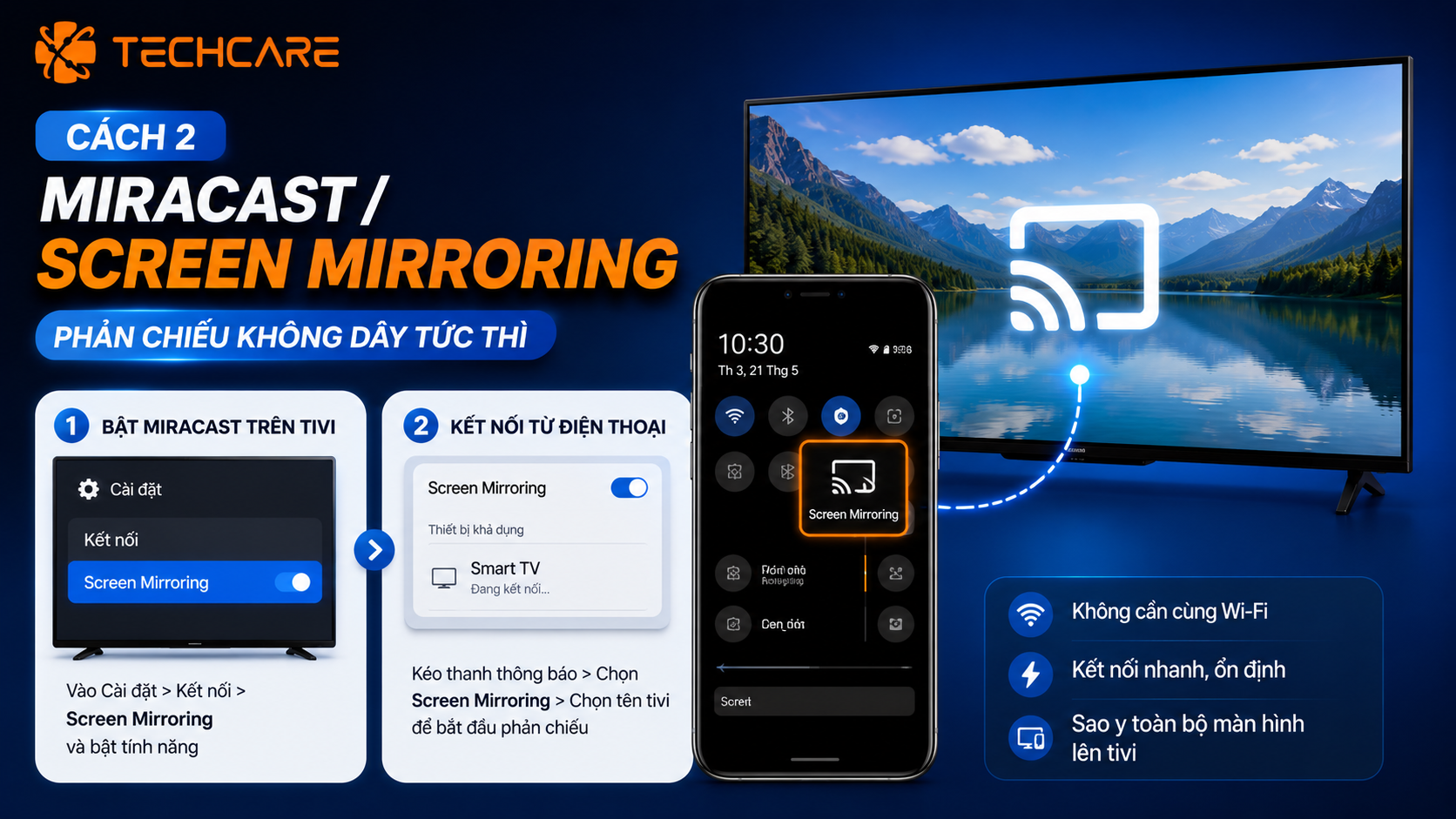
Miracast là chuẩn kết nối không dây cho phép điện thoại "sao y" toàn bộ màn hình lên tivi mà không cần cùng mạng Wi-Fi. Tivi tự phát ra tín hiệu kết nối riêng. Đây là cách nhanh để bắt đầu không dây nếu cả hai thiết bị đều hỗ trợ.
Miracast còn được gọi với nhiều tên khác tùy hãng: Smart View (Samsung), Cast Screen (Android gốc), Wireless Display (một số dòng LG, Sony). Bản chất là một.
Kiểm tra tivi có hỗ trợ Miracast không
- Vào Cài đặt trên tivi > tìm mục Kết nối hoặc Mạng
- Nếu thấy các mục Screen Mirroring, Miracast, AllShare Cast, hoặc Wireless Display – tivi bạn hỗ trợ
- Bật tính năng này lên và để tivi ở trạng thái chờ kết nối
Kết nối từ điện thoại Android
- Kéo thanh thông báo xuống, tìm nút Screen Mirroring, Cast, hoặc Smart View (tùy hãng máy)
- Danh sách thiết bị khả dụng xuất hiện – chọn tên tivi
- Màn hình điện thoại sẽ hiện lên tivi trong vài giây
💡 Lưu ý: Miracast dùng kết nối Wi-Fi Direct nên không cần cùng mạng, nhưng tivi và điện thoại phải ở gần nhau (dưới 10 mét). Chất lượng có thể giảm nếu có nhiều thiết bị Wi-Fi hoạt động cùng lúc trong phòng.
Cách 3: Chromecast / Google Cast – Tối ưu cho Android, dùng được cả iPhone
Chromecast là thiết bị nhỏ gọn cắm vào cổng HDMI của tivi, biến bất kỳ tivi thường nào thành Smart TV hỗ trợ Google Cast. Nếu bạn đang dùng Smart TV có tích hợp Chromecast built-in thì không cần mua thêm gì.
Điểm khác biệt so với Miracast: thay vì phản chiếu toàn màn hình, Google Cast cho phép ứng dụng gửi nội dung lên tivi và điện thoại chỉ đóng vai trò điều khiển – pin máy hao ít hơn đáng kể.
Thiết lập Chromecast lần đầu
- Cắm Chromecast vào cổng HDMI tivi, chuyển nguồn đầu vào về cổng đó
- Tải ứng dụng Google Home trên điện thoại (Android hoặc iPhone)
- Mở Google Home, chọn Thêm thiết bị và làm theo hướng dẫn để kết nối Chromecast với mạng Wi-Fi
- Xong – điện thoại và Chromecast giờ cùng mạng Wi-Fi
Chiếu nội dung lên tivi
- Mở ứng dụng hỗ trợ Cast (YouTube, Netflix, Spotify, Google Photos...) trên điện thoại
- Nhấn biểu tượng Cast (hình chữ nhật có sóng Wi-Fi góc dưới trái)
- Chọn Chromecast – nội dung phát ngay trên tivi
Để phản chiếu toàn màn hình: mở Google Home > chọn thiết bị Chromecast > nhấn Phản chiếu màn hình của tôi.
💡 Lưu ý: Google Cast hoạt động tốt khi mạng Wi-Fi ổn định. Nếu tivi và router ở xa nhau hoặc tín hiệu yếu, chất lượng stream sẽ bị ảnh hưởng. Đặt router gần tivi hơn hoặc dùng Wi-Fi băng tần 5GHz nếu có.
Cách 4: AirPlay 2 – Dành riêng cho người dùng iPhone
AirPlay 2 là chuẩn kết nối không dây của Apple, cho phép iPhone và iPad chiếu màn hình hoặc phát nội dung lên tivi chỉ trong vài chạm. Chất lượng hình ảnh và âm thanh ổn định hơn so với các chuẩn không dây khác, đặc biệt khi phát video 4K từ ứng dụng Apple TV.
Tivi nào hỗ trợ AirPlay 2?
Từ 2019 trở đi, nhiều hãng TV lớn đã tích hợp AirPlay 2 vào dòng Smart TV của họ, bao gồm Samsung (2018+), LG (2019+), Sony (2019+), và TCL. Kiểm tra bằng cách vào Cài đặt tivi và tìm mục AirPlay.
Cách kết nối
- Đảm bảo iPhone và tivi đang kết nối cùng một mạng Wi-Fi
- Trên iPhone, vuốt từ góc trên bên phải xuống để mở Control Center
- Nhấn vào Screen Mirroring (biểu tượng hai hình chữ nhật chồng nhau)
- Chọn tên tivi trong danh sách – tivi có thể hiển thị mã PIN, nhập vào iPhone
- Màn hình iPhone xuất hiện trên tivi ngay sau đó
💡 Lưu ý: Nếu không thấy tivi trong danh sách AirPlay, kiểm tra lại: (1) cả hai thiết bị có cùng mạng Wi-Fi không, (2) tính năng AirPlay trên tivi đã bật chưa, (3) tắt và bật lại Wi-Fi trên iPhone. Thường ba bước này là đủ để giải quyết vấn đề.
Cách 5: DLNA – Phát file ảnh, video, nhạc lên tivi không cần cáp
DLNA (Digital Living Network Alliance) là chuẩn chia sẻ nội dung đa phương tiện giữa các thiết bị trong cùng mạng Wi-Fi. Khác với bốn cách trên, DLNA không phản chiếu toàn bộ màn hình mà chỉ phát file cụ thể – ảnh, video, âm nhạc – trực tiếp lên tivi mà không cần điện thoại làm trung gian khi đang phát.
- Ưu điểm lớn: điện thoại không cần phải mở liên tục trong suốt quá trình phát. Bật video lên tivi xong, bạn khóa điện thoại và đi làm việc khác – tivi vẫn chạy.
Điều kiện cần
- Tivi hỗ trợ DLNA (hầu hết Smart TV từ 2015 trở đi đều có)
- Điện thoại Android và tivi kết nối cùng một mạng Wi-Fi
- Ứng dụng DLNA trên điện thoại: VLC, LocalCast, BubbleUPnP, hoặc một số app gallery tích hợp sẵn
Cách thực hiện với VLC (Android)
- Mở VLC trên điện thoại, chọn file video hoặc ảnh muốn phát
- Nhấn vào biểu tượng Cast (hoặc trong menu tìm mục Phát trên thiết bị khác)
- Danh sách tivi DLNA trong mạng xuất hiện – chọn tivi của bạn
- Nội dung phát trực tiếp lên tivi, điện thoại chỉ đóng vai trò điều khiển
💡 Lưu ý: DLNA phù hợp để phát phim từ bộ nhớ điện thoại lên tivi. Nó không phải giải pháp để mirror ứng dụng hay game. Nếu muốn chiếu toàn màn hình, hãy dùng Miracast hoặc AirPlay thay thế.
Tóm lại – Nên chọn cách nào cho tình huống của bạn?
Cần ổn định tuyệt đối, không có Wi-Fi: Dây cáp HDMI là lựa chọn không có lựa chọn thứ hai.
- Android, muốn không dây nhanh, không cần cài thêm app: Miracast / Screen Mirroring là cách tiện nếu tivi hỗ trợ.
- iPhone, tivi hỗ trợ AirPlay: Chọn AirPlay – kết nối mượt , âm thanh và hình ảnh đồng bộ tốt.
- Muốn phát YouTube, Netflix, Spotify lên tivi bằng cả Android lẫn iPhone: Google Cast / Chromecast là giải pháp đa năng .
- Chỉ cần phát phim từ bộ nhớ điện thoại, không cần mirror toàn màn hình: DLNA vừa nhẹ vừa tiết kiệm pin.
Kinh Nghiệm Thực Tế Từ TechCare
Những Tình Huống Hay Gặp Nhất Khi Khách Hỏi TechCare
Đây là các tình huống thực tế đội kỹ thuật TechCare gặp thường xuyên khi tư vấn khách hàng kết nối điện thoại lên TV:
- Mua nhầm adapter Lightning → HDMI hàng nhái: Adapter rẻ 50–80k không có chip MFi thường chỉ hoạt động vài lần rồi bị lỗi, hoặc không xuất hình Netflix do HDCP. TechCare khuyến nghị dùng adapter Apple chính hãng hoặc hàng MFi certified – đắt hơn nhưng ổn định lâu dài.
- iPhone dùng Miracast không được: Rất nhiều khách hỏi "tại sao iPhone tôi không thấy TV trong Screen Mirroring?" – thực ra TV của họ chỉ có Miracast, không có AirPlay 2. Giải pháp: mua Chromecast cắm vào TV (khoảng 700–900k) để dùng Cast, hoặc dùng cáp HDMI.
- Màn hình đen khi Miracast xem Netflix: Tình huống phổ biến nhất gặp ở Android. Khách nghĩ TV bị lỗi – thực ra là HDCP hoạt động đúng. Hướng dẫn dùng Cast từ app Netflix thay vì Mirror là xong.
- TV Samsung không hiện trong AirPlay dù đúng WiFi: Gặp với một số TV Samsung 2019–2020. Giải pháp thường hiệu quả: vào Settings TV → General → Apple AirPlay Settings → Reset, sau đó kết nối lại.
- Android USB-C không xuất HDMI: Khách mua adapter USB-C → HDMI nhưng điện thoại không hỗ trợ DP Alt Mode. TechCare kiểm tra thông số và tư vấn dùng Miracast hoặc Chromecast thay thế.
Samsung Galaxy S24 – Android 14 iPhone 15 – iOS 18.4 Samsung QLED TV 2021 LG OLED TV 2020 Chromecast 4K
Câu Hỏi Thường Gặp FAQ
Không có cách nào là tốt tuyệt đối cho tất cả mọi trường hợp. Nếu nhà bạn có Smart TV từ 2019 trở lên và dùng iPhone, hãy thử AirPlay trước – nhanh và ít lỗi . Nếu dùng Android thì Miracast hoặc Google Cast đều ổn, tùy tivi của bạn hỗ trợ cái gì. Còn nếu cần chắc ăn , cáp HDMI không bao giờ làm bạn thất vọng.
Lần đầu kết nối có thể mất vài phút để mày mò, nhưng từ lần thứ hai trở đi chỉ cần vài chạm là xong. Hãy thử một trong năm cách trên và chọn cái phù hợp với thói quen sử dụng của bạn.
📚 Nguồn Tham Khảo Chính Thức
Apple Support: Use AirPlay to stream video or mirror your display (support.apple.com)
Google Support: Cast from an Android device (support.google.com)
Wi-Fi Alliance: Miracast – Wi-Fi CERTIFIED Miracast (wi-fi.org)
DLNA.org – Digital Living Network Alliance
Apple: Lightning Digital AV Adapter (apple.com)












