


Cả nhà quây quần, bạn muốn chiếu album ảnh du lịch lên màn hình lớn thay vì chuyền tay chiếc điện thoại. Hoặc cuối tuần muốn xem phim trên điện thoại nhưng ngồi sofa thì màn hình tivi dễ chịu hơn nhiều. Bạn mở Wi-Fi, tìm tính năng chiếu màn hình, và rồi... danh sách thiết bị trống trơn.
Thực tế, "kết nối điện thoại với tivi Samsung" không phải một cách duy nhất. Điện thoại Galaxy có Smart View, iPhone dùng AirPlay, điện thoại hãng khác có tên gọi riêng, còn muốn xem YouTube thì có cách truyền nhẹ hơn nhiều. Bài viết này đi theo hướng "máy của bạn là máy gì" để bạn chọn đúng cách ngay từ đầu, kèm cách xử lý khi không tìm thấy tivi, giật lag hay hình bị nhỏ.
Thủ Thuật Ứng Dụng | ✍️ Tác giả: Đỗ Hoàng Phúc — Chuyên viên Tư vấn Kỹ thuật, TechCare Đà Nẵng | 🔍 Kiểm duyệt: Trần Văn Khoa — Kỹ thuật viên, 7 năm hỗ trợ cài đặt & xử lý ứng dụng trên điện thoại | 📅 Đăng: 10/10/2026 | 🔄 Cập nhật: 10/10/2026 — Áp dụng cho tivi Samsung thông minh và điện thoại Galaxy, Android, iPhone
Về tác giả & quy trình kiểm duyệt: Bài do Đỗ Hoàng Phúc biên soạn từ những câu hỏi khách thường hỏi tại TechCare Đà Nẵng: "bấm Smart View mà không thấy tivi đâu", "chiếu được hình nhưng cứ giật", "iPhone của con có chiếu lên tivi nhà mình được không". Nội dung được tổng hợp từ các trang hỗ trợ của Samsung Việt Nam và các bài hướng dẫn công khai; ở từng mục chúng tôi ghi rõ phần nào là hướng dẫn của Samsung và phần nào cần bạn tự xác nhận trên máy vì tên mục thay đổi theo đời tivi và phiên bản phần mềm.
Trần Văn Khoa, kỹ thuật viên thường xuyên hỗ trợ khách cài đặt và xử lý kết nối trên điện thoại, rà soát phần yêu cầu mạng, thứ tự thao tác và lưu ý riêng tư. Bài không nhận tài trợ từ hãng hay ứng dụng nào.
GIAO DIỆN CÓ THỂ KHÁC
Theo Samsung, cách phản chiếu khác nhau tùy hãng và kiểu máy, menu cũng có thể khác theo phiên bản phần mềm. Các bước trong bài bám theo trang hỗ trợ của Samsung Việt Nam; riêng điện thoại hãng khác Samsung và từng đời tivi cụ thể, bạn hãy mở máy kiểm tra thực tế.
- Bước Đầu Tiên: Máy Của Bạn Nên Dùng Cách Nào?
- Chuẩn Bị: Ba Điều Kiện Quyết Định Việc Có Kết Nối Được Hay Không
- Cách 1 — Smart View Trên Điện Thoại Samsung Galaxy
- Cách 2 — Dùng Ứng Dụng SmartThings
- Cách 3 — iPhone Dùng AirPlay
- Cách 4 — Truyền YouTube, Netflix Thay Vì Chiếu Cả Màn Hình
- Cách Nâng Cao: Tap View Và Cáp HDMI
- Kết Nối Không Được? Sửa Lỗi Theo Thứ Tự
- Chiếu Màn Hình An Toàn: Tránh Lộ Thông Tin Riêng Tư
- Hỏi Đáp Nhanh
Bước Đầu Tiên: Máy Của Bạn Nên Dùng Cách Nào?
| Tình huống của bạn | Cách nên thử trước | Mức độ dễ |
| Điện thoại Samsung Galaxy, tivi Samsung thông minh có Wi-Fi | Smart View (Cách 1) | Dễ |
| Muốn quản lý tivi bằng ứng dụng, tivi sản xuất từ 2016 trở đi | SmartThings (Cách 2) | Dễ |
| iPhone, iPad | AirPlay (Cách 3), nếu tivi hỗ trợ | Tùy đời tivi |
| Chỉ muốn xem YouTube, Netflix trên tivi, vẫn dùng điện thoại làm việc khác | Truyền nội dung (Cách 4) | Dễ, nhẹ máy |
| Điện thoại Android hãng khác (Xiaomi, OPPO, v.v.) | Chức năng truyền hoặc phản chiếu có sẵn trên máy, tên gọi khác nhau theo hãng | Cần tự tìm đúng tên mục |
| Tivi không có Wi-Fi, hoặc kết nối không dây liên tục lỗi | Bộ chuyển đổi HDMI (Cách 5) | Cần phụ kiện |
Chuẩn Bị: Ba Điều Kiện Quyết Định Việc Có Kết Nối Được Hay Không
- Cùng một mạng Wi-Fi. Samsung nêu rõ điện thoại Galaxy và tivi phải kết nối chung một mạng Wi-Fi. Đây là nguyên nhân số một khiến "không thấy tivi". Hãy kiểm tra tên mạng ở cả hai thiết bị.
- Tivi có Wi-Fi. Theo Samsung, tivi không có Wi-Fi cần thiết bị phát ngoài hoặc kết nối bằng cáp. Hãy chắc tivi của bạn là tivi thông minh.
- Phần mềm đã cập nhật. Samsung khuyên cập nhật cho cả điện thoại và tivi khi gặp sự cố. Nên làm trước khi thử kết nối.
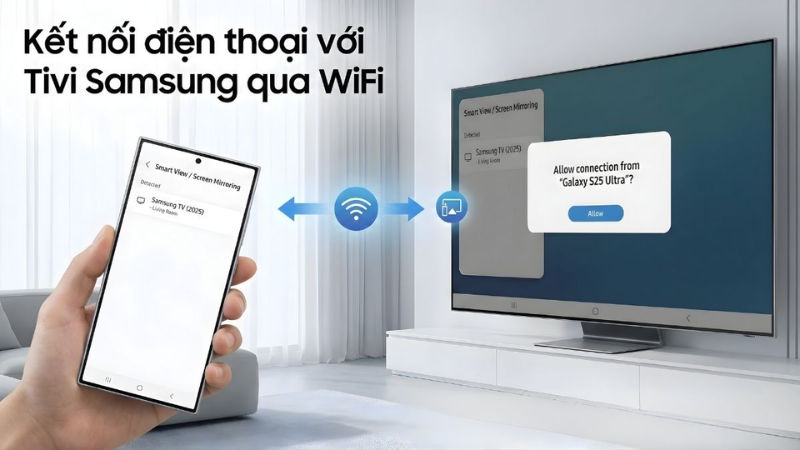
Mẹo nhỏ: nhiều hướng dẫn công khai gợi ý dùng băng tần 5GHz nếu modem có hỗ trợ để hình mượt hơn. Đây là gợi ý chung, không nằm trong các trang Samsung chúng tôi đã đọc. Nếu 5GHz chập chờn do ở xa modem, hãy thử lại băng tần còn lại.
Cách 1 — Smart View Trên Điện Thoại Samsung Galaxy
Đây là cách phản chiếu trực tiếp toàn bộ màn hình điện thoại Galaxy lên tivi Samsung thông minh. Các bước dưới đây theo hướng dẫn của Samsung Việt Nam.
Bước 1 — Đưa hai thiết bị vào cùng Wi-Fi
Bật tivi, kết nối điện thoại và tivi vào cùng một mạng Wi-Fi.
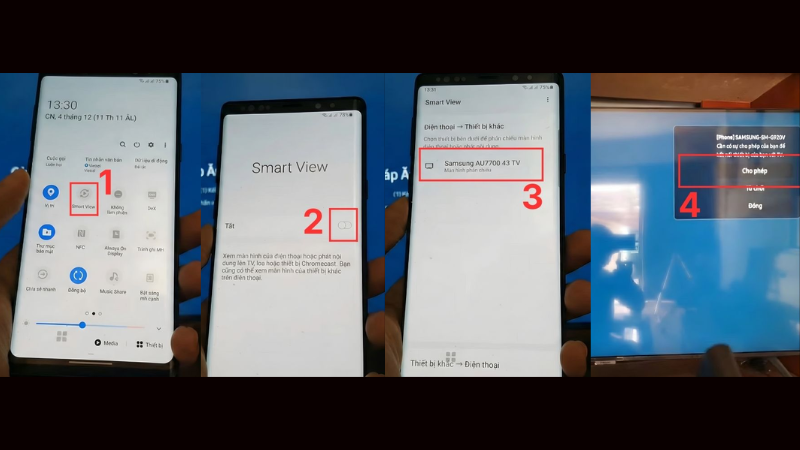
Bước 2 — Mở Cài đặt nhanh và chạm Smart View
Vuốt từ trên xuống để mở bảng Cài đặt nhanh, rồi chạm biểu tượng Smart View.
Bước 3 — Chọn tivi trong danh sách Quan trọng
Xác nhận khi điện thoại hỏi, rồi chọn tên tivi của bạn trong danh sách thiết bị. Nếu chưa thấy, thử làm mới danh sách hoặc kiểm tra lại mạng Wi-Fi chung.
Bước 4 — Ghép nối bằng PIN hoặc cho phép trên tivi
Làm theo hướng dẫn hiển thị: nhập mã PIN hoặc chấp nhận yêu cầu truy cập trên tivi.
Bước 5 — Chọn "Bắt đầu ngay"
Trong cửa sổ xác nhận trên điện thoại, chọn Bắt đầu ngay và cho phép kết nối. Màn hình điện thoại sẽ hiện trên tivi.
Bước 6 — Ngắt kết nối khi xong
Chạm Smart View trên điện thoại rồi chọn Ngắt kết nối, hoặc mở lại bảng Cài đặt nhanh và chạm biểu tượng Smart View.
Hình bị nhỏ hoặc viền đen hai bên? Theo Samsung, bạn có thể chỉnh tỷ lệ màn hình điện thoại trong Smart View, và chọn chế độ toàn màn hình nếu muốn lấp đầy tivi. Xoay ngang điện thoại khi xem video cũng giúp hình rộng hơn.
Cách 2 — Dùng Ứng Dụng SmartThings
SmartThings là ứng dụng quản lý thiết bị của Samsung. Theo Samsung, cách này phù hợp với tivi sản xuất từ năm 2016 trở đi; tivi cũ hơn thì dùng Smart View.
Bước 1 — Cài hoặc cập nhật SmartThings
Máy Samsung thường có sẵn ứng dụng, hãy cập nhật lên bản mới. Điện thoại hãng khác tải từ cửa hàng ứng dụng chính thức.
Bước 2 — Thêm thiết bị
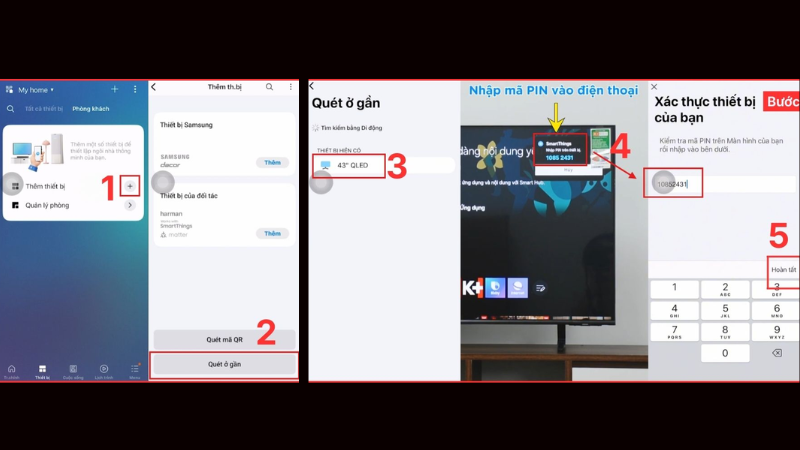
Mở ứng dụng, chọn thêm thiết bị, rồi chọn tivi hoặc quét tìm thiết bị ở gần.
Bước 3 — Nhấn vào tivi để kết nối
Làm theo hướng dẫn trên màn hình. Đặt điện thoại gần tivi khi ghép nối.
Bước 4 — Mở tùy chọn khác và chọn phản chiếu màn hình Lưu ý
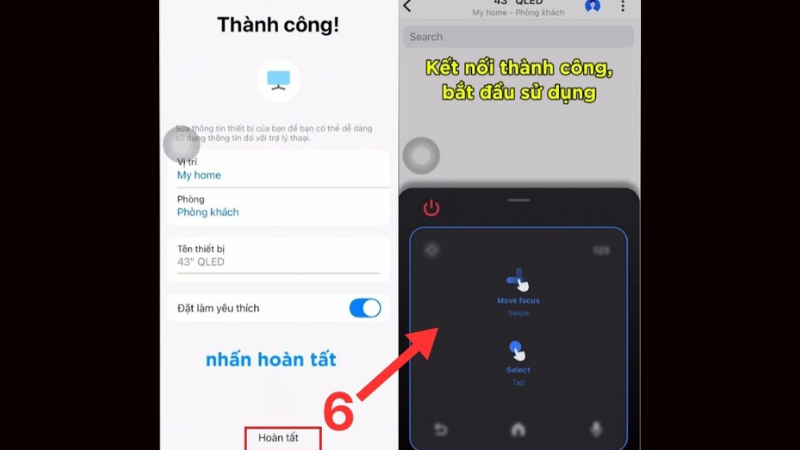
Trong trang của tivi đã kết nối, vào tùy chọn khác và chọn phản chiếu màn hình (Smart View). Nếu không thấy tivi, thử tắt bật tivi hoặc khởi động lại ứng dụng.
Cách 3 — iPhone Dùng AirPlay
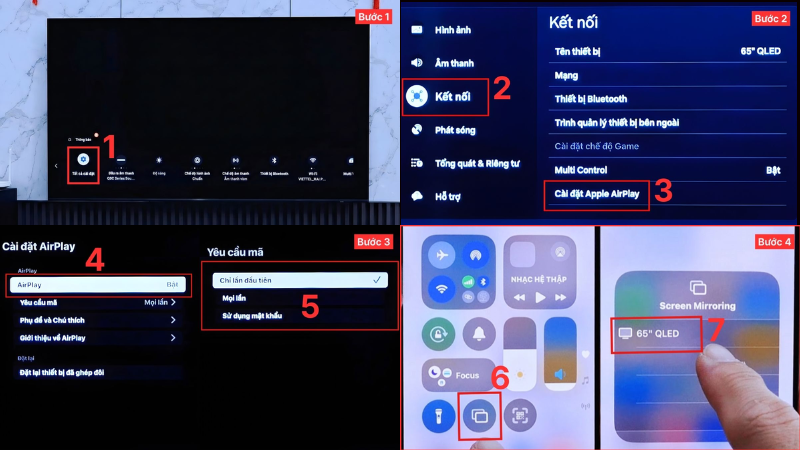
Theo Samsung, thiết bị Apple có thể dùng AirPlay để đưa ảnh, video hoặc nhạc lên tivi. Điều kiện là tivi hỗ trợ AirPlay và hai thiết bị ở cùng Wi-Fi. Không phải đời tivi nào cũng có, nên hãy kiểm tra thông số tivi hoặc trong phần cài đặt kết nối của tivi.
Chiếu ảnh hoặc video
Mở ứng dụng Ảnh, chọn nội dung, nhấn nút chia sẻ, chọn AirPlay rồi chọn tivi. Nhập mã hiển thị trên tivi nếu được yêu cầu.
Phát nhạc
Mở trình phát nhạc, chọn bài hát, nhấn biểu tượng AirPlay rồi chọn tivi.
Bật hoặc kiểm tra AirPlay trên tivi
Samsung ghi đường dẫn thiết lập trên tivi là Cài đặt > Chung > AirPlay. Tên mục có thể khác theo đời tivi và phiên bản phần mềm.
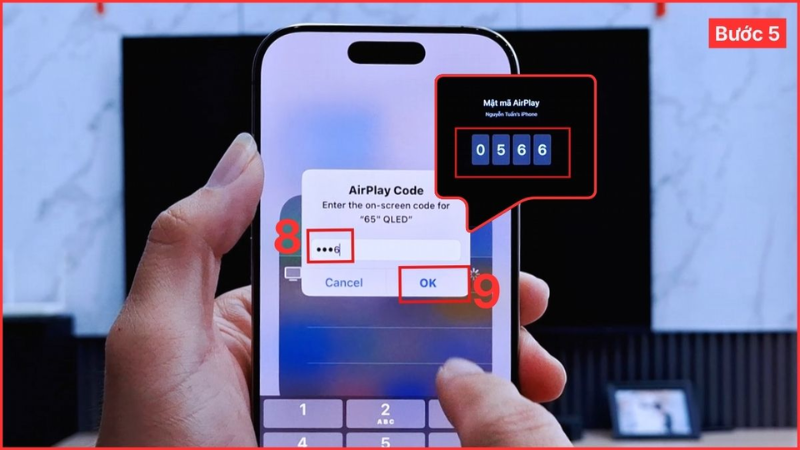
💡 Không thấy AirPlay trên tivi? Có thể tivi chưa hỗ trợ hoặc cần cập nhật phần mềm. Khi đó, bạn có thể dùng cách truyền YouTube, Netflix (Cách 4) hoặc cáp kết nối (Cách 5).
Cách 4 — Truyền YouTube, Netflix Thay Vì Chiếu Cả Màn Hình
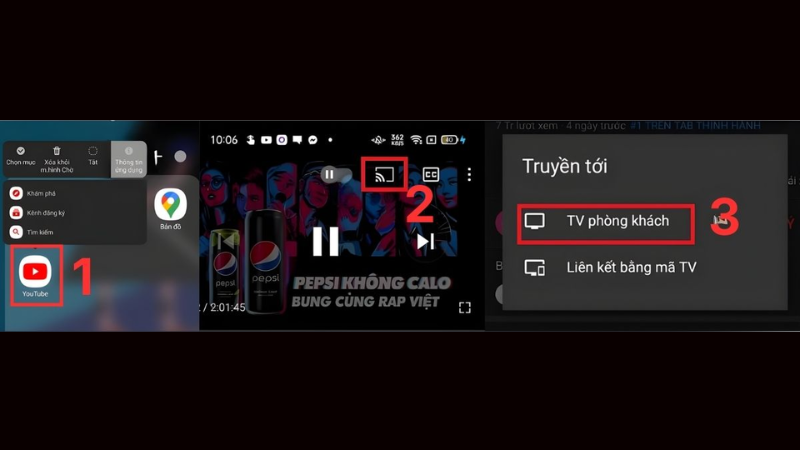
Nếu bạn chỉ muốn xem phim hay video, truyền nội dung là lựa chọn nhẹ hơn: tivi tự phát video, điện thoại vẫn dùng bình thường để lướt, nhắn tin hoặc làm việc khác. Theo Samsung, các bước như sau.
Bước 1 — Cùng Wi-Fi
Kết nối điện thoại và tivi vào cùng một mạng Wi-Fi.
Bước 2 — Cài ứng dụng tương thích trên cả hai thiết bị
Ví dụ YouTube hoặc Netflix phải có trên cả điện thoại và tivi.
Bước 3 — Đăng nhập cùng một tài khoản
Dùng cùng tài khoản trên tivi và điện thoại.
Bước 4 — Nhấn biểu tượng Truyền và chọn tivi
Mở nội dung muốn xem, nhấn biểu tượng Truyền rồi chọn tivi. Vị trí biểu tượng thay đổi tùy ứng dụng và hướng màn hình điện thoại.
Cách Nâng Cao: Tap View Và Cáp HDMI
Tap View: chạm điện thoại vào tivi để chiếu
Tap View là tính năng từ năm 2020. Theo Samsung, tivi cần từ dòng TU7000 trở lên, điện thoại Galaxy chạy Android 8.1 trở lên và SmartThings phiên bản 1.745 trở lên. Bạn bật Smart View trên tivi trong phần Cài đặt > Chung > Quản lý thiết bị ngoài > Quản lý kết nối thiết bị > Thông báo truy cập, rồi bật Tap view và Tap sound trong cài đặt SmartThings trên điện thoại. Samsung cũng khuyên tắt chế độ tiết kiệm pin trước khi phản chiếu.
Bộ chuyển đổi HDMI: phương án khi không dây gặp khó
Nếu tivi không có Wi-Fi hoặc kết nối không dây liên tục lỗi, bạn có thể cắm cáp HDMI vào bộ chuyển đổi, nối với cổng HDMI trên tivi, cắm bộ chuyển đổi vào cổng USB-C của điện thoại rồi chọn đúng cổng HDMI làm nguồn trên tivi. Samsung ghi bộ chuyển đổi chính hãng bán riêng; với máy không có USB-C, bộ chuyển đổi bên thứ ba có thể dùng nhưng không được bảo hành. Cách này không cần Wi-Fi nên ít bị giật do mạng.
Kết Nối Không Được? Sửa Lỗi Theo Thứ Tự
| Triệu chứng | Nguyên nhân hay gặp | Cách thử |
| Không thấy tivi trong danh sách | Khác mạng Wi-Fi; tivi chưa được cho phép; tivi hoặc điện thoại cần khởi động lại | Kiểm tra tên Wi-Fi ở cả hai máy; làm mới danh sách; tắt bật tivi và điện thoại |
| Tivi hiện thông báo chờ cho phép | Chưa chấp nhận yêu cầu kết nối trên tivi | Dùng điều khiển tivi chọn cho phép, hoặc nhập mã PIN hiển thị |
| Kết nối chập chờn, đứt quãng | Wi-Fi yếu, nhiều thiết bị cùng dùng mạng | Đặt điện thoại và tivi gần modem hơn; kiểm tra lại Wi-Fi chung; thử phản chiếu lại |
| Hình bị nhỏ, có viền đen | Tỷ lệ khung hình điện thoại và tivi khác nhau | Chỉnh tỷ lệ màn hình trong Smart View hoặc chọn chế độ toàn màn hình |
| Tính năng vừa dùng được bỗng lỗi | Phần mềm điện thoại hoặc tivi chưa cập nhật | Cập nhật điện thoại (Cài đặt > Cập nhật phần mềm) và tivi (Cài đặt > Hỗ trợ > Cập nhật phần mềm); không tắt tivi khi đang cập nhật |
| Đã thử nhiều cách vẫn không được | Có thể lỗi phần mềm sâu hơn hoặc tivi không hỗ trợ | Khôi phục cài đặt gốc chỉ là biện pháp cuối, không thể hoàn tác nên cần sao lưu trước; hoặc dùng cáp HDMI |
💡 Liên hệ hãng: theo trang hỗ trợ của Samsung Việt Nam, nếu vẫn lỗi bạn có thể gọi tổng đài miễn phí 1800-588-889 (9:00 đến 18:00, thứ Hai đến thứ Sáu). Thông tin có thể thay đổi, hãy kiểm tra lại trên trang Samsung.
Chiếu Màn Hình An Toàn: Tránh Lộ Thông Tin Riêng Tư
Khi phản chiếu toàn màn hình, những gì hiện trên điện thoại cũng hiện lên tivi, trước mặt cả những người đang ngồi xem. Hãy lưu ý vài điều đơn giản.
| Việc nên làm | Tại sao |
| Bật chế độ Không làm phiền trước khi chiếu | Tin nhắn, thông báo ngân hàng có thể hiện lên màn hình lớn |
| Chỉ ghép nối khi chính bạn thực hiện, kiểm tra mã PIN trên tivi | Tránh kết nối nhầm hoặc người khác lạ trong cùng mạng gửi yêu cầu |
| Ngắt kết nối khi xong | Không để màn hình tiếp tục hiển thị ngoài ý muốn |
| Dùng Truyền YouTube, Netflix thay vì chiếu cả màn hình khi chỉ xem video | Điện thoại vẫn dùng riêng tư, không lộ nội dung khác |
| Không dùng Wi-Fi công cộng để chiếu màn hình có thông tin nhạy cảm | Mạng đông người kém an toàn và hay chập chờn |
Hỏi Đáp Nhanh
Kết nối điện thoại với tivi Samsung qua WiFi không khó nếu bạn chọn đúng cách theo máy của mình: Smart View cho Galaxy, AirPlay cho iPhone, truyền nội dung khi chỉ xem video và cáp HDMI khi không dây chưa ổn. Hãy luôn kiểm tra cùng mạng Wi-Fi và cập nhật phần mềm trước, rồi mới nghĩ đến cài đặt lại. Nếu bạn gặp lỗi kết nối kéo dài, hoặc cần giúp cài đặt ứng dụng và kiểm tra điện thoại trước khi chiếu, TechCare Đà Nẵng sẵn sàng hỗ trợ.
📱 Điện thoại không tìm thấy tivi, chiếu hình bị giật hoặc cần cài đặt ứng dụng, cập nhật phần mềm cho máy?
TechCare Đà Nẵng hỗ trợ kiểm tra cài đặt, ứng dụng và phần mềm trên điện thoại, báo rõ nguyên nhân và chi phí trước khi thực hiện.
📍 133–135 Hàm Nghi, P. Thạc Gián, Thanh Khê, Đà Nẵng
📍 99–101 Hàm Nghi, P. Thanh Khê, Đà Nẵng
📞 Zalo / Hotline: 0888.333.135 | ☎️ 0236.366.3333
🕐 Mở cửa: Thứ 2 → Chủ nhật, 7h30 – 21h00
📚 Trang hỗ trợ chính thức của hãng (Samsung Việt Nam) để bạn tra cứu thêm:
Samsung Việt Nam — Phản chiếu màn hình thiết bị Galaxy của bạn với Samsung SmartTV (các bước Smart View, ngắt kết nối)
Samsung Việt Nam — Sử dụng tính năng Phản chiếu Màn hình trên TV Samsung (SmartThings, Smart View, AirPlay, Tap View, HDMI, truyền Netflix/YouTube)
Samsung Việt Nam — Sự cố có thể phát sinh khi sử dụng Smart View (cùng mạng, cập nhật phần mềm, khởi động lại, tỷ lệ hình)
Điện thoại và tivi của bạn — Cài đặt nhanh > Smart View; Cài đặt > Chung > AirPlay trên tivi (tên mục có thể thay đổi theo đời máy và phiên bản phần mềm)
Bài viết được biên soạn ngày 10/10/2026. Giao diện tivi, điện thoại, tên tùy chọn và tính năng có thể thay đổi theo đời máy, phiên bản phần mềm và khu vực. Phát hiện thông tin cần cập nhật? Liên hệ: cskh.techcare@gmail.com












