


Bạn mở mục Gần đây để gọi lại cho một người vừa liên hệ lúc sáng, và màn hình trống trơn. Có thể một lần chạm nhầm vào "Xóa tất cả", có thể sau lần cập nhật máy, hoặc đơn giản là con trỏ trượt lúc đang dọn dẹp. Với người buôn bán, số của khách hàng nằm trong nhật ký cuộc gọi chứ chưa kịp lưu vào Danh bạ, mất như vậy thật sự phiền.
Tin tốt là bạn chưa chắc đã mất hẳn. Tin cần nói thật là khả năng lấy lại gần như phụ thuộc vào một điều: trước khi xóa, nhật ký cuộc gọi đã được sao lưu ở đâu đó hay chưa. Bài viết này đi từ những việc nên làm ngay, cách kiểm tra bản sao lưu, các bước khôi phục theo từng nguồn, đến những cách làm nên tránh.
Thủ Thuật Samsung | ✍️ Tác giả: Đỗ Hoàng Phúc — Chuyên viên Tư vấn Kỹ thuật, TechCare Đà Nẵng | 🔍 Kiểm duyệt: Trần Văn Khoa — Kỹ thuật viên, 7 năm hỗ trợ cài đặt & xử lý ứng dụng trên điện thoại | 📅 Đăng: 05/10/2026 | 🔄 Cập nhật: 05/10/2026 — Đối chiếu các trang hỗ trợ của Samsung truy cập ngày 05/10/2026
Về tác giả & quy trình kiểm duyệt: Bài do Đỗ Hoàng Phúc biên soạn từ những câu hỏi khách thường mang đến cửa hàng: "lỡ xóa hết cuộc gọi gần đây, lấy lại được không", "số khách vừa gọi mà giờ không thấy đâu", "đã bật Samsung Cloud mà sao không khôi phục được". Các bước thao tác, nhóm dữ liệu hỗ trợ sao lưu và lưu ý về dung lượng đám mây được đối chiếu với các trang hỗ trợ chính thức của Samsung (xem mục Nguồn tham khảo).
Trần Văn Khoa, kỹ thuật viên thường xuyên hỗ trợ cài đặt và xử lý ứng dụng trên điện thoại, rà soát phần hướng dẫn thao tác và các cảnh báo thực tế. Bài tổng hợp từ tài liệu của hãng, không phải bài đo kiểm độc lập, và không nhận tài trợ từ hãng nào.
LƯU Ý PHẠM VI
Samsung cho biết quyền truy cập Samsung Cloud và các tính năng đi kèm có thể khác nhau theo thiết bị, hệ điều hành và quốc gia. Tên menu trong bài có thể không giống hệt máy của bạn. Khôi phục chỉ khả thi khi đã có bản sao lưu từ trước.
- Trả Lời Nhanh Theo Tình Huống Của Bạn
- Việc Nên Làm Đầu Tiên Khi Vừa Lỡ Xóa
- Bước Kiểm Tra: Nhật Ký Cuộc Gọi Có Thật Sự Mất Không?
- Khôi Phục Nhật Ký Cuộc Gọi Từ Samsung Cloud
- Khôi Phục Bằng Smart Switch Trên Máy Tính
- Nếu Không Có Bản Sao Lưu: Những Cách Còn Lại
- Xóa Nhật Ký Cuộc Gọi Như Thế Nào? Để Tránh Xóa Nhầm
- Cách Để Lần Sau Không Phải Lo
- Hỏi Đáp Nhanh
Trả Lời Nhanh Theo Tình Huống Của Bạn
| Tình huống | Khả năng lấy lại | Nên thử trước |
| Từng bật sao lưu Samsung Cloud, có chọn Call logs | Cao | Khôi phục từ Samsung Cloud (mục bên dưới) |
| Từng sao lưu máy bằng Smart Switch lên máy tính | Cao nếu bản sao lưu còn | Khôi phục chọn riêng Call logs bằng Smart Switch |
| Chưa sao lưu nhưng cần tìm một số điện thoại cụ thể | Không chắc | Xem lịch sử trong Danh bạ, hỏi nhà mạng về chi tiết cuộc gọi |
| Không có bản sao lưu nào | Thấp | Đừng vội khôi phục cài đặt gốc hay cài phần mềm lạ, xem mục "Các cách còn lại" |
Việc Nên Làm Đầu Tiên Khi Vừa Lỡ Xóa
- Đừng khôi phục cài đặt gốc để "thử vận may". Việc này xóa dữ liệu trong máy và có thể khiến bạn mất luôn thứ đang còn.
- Đừng gỡ ứng dụng Samsung Cloud hoặc đăng xuất Samsung account nếu bạn chưa kiểm tra xong bản sao lưu.
- Chụp màn hình các cuộc gọi quan trọng đang còn trong mục Gần đây. Lý do nằm ở bước khôi phục: các nguồn độc lập mô tả khác nhau về việc khôi phục có ghi đè nhật ký hiện tại hay không (xem FAQ), nên cần phòng trước.
- Nhớ khoảng thời gian bạn muốn lấy lại. Khi chọn bản sao lưu, bạn cần chọn bản được tạo trước thời điểm xóa.
Bước Kiểm Tra: Nhật Ký Cuộc Gọi Có Thật Sự Mất Không?
Trước khi đi tìm bản sao lưu, hãy chắc rằng mình đang tìm đúng chỗ. Có ba tình huống hay bị nhầm:
Cuộc gọi vẫn nằm trong lịch sử của từng liên hệ
Theo hướng dẫn của người dùng trên cộng đồng Samsung, bạn có thể mở Danh bạ, chọn một liên hệ rồi xem mục lịch sử để thấy các cuộc gọi với người đó. Nếu bạn chỉ nhớ tên người gọi thì đây là cách tra nhanh nhất mà không cần khôi phục gì. Đây là kinh nghiệm từ người dùng, không phải tài liệu chính thức, và có thể không hiển thị nếu bạn đã xóa sạch từ mục Gần đây.
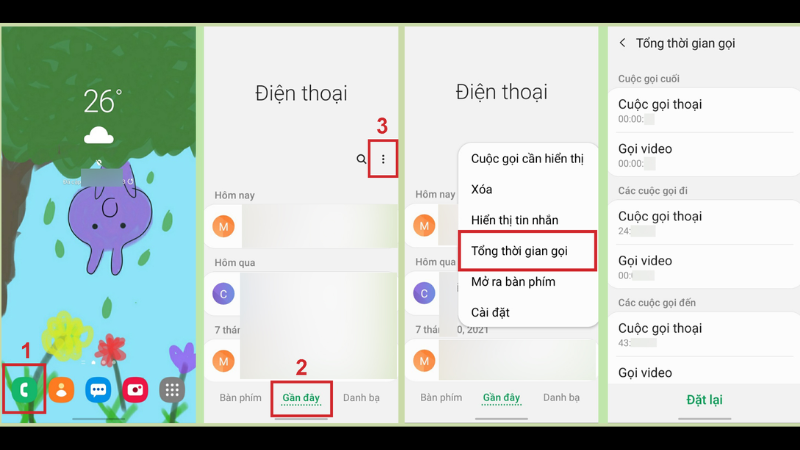
Bạn đang xem nhầm ứng dụng hoặc nhầm máy
Nếu bạn đang dùng một ứng dụng gọi khác (như Zalo, Messenger hoặc ứng dụng điện thoại của bên thứ ba), lịch sử của chúng nằm trong ứng dụng đó, không nằm trong nhật ký cuộc gọi của máy. Kiểm tra xem bạn đã đặt ứng dụng Điện thoại mặc định là gì.
Nhật ký tự mất theo chu kỳ
Trên diễn đàn Samsung có người dùng báo nhật ký cuộc gọi tự biến mất đều đặn. Phản hồi của bộ phận hỗ trợ Samsung gợi ý đặt lại tùy chọn ứng dụng, cập nhật phần mềm, bật sao lưu lịch sử cuộc gọi trong Tài khoản và sao lưu, và gửi báo lỗi qua ứng dụng Samsung Members nếu tình trạng tiếp diễn. Nếu máy bạn tự mất nhật ký chứ không phải do bạn xóa, hãy xử lý theo hướng này thay vì khôi phục.
Khôi Phục Nhật Ký Cuộc Gọi Từ Samsung Cloud
Samsung phân biệt rõ hai khái niệm: sao lưu là lưu dữ liệu từ máy lên đám mây để tải về sau, còn đồng bộ là cập nhật qua lại giữa các thiết bị. Trang hỗ trợ của Samsung liệt kê Call logs (lịch sử cuộc gọi và tin nhắn) trong nhóm ứng dụng hỗ trợ sao lưu và khôi phục. Nghĩa là nếu bạn từng sao lưu, có thể lấy lại theo các bước sau:
Bước 1 — Vào Cài đặt, chọn Tài khoản và sao lưu
Mở Cài đặt rồi chọn Tài khoản và sao lưu (Accounts and backup). Một số máy cho phép chạm vào tên tài khoản Samsung ở đầu Cài đặt rồi chọn Samsung Cloud.
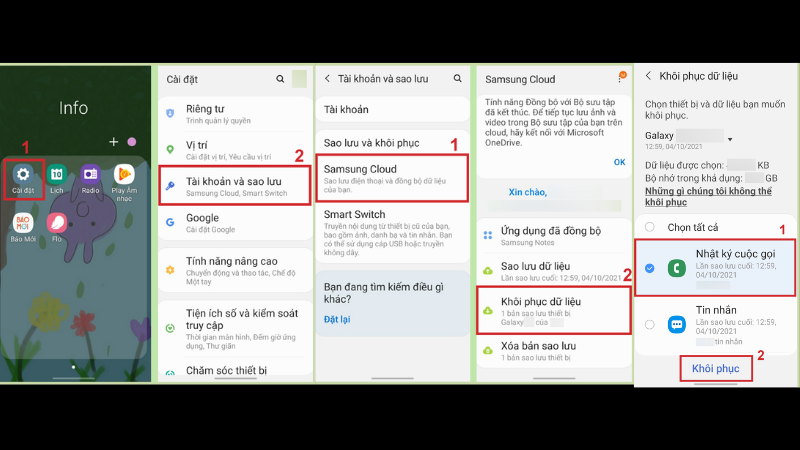
Bước 2 — Chọn Khôi phục dữ liệu trong mục Samsung Cloud
Trong phần Samsung Cloud, bấm Khôi phục dữ liệu (Restore data). Nếu máy hỏi chọn thiết bị hoặc bản sao lưu, hãy chọn bản có ngày trước thời điểm bạn xóa.
Bước 3 — Chỉ chọn Nhật ký cuộc gọi Nguồn độc lập
Nhiều hướng dẫn từ bên ngoài khuyên bỏ chọn các mục khác và giữ lại duy nhất Call logs, để việc khôi phục không động đến ảnh, ứng dụng hay cài đặt. Hãy làm vậy nếu giao diện máy cho phép.
Bước 4 — Bấm Khôi phục và làm theo hướng dẫn trên màn hình
Theo Samsung, nếu cần, bạn làm theo các chỉ dẫn trên màn hình để tải dữ liệu sao lưu về. Khi xong, mở ứng dụng Điện thoại, vào Gần đây để kiểm tra.
⚠️ Không thấy bản sao lưu nào hoặc không có mục Call logs? Có thể bạn chưa từng bật sao lưu, hoặc đám mây đã đầy. Samsung nêu rõ nội dung sẽ không tự sao lưu khi bộ nhớ đám mây đầy. Khi đó, nhiều khả năng bản sao lưu mới nhất không chứa nhật ký cuộc gọi bạn cần.
Khôi Phục Bằng Smart Switch Trên Máy Tính
Nếu bạn từng cắm máy vào máy tính để sao lưu, hãy kiểm tra xem còn bản sao lưu Smart Switch không. Theo trang hỗ trợ của Samsung, Smart Switch cho phép sao lưu điện thoại Galaxy lên máy tính với danh sách nhóm dữ liệu để chọn, trong đó có Call logs và danh bạ. Việc khôi phục cũng làm qua Smart Switch trên máy tính.
Bước 1 — Cài Smart Switch bản máy tính
Tải Smart Switch từ trang của Samsung và mở trên máy tính đã từng dùng để sao lưu. Bản sao lưu lưu trên máy nào thì nên mở lại máy đó.
Bước 2 — Kết nối điện thoại bằng cáp USB
Cắm cáp, và nếu máy hỏi quyền truy cập thì chọn Cho phép để Smart Switch đọc nội dung.
Bước 3 — Chọn Khôi phục (Restore) và chọn dữ liệu cần lấy
Chọn bản sao lưu phù hợp và chỉ tích nhóm Nhật ký cuộc gọi nếu muốn giữ nguyên phần còn lại. Tên nhóm có thể hiển thị là Call logs hoặc Cuộc gọi và danh bạ tùy phiên bản.
💡 Lưu ý từ Samsung: Smart Switch không tự xóa dữ liệu trên máy hay trên bản sao lưu. Samsung cũng cho biết việc chuyển nhật ký cuộc gọi sang máy chạy phiên bản hệ điều hành thấp hơn có thể bị hạn chế. Nếu bạn khôi phục sang một máy đời cũ, kết quả có thể không đầy đủ.
Nếu Không Có Bản Sao Lưu: Những Cách Còn Lại
Hỏi nhà mạng về chi tiết cuộc gọi Tùy nhà mạng
Cuộc gọi qua SIM là dữ liệu của nhà mạng chứ không chỉ của chiếc máy. Một số nguồn nước ngoài nhắc đến việc nhà mạng cho phép xem lại một khoảng thời gian gần đây qua tài khoản trực tuyến hoặc khi liên hệ tổng đài. Với thị trường Việt Nam, khả năng này, khoảng thời gian lưu và thủ tục xác minh chủ thuê bao phụ thuộc vào từng nhà mạng, nên hãy gọi tổng đài hoặc đến cửa hàng của nhà mạng để hỏi trực tiếp. Mình không khẳng định cụ thể một nhà mạng nào làm được.
Khôi phục từ bản sao lưu Google khi thiết lập lại máy Rủi ro cao
Một số hướng dẫn độc lập nêu cách đặt lại máy rồi chọn khôi phục từ bản sao lưu Google trong lúc thiết lập. Cách này đòi hỏi khôi phục cài đặt gốc, tức xóa dữ liệu hiện có trong máy, và nguồn độc lập cũng không bảo đảm bản sao lưu Google có chứa nhật ký cuộc gọi. TechCare chỉ khuyến nghị khi bạn đã sao lưu toàn bộ ảnh, tin nhắn và tệp quan trọng, và chỉ nên làm khi nhật ký cuộc gọi thật sự quan trọng.
Phần mềm khôi phục dữ liệu của bên thứ ba Cân nhắc kỹ
Nhiều trang quảng cáo công cụ quét "cuộc gọi đã xóa" trên Samsung. Một nguồn độc lập cho biết có công cụ yêu cầu root máy, việc này có thể làm mất bảo hành và tăng rủi ro bảo mật. Samsung không bảo đảm hay hỗ trợ các công cụ này. Nếu dữ liệu thật sự quan trọng, hãy hỏi kỹ thuật viên trước khi cài, và tuyệt đối không cấp quyền cho phần mềm không rõ nguồn gốc.
Nhận định về công cụ bên thứ ba là khuyến nghị thực tế của TechCare, không phải kết luận từ tài liệu Samsung.
Xóa Nhật Ký Cuộc Gọi Như Thế Nào? Để Tránh Xóa Nhầm
Xóa nhầm thường xảy ra vì thao tác quá nhanh. Trên ứng dụng Điện thoại của Samsung, các nguồn hướng dẫn mô tả cách làm như sau: vào Gần đây, nhấn giữ một cuộc gọi để chọn rồi bấm Xóa. Muốn chọn nhiều hoặc tất cả, dùng menu ba chấm rồi chọn Xóa và tích chọn tương ứng. Trước khi bấm xác nhận, hãy đọc kỹ xem mình đang chọn một vài mục hay toàn bộ lịch sử. Các bước trên đúng với phần lớn máy Galaxy nhưng tên nút có thể khác theo phiên bản.
Cách Để Lần Sau Không Phải Lo
| Việc nên làm | Chi tiết |
| Bật sao lưu Samsung Cloud | Vào Cài đặt → Tài khoản và sao lưu → Samsung Cloud, kiểm tra mục Call logs đã được chọn để sao lưu |
| Giữ đủ dung lượng đám mây | Samsung lưu ý nội dung sẽ không tự sao lưu khi bộ nhớ đám mây đầy |
| Sao lưu thêm bằng Smart Switch | Làm định kỳ lên máy tính, nhất là trước khi cập nhật phần mềm hoặc sửa máy |
| Lưu số quan trọng vào Danh bạ | Đừng chỉ dựa vào nhật ký cuộc gọi để nhớ số khách hàng hay người thân |
Hai dòng cuối là gợi ý của TechCare, không phải yêu cầu chính thức từ Samsung.
Hỏi Đáp Nhanh
Lịch sử cuộc gọi trên Samsung chỉ lấy lại được khi trước đó nó đã nằm ở một bản sao lưu nào đó. Vì vậy thứ tự hợp lý là: dừng các thao tác mạo hiểm, kiểm tra xem nhật ký có thật sự mất, thử Samsung Cloud, rồi Smart Switch, và chỉ cân nhắc các cách còn lại khi dữ liệu thật sự quan trọng. Quan trọng hơn cả là bật sao lưu ngay hôm nay để lần sau lỡ tay xóa nhầm, bạn chỉ mất vài phút khôi phục thay vì phải lần tìm từng số.
📱 Lỡ xóa nhật ký cuộc gọi, sao lưu Samsung Cloud không hoạt động hoặc cần sao lưu máy trước khi sửa chữa?
TechCare Đà Nẵng hỗ trợ kiểm tra cài đặt, ứng dụng và phần mềm trên điện thoại Samsung, báo rõ hướng xử lý và chi phí trước khi thực hiện. Nếu dữ liệu quan trọng, hãy mang máy đến sớm và tránh dùng nhiều trước khi được kiểm tra.
📍 133–135 Hàm Nghi, P. Thạc Gián, Thanh Khê, Đà Nẵng
📍 99–101 Hàm Nghi, P. Thanh Khê, Đà Nẵng
📞 Zalo / Hotline: 0888.333.135 | ☎️ 0236.366.3333
🕐 Mở cửa: Thứ 2 → Chủ nhật, 7h30 – 21h00
📚 Nguồn tham khảo của hãng (Samsung):
- Samsung Support — Back up and restore data on your Samsung Galaxy (phân biệt sao lưu và đồng bộ, Call logs, các bước khôi phục, lưu ý đám mây đầy)
- Samsung Support — How to backup or restore data to Samsung Cloud (đường dẫn Samsung account → Samsung Cloud, lưu ý tính năng khác nhau theo thiết bị, hệ điều hành và quốc gia)
- Samsung Support — Back up and restore data or files on your Galaxy phone or tablet (Samsung Cloud, Smart Switch, nhóm Call logs)
- Samsung Support — Transfer data to a new phone using Smart Switch for Windows or Mac (Smart Switch không xóa dữ liệu, chỉ hỗ trợ một số loại dữ liệu)
- Samsung Support — How to transfer and backup data using Smart Switch on a Galaxy phone (hạn chế khi chuyển nhật ký cuộc gọi sang hệ điều hành thấp hơn)
Nguồn đối chiếu độc lập:
Sforum — Mẹo khôi phục lịch sử cuộc gọi trên điện thoại Samsung siêu dễ (tham khảo thêm)
DroidRoots — How Can I Restore Lost Call Logs Samsung? (khôi phục chọn riêng Call logs, chọn bản sao lưu trước thời điểm mất)
Samsung Community — Call history deleting automatically (phản hồi từ bộ phận hỗ trợ Samsung khi nhật ký tự mất)
Samsung Community — How to clear each contacts history (xem lịch sử gọi theo từng liên hệ, phản hồi người dùng)
Bài viết được biên soạn ngày 05/10/2026. Tên menu và tính năng có thể thay đổi theo từng đời máy, phiên bản One UI và khu vực. Phát hiện thông tin cần cập nhật? Liên hệ: cskh.techcare@gmail.com












