


Khi mua điện thoại Samsung cũ, đi bảo hành, hoặc chỉ đơn giản muốn tự "khám sức khỏe" cho máy đang dùng, rất nhiều người tìm đến các mã test ẩn được nhà sản xuất tích hợp sẵn trong máy. Chỉ cần bấm vài dãy số trên bàn phím quay số, bạn có thể mở ngay menu kiểm tra phần cứng chuyên sâu mà không cần cài thêm bất kỳ ứng dụng nào.
Tại TechCare Đà Nẵng, chúng tôi thường xuyên nhận câu hỏi từ khách hàng: "Làm sao biết máy Samsung cũ này còn zin hay đã sửa chữa?", "Mã test pin Samsung là mã nào?", hay "Nhập mã test có ảnh hưởng đến bảo hành không?". Bài viết này tổng hợp đầy đủ khái niệm, danh sách mã test theo từng hạng mục, cách nhập đúng cách và những lưu ý quan trọng — dựa trên kinh nghiệm thực tế của đội ngũ kỹ thuật viên tại trung tâm.
📂 Thủ Thuật Điện Thoại | ✍️ Tác giả: Trần Quốc Bảo — Kỹ thuật viên Android & Sửa chữa Samsung, TechCare Đà Nẵng | 🔍 Kiểm duyệt kỹ thuật: Nguyễn Minh Tuấn — Chuyên viên Bảo mật & Phần cứng thiết bị di động | 📅 Đăng: 01/07/2026 | 🔄 Cập nhật: 01/07/2026 — Đã kiểm tra trên One UI 7
- Mã test Samsung là gì?
- Khi nào nên dùng mã test Samsung?
- Cách nhập mã test Samsung đúng cách
- Mã test tổng quát phần cứng
- Mã test màn hình và cảm ứng
- Mã test loa và mic
- Mã test camera
- Mã test pin
- Mã test mạng, kết nối và các mã khác
- Bảng tra cứu nhanh theo mục đích sử dụng
- Lưu ý an toàn khi dùng mã test
- Lỗi thường gặp và cách xử lý
- Khi nào nên đem máy đến kỹ thuật viên?
- FAQ — Câu hỏi thường gặp
- Kết luận
Mã test Samsung là gì?
Mã test Samsung là tập hợp các dãy ký tự đặc biệt (thường bắt đầu và kết thúc bằng dấu * hoặc #) được nhập trực tiếp vào ứng dụng Điện thoại (Phone). Khi nhập đúng cú pháp, hệ thống sẽ tự động mở ra một menu ẩn dùng để kiểm tra phần cứng hoặc xem thông tin kỹ thuật của máy — ví dụ như màn hình, loa, mic, cảm biến, pin, camera hay cảm ứng — mà không cần bấm nút gọi.
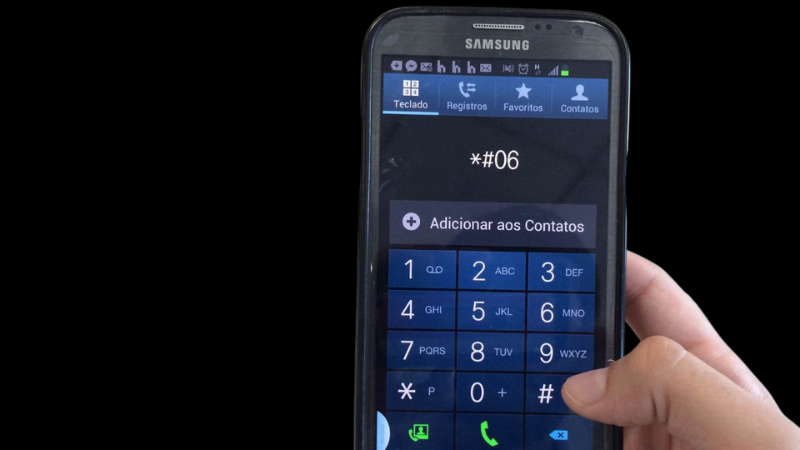
Đây vốn là công cụ chẩn đoán được Samsung tích hợp sẵn trong firmware để phục vụ kỹ thuật viên và trung tâm bảo hành, nhưng người dùng phổ thông hoàn toàn có thể sử dụng để tự kiểm tra máy trước khi mua, bán hoặc mang đi sửa chữa. Ưu điểm lớn nhất của các mã test này là không cần root máy, không cần cài app bên thứ ba, và cho kết quả gần như tức thì.
💡 Lưu ý: Menu mở ra khi nhập mã *#0*# có tên gọi kỹ thuật là "Diagnostic Configuration". Đây là menu test toàn diện nhất, thường được dùng đầu tiên khi kiểm tra một chiếc máy Samsung cũ.
Khi nào nên dùng mã test Samsung?
Mã test không chỉ dành cho kỹ thuật viên. Dưới đây là những trường hợp thực tế người dùng nên chủ động kiểm tra:
- Mua máy Samsung cũ, máy đã qua sử dụng: kiểm tra nhanh màn hình, pin, camera, cảm ứng trước khi quyết định xuống tiền — tránh mua phải máy đã thay linh kiện kém chất lượng.
- Trước khi mang máy đi bảo hành hoặc sửa chữa: tự xác định lỗi đang gặp thuộc bộ phận nào để trao đổi chính xác với kỹ thuật viên, tránh mất thời gian chẩn đoán lại.
- Sau khi sửa chữa, thay linh kiện: kiểm tra xem bộ phận vừa thay (màn hình, pin, camera...) đã hoạt động đúng chuẩn hay chưa.
- Định kỳ tự kiểm tra "sức khỏe" máy đang dùng: đặc biệt là tình trạng pin, để biết thời điểm nên thay pin mới.
Cách nhập mã test Samsung đúng cách
Mở ứng dụng Điện thoại (Phone) có sẵn trên máy — biểu tượng ống nghe màu xanh lá.
Dùng bàn phím quay số, nhập chính xác mã test cần dùng (không thừa, không thiếu ký tự, kể cả dấu * và #).
Hệ thống sẽ tự động chuyển sang giao diện kiểm tra tương ứng ngay sau khi nhập đủ mã — không cần bấm nút gọi.
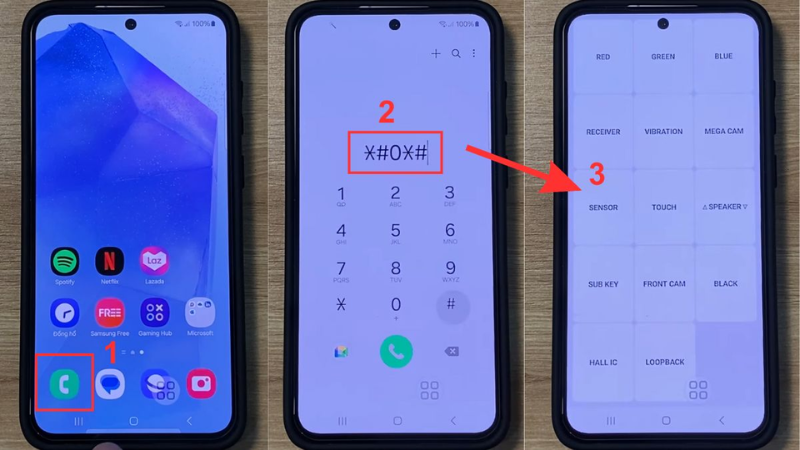
Trong menu test tổng quát (*#0*#), chạm vào từng mục ở danh sách bên trái (Red, Green, Blue, Speaker, Touch, Sensor...) để kiểm tra riêng từng bộ phận.
Lưu ý: Một số mã có thể không phản hồi ngay nếu bạn gõ chưa hết dãy ký tự — hãy kiểm tra lại bàn phím có đang ở chế độ số hay không, và đảm bảo không có khoảng trắng thừa khi nhập.
Mã test tổng quát phần cứng
| Mã test | Chức năng |
| *#0*# | Mở menu kiểm tra tổng quát: màn hình, loa, cảm biến, rung, cảm ứng, camera... tất cả trong một giao diện |
| *#06# | Hiển thị số IMEI và Serial Number để định danh và xác minh thiết bị |
| *#1234# | Xem phiên bản firmware (PDA, CSC, MODEM) để xác định máy đã cập nhật hay còn zin theo khu vực |
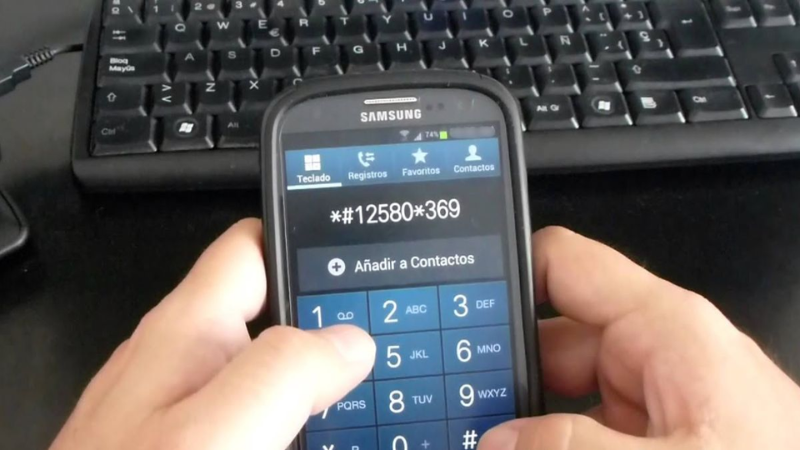
| *#12580*369# | Xem phiên bản phần cứng và ngày sản xuất thực tế của máy |
Mã test màn hình và cảm ứng
| Mã test | Chức năng |
| *#0*# → mục Red/Green/Blue | Kiểm tra sắc độ màn hình, phát hiện điểm chết (dead pixel) hoặc ám màu |
| *#15987# | Kiểm tra riêng sắc độ đỏ, hỗ trợ phát hiện lỗi ám màu trên tấm nền OLED |
| *#0*# → mục Touch | Kiểm tra độ nhạy và điểm chết trên toàn bộ màn hình cảm ứng |
| *#2663# | Xem phiên bản driver cảm ứng, hỗ trợ cập nhật khi màn hình bị đơ hoặc loạn cảm ứng |
| *#0*# → mục Wacom | Kiểm tra vùng nhận diện và độ nhạy bút S-Pen (áp dụng cho dòng Galaxy Note/Ultra) |
Mẹo thực tế từ TechCare: Khi kiểm tra màn hình máy cũ, hãy vuốt toàn bộ bề mặt màn hình trong mục Touch bằng ngón tay theo hình chữ chi — nếu có vùng nào không hiện được vệt kẻ khi vuốt qua, đó là dấu hiệu cảm ứng đã bị chai hoặc hỏng ở vùng đó.
Mã test loa và mic
| Mã test | Chức năng |
| *#0*# → mục Speaker | Kiểm tra loa ngoài (loa Stereo) và loa thoại (Receiver) bằng cách phát âm thanh thử |
| *#0283# | Chế độ Loopback — thu giọng nói qua mic rồi phát lại ngay qua loa để kiểm tra cả hai cùng lúc |
| *#0673# | Menu kiểm tra âm thanh đa phương tiện, cho phép nghe thử nhiều dải tần loa khác nhau |
Mã test camera
| Mã test | Chức năng |
| *#0*# → mục Mega Cam | Kiểm tra camera sau: khả năng lấy nét, đèn flash, hoạt động của các ống kính phụ (góc rộng, tele...) |
| *#0*# → mục Front Cam | Kiểm tra camera trước và cảm biến đi kèm (Face ID, cảm biến ánh sáng) |
| *#34971539# | Xem thông tin chi tiết và phiên bản firmware của cụm camera |
Mã test pin
| Mã test | Chức năng |
| *#0228# | Kiểm tra điện áp (voltage), nhiệt độ và dung lượng pin thực tế đang đo được |
| *#9900# | Reset dữ liệu thống kê pin (Batterystats) — hữu ích khi máy báo phần trăm pin không chính xác ("pin ảo") |
Lưu ý: Chỉ số điện áp pin bình thường của Samsung thường dao động quanh mức 3.7V–4.4V tùy trạng thái sạc. Nếu điện áp hiển thị quá thấp bất thường ngay cả khi pin đầy, hoặc nhiệt độ pin cao hơn 40°C khi máy không dùng nặng, đây có thể là dấu hiệu pin đã chai và cần được kiểm tra thêm.
Mã test mạng, kết nối và các mã khác
| Mã test | Chức năng |
| *#0011# | Kiểm tra trạng thái mạng, băng tần và cường độ tín hiệu sóng |
| *#0808# | Cấu hình chế độ nhận diện của cổng USB (MTP, sạc, gỡ lỗi...) |
| *#2263# | Khóa băng tần mạng hoặc chọn chế độ ưu tiên 4G/5G — chỉ dùng khi thật sự hiểu rõ chức năng |
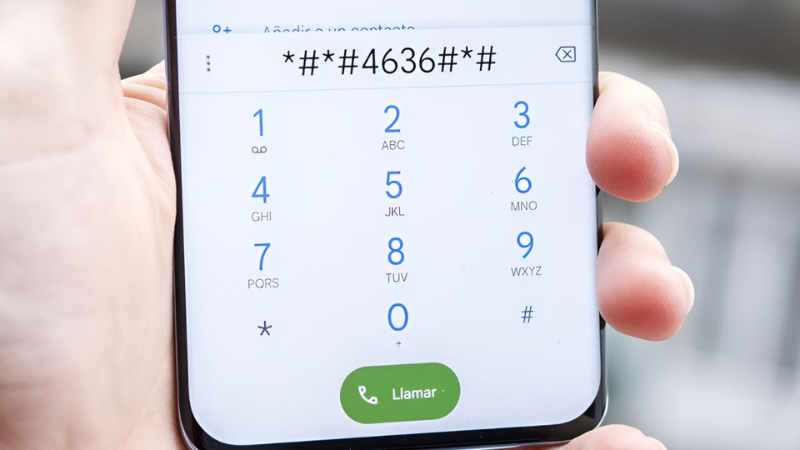
| *#*#4636#*#* | Xem chi tiết thông tin pin, trạng thái mạng và dữ liệu kết nối — hữu ích để đánh giá nhanh tình trạng tổng thể máy cũ |
Bảng tra cứu nhanh theo mục đích sử dụng
| Mục tiêu của bạn | Mã nên dùng | Cần thận trọng? |
| Kiểm tra tổng quát máy Samsung cũ trước khi mua | *#0*# + *#06# | An toàn |
| Xác định máy còn zin hay đã can thiệp phần mềm | *#1234# | An toàn |
| Đánh giá độ chai của pin trước khi quyết định thay pin | *#0228# | An toàn |
| Kiểm tra loa/mic sau khi máy bị vào nước | *#0283# | An toàn |
| Đổi băng tần mạng, ép chế độ 4G/5G | *#2263# | Cẩn trọng — dễ gây mất sóng nếu chỉnh sai |
| Reset thống kê pin khi báo phần trăm sai lệch | *#9900# | Cẩn trọng — nên sạc đầy trước khi reset |
Lưu ý an toàn khi dùng mã test
- Chỉ dùng các mã kiểm tra cơ bản (xem thông tin): tránh thử những mã can thiệp sâu vào cấu hình mạng hoặc hệ thống nếu không chắc chắn về chức năng của nó.
- Không tùy tiện chỉnh sửa thông số trong menu test — thay đổi sai băng tần, chế độ mạng hoặc cấu hình phần cứng có thể khiến máy mất sóng hoặc hoạt động bất ổn.
- Đảm bảo pin còn trên 30% trước khi test để tránh máy tắt đột ngột giữa quá trình kiểm tra, đặc biệt khi test pin hoặc reset thống kê pin.
- Thoát menu đúng cách bằng nút Back hoặc Home sau khi test xong, tránh thoát bằng cách tắt nguồn đột ngột.
Cảnh báo quan trọng: Mã *#2263# dùng để khóa/chọn băng tần mạng có thể khiến máy mất sóng hoàn toàn nếu chọn sai băng tần không được nhà mạng tại khu vực bạn hỗ trợ. Nếu không chắc chắn, tuyệt đối không nên thử nghiệm mã này — hãy để kỹ thuật viên thực hiện nếu thực sự cần thiết.
Lỗi thường gặp và cách xử lý
| Lỗi / Tình huống | Nguyên nhân có thể | Cách xử lý |
| Nhập mã nhưng không thấy menu hiện ra | Gõ sai/thiếu ký tự, hoặc mã đã bị Samsung giới hạn ở phiên bản One UI hiện tại | Kiểm tra lại chính tả từng ký tự; thử nhập lại chậm rãi; thử mã thay thế cùng chức năng nếu có |
| Vào được menu *#0*# nhưng một số mục bị mờ, không bấm được | Máy không hỗ trợ tính năng đó (ví dụ mục Wacom trên máy không có S-Pen) hoặc quyền truy cập bị nhà mạng giới hạn | Đây là điều bình thường với các mục không áp dụng cho model máy đó, không phải lỗi phần cứng |
| Sau khi test màn hình bằng mã *#0*#, máy thoát đột ngột | Xung đột phần mềm tạm thời hoặc thao tác nhấn giữ sai trong menu test | Khởi động lại máy; nếu lặp lại nhiều lần nên mang máy đến kiểm tra trực tiếp |
| Nhập *#2263# xong máy mất sóng | Đã chọn nhầm chế độ băng tần không phù hợp với nhà mạng đang dùng | Vào lại mã, chọn về chế độ mặc định (thường ghi "Automatic" hoặc để nguyên LTE/WCDMA); nếu không tự khắc phục được nên mang đến kỹ thuật viên |
Khi nào nên đem máy đến kỹ thuật viên?
Hầu hết các mã test trong bài này bạn hoàn toàn có thể tự thực hiện tại nhà. Tuy nhiên, hãy đến gặp kỹ thuật viên nếu gặp những tình huống sau:
- Kết quả test cho thấy phần cứng có lỗi rõ ràng: loa rè, camera không lấy nét được, cảm ứng có vùng chết, pin tụt điện áp bất thường — đây là dấu hiệu cần thay thế linh kiện.
- Máy mất sóng sau khi thử mã cấu hình băng tần: cần kỹ thuật viên có công cụ chuyên dụng để khôi phục lại cấu hình mạng gốc.
- Nghi ngờ máy cũ đã bị "mông má" giả zin: kỹ thuật viên có thể kiểm tra sâu hơn bằng công cụ chuyên dụng để xác định linh kiện có phải chính hãng hay đã bị thay thế.
- Menu test báo lỗi liên tục hoặc máy tự khởi động lại khi vào mã test: có thể là dấu hiệu lỗi phần cứng hoặc phần mềm hệ thống nghiêm trọng hơn.
FAQ — Câu hỏi thường gặp
*#0*# và *#06# thường hoạt động ổn định trên hầu hết thiết bị, trong khi một số máy flagship đời mới có thể giới hạn hoặc thay đổi cách truy cập menu test.*#1234# cho biết phiên bản firmware, còn menu *#0*# hỗ trợ kiểm tra màn hình, camera, loa và các thành phần phần cứng khác. Tuy nhiên, để xác định chính xác linh kiện có còn nguyên bản hay đã thay thế, vẫn cần thiết bị kiểm tra chuyên dụng và đánh giá từ kỹ thuật viên.Kết luận
Mã test Samsung là công cụ đơn giản nhưng hiệu quả để tự đánh giá tình trạng phần cứng của máy — từ màn hình, cảm ứng, loa mic cho đến pin và camera — mà không cần mang ra tiệm hay cài thêm ứng dụng. Nếu chỉ cần một lời khuyên duy nhất: hãy bắt đầu với bộ ba mã cơ bản *#0*#, *#06# và *#1234# — đủ để có cái nhìn tổng quan về một chiếc máy Samsung trong vài phút.
Tuy nhiên, để tránh rủi ro, chỉ nên dừng lại ở việc xem thông tin, tuyệt đối không chỉnh sửa các thông số kỹ thuật (đặc biệt là băng tần mạng) nếu không có chuyên môn. Với những trường hợp kết quả test cho thấy dấu hiệu lỗi phần cứng rõ ràng, tốt nhất nên mang máy đến trung tâm uy tín để được kiểm tra và xử lý kỹ lưỡng hơn.
Nếu bạn cần hỗ trợ kiểm tra máy Samsung trước khi mua, bán, hoặc gặp lỗi sau khi test, đừng ngần ngại ghé TechCare Đà Nẵng hoặc liên hệ qua Zalo 0888.333.135 để được hỗ trợ trực tiếp.
Bài viết được tổng hợp dựa trên kinh nghiệm kiểm tra thực tế của đội ngũ kỹ thuật viên TechCare, kiểm tra lần cuối trên One UI 7 ngày 01/07/2026. Các mã test có thể thay đổi tùy theo dòng máy và phiên bản phần mềm. Nếu phát hiện thông tin cần cập nhật, vui lòng liên hệ: cskh.techcare@gmail.com












