


Màn hình iPhone bị tối dù đã kéo thanh độ sáng lên mức cao nhất là tình huống khiến nhiều người dùng lo lắng máy đã hỏng. Trên thực tế, phần lớn trường hợp xuất phát từ các thiết lập phần mềm như True Tone, Night Shift, chế độ tiết kiệm pin hoặc máy đang quá nóng — hoàn toàn có thể tự khắc phục tại nhà mà không cần mang đi sửa.
Bài viết này của TechCare tổng hợp đầy đủ nguyên nhân, hướng dẫn khắc phục từng bước, kèm bảng phân biệt khi nào là lỗi phần mềm và khi nào nên nghi ngờ lỗi phần cứng cần kỹ thuật viên kiểm tra.
Chuyên mục: Thủ Thuật Điện Thoại | Tác giả: Trần Minh Khoa – Kỹ thuật viên iOS, TechCare Đà Nẵng | Kiểm duyệt kỹ thuật: Võ Hoàng Nam – Trưởng bộ phận kỹ thuật Apple, TechCare Đà Nẵng | Ngày đăng: 14/07/2026 | Đã kiểm tra thực tế trên iPhone 12–15 series tại cửa hàng TechCare Đà Nẵng
- Tại Sao Màn Hình iPhone Bị Tối?
- Dấu Hiệu Nhận Biết Màn Hình iPhone Bị Tối Màu
- Cách Khắc Phục Màn Hình iPhone Bị Tối
- Bảng Phân Biệt: Lỗi Phần Mềm Hay Lỗi Phần Cứng?
- Khi Nào Nên Mang iPhone Đi Kiểm Tra?
- Mẹo Hạn Chế Màn Hình iPhone Bị Tối Trong Tương Lai
- Ghi Nhận Thực Tế Từ Đội Ngũ Kỹ Thuật TechCare
- FAQ – Câu Hỏi Thường Gặp
Tại Sao Màn Hình iPhone Bị Tối?
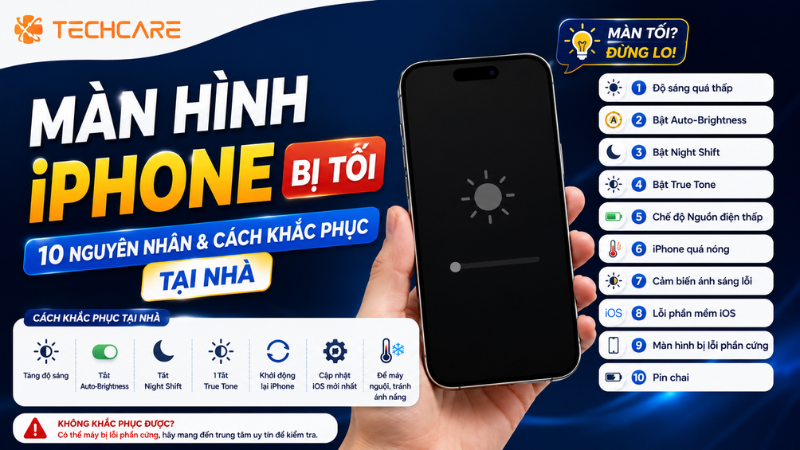
| Nguyên nhân | Mô tả |
| Độ sáng để quá thấp | Thanh độ sáng bị kéo về mức tối thiểu, đôi khi do vô tình chạm phải trong Control Center |
| Tự động sáng (Auto-Brightness) hoạt động sai | Cảm biến ánh sáng môi trường bị che khuất hoặc hoạt động không chính xác khiến máy tự giảm sáng quá mức |
| True Tone đang bật | Tính năng tự động điều chỉnh màu và cường độ hiển thị theo ánh sáng môi trường, đôi khi khiến màn hình ngả tông ấm hơn bình thường (Nguồn: Apple Support) |
| Night Shift / Bộ lọc màu / Đảo ngược màu đang bật | Các tính năng trợ năng và giảm ánh sáng xanh có thể khiến màn hình trông tối hoặc lệch màu hơn bình thường |
| Chế độ Nguồn điện Thấp (Low Power Mode) | Tự động giảm độ sáng màn hình để tiết kiệm pin khi kích hoạt (Nguồn: Apple Support – Use Low Power Mode) |
| iPhone quá nóng | Khi vượt ngưỡng nhiệt độ an toàn, iOS tự động giảm độ sáng và có thể hiện cảnh báo nhiệt độ để bảo vệ linh kiện bên trong (Nguồn: Apple Support – If your iPhone or iPad gets too hot or too cold) |
| Pin yếu hoặc chai pin | Một số trường hợp máy tự giảm hiệu năng và độ sáng khi pin xuống thấp hoặc tình trạng pin suy giảm nhiều |
| Lỗi phần mềm hoặc xung đột sau cập nhật | Một số bản cập nhật hoặc ứng dụng có thể khiến hệ thống hiển thị hoạt động không ổn định |
| Hỏng phần cứng (đèn nền, cáp màn hình, IC) | Thường xảy ra sau khi máy rơi, va đập mạnh hoặc vào nước, đèn nền hoặc các linh kiện liên quan có thể bị hỏng |
Dấu Hiệu Nhận Biết Màn Hình iPhone Bị Tối Màu
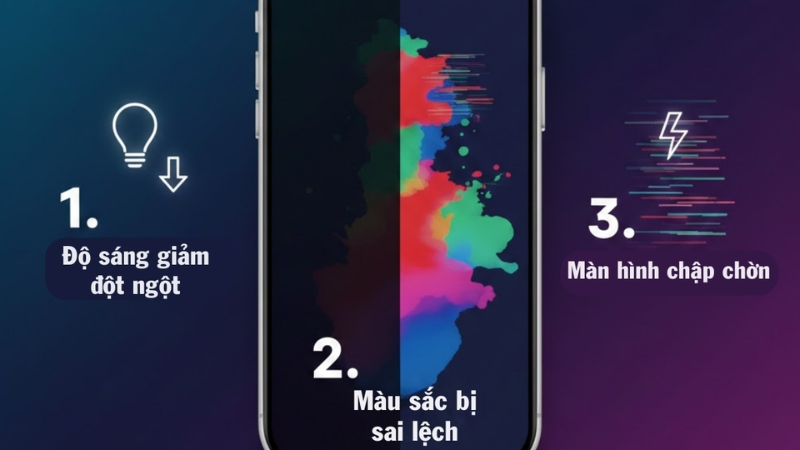
- Đã kéo độ sáng lên mức tối đa nhưng màn hình vẫn hiển thị mờ, khó quan sát rõ nội dung.
- Màn hình ngả sang tông vàng, xanh hoặc trắng bệch, không hiển thị đúng màu sắc như bình thường.
- Độ sáng không ổn định, tự thay đổi liên tục dù không thao tác gì.
- Màn hình chỉ tối ở một vùng nhất định trong khi phần còn lại vẫn sáng bình thường (dấu hiệu cần lưu ý nhiều hơn về phần cứng).
Cách Khắc Phục Màn Hình iPhone Bị Tối
Điều Chỉnh Độ Sáng Qua Trung Tâm Điều Khiển
✓ Cách nhanh nhất, nên thử đầu tiên
Vuốt mở Trung tâm Điều khiển (Control Center), kéo thanh độ sáng (biểu tượng mặt trời) lên mức mong muốn để kiểm tra ngay xem màn hình có sáng trở lại bình thường không.
Tắt Chế Độ Tự Động Sáng (Auto-Brightness)
Nên kiểm tra nếu độ sáng tự thay đổi bất thường
- Vào Cài đặt → Trợ năng → Màn hình & Cỡ chữ.
- Cuộn xuống mục Tự động Sáng, tắt tùy chọn này để kiểm soát độ sáng thủ công.
Kiểm Tra Và Tắt True Tone
✓ Khắc phục hiện tượng ngả vàng/ám màu
- Vào Cài đặt → Màn hình & Độ sáng.
- Tắt tùy chọn True Tone để xem màn hình có trở lại tông màu chuẩn hay không. (Nguồn: Apple Support – Adjust the screen brightness and color on iPhone)
Kiểm Tra Chế Độ Night Shift
Dễ bị bật nhầm theo lịch trình
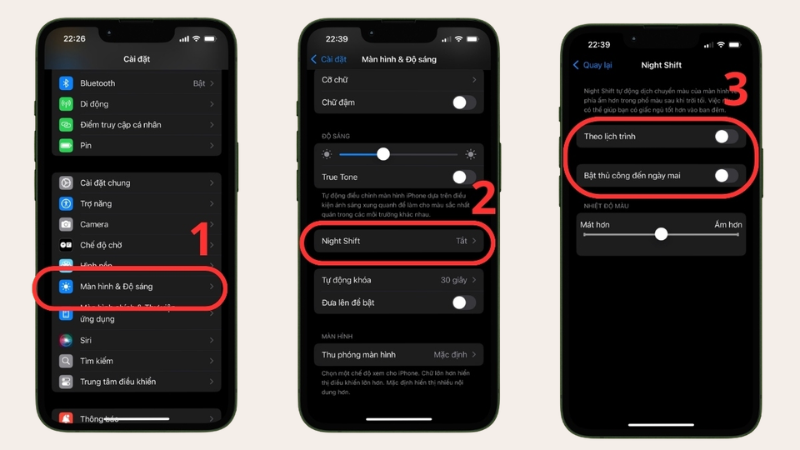
- Vào Cài đặt → Màn hình & Độ sáng → Night Shift.
- Tắt mục Theo Lịch trình và Bật Thủ công đến Ngày mai nếu đang bật.
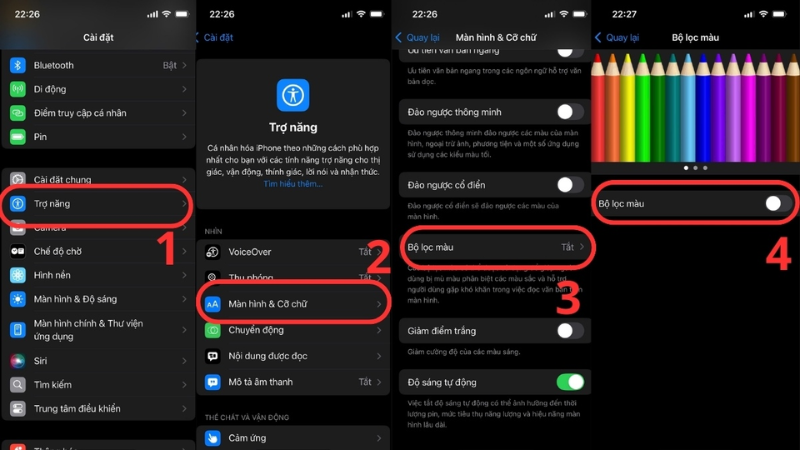
Tắt Bộ Lọc Màu Và Đảo Ngược Màu Thông Minh
Kiểm tra trong mục Trợ năng
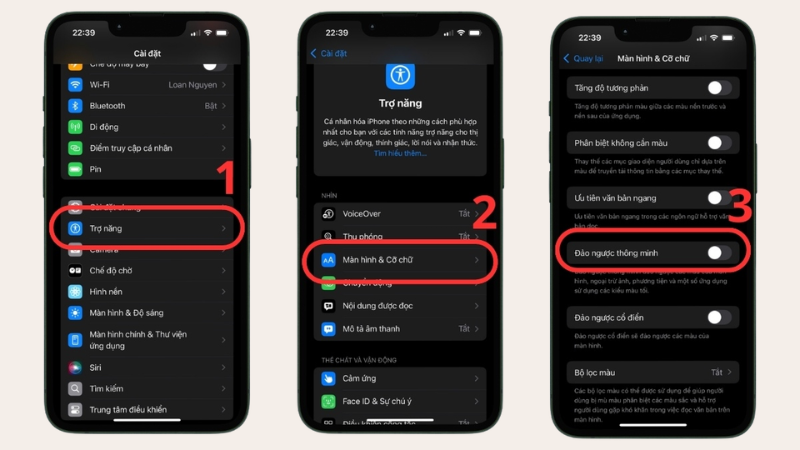
- Vào Cài đặt → Trợ năng → Màn hình & Cỡ chữ.
- Kiểm tra và tắt Bộ lọc Màu nếu đang bật.
- Kiểm tra và tắt Đảo ngược Thông minh (Smart Invert) nếu đang bật.
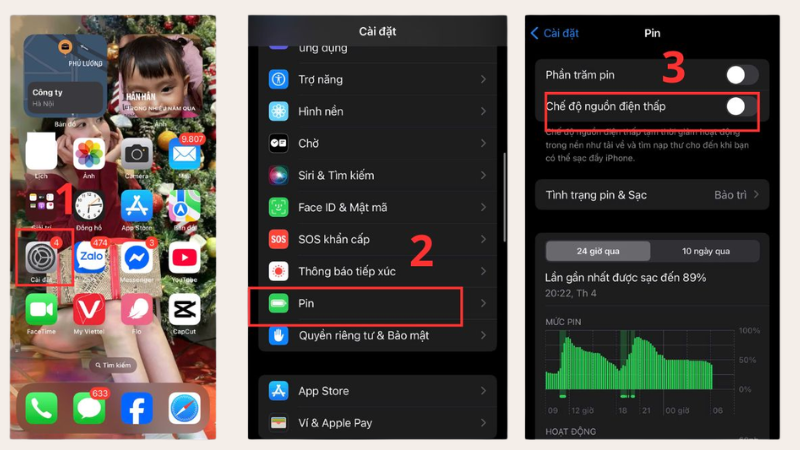
Tắt Chế Độ Nguồn Điện Thấp
Chế độ này tự giảm sáng để tiết kiệm pin
- Vào Cài đặt → Pin.
- Tắt Chế độ Nguồn điện Thấp nếu đang bật. Chế độ này tự động giảm độ sáng và một số hiệu ứng để kéo dài thời lượng pin. (Nguồn: Apple Support – Use Low Power Mode)
Kiểm Tra Vật Cản Cảm Biến Ánh Sáng
- Thường bị bỏ qua nhưng khá phổ biến
- Cảm biến ánh sáng môi trường (thường nằm gần camera trước) bị che bởi bụi bẩn, miếng dán màn hình dày hoặc ốp lưng không đúng thiết kế có thể khiến máy "hiểu sai" điều kiện ánh sáng và tự giảm độ sáng. Hãy lau sạch khu vực này và thử tháo ốp lưng để kiểm tra.
Để Máy Nguội Nếu Đang Quá Nóng
Cơ chế bảo vệ tự động của iOS
Nếu máy đang nóng bất thường (do sạc lâu, dùng ứng dụng nặng, hoặc để dưới nắng), hãy tắt màn hình, di chuyển máy đến nơi mát hơn, tránh ánh nắng trực tiếp và để máy nguội tự nhiên. Đây là cơ chế bảo vệ được thiết kế có chủ đích, không thể tắt được và sẽ tự khôi phục khi nhiệt độ trở lại bình thường. (Nguồn: Apple Support – If your iPhone or iPad gets too hot or too cold)
Cập Nhật iOS Lên Phiên Bản Mới Nhất
Khắc phục lỗi hiển thị do phần mềm
- Vào Cài đặt → Cài đặt chung → Cập nhật Phần mềm.
- Nếu có bản cập nhật, nhấn Tải về và Cài đặt. Nên sao lưu dữ liệu trước khi cập nhật để đảm bảo an toàn.
Khởi Động Lại iPhone
✓ An toàn, không mất dữ liệu
Khởi động lại giúp làm mới hệ thống, giải phóng các xung đột phần mềm tạm thời có thể đang ảnh hưởng đến việc điều khiển độ sáng màn hình. Nhấn giữ nút Nguồn (hoặc Nguồn + một nút Âm lượng trên iPhone X trở lên) cho đến khi xuất hiện thanh trượt tắt nguồn, trượt để tắt, đợi 30 giây rồi bật lại.
Bảng Phân Biệt: Lỗi Phần Mềm Hay Lỗi Phần Cứng?
| Dấu hiệu | Khả năng cao |
| Màn hình tối khi ra nắng, sáng lại bình thường trong nhà | Phần mềm (Auto-Brightness/cảm biến) — thường không phải hỏng phần cứng |
| Màn hình ngả vàng nhẹ, đặc biệt vào buổi tối | Phần mềm (True Tone hoặc Night Shift đang bật) |
| Độ sáng tự giảm khi máy đang nóng, sạc, hoặc chơi game nặng | Cơ chế bảo vệ nhiệt độ của iOS — bình thường, không phải lỗi |
| Đã tăng độ sáng tối đa, đã thử hết các cách phần mềm nhưng vẫn tối | Có khả năng liên quan phần cứng (đèn nền, cáp màn hình) |
| Tối kèm ám màu loang, chảy mực, hoặc chỉ tối một vùng nhất định | Khả năng cao là lỗi phần cứng, đặc biệt nếu máy từng rơi/va đập/vào nước |
| Màn hình nhấp nháy, chớp tắt liên tục dù đã khởi động lại | Nghi ngờ lỗi cáp màn hình hoặc IC liên quan, cần kiểm tra kỹ thuật |
Lưu ý: Màn hình iPhone bị tối khi ra nắng hoặc tự tối màu tạm thời thường không phải do hỏng phần cứng, mà đến từ các thiết lập phần mềm hoặc tình trạng quá nhiệt tạm thời. Chỉ khi đã kéo độ sáng tối đa mà màn hình vẫn tối bất thường, đặc biệt kèm ám màu hay chảy mực, mới nên nghi ngờ lỗi phần cứng.
Khi Nào Nên Mang iPhone Đi Kiểm Tra?
- Màn hình tối đen hoàn toàn: đã tăng độ sáng, khởi động lại nhưng màn hình vẫn không hiển thị.
- Màn hình lúc sáng lúc tối, nhấp nháy liên tục: dấu hiệu cho thấy linh kiện hoặc đèn nền có thể đang gặp vấn đề.
- Máy từng rơi, va đập hoặc vào nước: các sự cố này dễ gây hỏng phần cứng dẫn đến lỗi hiển thị.
- Thiết bị nóng bất thường liên tục: độ sáng giảm và không khôi phục dù đã để máy nguội trong thời gian dài — có thể liên quan đến pin hoặc phần cứng khác chứ không chỉ là cơ chế bảo vệ nhiệt thông thường.
⚠️ Lưu ý: Không nên tự tháo máy để kiểm tra màn hình tại nhà nếu không có chuyên môn và dụng cụ phù hợp, vì có thể gây hỏng thêm các linh kiện khác (pin, cáp kết nối) và ảnh hưởng đến khả năng bảo hành của thiết bị.
Mẹo Hạn Chế Màn Hình iPhone Bị Tối Trong Tương Lai
- Giữ máy ở nhiệt độ ổn định: tránh để iPhone dưới nắng gắt hoặc trong xe hơi đóng kín lâu, vì nhiệt độ cao kéo dài có thể ảnh hưởng lâu dài đến tuổi thọ pin. (Nguồn: Apple Support)
- Vệ sinh khu vực cảm biến ánh sáng thường xuyên, chọn ốp lưng không che khuất cảm biến.
- Cập nhật iOS đều đặn để tránh các lỗi hiển thị phát sinh từ phần mềm.
- Kiểm tra định kỳ các thiết lập True Tone, Night Shift nếu bạn thường xuyên thay đổi các chế độ này theo thói quen sử dụng.
Ghi Nhận Thực Tế Từ Đội Ngũ Kỹ Thuật TechCare
Ghi nhận từ đội ngũ kỹ thuật TechCare Đà Nẵng
Phạm vi ghi nhận: Các nhận xét dưới đây dựa trên quá trình kiểm tra, tư vấn khách hàng trực tiếp tại cửa hàng, không phải số liệu đo kiểm phòng lab.
Ghi nhận 1 – Phần lớn khách hàng đến kiểm tra vì "màn hình tối" thực chất là do True Tone hoặc Auto-Brightness: Trong các lượt kiểm tra máy khách mang đến vì nghi ngờ hỏng màn hình, đội kỹ thuật thường phát hiện nguyên nhân đến từ thiết lập phần mềm nhiều hơn là lỗi phần cứng thực sự, đặc biệt với khách hàng vừa đổi máy mới chưa quen các tùy chỉnh mặc định.
Ghi nhận 2 – Máy nóng khi sạc kèm chơi game là tình huống phổ biến gây hiểu lầm là hỏng màn hình: Nhiều khách hàng vừa sạc vừa dùng máy nặng, khi thấy màn hình tự tối đã nghĩ ngay đến lỗi phần cứng, trong khi đây thường chỉ là cơ chế bảo vệ nhiệt độ tạm thời.
Ghi nhận 3 – Máy từng rơi vỡ có tỷ lệ liên quan phần cứng cao hơn hẳn: Với các máy khách mang đến có tiền sử rơi, va đập, đội kỹ thuật ghi nhận tỷ lệ nguyên nhân đến từ cáp màn hình hoặc đèn nền cao hơn đáng kể so với nhóm máy chưa từng va đập.
Tổng kết từ đội kỹ thuật: Nên thử đầy đủ các bước kiểm tra phần mềm trong bài trước khi kết luận máy hỏng phần cứng, vì phần lớn trường hợp thực tế xử lý được ngay mà không cần thay thế linh kiện.
FAQ – Câu Hỏi Thường Gặp
Màn hình iPhone bị tối trong đa số trường hợp không phải là dấu hiệu hỏng phần cứng, mà đến từ các thiết lập phần mềm quen thuộc như True Tone, Night Shift, Auto-Brightness hay cơ chế bảo vệ nhiệt độ của iOS. Thực hiện lần lượt các bước kiểm tra trong bài sẽ giúp bạn xác định và xử lý nguyên nhân nhanh chóng ngay tại nhà.
Nếu đã thử đầy đủ các cách nhưng màn hình vẫn tối bất thường, đặc biệt kèm dấu hiệu ám màu, chảy mực hoặc máy từng va đập, hãy mang máy đến kỹ thuật viên kiểm tra thay vì tiếp tục sử dụng. Bạn có thể ghé một trong các chi nhánh TechCare tại Đà Nẵng để được đội ngũ kỹ thuật viên kiểm tra màn hình miễn phí.
Nguồn tham khảo chính thức:
Apple Support – Adjust the screen brightness and color on iPhone (True Tone)
Apple Support – Use Low Power Mode to save battery life
Apple Support – If your iPhone or iPad gets too hot or too cold
Ghi nhận thực tế trong bài được tổng hợp từ quá trình kiểm tra, tư vấn và sửa chữa màn hình iPhone trực tiếp tại các chi nhánh TechCare Đà Nẵng.












