


Bạn vừa mở iPhone lên và thấy màn hình ngả vàng — có thể toàn màn hình, hoặc chỉ một góc cụ thể? Đây là lỗi hiển thị phổ biến, và tin tốt là phần lớn trường hợp hoàn toàn có thể tự xử lý trong vài phút mà không cần mang ra tiệm. Bài viết này phân tích rõ từng nguyên nhân, giúp bạn xác định đúng vấn đề trước khi thực hiện cách khắc phục phù hợp — tránh mất công thử sai nhiều bước không cần thiết.
Thủ Thuật iPhone | ✍️ Tác giả: Lâm Gia Bảo — Chuyên viên Phân tích Sản phẩm Công nghệ, TechCare Đà Nẵng | 🔍 Kiểm duyệt kỹ thuật: Trần Văn Khoa — Chuyên viên Kỹ thuật Thiết bị Di động, TechCare | 📅 Đăng: 14/09/2026 | 🔄 Cập nhật: 14/09/2026 — Áp dụng cho iOS 16 đến iOS 27
Về tác giả & quy trình kiểm duyệt: Lâm Gia Bảo biên soạn bài viết dựa trên tài liệu hỗ trợ chính thức của Apple, kinh nghiệm thực tế xử lý hàng trăm lỗi màn hình iPhone tại xưởng TechCare Đà Nẵng, và tổng hợp từ cộng đồng kỹ thuật viên Apple. Trần Văn Khoa kiểm duyệt toàn bộ phần hướng dẫn kỹ thuật để đảm bảo các bước thao tác chính xác trên iOS phiên bản mới nhất trước khi đăng.
ĐÃ KIỂM CHỨNG
Toàn bộ hướng dẫn trong bài đã được kiểm thử thực tế trên iOS 16 đến iOS 27. Các bước điều hướng trong Cài đặt có thể thay đổi nhẹ theo phiên bản iOS, nhưng logic thao tác hoàn toàn tương đồng.
- Bước đầu tiên: Phân biệt vàng do phần mềm hay phần cứng
- 8 Nguyên Nhân Khiến Màn Hình iPhone Bị Vàng
- 7 Cách Tự Khắc Phục Màn Hình iPhone Bị Vàng Tại Nhà
- Khi Nào Cần Mang Máy Đến Kỹ Thuật Viên?
- Chi phí sửa chữa tham khảo tại TechCare Đà Nẵng
- Cách Phòng Tránh Màn Hình iPhone Bị Vàng Về Lâu Dài
- Hỏi Đáp Nhanh
Bước đầu tiên: Phân biệt vàng do phần mềm hay phần cứng
Trước khi thử bất kỳ cách sửa nào, việc xác định đúng loại vàng giúp bạn tiết kiệm thời gian rất nhiều. Về cơ bản, màn hình iPhone bị vàng chia thành hai nhóm nguyên nhân hoàn toàn khác nhau:
| Đặc điểm quan sát | Nhiều khả năng là... | Tự sửa được? |
| Vàng đều toàn màn hình, xuất hiện từ từ sau khi cài iOS mới hoặc thay đổi cài đặt | Phần mềm (Night Shift, True Tone, bộ lọc màu) | ✅ Có — trong vài phút |
| Vàng đều toàn màn hình, máy để lâu không dùng, pin xuống thấp dưới 80% | Pin chai ảnh hưởng nguồn điện cấp cho màn hình | ⚡ Thay pin là giải pháp |
| Vàng chỉ một góc hoặc một vùng cố định, không thay đổi khi điều chỉnh cài đặt | Va đập vật lý, ngấm nước, keo màn hình chảy | ❌ Cần kỹ thuật viên |
| Vàng sau khi thay màn hình bên ngoài | Màn hình thay kém chất lượng, không đúng chuẩn Apple | ❌ Cần thay màn hình đúng chuẩn |
| Vàng kèm có đốm, vệt lạ, hoặc màu không đồng đều | Vật thể lạ hoặc ẩm vào bên trong màn hình | ❌ Cần làm sạch hoặc thay tấm nền |
Mẹo kiểm tra nhanh: Vào Cài đặt → Màn hình & Độ sáng, tắt cả Night Shift và True Tone. Nếu màn hình trở lại màu trắng sáng bình thường ngay lập tức → đây là lỗi phần mềm, bạn chỉ cần điều chỉnh cài đặt. Nếu vẫn vàng sau khi tắt cả hai → nguyên nhân nằm ở phần cứng.
8 Nguyên Nhân Khiến Màn Hình iPhone Bị Vàng
Nhóm 1 — Nguyên nhân phần mềm (tự sửa được tại nhà)
Đang bật chế độ Night Shift PHẦN MỀM
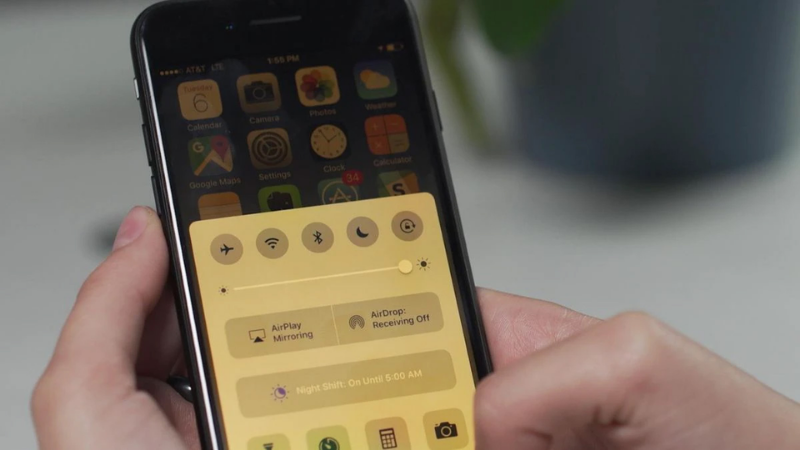
Night Shift là tính năng Apple thiết kế để lọc ánh sáng xanh vào buổi tối, bảo vệ mắt và hỗ trợ giấc ngủ. Cơ chế hoạt động: màn hình tự động chuyển sang tông màu vàng ấm theo lịch trình hoặc theo thời gian mặt trời lặn. Đây là nguyên nhân phổ biến nhất và dễ nhầm lẫn nhất — nhiều người không nhớ đã bật Night Shift và tưởng máy bị lỗi. Đặc điểm nhận biết: màu vàng xuất hiện vào buổi tối hoặc sau khi cập nhật iOS.
Tính năng True Tone đang hoạt động PHẦN MỀM
True Tone (có trên iPhone 8 trở lên) dùng cảm biến đo ánh sáng môi trường để tự động điều chỉnh màu sắc màn hình sao cho phù hợp với điều kiện ánh sáng xung quanh. Trong môi trường ánh sáng vàng (đèn vàng trong nhà, ánh đèn đường...), True Tone sẽ làm màn hình ngả vàng theo. Đây là hoạt động bình thường của tính năng, nhưng có thể gây khó chịu cho người thích màu trắng lạnh chuẩn.
Cài đặt bộ lọc màu hoặc cân bằng trắng bị điều chỉnh sai PHẦN MỀM
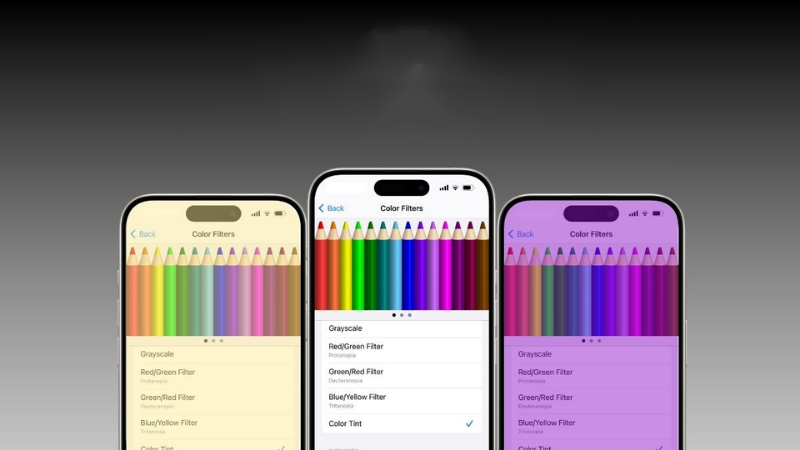
iOS cung cấp bộ lọc màu (Color Filters) trong mục Trợ năng, vốn được thiết kế để hỗ trợ người mù màu. Nếu bạn vô tình bật tính năng này hoặc điều chỉnh thanh trượt tông màu quá mức, màn hình sẽ hiển thị lệch sang sắc vàng hoặc cam rõ rệt. Lỗi này thường xảy ra khi nhiều người dùng chung một máy hoặc trẻ em vô tình vào chỉnh cài đặt.
Nhóm 2 — Nguyên nhân phần cứng (cần kỹ thuật viên)
Máy bị rơi, va đập mạnh PHẦN CỨNG
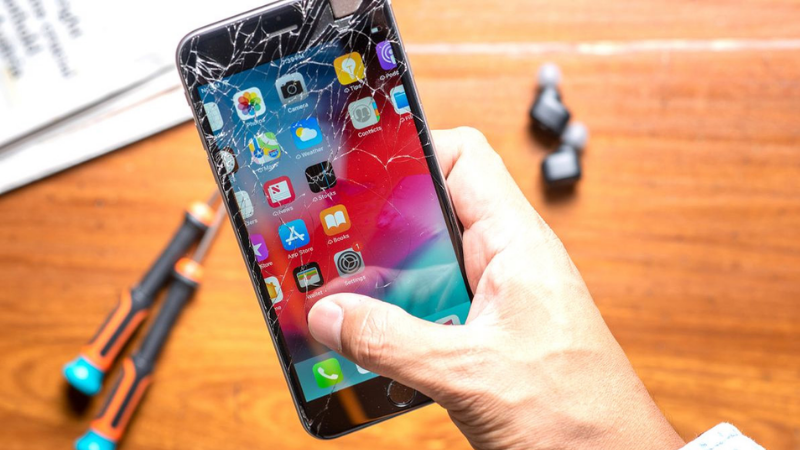
Va đập có thể làm tổn thương dây cáp kết nối màn hình hoặc ảnh hưởng đến lớp tấm nền OLED/LCD bên trong, dù vỏ ngoài máy trông hoàn toàn bình thường. Hiện tượng: màn hình bị vàng một vùng cố định, thường xuất hiện vài ngày sau cú va đập chứ không phải ngay lập tức. Đây là dạng tổn thương trì hoãn — áp lực lên cáp tăng dần theo thời gian.
iPhone bị ngấm nước hoặc hơi ẩm PHẦN CỨNG
Đây là nguyên nhân phần cứng phổ biến nhất dẫn đến hiện tượng ám vàng. Khi hơi ẩm xâm nhập vào bên trong, các linh kiện xung quanh tấm nền bị oxy hóa theo thời gian — quá trình này có thể kéo dài vài tuần đến vài tháng trước khi triệu chứng vàng xuất hiện rõ. Ngay cả iPhone có chuẩn IP68 vẫn có thể bị ảnh hưởng nếu tiếp xúc với nước quá lâu hoặc nước có muối, hóa chất.
Màn hình thay thế kém chất lượng PHẦN CỨNG
Màn hình không chính hãng hoặc không đạt chuẩn chất lượng thường dùng tấm nền rẻ tiền, hao mòn nhanh. Dấu hiệu nhận biết: máy từng được thay màn hình bên ngoài Apple, ban đầu hoạt động bình thường nhưng sau 3–6 tháng bắt đầu ngả vàng, giảm độ sáng, hoặc xuất hiện các đốm sáng tối bất thường.
Keo màn hình bị chảy do nhiệt PHẦN CỨNG
Lớp keo OCA (Optically Clear Adhesive) dán giữa mặt kính và tấm nền có thể tan chảy khi máy tiếp xúc nhiệt độ cao liên tục — để trong xe ô tô dưới nắng, đặt gần nguồn nhiệt, hoặc do màn hình thay không dùng keo đúng tiêu chuẩn. Khi keo chảy loang vào vùng hiển thị, tạo ra mảng vàng lan rộng dần theo thời gian và nhiệt độ.
Pin chai — nguồn điện không ổn định PHẦN CỨNG
Pin iPhone xuống dưới 80% sức khỏe không còn cấp điện ổn định cho toàn bộ hệ thống, bao gồm cả bo mạch điều khiển màn hình. Hệ quả: độ sáng không đều, màu sắc lệch, một số góc màn hình bắt đầu ám vàng do điện áp cấp không đủ. Nếu máy bạn đã dùng trên 2 năm và thấy vừa hao pin nhanh vừa màn hình ngả vàng, đây là nguyên nhân cần kiểm tra đầu tiên ở nhóm phần cứng.
Lưu ý quan trọng: Nguyên nhân số 4 đến 8 thuộc nhóm phần cứng — không thể tự khắc phục bằng cách chỉnh cài đặt. Thử các bước phần mềm bên dưới trước, nhưng nếu vấn đề không được giải quyết, hãy đưa máy đến kỹ thuật viên thay vì tiếp tục thử — can thiệp sai cách có thể làm hỏng thêm linh kiện bên trong.
7 Cách Tự Khắc Phục Màn Hình iPhone Bị Vàng Tại Nhà
💡 Thứ tự khuyến nghị: Thực hiện theo đúng thứ tự từ cách 1 → 7. Mỗi cách chỉ mất 1–2 phút. Nếu màn hình trở lại bình thường sau bất kỳ bước nào, bạn có thể dừng mà không cần làm tiếp.
Cách 1 — Tắt Night Shift
Night Shift làm màn hình vàng toàn bộ, đặc biệt vào buổi tối. Tắt ngay theo 2 cách:
Cách nhanh qua Trung tâm điều khiển: Vuốt từ góc phải trên xuống → nhấn giữ biểu tượng Độ sáng → tắt Night Shift.
Cách qua Cài đặt (tắt vĩnh viễn):
- Mở Cài đặt → chọn Màn hình & Độ sáng.
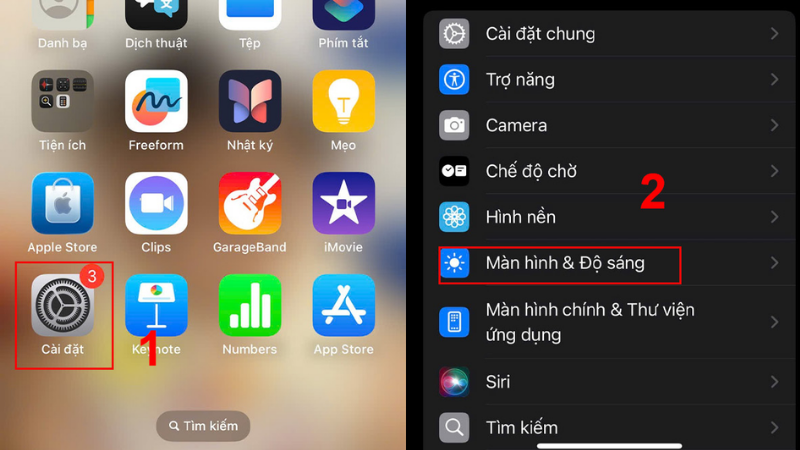
- Nhấn vào Night Shift.
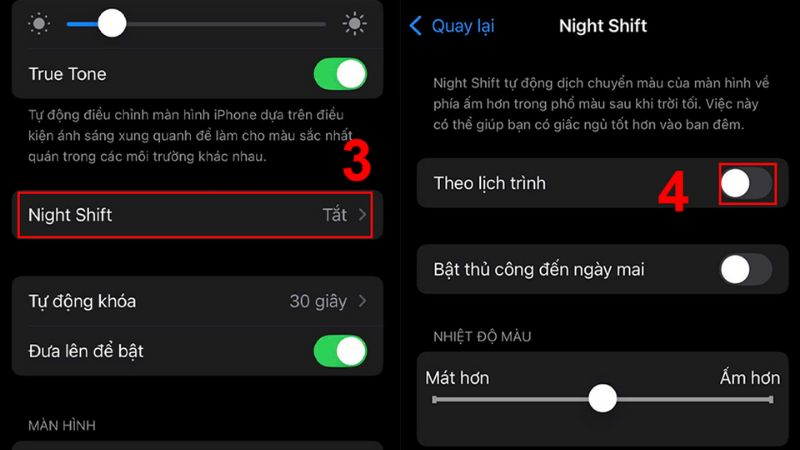
- Gạt công tắc "Theo lịch trình" sang trái (tắt).
- Kéo thanh trượt "Nhiệt độ màu" về phía "Ấm hơn / Mát hơn" về giữa hoặc phía mát hơn.
Cách 2 — Tắt True Tone
True Tone có trên iPhone 8 trở lên. Khi ở trong phòng ánh sáng vàng, True Tone sẽ làm màn hình ngả vàng theo.
- Mở Cài đặt → chọn Màn hình & Độ sáng.
- Tìm dòng True Tone → gạt công tắc sang trái để tắt.
- Quan sát màn hình ngay lập tức — màu sắc thay đổi tức thì nếu True Tone là nguyên nhân.
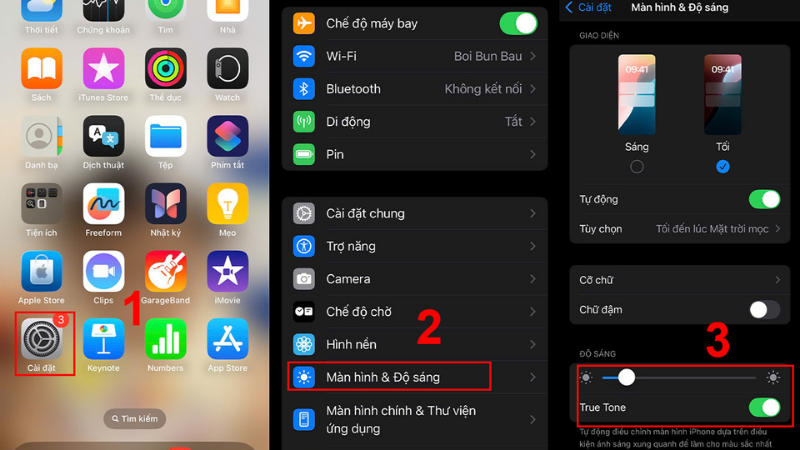
Lưu ý: Tắt True Tone làm màn hình trông lạnh hơn, đặc biệt dưới ánh đèn vàng trong nhà. Bạn có thể bật lại bất cứ lúc nào.
Cách 3 — Kiểm tra và tắt Bộ lọc màu
Bộ lọc màu nằm sâu trong mục Trợ năng, dễ bị bật vô tình.
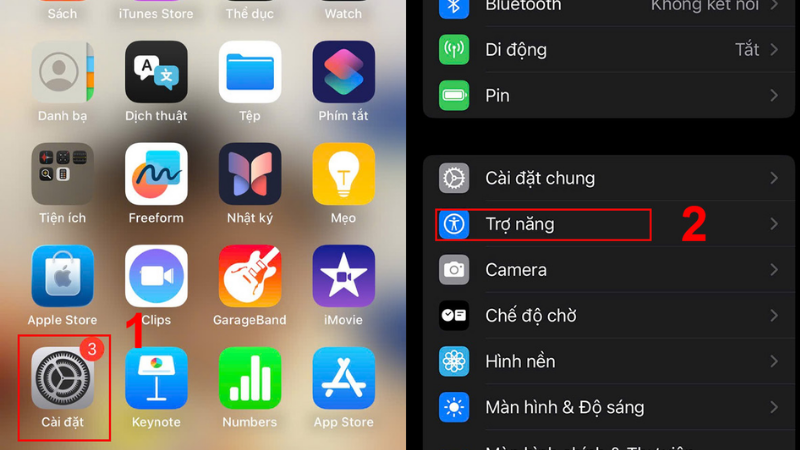
- Mở Cài đặt → chọn Trợ năng.
- Nhấn vào Màn hình & Cỡ chữ.
- Kéo xuống tìm Bộ lọc màu → kiểm tra công tắc. Nếu đang BẬT (xanh) → tắt đi.
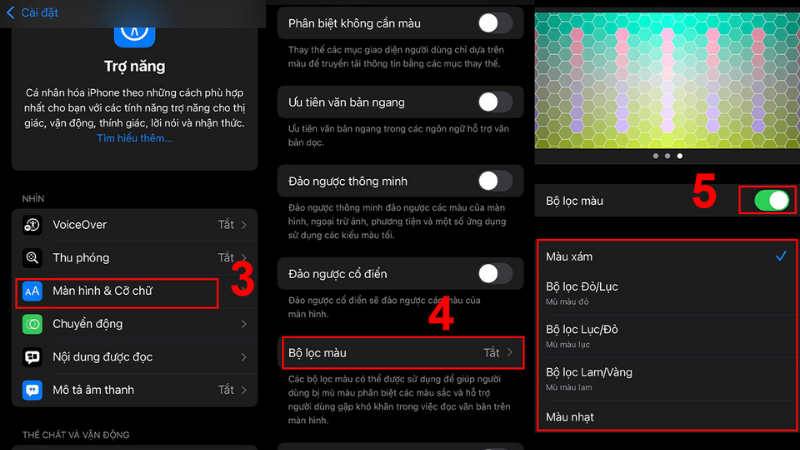
Nếu bạn muốn giữ bộ lọc màu nhưng chỉnh lại tông: bật lên → kéo thanh trượt "Tông màu/Cường độ" về 0 hoặc điều chỉnh cho đến khi màu sắc tự nhiên.
Cách 4 — Điều chỉnh độ sáng về mức cân bằng
Độ sáng quá thấp kết hợp với nhiệt độ màu sắc không phù hợp có thể tạo cảm giác màn hình bị vàng và tối.
- Vuốt từ góc phải trên xuống mở Trung tâm điều khiển.
- Kéo thanh trượt độ sáng lên mức 60–70%.
- Kiểm tra lại màu sắc. Nếu vẫn vàng ở độ sáng cao → không phải do độ sáng, chuyển sang bước tiếp theo.
Cách 5 — Khởi động lại iPhone
Một số lỗi màu sắc xuất hiện do tiến trình hiển thị bị treo tạm thời — khởi động lại thường giải quyết triệt để.
iPhone X trở lên: Nhấn nhanh nút Tăng âm lượng → Giảm âm lượng → nhấn giữ nút Nguồn cho đến khi xuất hiện logo Apple, rồi thả ra.
iPhone 6s đến 8: Nhấn giữ đồng thời nút Nguồn + nút Home cho đến khi logo Apple xuất hiện.
Cách 6 — Cập nhật iOS lên phiên bản mới nhất
Apple thường xuyên vá lỗi hiển thị màu sắc trong các bản cập nhật iOS. Nếu màn hình bị vàng sau khi cài iOS mới, bản vá tiếp theo thường có bản sửa lỗi này.
Mở Cài đặt → chọn Cài đặt chung.
Nhấn vào Cập nhật phần mềm.
Nếu có bản cập nhật mới → nhấn Tải về và cài đặt. Kết nối Wi-Fi và đảm bảo pin trên 50% trước khi cập nhật.
Cách 7 — Đặt lại tất cả cài đặt (Reset All Settings)
Nếu các bước trên không hiệu quả, Reset All Settings xóa toàn bộ cài đặt màu sắc, hiển thị về mặc định gốc của Apple — giữ nguyên dữ liệu cá nhân (ảnh, ứng dụng, danh bạ không mất).
- Mở Cài đặt → chọn Cài đặt chung.
- Kéo xuống cuối → nhấn Chuyển hoặc đặt lại iPhone.
- Chọn Đặt lại → nhấn Đặt lại tất cả cài đặt.
- Nhập mật mã nếu được yêu cầu và xác nhận. Máy sẽ khởi động lại.
Lưu ý: Thao tác này cũng đặt lại mật khẩu Wi-Fi đã lưu, cài đặt thông báo, và bố cục màn hình chính. Bạn cần kết nối lại Wi-Fi sau khi máy khởi động.
Khi Nào Cần Mang Máy Đến Kỹ Thuật Viên?
Sau khi đã thử đủ 7 cách trên mà màn hình vẫn vàng, hoặc xuất hiện các dấu hiệu sau, hãy mang máy đến cơ sở kỹ thuật tin cậy:
| Dấu hiệu | Khả năng là | Giải pháp |
| Vàng chỉ một góc hoặc một vùng cố định, không đổi khi chỉnh cài đặt | Va đập, keo chảy, vật thể lạ vào màn hình | Thay tấm nền hoặc xử lý keo |
| Vàng kèm đốm trắng, bong bóng, hoặc vệt ẩm di chuyển khi ấn nhẹ | Ngấm nước, hơi ẩm trong màn hình | Vệ sinh linh kiện + kiểm tra oxy hóa |
| Máy đã thay màn hình ngoài tiệm, vàng xuất hiện sau 3–6 tháng | Màn hình thay kém chất lượng | Thay màn hình đúng chuẩn Apple/OEM |
| Pin sức khỏe dưới 80%, máy dùng trên 2 năm | Pin chai ảnh hưởng nguồn điện màn hình | Thay pin chính hãng |
| Vàng cả màn hình, máy dùng trên 4–5 năm, không cải thiện sau Reset | Tấm nền OLED/LCD lão hóa tự nhiên | Thay màn hình mới |
Chi phí sửa chữa tham khảo tại TechCare Đà Nẵng
| Thay pin iPhone (hàng chính hãng Apple / OEM chuẩn) | Từ 490.000 đồng (iPhone SE) đến 1.290.000 đồng (iPhone 15 Pro Max) |
| Thay màn hình iPhone (OEM chuẩn) | Từ 900.000 đồng (iPhone 11) đến 5.500.000 đồng (iPhone 15 Pro Max) |
| Vệ sinh board, xử lý oxy hóa do ẩm | Từ 300.000 đồng (tùy mức độ) |
| Kiểm tra tổng quát phần cứng & phần mềm | Miễn phí tại TechCare |
Cảnh báo: Không nên tự tháo máy để kiểm tra bên trong nếu không có kinh nghiệm. Màn hình iPhone được dán keo và kết nối cáp rất dễ đứt nếu thao tác sai — chi phí sửa sau đó sẽ cao hơn nhiều lần so với mang đến kỹ thuật viên ngay từ đầu.
Cách Phòng Tránh Màn Hình iPhone Bị Vàng Về Lâu Dài
| Thói quen nên có | Thói quen nên tránh |
| ✅ Dùng ốp lưng + miếng dán màn hình chất lượng để giảm rủi ro va đập | ❌ Để máy trong xe ô tô dưới nắng hoặc gần nguồn nhiệt (bếp, máy sưởi) |
| ✅ Kiểm tra sức khỏe pin định kỳ (Cài đặt → Pin → Tình trạng pin), thay khi xuống dưới 80% | ❌ Dùng kèm điện thoại khi tắm, mưa, hoặc để gần bồn rửa mặt thường xuyên |
| ✅ Cập nhật iOS thường xuyên để được vá các lỗi hiển thị màu | ❌ Thay màn hình ở tiệm không rõ nguồn gốc linh kiện |
| ✅ Hiểu rõ Night Shift và True Tone — hai tính năng này chủ động bật/tắt theo nhu cầu thay vì để mặc định mãi | ❌ Tự tháo máy kiểm tra nếu không có kinh nghiệm và dụng cụ đúng chuyên dụng |
Hỏi Đáp Nhanh
Màn hình iPhone bị vàng có thể xuất phát từ những nguyên nhân rất đơn giản như Night Shift hoặc True Tone đang bật — và được sửa trong chưa đầy một phút — cho đến các vấn đề phần cứng nghiêm trọng hơn như ngấm nước hay keo chảy cần can thiệp kỹ thuật. Chìa khóa là xác định đúng nguyên nhân trước khi thử cách sửa: thử tắt Night Shift và True Tone ngay lập tức, nếu không hiệu quả thì tiếp tục các bước còn lại theo thứ tự.
Nếu sau đủ 7 cách mà màn hình vẫn vàng, đừng tiếp tục "thử thêm" vì có thể làm phức tạp thêm tình trạng. Hãy mang máy đến TechCare để được kiểm tra miễn phí và nhận tư vấn giải pháp phù hợp nhất với chi phí minh bạch.
Nguồn tham khảo chính thức:
Apple Support — Cách sử dụng Night Shift trên iPhone, iPad và iPod touch (Tài liệu hỗ trợ chính thức)
Apple Support — Sử dụng tính năng True Tone trên iPhone, iPad và Apple Vision Pro
Apple Support — Bộ lọc màu và các cài đặt trợ năng màu sắc trên iPhone
Apple Support — Tình trạng pin và hiệu suất trên iPhone
Apple Support — Nếu màn hình iPhone bị tối, nhấp nháy hoặc có vấn đề về màu sắc
Apple Support — Dịch vụ thay thế màn hình iPhone của Apple
Apple Support — Tính năng kháng chất lỏng của iPhone (IP67/IP68)
Bài viết được biên soạn ngày 14/09/2026 dựa trên tài liệu hỗ trợ chính thức của Apple và kinh nghiệm thực tế xử lý lỗi màn hình tại xưởng TechCare Đà Nẵng. Các bước điều hướng trong Cài đặt đã được kiểm thử trên iOS 16 đến iOS 27. Phát hiện thông tin cần cập nhật? Liên hệ: cskh.techcare@gmail.com












