


.Nhiều bài trên mạng mô tả một chuỗi thao tác với nút nguồn và màn hình "Cuộc gọi khẩn cấp" như một cách "mở khóa" iPhone khi quên mật mã. Câu trả lời thẳng thắn: cuộc gọi khẩn cấp không mở khóa được iPhone. Các chuỗi thao tác kiểu này, nếu từng có hiệu lực, là lỗi bảo mật trên một số bản iOS cũ và đã được Apple vá.
Bài này giải thích vì sao mẹo đó không đáng tin, tính năng gọi khẩn cấp thực sự hoạt động thế nào, và bạn nên làm gì nếu quên mật mã.
Thủ Thuật iPhone | ✍️ Tác giả: Đỗ Hoàng Phúc — Chuyên viên Tư vấn Kỹ thuật, TechCare Đà Nẵng | 🔍 Kiểm duyệt: Trần Văn Khoa — Kỹ thuật viên, 7 năm xử lý khóa màn hình & khôi phục iPhone | 📅 Đăng: 28/09/2026 | 🔄 Cập nhật: 28/09/2026 — Áp dụng cho iPhone chạy iOS mới
Về tác giả & quy trình kiểm duyệt: Bài do Đỗ Hoàng Phúc biên soạn từ những ca khách mang iPhone đến TechCare Đà Nẵng vì quên mật mã, đã tìm mẹo trên mạng và mất công thử mà không được. Trần Văn Khoa — kỹ thuật viên thường xuyên khôi phục iPhone — rà soát phần hướng xử lý để bài chỉ nêu các cách chính thống của Apple, không hướng dẫn vượt qua khóa màn hình. Nguyên tắc của bài: giúp chủ máy lấy lại thiết bị đúng cách, đồng thời không tạo thêm công cụ cho người dùng máy không thuộc về mình.
- Sự Thật Về Mẹo "Mở Khóa iPhone Bằng Cuộc Gọi Khẩn Cấp"
- Cuộc Gọi Khẩn Cấp Thật Sự Làm Được Gì Khi iPhone Đang Khóa?
- Cách Gọi Khẩn Cấp Đúng Trên iPhone
- Cài ID Y Tế Và Liên Hệ Khẩn Cấp Trước Khi Cần
- Quên Mật Mã iPhone? Các Cách Lấy Lại Máy Theo Hướng Dẫn Của Apple
- Bảo Vệ iPhone Để Không Bị Người Khác Truy Cập Khi Mất Máy
- Hỏi Đáp Nhanh
Sự Thật Về Mẹo "Mở Khóa iPhone Bằng Cuộc Gọi Khẩn Cấp"
- Không phải tính năng của Apple. Apple không thiết kế cuộc gọi khẩn cấp để mở khóa máy. Màn hình này chỉ để gọi cứu hộ khi máy đang khóa.
- Các thao tác truyền tay nhau thường là lỗ hổng cũ. Khi lỗi được phát hiện, Apple vá trong bản cập nhật iOS. Vì vậy hướng dẫn "làm được" trên iOS cũ nhưng không có hiệu lực trên máy đã cập nhật.
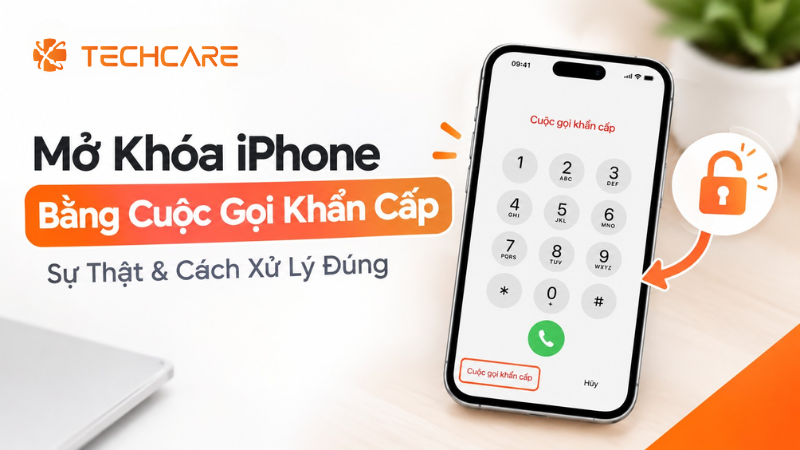
- Trên máy hiện hành, dữ liệu vẫn được mã hóa bằng mật mã. Không có thao tác nút bấm nào cho phép xem ảnh, tin nhắn, ứng dụng khi chưa nhập đúng mật mã.
- Thử các thao tác lạ có thể gây phiền toái. Trên diễn đàn hỗ trợ của Apple có trường hợp người dùng bấm nhầm khiến iPhone gửi thông báo cho liên hệ khẩn cấp, còn máy vẫn không mở được, và Apple hướng dẫn phải khôi phục theo cách chính thức.
Cảnh giác dịch vụ "mở khóa iCloud, bypass mật mã giá rẻ". Nhiều nơi thu tiền trước rồi không thực hiện được, hoặc yêu cầu bạn cung cấp Apple ID, giấy tờ cá nhân. Nếu iPhone không phải của bạn hoặc không chứng minh được quyền sở hữu, kỹ thuật viên uy tín sẽ không nhận mở khóa.
Cuộc Gọi Khẩn Cấp Thật Sự Làm Được Gì Khi iPhone Đang Khóa?
| Có thể làm | Không thể làm |
| Gọi số cứu hộ, công an, cấp cứu ngay cả khi chưa mở khóa | Vào màn hình chính, mở ứng dụng, xem ảnh, tin nhắn |
| Xem ID y tế nếu chủ máy đã bật hiển thị trên màn hình khóa | Đọc danh bạ đầy đủ hoặc lịch sử cuộc gọi |
| Kích hoạt Emergency SOS để báo cho liên hệ khẩn cấp đã cài | Thay đổi cài đặt, tắt Tìm iPhone, xóa mật mã |
💡 Một số bài trên mạng nói người lạ "xem được danh bạ, lịch sử cuộc gọi" qua chế độ khẩn cấp. Điều này không đúng với thiết kế hiện hành. Nếu bạn thấy máy của mình lộ dữ liệu ở màn hình khóa, hãy vào Cài đặt kiểm tra các mục truy cập từ màn hình khóa và cập nhật iOS.
Cách Gọi Khẩn Cấp Đúng Trên iPhone
Cách 1 — Emergency SOS bằng phím cứng Không cần chạm màn hình
Trên iPhone 8 trở lên, giữ đồng thời nút cạnh và một nút âm lượng cho đến khi thanh trượt SOS xuất hiện, rồi kéo để gọi. Nếu tiếp tục giữ, máy đếm ngược và tự gọi. Tùy model và cài đặt, iPhone cũng có thể gọi SOS khi nhấn nhanh nút cạnh 5 lần. Bạn có thể bật hoặc tắt các cách này trong Cài đặt → SOS khẩn cấp.
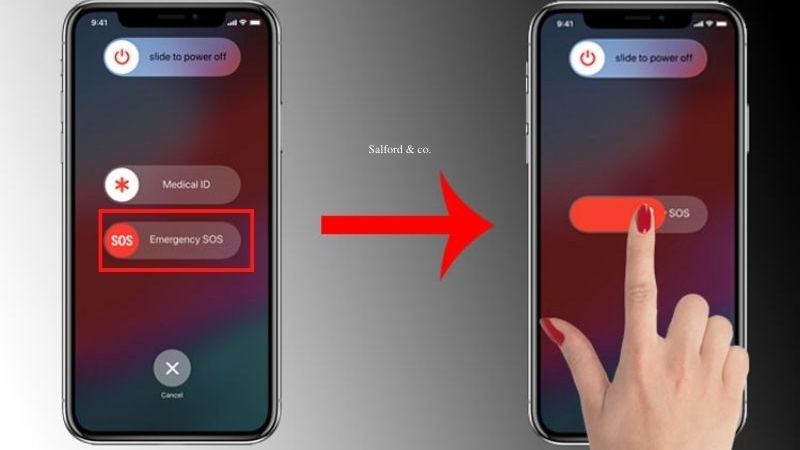
Cách 2 — Từ màn hình khóa Nhanh
Vuốt lên hoặc chạm để hiện ô nhập mật mã, chọn Khẩn cấp ở góc dưới, gõ số cần gọi (112, 113, 114, 115...) rồi nhấn gọi.
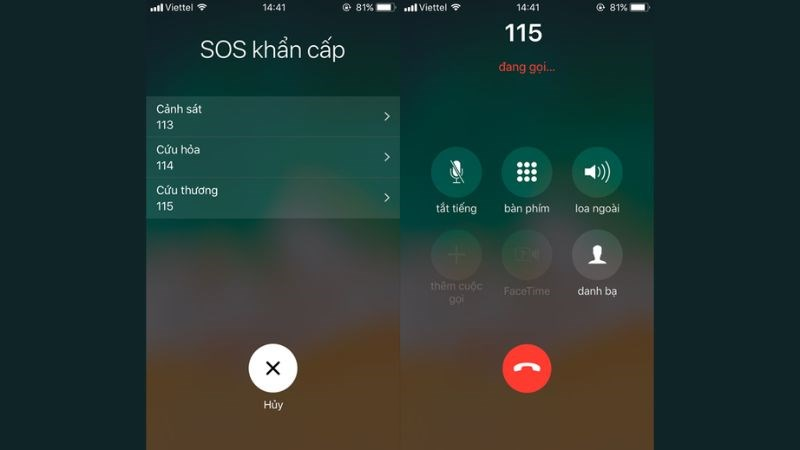
Cách 3 — Dùng Siri Rảnh tay
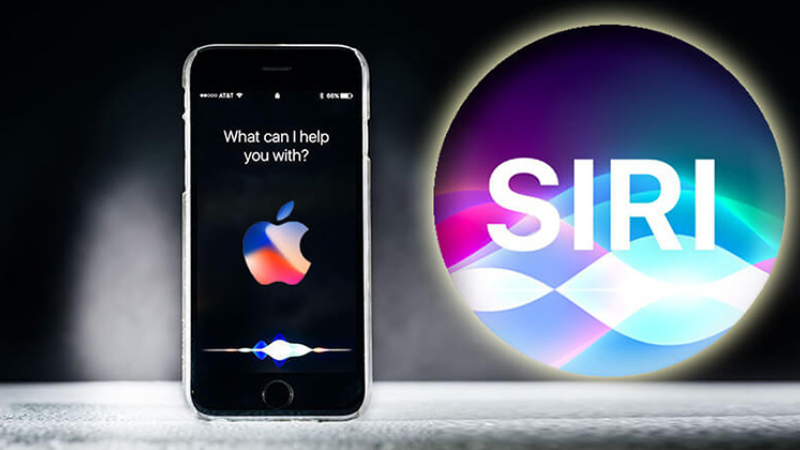
Gọi Siri và yêu cầu gọi cứu hộ hoặc gọi liên hệ khẩn cấp, nếu Siri được bật trên màn hình khóa.
Số khẩn cấp tại Việt Nam
| Số | Dịch vụ |
| 112 | Cứu hộ, cứu nạn |
| 113 | Công an |
| 114 | Cứu hỏa |
| 115 | Cấp cứu y tế |
| 111 | Bảo vệ trẻ em |
Cuộc gọi khẩn cấp cần có sóng di động (hoặc kết nối vệ tinh trên các máy hỗ trợ), không cần Wi-Fi. Chỉ gọi khi thực sự cần, vì gọi nhầm làm chiếm đường dây cứu hộ.
Cài ID Y Tế Và Liên Hệ Khẩn Cấp Trước Khi Cần
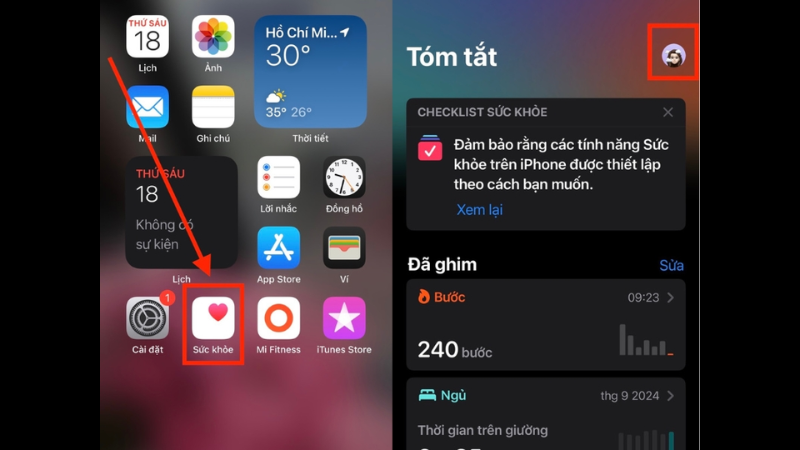
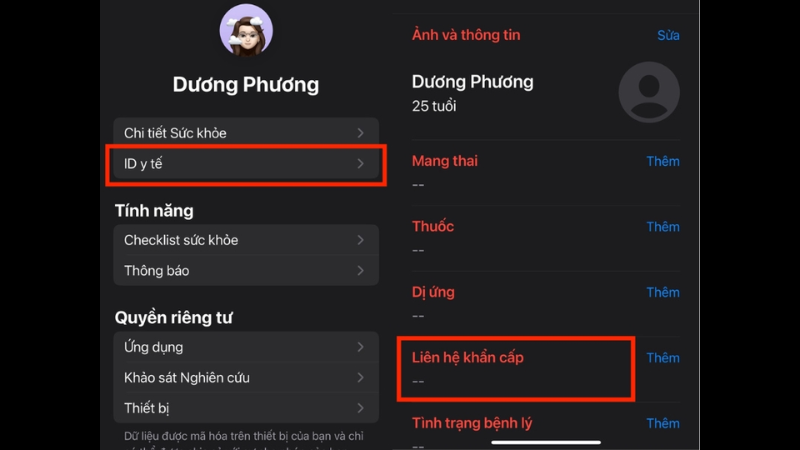
- Mở ứng dụng Sức khỏe, chạm ảnh hồ sơ ở góc trên bên phải, chọn ID y tế.
- Nhập thông tin cần thiết (nhóm máu, dị ứng, thuốc đang dùng) và thêm liên hệ khẩn cấp.
- Bật Hiển thị khi bị khóa nếu bạn muốn người cứu hộ xem được thông tin này khi máy khóa.
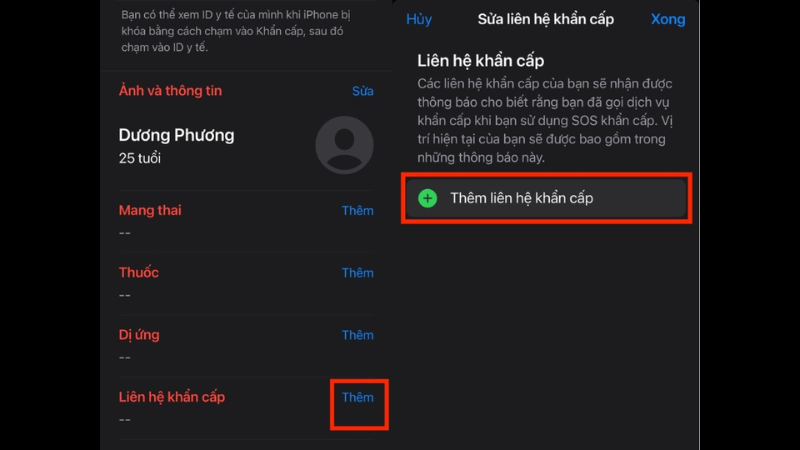
Đây là cách đúng để người khác giúp bạn trong tình huống khẩn cấp mà không cần biết mật mã. Hãy chỉ ghi những thông tin bạn thấy thoải mái để hiển thị trên màn hình khóa.
Quên Mật Mã iPhone? Các Cách Lấy Lại Máy Theo Hướng Dẫn Của Apple
Khi nhập sai mật mã nhiều lần, iPhone hiển thị "iPhone không khả dụng" hoặc "Khóa bảo mật" và tăng dần thời gian chờ. Đây là cơ chế bảo vệ dữ liệu, không phải lỗi máy. Nếu không nhớ mật mã, cách duy nhất là xóa iPhone rồi thiết lập lại.
| Cách | Khi nào dùng | Cần gì |
| Xóa iPhone ngay trên màn hình khóa | Máy đang hiện "iPhone không khả dụng" kèm tùy chọn xóa iPhone (iOS đời mới) | Kết nối Internet, mật khẩu Apple ID đã đăng nhập trên máy |
| Chế độ khôi phục bằng máy tính | Không có tùy chọn xóa trên màn hình, hoặc máy không kết nối mạng | Máy tính có Finder hoặc ứng dụng Apple Devices/iTunes, cáp kết nối |
| Xóa từ xa bằng Tìm trên iCloud | Bạn không cầm máy hoặc không kết nối máy tính được | Tìm iPhone đã bật, đăng nhập iCloud bằng Apple ID |
⚠️ Xóa iPhone sẽ mất dữ liệu chưa sao lưu. Nếu trước đó bạn đã sao lưu iCloud hoặc máy tính, có thể khôi phục lại sau khi thiết lập. Sau khi xóa, iPhone yêu cầu Apple ID và mật khẩu của chủ máy (Khóa kích hoạt) để dùng lại. Hãy nhớ Apple ID trước khi xóa.
💡 Các bước chi tiết từng dòng máy (đặc biệt cách vào chế độ khôi phục) có thể khác nhau. Hãy làm theo trang hướng dẫn chính thức của Apple ở mục nguồn tham khảo, hoặc mang máy đến trung tâm kỹ thuật để được hỗ trợ trực tiếp.
Bảo Vệ iPhone Để Không Bị Người Khác Truy Cập Khi Mất Máy
- Đặt mật mã dài hơn 6 số, hoặc mật mã chữ và số, và bật Face ID hoặc Touch ID.
- Bật Tìm iPhone và Tìm mạng để định vị, khóa hoặc xóa máy từ xa.
- Trong Cài đặt Face ID và mật mã, hạn chế các mục truy cập được từ màn hình khóa nếu bạn không cần.
- Sao lưu định kỳ để nếu buộc phải xóa máy thì không mất dữ liệu.
- Khi mất máy, dùng chế độ mất (Lost Mode) trong Tìm trên iCloud, đổi mật khẩu Apple ID và báo nhà mạng khóa SIM.
Hỏi Đáp Nhanh
Cuộc gọi khẩn cấp trên iPhone được tạo ra để cứu người, không phải để mở khóa máy. Cách đáng tin duy nhất khi quên mật mã là xóa iPhone theo hướng dẫn của Apple rồi khôi phục từ bản sao lưu. Nên cài ID y tế, liên hệ khẩn cấp và bật Tìm iPhone ngay từ bây giờ, để khi cần bạn có sẵn lớp bảo vệ.
Nếu bạn cần khôi phục iPhone của chính mình mà không rõ thao tác, hãy mang máy cùng giấy tờ chứng minh quyền sở hữu đến kỹ thuật viên để được hỗ trợ an toàn.
📱 Quên mật mã iPhone, máy báo "không khả dụng" hoặc cần khôi phục dữ liệu đúng cách?
TechCare Đà Nẵng hỗ trợ khôi phục iPhone theo quy trình của Apple cho chủ máy có giấy tờ chứng minh, tư vấn sao lưu và báo rõ chi phí trước khi thực hiện.
📍 133–135 Hàm Nghi, P. Thạc Gián, Thanh Khê, Đà Nẵng
📍 99–101 Hàm Nghi, P. Thanh Khê, Đà Nẵng
📞 Zalo / Hotline: 0888.333.135 | ☎️ 0236.366.3333
🕐 Mở cửa: Thứ 2 → Chủ nhật, 7h30 – 21h00
Nguồn tham khảo chính thức:
Apple Support — Hướng dẫn sử dụng iPhone (SOS khẩn cấp, ID y tế, mật mã)
Apple Support — Nếu bạn quên mật mã iPhone
Apple Support — Sử dụng SOS khẩn cấp trên iPhone
Apple Support — Tìm trên iCloud và Khóa kích hoạt
Bài viết được biên soạn ngày 28/09/2026, đối chiếu với tài liệu hỗ trợ của Apple. Tên mục và thao tác có thể khác theo phiên bản iOS và dòng máy. Phát hiện thông tin cần cập nhật? Liên hệ: cskh.techcare@gmail.com












