


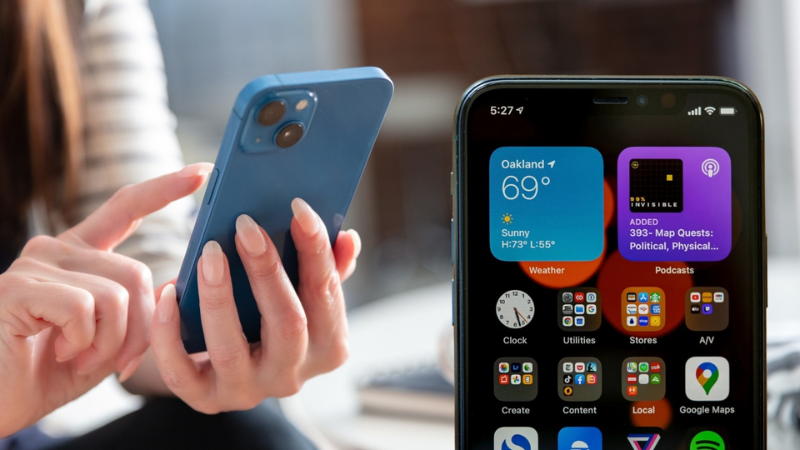
Từ khi Apple cho phép tùy chỉnh widget trên màn hình khóa và màn hình chính, chiếc iPhone không còn là những hàng icon giống hệt nhau như trước. Với đúng bộ widget, màn hình điện thoại có thể kể câu chuyện về gu thẩm mỹ, sở thích, hay đơn giản là tâm trạng của bạn trong ngày hôm đó.
Bài viết này của TechCare Đà Nẵng tổng hợp những ứng dụng widget đáng dùng nhất hiện nay theo từng phong cách khác nhau — tối giản, ảnh cá nhân, thông tin hữu ích, hay kết nối bạn bè — kèm hướng dẫn thao tác chi tiết và lưu ý quan trọng về quyền riêng tư trước khi cài đặt.
Thủ Thuật iPhone | ✍️ Tác giả: Ngô Thanh Hà — Chuyên viên Phân tích Phần mềm & Ứng dụng Di động, TechCare Đà Nẵng | 🔍 Kiểm duyệt: Trần Văn Khoa — Chuyên viên Kỹ thuật Thiết bị Di động | 📅 Đăng: 21/09/2026 | 🔄 Cập nhật: 21/09/2026 — Đã kiểm tra thực tế trên iOS 27
Về tác giả & quy trình kiểm duyệt: Ngô Thanh Hà trực tiếp cài đặt và trải nghiệm các ứng dụng widget được nhắc đến trong bài trên iPhone chạy iOS 27, đối chiếu tính năng với mô tả chính thức trên App Store và tài liệu hỗ trợ của Apple về widget. Trần Văn Khoa — kỹ thuật viên có hơn 5 năm kinh nghiệm hỗ trợ tùy chỉnh và khắc phục lỗi phần mềm iPhone — kiểm duyệt phần hướng dẫn thao tác và lưu ý quyền riêng tư trước khi đăng.
CẬP NHẬT THEO iOS 27
Nội dung bài viết đã cập nhật theo các thay đổi mới của iOS 27: widget cỡ cực lớn (extra-large) cho Trang chủ và Today View, khả năng ẩn widget Now Playing trên màn khóa, cùng tính năng tạo hình nền bằng AI trong Image Playground — tất cả đều ảnh hưởng đến cách bạn phối widget cho phong cách riêng.
- Vì Sao Widget Lại Quan Trọng Với Việc Thể Hiện Cá Tính?
- 4 Phong Cách Widget Phổ Biến Và App Đại Diện
- Bảng So Sánh Các App Widget Đáng Cài Nhất
- Cách Thêm Widget Vào Màn Hình iPhone — Hướng Dẫn Chi Tiết
- Điểm Mới Của iOS 27 Ảnh Hưởng Đến Cách Phối Widget
- Lưu Ý Về Quyền Riêng Tư Khi Cài App Widget
- Hỏi Đáp Nhanh
Vì Sao Widget Lại Quan Trọng Với Việc Thể Hiện Cá Tính?
Trước iOS 14, màn hình iPhone gần như giống hệt nhau giữa mọi người dùng — chỉ khác nhau ở thứ tự sắp xếp icon. Widget thay đổi hoàn toàn cuộc chơi: chúng biến màn hình thành một không gian hiển thị thông tin trực quan, đồng thời là nơi thể hiện gu thẩm mỹ cá nhân thông qua màu sắc, phông chữ, ảnh và bố cục.
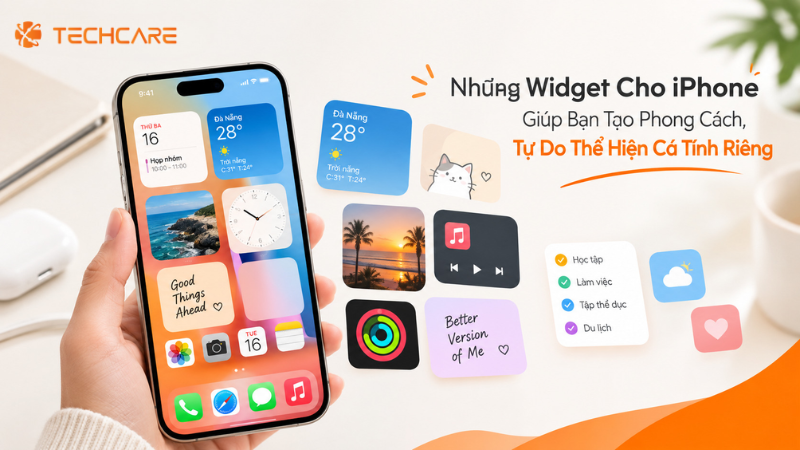
Không chỉ để đẹp: Widget tốt vừa giúp màn hình trông có phong cách riêng, vừa tiết kiệm thời gian mở app để xem thông tin (thời tiết, lịch, bước chân, ảnh kỷ niệm...). Đây là lý do các ứng dụng widget luôn nằm trong nhóm ứng dụng được tải nhiều nhất trên App Store mỗi khi Apple ra bản cập nhật iOS mới.
4 Phong Cách Widget Phổ Biến Và App Đại Diện
⚪ Tối giản (Minimalist)
Widget đơn sắc, ít chi tiết, chỉ hiển thị giờ/ngày/pin theo font chữ tinh tế. Phù hợp người thích màn hình "sạch", không rối mắt.
App tiêu biểu: Widgetsmith (chế độ tùy chỉnh tối giản), tính năng widget gốc của Apple.
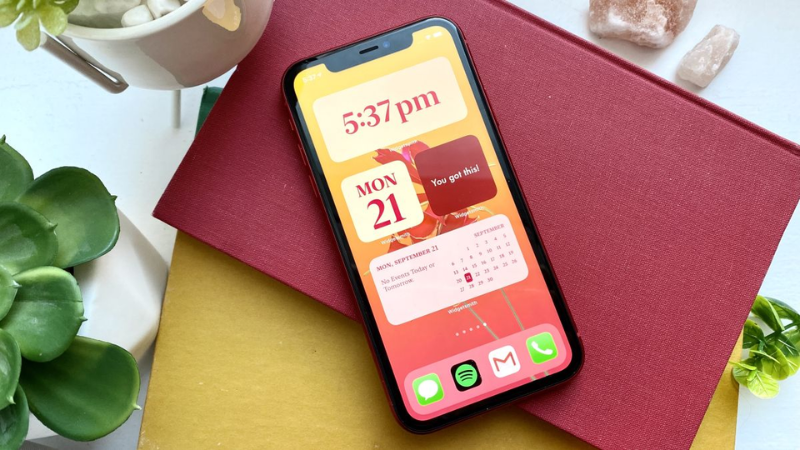
📷 Ảnh cá nhân (Photo-centric)
Widget xoay vòng ảnh kỷ niệm, ảnh thú cưng, hoặc ảnh người thân ngay trên màn hình khóa/chính, thay đổi theo khung giờ đã hẹn.
App tiêu biểu: Widgetsmith, PhotoWidget, Color Widgets (mục Photo Widget).
📊 Thông tin hữu ích (Functional)
Widget thời tiết, lịch, đếm ngược sự kiện, theo dõi bước chân — ưu tiên tiện dụng, xem nhanh không cần mở app.
App tiêu biểu: Widgetsmith, ứng dụng gốc Thời tiết/Lịch/Sức khỏe của Apple.
💬 Kết nối bạn bè (Social)
Widget chia sẻ ảnh trực tiếp với bạn thân, hiển thị trạng thái/cảm xúc theo thời gian thực giữa hai người dùng.
App tiêu biểu: Locket, Widgetable.
Bảng So Sánh Các App Widget Đáng Cài Nhất
| Ứng dụng | Điểm mạnh nổi bật | Chi phí | Phù hợp với ai |
| Widgetsmith | Tùy chỉnh sâu nhất: ảnh, thời tiết, đếm ngược, bước chân, đổi widget theo khung giờ trong ngày | Miễn phí, mua thêm gói từ 1,99 USD | Người muốn kiểm soát chi tiết từng widget, thích lên lịch hiển thị theo giờ |
| Color Widgets | Hơn 14.000 theme dựng sẵn, đổi cả icon lẫn hình nền cùng lúc, kho theme cập nhật hằng ngày | Miễn phí, gói Pro khoảng 2,92 USD/tháng (tính theo năm) | Người muốn đổi cả bộ giao diện nhanh chóng mà không cần tự thiết kế từng widget |
| PhotoWidget | Đơn giản, tập trung hoàn toàn vào widget ảnh, hỗ trợ trình chiếu ảnh (slideshow) tự động | Miễn phí | Người chỉ cần widget ảnh, không cần nhiều tính năng phức tạp khác |
| Locket | Chia sẻ ảnh trực tiếp lên màn hình khóa của bạn bè/người yêu theo thời gian thực | Miễn phí, có mua trong ứng dụng | Người muốn kết nối tình cảm với bạn bè, người yêu, gia đình qua màn hình khóa |
| Widgetable | Widget thú cưng ảo, mood bubble, widget cặp đôi, biểu tượng động (dynamic icon) | Miễn phí, có mua trong ứng dụng | Người thích phong cách dễ thương, hoạt hình, muốn chia sẻ tâm trạng với bạn bè |
Không cần chỉ dùng 1 app: Nhiều người phối nhiều app cùng lúc — ví dụ dùng Widgetsmith cho widget thời tiết/lịch, PhotoWidget cho widget ảnh, và giữ nguyên widget gốc của Apple cho Pin/Sức khỏe — để tận dụng điểm mạnh riêng của từng ứng dụng thay vì phụ thuộc vào một app duy nhất.
Cách Thêm Widget Vào Màn Hình iPhone — Hướng Dẫn Chi Tiết
🏠 Thêm widget vào Màn hình chính (Home Screen)
- Chạm và giữ vào khoảng trống trên màn hình chính cho đến khi các icon rung lên.
- Chạm vào dấu "+" ở góc trên bên trái màn hình.
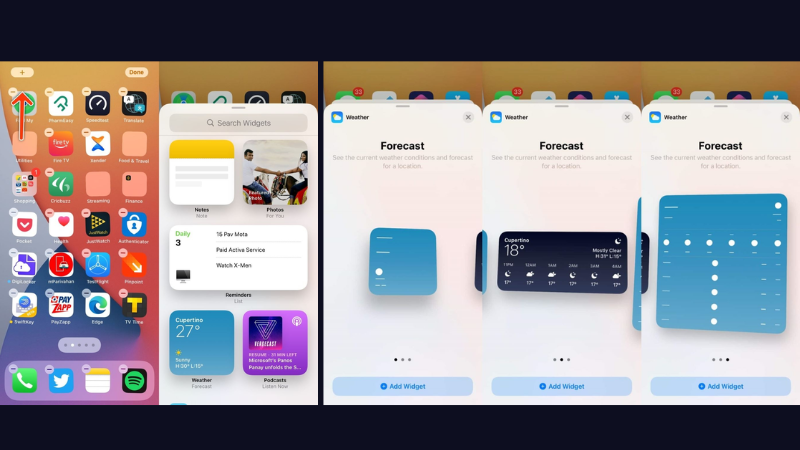
- Tìm ứng dụng widget bạn muốn thêm (ví dụ: Widgetsmith), chọn kích thước (nhỏ/vừa/lớn/cực lớn từ iOS 27).
- Chạm "Thêm Tiện Ích", sau đó kéo widget đến vị trí mong muốn.
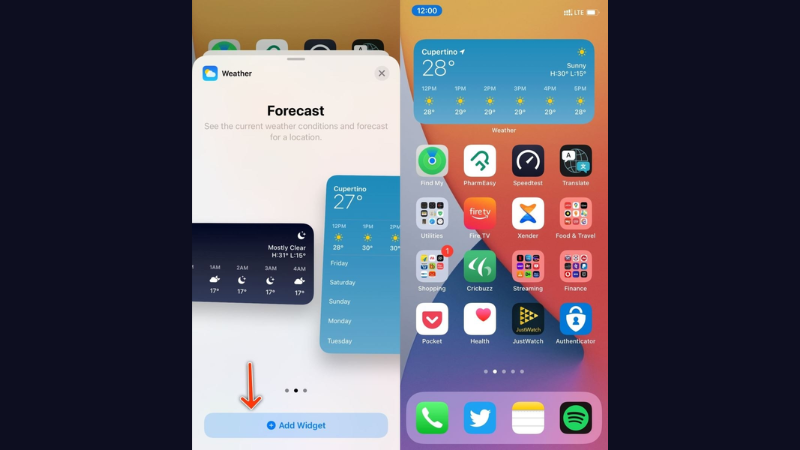
- Chạm vào widget vừa thêm để tùy chỉnh nội dung hiển thị (ảnh, font, màu sắc...) ngay trong app widget tương ứng.
🔒 Thêm widget vào Màn hình khóa (Lock Screen)
- Chạm và giữ vào màn hình khóa hiện tại, chọn "Tùy Chỉnh".
- Chọn hình nền đang dùng, sau đó chạm vào khu vực widget bên dưới đồng hồ.
- Chọn widget muốn thêm từ danh sách (bao gồm cả widget từ app bên thứ ba đã cài).
- Chạm "Xong" ở góc trên bên phải để lưu lại.
Điểm Mới Của iOS 27 Ảnh Hưởng Đến Cách Phối Widget
| Tính năng mới | Ảnh hưởng đến việc phối widget |
| Widget cỡ cực lớn (extra-large) cho Today View & Trang chủ | Cho phép hiển thị nhiều thông tin hơn trong một widget duy nhất, giảm số lượng widget nhỏ lẻ cần xếp cạnh nhau |
| Ẩn widget Now Playing trên màn khóa (vuốt để xóa) | Giữ màn khóa gọn gàng hơn khi đang nghe nhạc/podcast, không che mất widget hoặc hình nền yêu thích |
| Đồng hồ thu nhỏ, di chuyển lên hàng widget đầu tiên | Giải phóng không gian trung tâm màn khóa, để lộ trọn vẹn hình nền — phối hợp tốt hơn với widget ảnh cỡ lớn |
| Tạo hình nền bằng AI (Image Playground) ngay trong phần Cài đặt hình nền | Dễ dàng tạo hình nền đồng bộ màu sắc với widget đã chọn mà không cần app chỉnh ảnh bên ngoài |
💡 Mẹo phối màu nhanh: Với đồng hồ có thể thu nhỏ và di chuyển trên iOS 27, hãy thử đặt widget ảnh cỡ lớn ngay bên dưới đồng hồ thu nhỏ để hình nền và widget tạo thành một bố cục liền mạch, thay vì bị đồng hồ lớn che mất phần đẹp nhất của ảnh.
Lưu Ý Về Quyền Riêng Tư Khi Cài App Widget
- ⚠️ Widget ảnh cần quyền truy cập Thư viện Ảnh: Đây là quyền hợp lý với app widget ảnh, nhưng nên chọn "Chọn Ảnh..." (Selected Photos) thay vì cấp quyền truy cập toàn bộ thư viện nếu chỉ muốn dùng một số ảnh nhất định cho widget — vừa an toàn hơn, vừa tránh app quét toàn bộ ảnh riêng tư không cần thiết.
- ⚠️ Widget kết nối bạn bè cần quyền truy cập vị trí/danh bạ: Với các app dạng Locket hay Widgetable, việc chia sẻ ảnh/trạng thái theo thời gian thực đòi hỏi một số quyền truy cập nhất định để hoạt động đúng chức năng. Nên đọc kỹ chính sách quyền riêng tư của nhà phát triển và chỉ kết nối với người bạn thực sự tin tưởng.
💡 Kiểm tra định kỳ: Vào Cài đặt → Quyền Riêng Tư & Bảo Mật để xem lại toàn bộ quyền đã cấp cho các app widget đang dùng, gỡ bớt quyền không cần thiết hoặc xóa hẳn những app widget đã lâu không dùng đến.
Hỏi Đáp Nhanh
Widget không chỉ là những ô thông tin nhỏ trên màn hình — chúng là công cụ để mỗi chiếc iPhone trở nên khác biệt, phản ánh đúng gu thẩm mỹ và thói quen sử dụng của từng người. Từ phong cách tối giản với Widgetsmith, rực rỡ cá tính với Color Widgets, ngập tràn kỷ niệm với PhotoWidget, đến kết nối tình cảm qua Locket — mỗi lựa chọn đều mở ra một cách thể hiện bản thân riêng.
Trước khi tải bất kỳ app widget nào, hãy dành vài phút đọc kỹ quyền truy cập được yêu cầu và chính sách giá cả, để việc trang trí màn hình luôn đi kèm với sự an toàn và chủ động kiểm soát dữ liệu cá nhân của chính bạn.
Nguồn tham khảo chính thức:
Apple Support — Sử dụng widget trên iPhone
Apple Support — Tùy chỉnh Màn hình khóa trên iPhone
Apple — Trang giới thiệu tính năng chính thức iOS 27
App Store — Trang ứng dụng chính thức Widgetsmith
App Store — Trang ứng dụng chính thức Color Widgets
Bài viết được biên soạn ngày 21/09/2026 dựa trên tài liệu hỗ trợ chính thức của Apple về widget và iOS 27, đối chiếu với mô tả ứng dụng chính thức trên App Store, kết hợp trải nghiệm thực tế tại TechCare Đà Nẵng. Phát hiện thông tin cần cập nhật? Liên hệ: cskh.techcare@gmail.com












