


Bạn vừa mở Safari để tìm kiếm thông tin, nhưng ngay lập tức một ô CAPTCHA xuất hiện và yêu cầu bạn chọn đúng hình ảnh đèn giao thông, xe buýt hay cột điện. Xong rồi lại một lần nữa ở trang tiếp theo. Và lần nữa khi đăng nhập tài khoản... Cảm giác đó thực sự rất bực bội, đặc biệt khi bạn đang dùng iPhone với màn hình nhỏ.
Tin tốt là: Apple đã có giải pháp cho vấn đề này. Tính năng Automatic Verification (Xác minh tự động) được tích hợp sẵn từ iOS 16 và macOS Ventura, cho phép thiết bị của bạn tự xác minh với website mà không cần bạn giải bất kỳ bài kiểm tra nào. Bài viết dưới đây sẽ hướng dẫn bạn cách tắt hẳn mã CAPTCHA trên iPhone và Mac chỉ trong vài bước cực kỳ đơn giản.
CAPTCHA Là Gì Và Tại Sao Nó Xuất Hiện Liên Tục Trên Thiết Bị Apple?
CAPTCHA (Completely Automated Public Turing test to tell Computers and Humans Apart) là hệ thống xác minh dùng để phân biệt người thật với bot tự động. Các website triển khai CAPTCHA nhằm mục đích ngăn chặn spam, bảo vệ tài khoản và hạn chế lưu lượng truy cập bất thường từ phần mềm tự động.
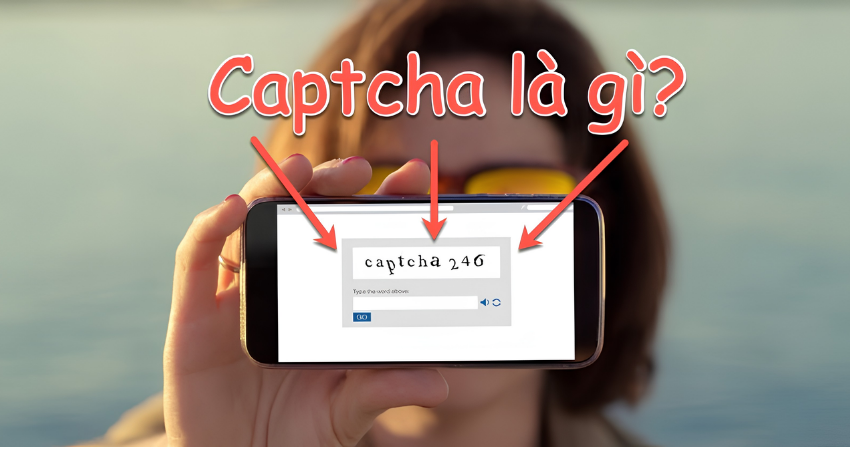
Các dạng CAPTCHA phổ biến hiện nay:
- Chọn đúng hình ảnh theo yêu cầu (đèn giao thông, xe hơi, cầu thang...)
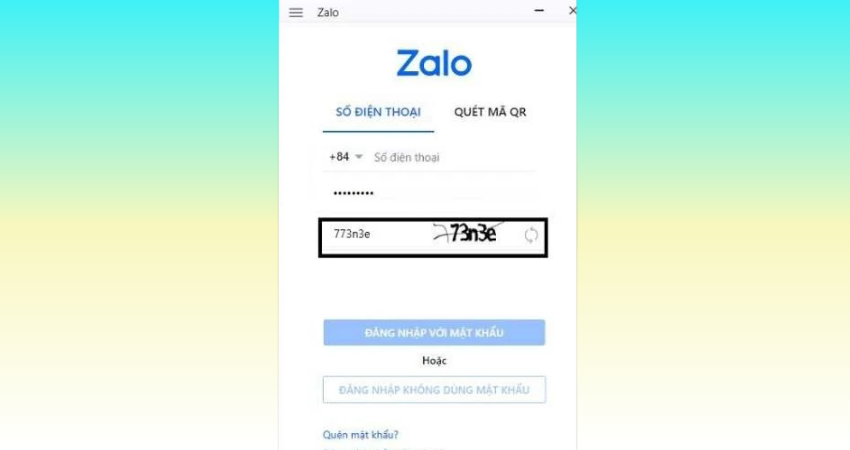
- Nhập lại ký tự bị bóp méo hoặc mờ trong hình
- Tích vào ô "Tôi không phải robot"
- Xác minh bằng câu đố kéo thả hoặc hình động
Trên iPhone, việc phải liên tục chọn hình ảnh nhỏ hoặc nhập ký tự trên bàn phím cảm ứng khiến thao tác trở nên khó chịu hơn nhiều so với máy tính. Đó cũng là lý do Apple phát triển giải pháp thay thế dần CAPTCHA truyền thống.
Apple Giải Quyết Bài Toán CAPTCHA Như Thế Nào?
Apple giới thiệu tính năng Automatic Verification từ iOS 16, iPadOS 16 và macOS Ventura. Công nghệ này hoạt động dựa trên nền tảng Private Access Tokens – một tiêu chuẩn xác minh hiện đại được thiết kế để thay thế CAPTCHA mà không đánh đổi quyền riêng tư của người dùng.
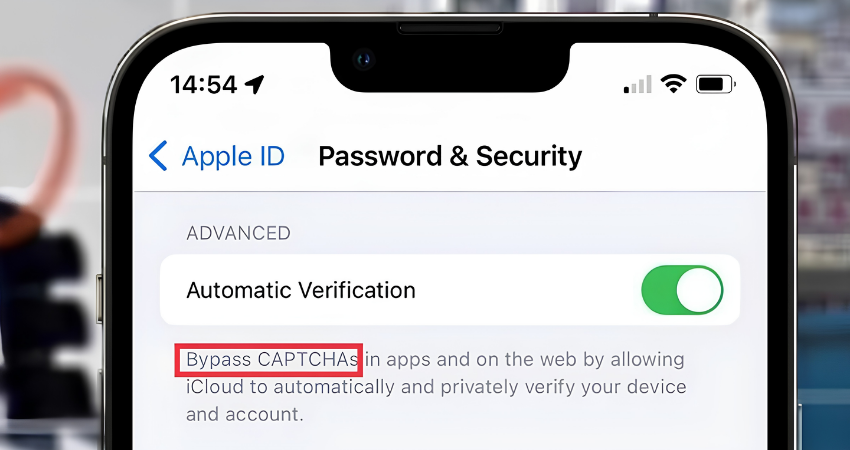
Cơ chế hoạt động rất thông minh: khi bạn truy cập một website hỗ trợ Private Access Tokens, thiết bị Apple sẽ tự động gửi một token xác minh bảo mật đến website đó. Token này chứng minh bạn là người dùng hợp lệ đang dùng thiết bị thật, mà không cần tiết lộ bất kỳ thông tin cá nhân nào. Website nhận được token và bỏ qua CAPTCHA hoàn toàn.
Kết quả: bạn duyệt web, đăng nhập và truy cập dịch vụ mà không hề biết CAPTCHA đã "biến mất" ở hậu trường.
Cách Tắt Hẳn Mã CAPTCHA Trên iPhone
Điều kiện để Automatic Verification hoạt động trên iPhone:
- iPhone chạy iOS 16 trở lên
- Đã đăng nhập Apple ID (iCloud)
- Đã bật xác thực hai lớp cho tài khoản Apple
- Website cần truy cập hỗ trợ Private Access Tokens
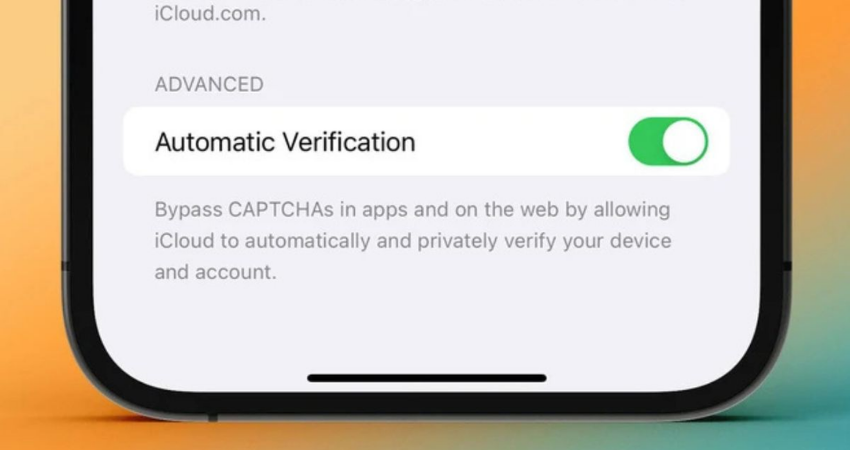
Hướng dẫn từng bước:
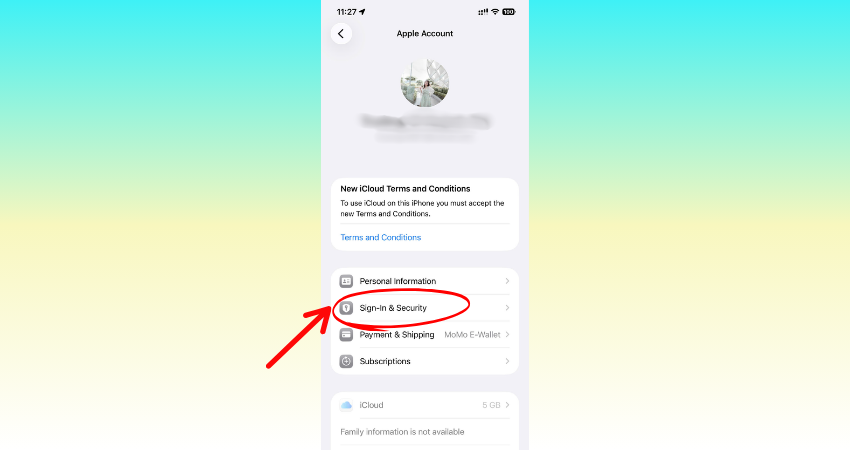
- Bước 1: Mở ứng dụng Cài đặt trên iPhone, sau đó nhấn vào tên Apple ID của bạn ở đầu màn hình.
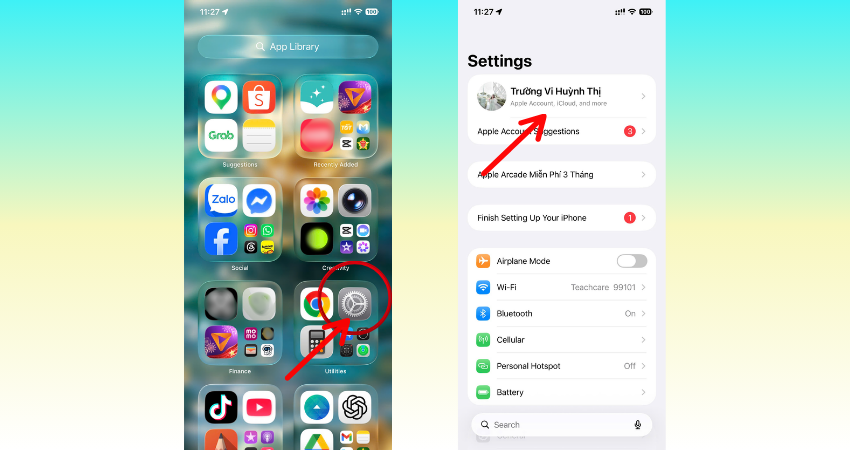
- Bước 2: Chọn mục "Đăng nhập & Bảo mật" (Sign-In & Security).
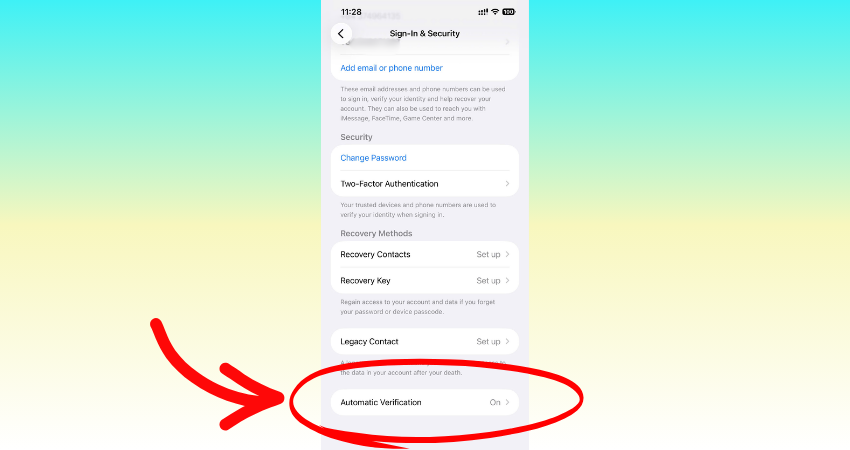
- Bước 3: Kéo xuống dưới và tìm mục "Xác minh tự động" (Automatic Verification).
- Bước 4: Bật công tắc sang trạng thái ON (màu xanh). Thế là xong!
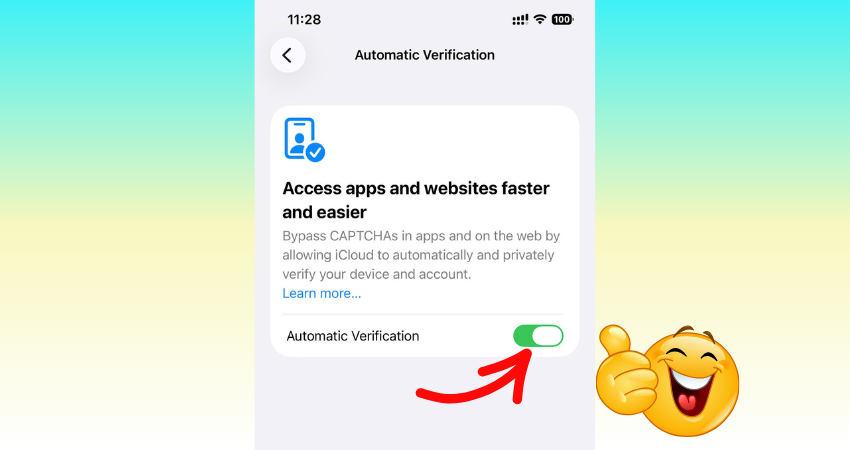
Lưu ý: Apple thường bật sẵn tính năng này trên các thiết bị mới. Việc kiểm tra lại chỉ mất khoảng 30 giây và giúp bạn chắc chắn tính năng đang hoạt động đúng.
Cách Tắt Mã CAPTCHA Trên Mac
Các dòng Mac hỗ trợ Automatic Verification:
Tính năng có mặt trên macOS Ventura trở lên, bao gồm: MacBook Air, MacBook Pro, iMac, Mac mini, Mac Studio và Mac Pro. Nếu Mac của bạn đang chạy macOS Monterey hoặc cũ hơn, hãy cập nhật hệ điều hành trước.
Hướng dẫn từng bước trên Mac:
- Bước 1: Nhấn vào biểu tượng Apple (góc trên bên trái màn hình), chọn System Settings (Cài đặt Hệ thống).
- Bước 2: Nhấn vào Apple ID ở thanh bên trái, sau đó chọn Sign-In & Security.
- Bước 3: Tìm mục Automatic Verification và bật công tắc sang trạng thái ON.
Sau khi bật, Safari trên Mac sẽ tự xử lý CAPTCHA ở các website hỗ trợ mà không cần bạn can thiệp thủ công nữa. Trải nghiệm duyệt web sẽ mượt mà và liền mạch hơn đáng kể.
Tại Sao CAPTCHA Vẫn Xuất Hiện Dù Đã Bật Automatic Verification?
Đây là câu hỏi rất nhiều người thắc mắc sau khi bật tính năng. Sự thật là Automatic Verification không xóa sổ CAPTCHA hoàn toàn trên mọi website – vẫn có những trường hợp CAPTCHA tiếp tục hiện ra.
- Website chưa hỗ trợ Private Access Tokens: Automatic Verification chỉ hoạt động khi website tích hợp hệ thống tương thích. Hiện tại vẫn còn nhiều website dùng CAPTCHA truyền thống, nên bạn vẫn có thể gặp CAPTCHA ở một số trang định.
- VPN hoặc iCloud Private Relay gây nhận diện bất thường: VPN giúp tăng quyền riêng tư nhưng đôi khi khiến hệ thống chống bot nghi ngờ lưu lượng truy cập. Đặc biệt với VPN miễn phí hoặc máy chủ chia sẻ IP, nguy cơ bị yêu cầu CAPTCHA sẽ cao hơn.
- IP mạng Wi-Fi bị đánh dấu đáng ngờ: Mạng công cộng tại quán cà phê, sân bay hay ký túc xá thường có nhiều thiết bị dùng chung một địa chỉ IP, khiến hệ thống chống bot đánh giá lưu lượng là bất thường và tiếp tục yêu cầu CAPTCHA.
- Chưa đăng nhập Apple ID đầy đủ: Automatic Verification yêu cầu thiết bị đã đăng nhập Apple Account hợp lệ và bật xác thực hai lớp. Nếu thiếu một trong hai, tính năng có thể không hoạt động như mong muốn.
Mẹo Giảm CAPTCHA Tối Đa Khi Dùng iPhone và Mac
Ngoài việc bật Automatic Verification, bạn có thể kết hợp thêm một số thói quen sau để hạn chế tối đa CAPTCHA trong sinh hoạt hàng ngày:
- Dùng mạng Wi-Fi gia đình hoặc dữ liệu di động thay vì Wi-Fi công cộng khi truy cập các dịch vụ quan trọng.
- Hạn chế sử dụng VPN miễn phí – nếu cần VPN, hãy chọn dịch vụ uy tín với IP sạch.
- Luôn đăng nhập vào tài khoản website thay vì duyệt ẩn danh, vì tài khoản đã xác minh ít bị yêu cầu CAPTCHA hơn.
- Cập nhật iOS và macOS lên phiên bản mới để đảm bảo Automatic Verification hoạt động tốt .
- Sử dụng Safari thay vì trình duyệt bên thứ ba, vì Safari được tích hợp sâu với hệ sinh thái Apple.
Kết Luận
Tắt hẳn mã CAPTCHA trên iPhone và Mac không chỉ là mong muốn – mà hoàn toàn có thể thực hiện được nhờ tính năng Automatic Verification của Apple. Chỉ với vài thao tác đơn giản trong phần Cài đặt, bạn đã có thể duyệt web mượt mà hơn, đăng nhập nhanh hơn và không còn bị gián đoạn bởi những ô xác minh phiền phức.
Mặc dù Automatic Verification chưa thể loại bỏ 100% CAPTCHA trên mọi website – vì còn phụ thuộc vào từng trang có hỗ trợ Private Access Tokens hay không – nhưng đây vẫn là giải pháp hiệu quả và riêng tư hiện có trên hệ sinh thái Apple. Hãy bật ngay hôm nay để cảm nhận sự khác biệt!












