


Cắm USB vào điện thoại mà không cần máy tính, dùng chuột và bàn phím với smartphone, hay sạc ngược từ điện thoại sang tai nghe – tất cả những thứ đó đều được thực hiện nhờ một công nghệ mang tên OTG. Nếu bạn từng nghe đến thuật ngữ này nhưng chưa hiểu rõ kết nối OTG là gì, hoạt động ra sao và dùng được trên điện thoại nào, bài viết dưới đây sẽ giải thích đầy đủ – từ khái niệm cơ bản đến cách sử dụng thực tế, kể cả OTG cho iPhone.
- OTG Là Gì? Giải Thích Đơn Giản Cho Người Mới
- Nguyên Lý Hoạt Động Của Kết Nối OTG
- Cổng OTG: Micro-USB Và USB Type-C Khác Nhau Như Thế Nào?
- Kết Nối OTG Dùng Để Làm Gì? 6 Ứng Dụng Thực Tế
- OTG Cho iPhone – Điện Thoại Apple Có Dùng Được Không?
- Cách Kiểm Tra Điện Thoại Android Có Hỗ Trợ OTG Không
- Hướng Dẫn Sử Dụng OTG Từng Bước
- Những Lưu Ý Khi Dùng OTG Để Tránh Hỏng Máy
- Kết Luận
OTG Là Gì? Giải Thích Đơn Giản Cho Người Mới
OTG là viết tắt của USB On-The-Go – một tiêu chuẩn kỹ thuật được USB Implementers Forum (USB-IF) ban hành từ năm 2001, cho phép các thiết bị di động đóng vai trò máy chủ (Host) thay vì chỉ là thiết bị phụ thuộc (Device) như truyền thống.
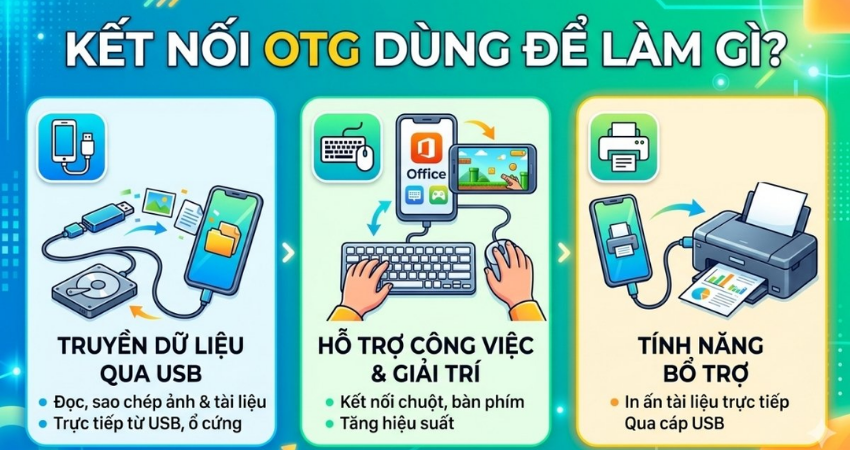
Để dễ hiểu hơn: thông thường khi bạn cắm điện thoại vào máy tính qua USB, máy tính đóng vai trò chủ – nó điều khiển quá trình truyền dữ liệu, còn điện thoại chỉ là thiết bị bị quản lý. Với OTG, vai trò đó được đảo ngược hoặc mở rộng – điện thoại trở thành chủ, có thể trực tiếp giao tiếp và điều khiển các thiết bị ngoại vi khác mà không cần máy tính làm trung gian.
Nhờ USB OTG, một chiếc smartphone có thể đọc USB flash drive, nhận tín hiệu từ bàn phím, điều khiển chuột, kết nối tay cầm game hoặc thậm chí cấp điện ngược cho thiết bị khác – tất cả chỉ qua cổng OTG trên thân máy.
Nguyên Lý Hoạt Động Của Kết Nối OTG
Khi bạn cắm cáp OTG vào điện thoại, có ba bước xảy ra gần như đồng thời bên trong phần cứng:
- Nhận diện chế độ Host: Với cổng Micro-USB, chân ID (pin 4) bị nối đất qua cáp OTG – đây là tín hiệu để điện thoại biết cần chuyển sang chế độ Host. Với USB Type-C, tín hiệu tương tự được truyền qua chân CC (Configuration Channel).
- Cấp nguồn cho thiết bị ngoại vi: Sau khi vào chế độ Host, điện thoại xuất điện áp 5V ra cổng USB để nuôi thiết bị được kết nối – thường là USB flash drive, chuột hoặc bàn phím. Dòng điện tối đa dao động từ 500mA (Micro-USB) đến 3A (Type-C).
- Nạp driver và bắt đầu giao tiếp: Hệ điều hành Android hoặc iPadOS nhận dạng thiết bị ngoại vi và tự động nạp driver tương ứng, sau đó cho phép đọc/ghi dữ liệu hoặc nhận tín hiệu điều khiển theo thời gian thực.
Vì điện thoại phải cấp điện cho thiết bị ngoại vi khi dùng OTG, pin sẽ hao nhanh hơn bình thường. Nên sạc điện thoại trước hoặc dùng hub OTG có nguồn điện riêng khi kết nối thiết bị tiêu thụ điện cao.
Cổng OTG: Micro-USB Và USB Type-C Khác Nhau Như Thế Nào?
Cổng OTG trên điện thoại có thể là Micro-USB hoặc USB Type-C, tùy thế hệ máy. Đây là bảng so sánh nhanh để bạn chọn đúng cáp hoặc đầu chuyển đổi:
| Tiêu chí | Micro-USB OTG | USB Type-C OTG |
| Tốc độ truyền tối đa | USB 2.0 – 480 Mbps | USB 3.2 – lên đến 10 Gbps |
| Cắm thuận chiều | Không (1 chiều) | Có (reversible) |
| Cấp điện ngược | Hạn chế (500mA) | Tốt hơn (lên đến 3A) |
| Phổ biến trên máy | Điện thoại cũ ≤2018 | Hầu hết máy từ 2019+ |
| Cần cáp/đầu OTG riêng | Có | Có (hoặc tích hợp) |
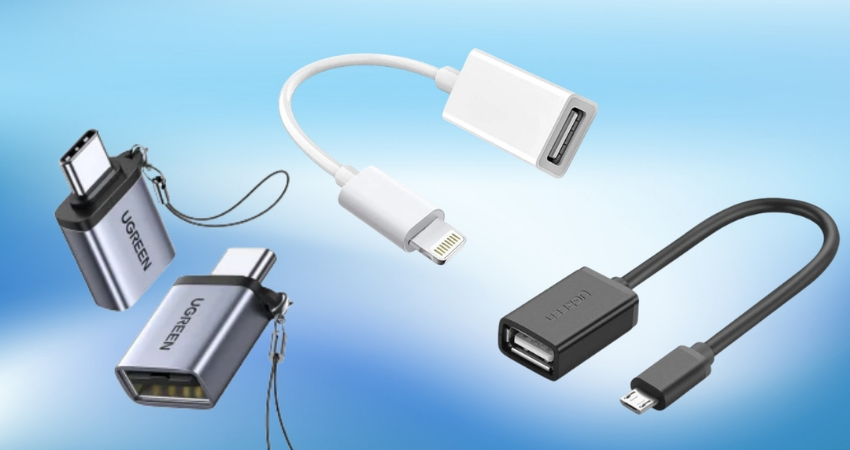
Phần lớn điện thoại Android ra mắt từ 2019 trở đi đã chuyển sang USB Type-C, vì vậy khi mua cáp hoặc đầu chuyển USB OTG, hãy kiểm tra cổng sạc của máy bạn trước để không mua nhầm loại.
Kết Nối OTG Dùng Để Làm Gì? 6 Ứng Dụng Thực Tế
Truyền dữ liệu qua USB – không cần máy tính
Đây là ứng dụng phổ biến của kết nối OTG. Cắm USB flash drive hoặc ổ cứng ngoài vào điện thoại qua cáp OTG, bạn có thể đọc, sao chép hoặc di chuyển file trực tiếp – ảnh, video, tài liệu – mà không cần bật máy tính. Tính năng truyền dữ liệu qua USB này đặc biệt hữu ích khi cần sao lưu ảnh nhanh trước chuyến đi hoặc chia sẻ file dung lượng lớn mà WiFi không đủ nhanh.
Kết nối chuột và bàn phím
Cắm chuột USB hoặc bàn phím vào điện thoại qua cổng OTG để làm việc thuận tiện hơn trên màn hình nhỏ. Tính năng này phù hợp khi bạn cần soạn văn bản dài, lập trình từ xa hoặc dùng điện thoại như một máy tính mini khi ghép với màn hình ngoài.
Chơi game với tay cầm
Tay cầm chơi game USB – từ Xbox Controller đến tay cầm giá rẻ – kết nối trực tiếp qua USB OTG mà không cần Bluetooth hay driver phức tạp. Với các game nhập vai hoặc đua xe trên Android, tay cầm vật lý mang lại cảm giác điều khiển hoàn toàn khác so với cảm ứng màn hình.
Kết nối máy ảnh và thẻ nhớ
Nhiều máy ảnh DSLR và mirrorless hỗ trợ kết nối USB trực tiếp. Dùng OTG để nhập ảnh RAW từ máy ảnh vào điện thoại để chỉnh sửa ngay tại chỗ, hoặc đọc thẻ SD qua đầu đọc thẻ USB mà không cần mang theo laptop.
Kết nối thiết bị âm thanh USB
Sound card ngoài, micro thu âm USB hoặc tai nghe DAC USB đều có thể hoạt động qua OTG. Người làm podcast, streamer hoặc đơn giản là muốn chất lượng âm thanh tốt hơn jack 3.5mm sẽ thấy tính năng này rất thực dụng.
Sạc ngược cho thiết bị khác
Một số điện thoại hỗ trợ USB OTG theo chiều ngược lại – dùng pin điện thoại để sạc tai nghe không dây, đồng hồ thông minh hoặc điện thoại khác khi không có sạc dự phòng. Tính năng này phụ thuộc vào phần cứng từng máy, không phải mọi thiết bị đều hỗ trợ.
OTG Cho iPhone – Điện Thoại Apple Có Dùng Được Không?
OTG cho iPhone không hoạt động theo đúng tiêu chuẩn USB OTG như Android, vì Apple sử dụng cổng Lightning (iPhone cũ) hoặc USB-C (iPhone 15 trở đi) và quản lý phần cứng theo cách riêng. Tuy nhiên, bạn vẫn có thể thực hiện nhiều tác vụ tương đương thông qua bộ chuyển đổi:
- Lightning to USB Camera Adapter (Apple): Cho phép cắm USB flash drive, bàn phím, MIDI controller hoặc đầu đọc thẻ SD vào iPhone/iPad dùng cổng Lightning. Đây là giải pháp chính thức từ Apple.
- USB-C trên iPhone 15/16: Từ iPhone 15 trở đi, Apple chuyển sang USB-C – các thiết bị OTG tiêu chuẩn tương thích trực tiếp hơn, đặc biệt trên iPhone 15 Pro/Pro Max hỗ trợ USB 3 với tốc độ truyền lên đến 10Gbps.
- Hạn chế cần biết: iOS kiểm soát chặt thiết bị ngoại vi – không phải mọi USB flash drive đều được nhận dạng, và tính năng đọc file thường phải thông qua app Files hoặc ứng dụng bên thứ ba thay vì tự động như Android.
Tóm lại, OTG cho iPhone khả thi nhưng hạn chế hơn Android về mức độ tương thích với thiết bị ngoại vi. Nếu bạn thường xuyên cần kết nối USB ngoại vi, Android là lựa chọn linh hoạt hơn trong trường hợp này.
Cách Kiểm Tra Điện Thoại Android Có Hỗ Trợ OTG Không
Không phải mọi thiết bị Android đều hỗ trợ OTG – đặc biệt các dòng máy cũ hoặc phân khúc giá thấp. Có hai cách kiểm tra nhanh:
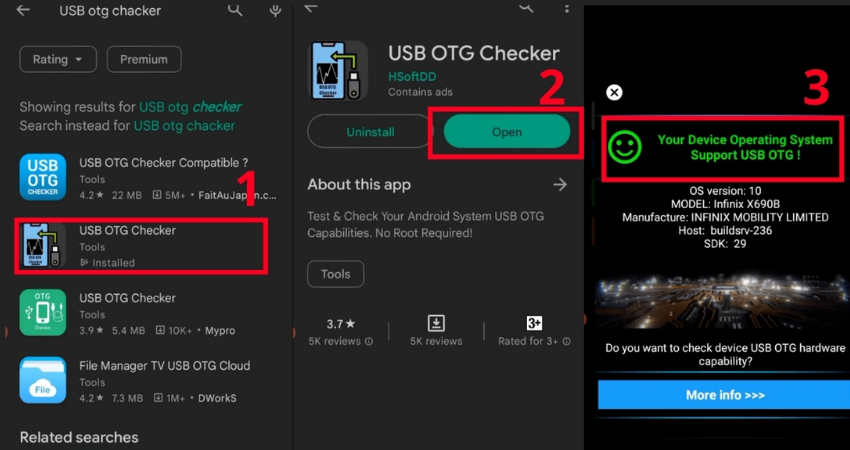
Cách 1: Dùng app USB OTG Checker
- Mở Google Play Store, tìm "USB OTG Checker" và cài về.
- Mở ứng dụng – nếu màn hình hiện thông báo màu xanh kèm biểu tượng USB, máy bạn hỗ trợ OTG.
- Nếu thông báo màu đỏ, phần cứng không hỗ trợ – không thể kích hoạt bằng cài đặt hay ứng dụng nào.
Cách 2: Cắm thử thiết bị
Dùng cáp OTG kết nối USB flash drive vào điện thoại. Nếu máy hỗ trợ, thông báo "USB drive detected" sẽ hiện ra và bạn có thể truy cập file ngay. Đây là cách kiểm tra thực tế nhanh nếu bạn đang có cáp OTG trong tay.
Hướng Dẫn Sử Dụng OTG Từng Bước
Chuẩn bị
• Điện thoại hoặc máy tính bảng có hỗ trợ OTG (đã kiểm tra).
• Cáp OTG hoặc đầu chuyển (adapter): Chọn đúng loại – Micro-USB OTG hoặc USB Type-C OTG tùy cổng của máy.
• Thiết bị ngoại vi muốn kết nối: USB flash drive, chuột, bàn phím, tay cầm game...
• Pin điện thoại còn ít 40% – vì OTG sẽ cấp điện cho thiết bị ngoại vi, pin hao nhanh hơn bình thường.
Các bước kết nối
- Cắm đầu OTG/adapter vào cổng OTG của điện thoại.
- Cắm thiết bị ngoại vi (USB flash drive, chuột...) vào đầu còn lại của cáp OTG.
- Chờ 2–5 giây để điện thoại nhận dạng thiết bị và nạp driver tự động.
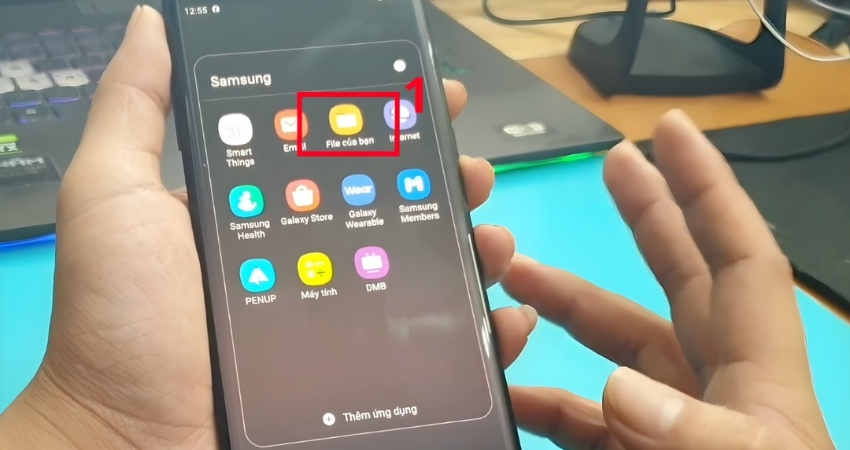
- Với USB flash drive: mở ứng dụng Quản lý file (File Manager) – thư mục USB sẽ xuất hiện trong danh sách ổ lưu trữ.
- Với chuột/bàn phím: con trỏ hoặc tín hiệu phím xuất hiện ngay lập tức, không cần cài thêm driver.
- Sau khi dùng xong, rút thiết bị ngoại vi trước, sau đó rút cáp OTG khỏi điện thoại.
Những Lưu Ý Khi Dùng OTG Để Tránh Hỏng Máy
- Chọn cáp OTG chất lượng: Cáp OTG rẻ tiền không đạt chuẩn điện trở có thể gây sụt điện áp, làm thiết bị ngoại vi hoạt động không ổn định hoặc tệ hơn là ảnh hưởng đến cổng sạc của máy theo thời gian.
- Không cắm thiết bị tiêu thụ điện cao: Ổ cứng HDD ngoài cần hơn 900mA để hoạt động ổn định – vượt quá giới hạn cấp điện của OTG. Dùng ổ SSD ngoài hoặc hub OTG có nguồn điện riêng (powered hub) thay thế.
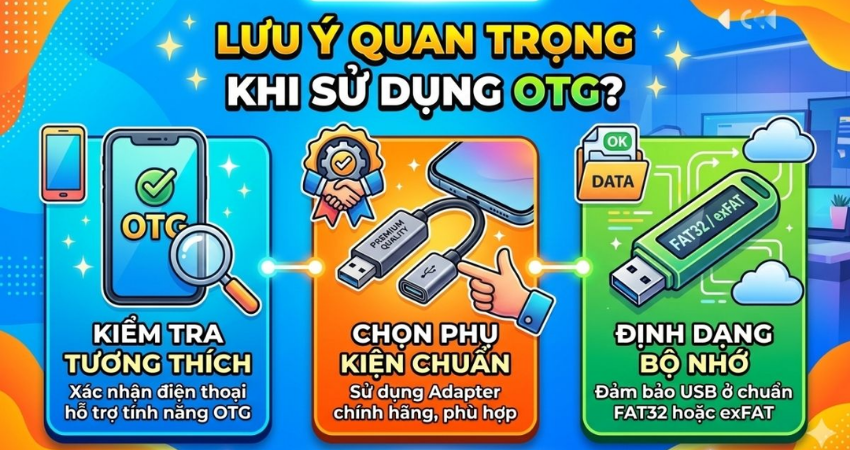
- Rút cáp đúng cách: Với USB flash drive, nên dùng tính năng "Eject" trong app quản lý file trước khi rút – tránh mất dữ liệu đang ghi dở.
- Kiểm tra tương thích trước khi mua: Một số hãng máy tính bảng giá rẻ có cổng USB-C nhưng cấu hình chỉ hỗ trợ sạc, không hỗ trợ truyền dữ liệu OTG – cần đọc thông số kỹ thuật hoặc thử thực tế.
Kết Luận
Kết nối OTG là một trong những tính năng ít được chú ý nhưng mang lại giá trị thực dụng cao – đặc biệt trong những tình huống cần truyền dữ liệu qua USB nhanh mà không có máy tính bên cạnh, hay muốn biến smartphone thành một thiết bị làm việc đa năng hơn.
Với Android, USB OTG hỗ trợ rộng rãi từ nhiều năm nay và gần như mọi điện thoại tầm trung trở lên đều tương thích. Với OTG cho iPhone, Apple đang dần mở hơn qua việc chuyển sang USB-C từ iPhone 15, dù vẫn có những giới hạn so với Android.
Điều quan trọng là chọn đúng loại cổng OTG phù hợp với máy của bạn, dùng cáp chất lượng và hiểu rõ giới hạn cấp điện để tránh những sự cố không đáng có. Một khi đã nắm được những điều cơ bản, OTG thực sự là công cụ mở rộng khả năng điện thoại theo những cách mà nhiều người dùng chưa từng nghĩ đến.












