


Đây là lỗi mà đội ngũ kỹ thuật viên TechCare thường xuyên gặp khi khách hàng mang máy đến cửa hàng. Rất nhiều người bị lỡ cuộc gọi quan trọng chỉ vì messenger không hiện cuộc gọi đến hoặc messenger không hiện popup cuộc gọi dù điện thoại vẫn kết nối mạng bình thường. Nếu bạn muốn tránh các lỗi thông báo và cuộc gọi Messenger trong tương lai, hãy tham khảo thêm cách cài đặt Messenger bảo mật và quyền riêng tư đúng chuẩn để tối ưu toàn bộ thiết lập ứng dụng. Bài viết dưới đây sẽ hướng dẫn bạn từng bước tìm nguyên nhân và khắc phục triệt để.
Chuyên mục: Thủ Thuật Điện Thoại | Tác giả: Ngô Gia Bảo – Chuyên viên hỗ trợ ứng dụng & phần mềm di động, TechCare Đà Nẵng | Kiểm duyệt: Trần Bảo Long – Trưởng bộ phận Kỹ Thuật Phần Mềm, hơn 7 năm xử lý lỗi ứng dụng trên Android và iOS tại TechCare | Cập nhật: 12/07/2026 | Đối chiếu tài liệu hỗ trợ chính thức từ Meta, Apple và Google, tổng hợp từ các ca xử lý thực tế tại TechCare Đà Nẵng
Nguyên Nhân Cuộc Gọi Messenger Không Hiển Thị Trên Màn Hình
Trước khi xử lý, bạn cần xác định đúng nguyên nhân để chọn giải pháp phù hợp. Dưới đây là 4 nguyên nhân phổ biến :
- Chưa cập nhật Messenger: Phiên bản cũ thường có lỗi thông báo, đặc biệt sau các bản cập nhật hệ điều hành.
- Chưa cấp quyền thông báo: Messenger không được phép hiển thị thông báo trên màn hình khóa hoặc màn hình chính.
- Chế độ Không làm phiền: Điện thoại đang ở chế độ ngủ ban đêm chặn toàn bộ thông báo đến.
- Kết nối mạng yếu: Tín hiệu không ổn định khiến lệnh gọi đến không được nhận kịp thời.
Bảng Tổng Hợp: Triệu Chứng – Nguyên Nhân – Cách Xử Lý
| Triệu chứng | Nguyên nhân thường gặp | Cách xử lý |
| Không hiện cuộc gọi, không có bất kỳ dấu hiệu nào | Quyền thông báo Messenger bị tắt hoàn toàn trong Cài đặt hệ thống | Bật lại quyền thông báo cho Messenger trong Cài đặt |
| Có chuông/rung nhưng không hiện popup cuộc gọi | Ứng dụng đang chạy ngầm bị hệ thống giới hạn hiển thị (đặc biệt trên Android) | Gỡ giới hạn chạy nền, tắt tối ưu pin riêng cho Messenger |
| Chỉ thấy cuộc gọi nhỡ khi tự mở lại ứng dụng | Quyền hiển thị trên nền các ứng dụng khác (display over other apps) chưa được cấp trên Android | Cấp quyền hiển thị trên ứng dụng khác cho Messenger |
| Không hiện trên màn hình khóa | Cài đặt hiển thị thông báo màn hình khóa cho Messenger đang tắt | Bật hiển thị trên màn hình khóa trong cài đặt thông báo |
| Lỗi chỉ xảy ra trên iPhone | Chế độ Focus đang bật và chưa cho phép Messenger, hoặc kiểu thông báo (Notification Style) chưa cấu hình đúng | Kiểm tra Focus và Notification Style trong Cài đặt → Thông báo |
| Lỗi chỉ xảy ra trên Android | Do Not Disturb đang bật, hoặc chế độ tiết kiệm pin/dữ liệu nền đang chặn Messenger | Kiểm tra Do Not Disturb, tiết kiệm pin và dữ liệu nền cho Messenger |
Cách Sửa Lỗi Cuộc Gọi Messenger Không Hiển Thị Trên Màn Hình
Áp dụng lần lượt các bước dưới đây từ đơn giản đến phức tạp. Hầu hết trường hợp sẽ được giải quyết ở bước 1 hoặc bước 2.
Bước 1 – Đăng Xuất Và Đăng Nhập Lại Messenger
Đây là cách nhanh để làm mới phiên kết nối, thường khắc phục được các lỗi ngẫu nhiên như messenger không hiện màn hình gọi hay messenger không hiện cuộc gọi đến. Trong một số trường hợp, bạn cũng có thể bật bong bóng chat Messenger để nhận cuộc gọi và tin nhắn nổi ngay trên màn hình thuận tiện hơn.
- Mở ứng dụng Messenger → chạm vào ảnh đại diện của bạn (góc trên bên phải).
- Cuộn xuống chọn Đăng xuất và xác nhận.
- Đợi 30 giây, sau đó mở lại Messenger và đăng nhập lại bằng tài khoản Facebook.
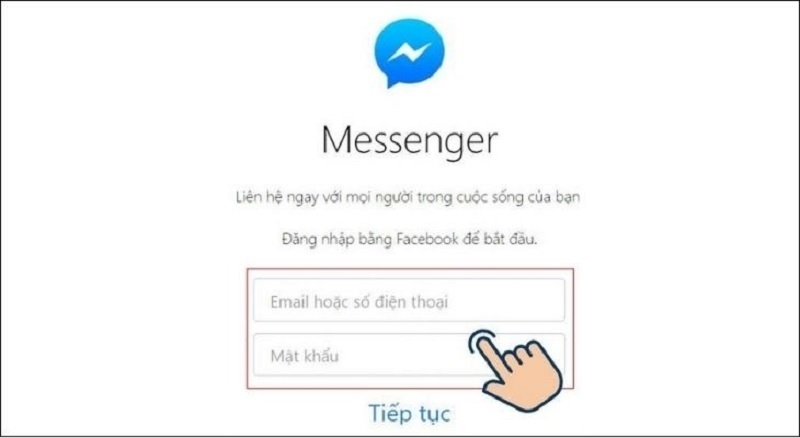
- Thử nhờ ai đó gọi để kiểm tra lại.
Bước 2 – Cập Nhật Messenger Lên Phiên Bản Mới
Nhiều trường hợp lỗi gọi Messenger trên Android và iPhone xuất phát từ phiên bản ứng dụng cũ không tương thích với hệ điều hành mới.
- Mở App Store (iPhone) hoặc CH Play / Google Play (Android).
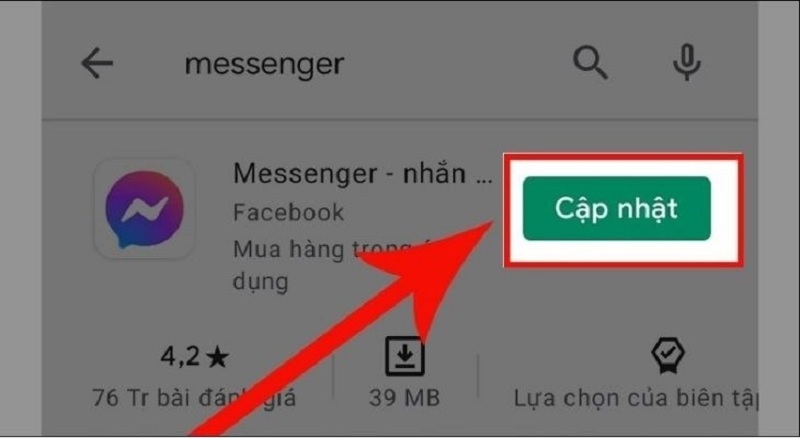
- Tìm kiếm "Messenger" → nhấn Cập nhật nếu có bản mới.
- Nếu nút Cập nhật không xuất hiện, ứng dụng đã ở phiên bản mới .
Mẹo: Nếu đã cập nhật mà vẫn lỗi, hãy gỡ cài đặt Messenger rồi tải lại từ đầu — thao tác này xóa cache tích lũy lâu ngày.
Bước 3 – Cấp Quyền Thông Báo Cho Messenger
Đây là nguyên nhân phổ biến mà TechCare gặp: người dùng vô tình tắt thông báo Messenger sau khi cài đặt lại ứng dụng. Nếu sau khi cấp quyền xong mà thông báo Messenger vẫn không có tiếng, bạn hãy tiếp tục kiểm tra cài đặt âm thanh theo hướng dẫn riêng.
- Vào Cài đặt điện thoại → chọn Ứng dụng (Apps).
- Tìm và chọn Messenger → nhấn vào Thông báo (Notifications).
- Đảm bảo công tắc Cho phép thông báo đang bật.
- Bật thêm: Hiển thị trên màn hình khóa, Âm thanh, Rung khi gọi.
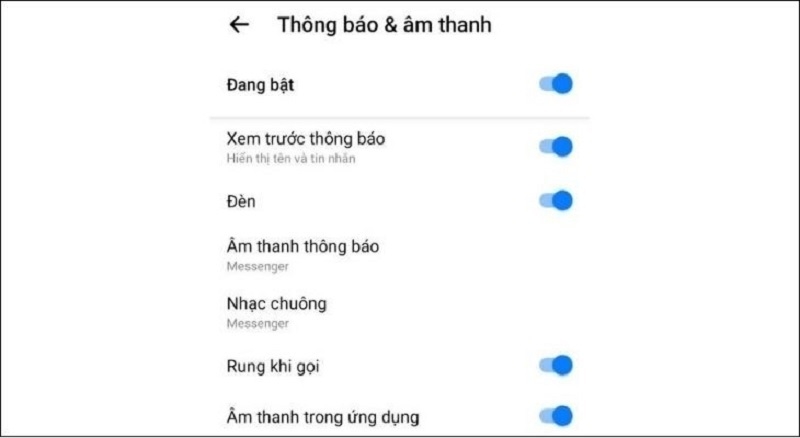
- Trong ứng dụng Messenger, vào Thông báo & Âm thanh → kiểm tra tương tự.
Bước 4 – Tắt Chế Độ Không Làm Phiền / Ngủ Ban Đêm
Nếu điện thoại bạn đang bật Không làm phiền hoặc Focus Mode, toàn bộ cuộc gọi và thông báo đến sẽ bị chặn — bao gồm cả messenger không hiển thị cuộc gọi đến.
- Vuốt xuống thanh thông báo nhanh → tắt biểu tượng Không làm phiền / Trăng lưỡi liềm.
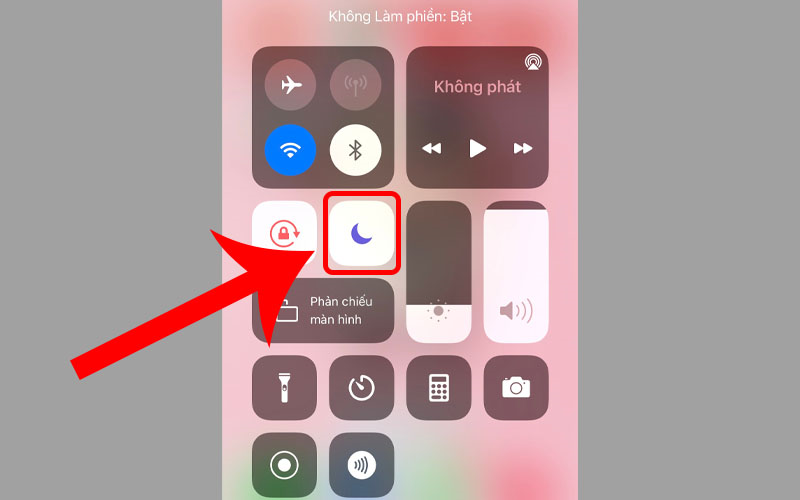
- Trong Messenger → Thông báo & Âm thanh → tắt tùy chọn Chế độ ngủ.
- Điều chỉnh lại âm lượng chuông về mức nghe rõ ràng.
Lưu ý: Trên iPhone, bạn cũng nên kiểm tra Settings → Focus để đảm bảo Messenger được phép gửi thông báo trong mọi chế độ.
Khi nào nên mang máy đến TechCare?
Nếu bạn đã thực hiện cả 4 bước trên nhưng messenger không hiện popup cuộc gọi vẫn tiếp diễn, có thể thiết bị đang gặp lỗi phần mềm hệ thống sâu hơn. Đội kỹ thuật TechCare Đà Nẵng sẵn sàng kiểm tra miễn phí và tư vấn hướng xử lý phù hợp cho bạn.
Kinh Nghiệm Thực Tế Từ Đội Ngũ Kỹ Thuật TechCare
🔧 Ghi nhận từ đội kỹ thuật phần mềm TechCare Đà Nẵng
Tình huống đã xử lý thực tế: tiếp nhận và xử lý các ca lỗi cuộc gọi Messenger không hiển thị được khách hàng mang đến kiểm tra trên cả Android và iPhone tại cửa hàng.
Ca 1 – Messenger bị tắt quyền thông báo trong Cài đặt hệ thống: đây là nguyên nhân phổ biến nhất, thường do khách vô tình tắt khi dọn dẹp thông báo hàng loạt hoặc cài đặt máy mới chưa cấp đủ quyền.
Ca 2 – iPhone đang bật chế độ Focus mà quên tắt: nhiều khách không để ý Focus vẫn đang bật dù đã qua khung giờ đã đặt, khiến Messenger và nhiều ứng dụng khác bị chặn thông báo, cuộc gọi.
Ca 3 – Android chặn Messenger chạy nền do tối ưu pin quá mạnh: phổ biến trên các dòng máy có tính năng tiết kiệm pin tích cực, cần vào cài đặt ứng dụng để gỡ giới hạn riêng cho Messenger mới nhận cuộc gọi ổn định.
Ca 4 – Máy bật chế độ tiết kiệm pin hệ thống khi pin yếu: ghi nhận nhiều trường hợp cuộc gọi bị trễ hoặc mất hẳn khi máy tự động bật chế độ tiết kiệm pin lúc pin xuống thấp, cần tắt tạm để kiểm tra lại.
Ca 5 – Messenger lỗi ngay sau khi cập nhật phiên bản mới: một số trường hợp ghi nhận xung đột tạm thời sau cập nhật ứng dụng, thường tự hết sau khi khởi động lại máy hoặc chờ Meta phát hành bản vá tiếp theo.
Tổng kết từ đội kỹ thuật: Phần lớn lỗi cuộc gọi Messenger không hiển thị đến từ cài đặt quyền thông báo, chế độ tiết kiệm pin hoặc Focus/Do Not Disturb, có thể tự khắc phục tại nhà. Kiểm tra đúng theo nền tảng (Android hay iPhone) sẽ giúp xác định nguyên nhân nhanh hơn nhiều.
Câu Hỏi Thường Gặp (FAQ)
Lỗi cuộc gọi Messenger không hiển thị trên màn hình hầu hết đều có thể tự khắc phục bằng 4 bước đơn giản: đăng xuất – đăng nhập lại, cập nhật ứng dụng, cấp quyền thông báo, và tắt chế độ Không làm phiền. Ngoài việc khắc phục lỗi, bạn cũng nên kiểm tra lại toàn bộ thiết lập quyền riêng tư Messenger để tránh lỗi lặp lại — xem hướng dẫn đầy đủ tại: Cách cài đặt Messenger bảo mật tài khoản chi tiết. Nếu sau khi thử tất cả các bước mà vẫn chưa được, hãy liên hệ ngay với đội ngũ kỹ thuật TechCare Đà Nẵng để được hỗ trợ nhanh chóng và miễn phí.
Nguồn tham khảo:
• Meta Help Center – Messenger notifications settings
• Apple Support – Notifications on iPhone (Notification Style)
• Apple Support – Set up a Focus on iPhone
• Android Help – Manage app notifications on your Android device
• Android Help – Turn on Do Not Disturb
• Ghi nhận thực tế từ quá trình xử lý sự cố ứng dụng tại cửa hàng TechCare Đà Nẵng












