


Bạn đang gặp tình trạng thông báo Messenger không có tiếng dù điện thoại không ở chế độ im lặng? Đây là lỗi phổ biến khiến nhiều người bỏ lỡ tin nhắn quan trọng từ bạn bè, đồng nghiệp và khách hàng. Với hơn 10 năm kinh nghiệm sửa chữa điện thoại tại TechCare và hàng nghìn trường hợp đã xử lý, chúng tôi tổng hợp đầy đủ 7 cách sửa lỗi từ đơn giản đến chuyên sâu – áp dụng được cả trên Android lẫn iPhone. Nếu bạn muốn thiết lập thông báo Messenger hoạt động ổn định và an toàn hơn, hãy tham khảo hướng dẫn cài đặt Messenger bảo mật quyền riêng tư chi tiết ở bài viết dưới đây nhé!
Đăng bởi: Đội ngũ kỹ thuật viên TechCare Đà Nẵng | Danh mục: Thủ Thuật Điện Thoại | Áp dụng: iOS 15+ | Android 10+ | Messenger phiên bản mới nhất
Về tác giả & reviewer
Bài viết được biên soạn bởi đội ngũ kỹ thuật viên TechCare Đà Nẵng, hoạt động từ năm 2017 với 3 chi nhánh tại Đà Nẵng (133–135 Hàm Nghi; 99–101 Hàm Nghi; 101 Nguyễn Văn Thoại). Nội dung được review bởi chuyên viên kỹ thuật phần mềm & phần cứng điện thoại nội bộ, đối chiếu với Meta Help Center, Apple Support và Android Help chính thức.
Tóm tắt nguyên nhân & cách sửa nhanh
| Triệu chứng | Nguyên nhân phổ biến | Cách sửa nhanh |
| Không có tiếng thông báo | Âm lượng thông báo = 0 | Kéo thanh âm lượng lên |
| Không đổ chuông Messenger | Chế độ Không làm phiền bật | Tắt DND trong Cài đặt |
| Thông báo hiện nhưng câm | Tắt âm thanh trong Messenger | Bật lại trong cài đặt app |
| Một số cuộc trò chuyện không kêu | Tắt thông báo từng chat | Vào chat → Thông tin → Bật thông báo |
| Lỗi sau khi cập nhật | Xung đột phần mềm / cache lỗi | Xóa cache hoặc gỡ & cài lại |
| Không có tiếng ở mọi app | Loa bị hỏng hoặc bụi bẩn | Vệ sinh loa / mang đến TechCare |
Nguyên nhân thông báo Messenger không có tiếng
Dựa trên kinh nghiệm xử lý hàng trăm trường hợp tại TechCare, lỗi này thường xuất phát từ một trong các nguyên nhân sau:
- Cài đặt thông báo bị tắt: Âm thanh thông báo của Messenger hoặc hệ thống bị vô hiệu hóa.
- Chế độ Không làm phiền (Do Not Disturb): Chế độ này chặn mọi âm thanh, kể cả Messenger.
- Lỗi phần mềm / cache: Xung đột ứng dụng, bản cập nhật lỗi hoặc cache bị đầy.
- Cài đặt hệ thống sai lệch: Âm lượng thông báo bị giảm hoặc thiết lập sai.
- Vấn đề phần cứng: Loa bị hỏng hoặc bụi bẩn làm giảm chất lượng âm thanh.
- Phiên bản Messenger lỗi thời: Ứng dụng chưa cập nhật gây lỗi không tương thích.
Trong nhiều trường hợp, Messenger vẫn báo thông báo nhưng không hiển thị nội dung tin nhắn — đây là lỗi liên quan. Bạn có thể xem cách xử lý tại bài viết thông báo Messenger không có tiếng và các lỗi liên quan.
Cách khắc phục lỗi Messenger không có tiếng
Lưu ý quan trọng: Hãy sao lưu dữ liệu trước khi thực hiện các bước như khôi phục cài đặt gốc hoặc xóa dữ liệu ứng dụng để tránh mất thông tin quan trọng.
Bước 1 – Kiểm tra cài đặt âm thanh trên điện thoại
Trên Android
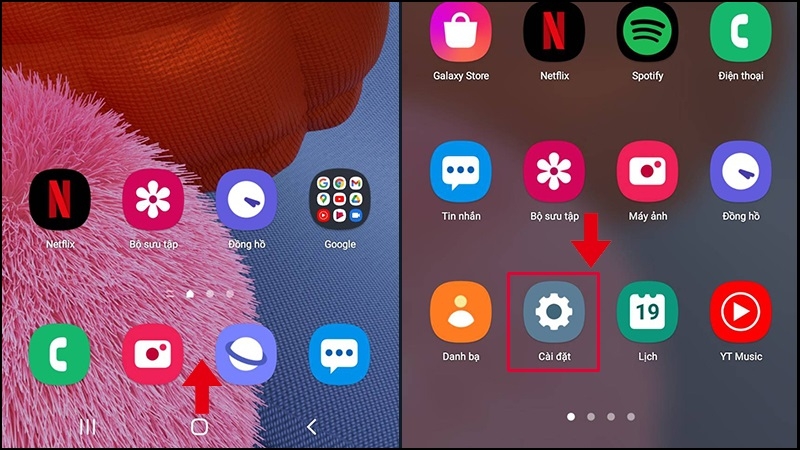
- Vào Cài đặt → Âm thanh và rung.
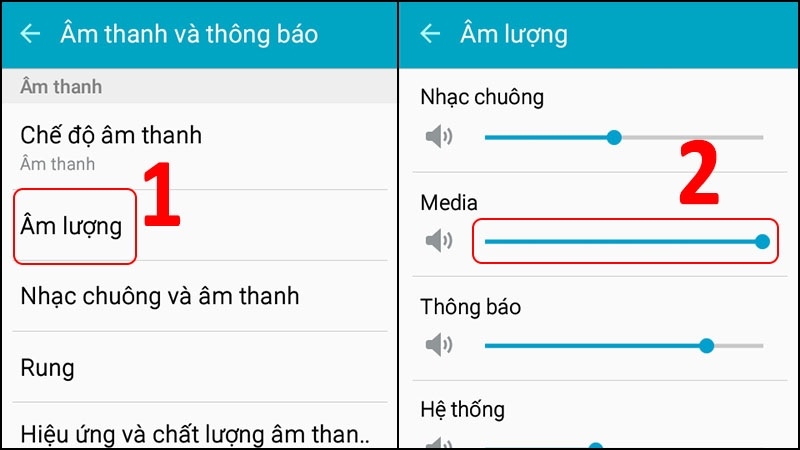
- Kiểm tra thanh trượt Âm lượng thông báo — đảm bảo không bị kéo xuống 0.
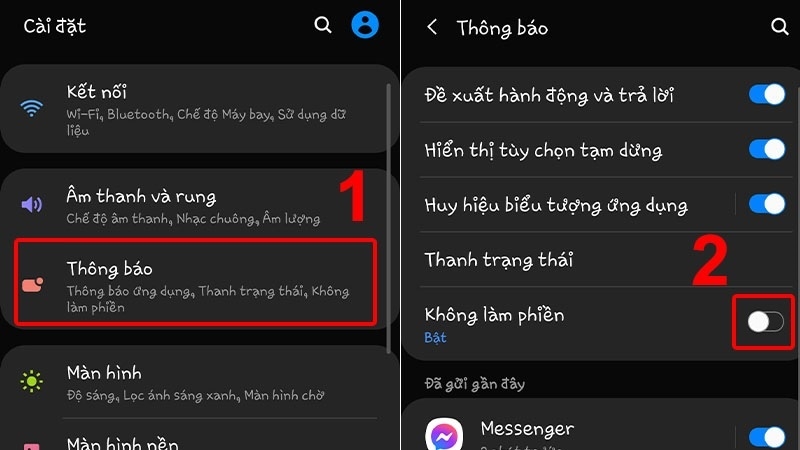
- Tắt chế độ Không làm phiền trong phần Chế độ âm thanh.
Trên iPhone (iOS)
- Vào Cài đặt → Âm thanh & Cảm ứng.
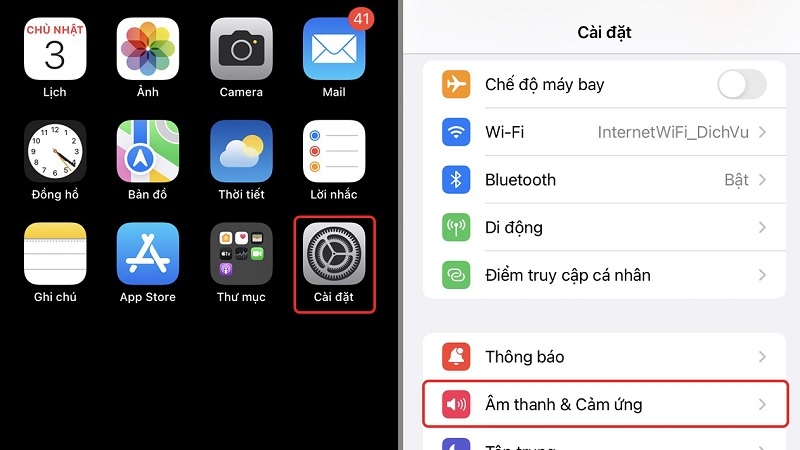
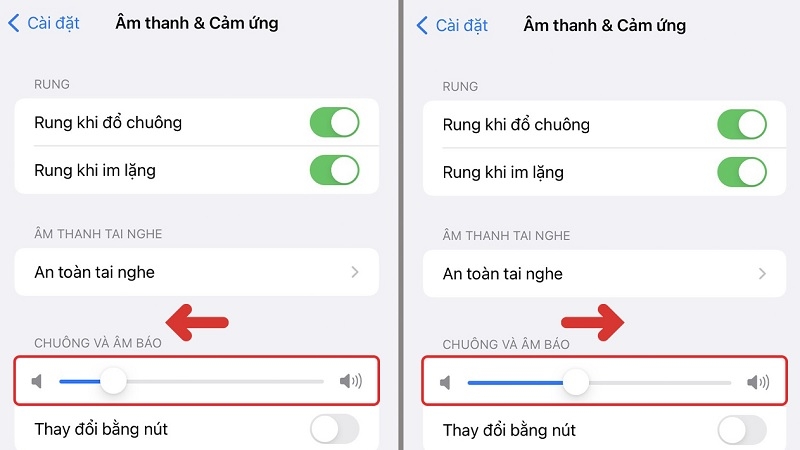
- Kéo thanh trượt Chuông và Cảnh báo lên mức đủ nghe.
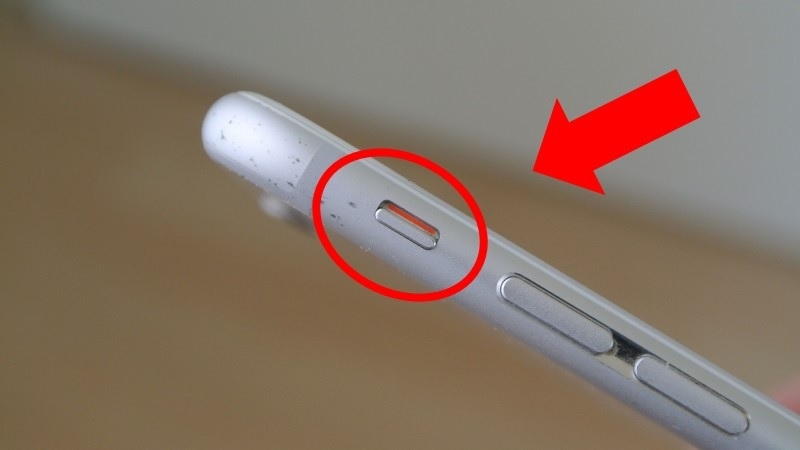
- Kiểm tra nút gạt Im lặng ở cạnh bên iPhone — nếu cam là đang im lặng, hãy gạt lại.
Mẹo từ TechCare: Tăng âm lượng khi có thông báo đến để kiểm tra ngay loa có hoạt động bình thường không.
Bước 2 – Kiểm tra cài đặt thông báo trong Messenger
- Mở ứng dụng Messenger.
- Nhấn vào ảnh đại diện góc trên bên trái → chọn Cài đặt thông báo.
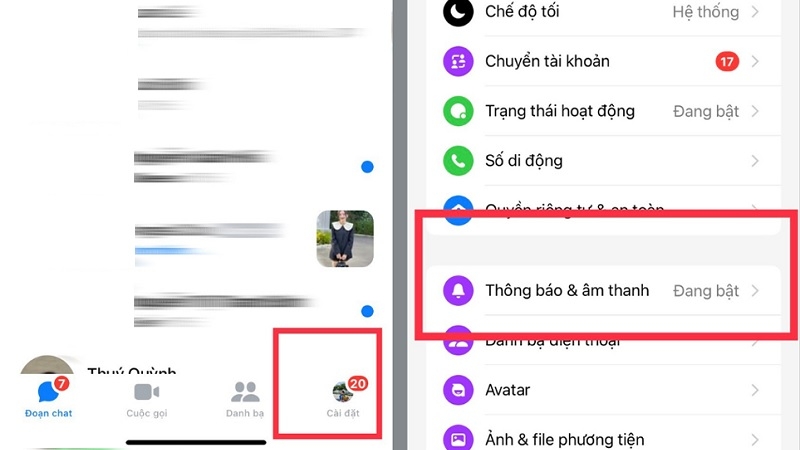
- Đảm bảo Âm thanh thông báo được bật và đã chọn một kiểu âm thanh cụ thể.
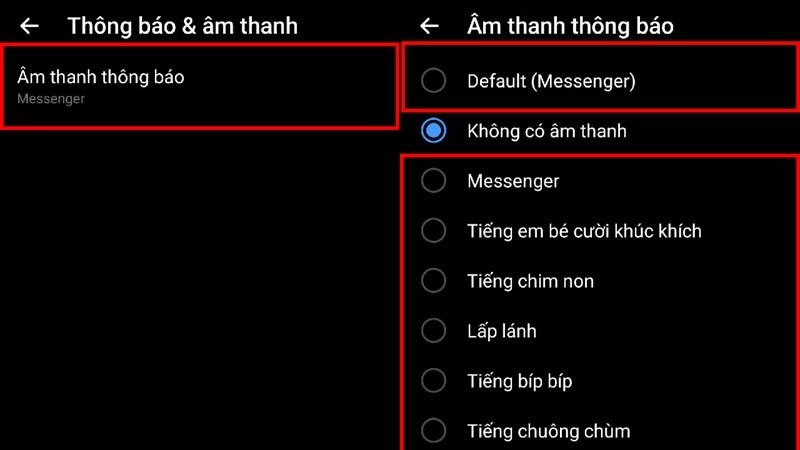
- Kiểm tra xem thông báo từng cuộc trò chuyện có bị tắt riêng lẻ không: nhấn vào cuộc trò chuyện → Thông tin → Thông báo → Bật lại.
Bạn cũng nên kiểm tra lại toàn bộ quyền thông báo và quyền riêng tư theo hướng dẫn thiết lập Messenger an toàn và tối ưu .
Cảnh báo: Đừng vội gỡ ứng dụng nếu chưa kiểm tra bước này — có thể làm mất lịch sử trò chuyện nếu chưa sao lưu.
Bước 3 – Xóa cache ứng dụng (Android)
- Vào Cài đặt → Ứng dụng → Messenger.
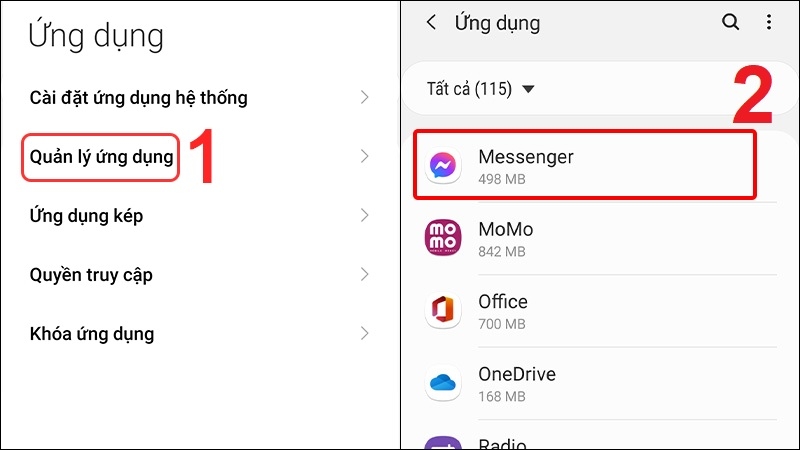
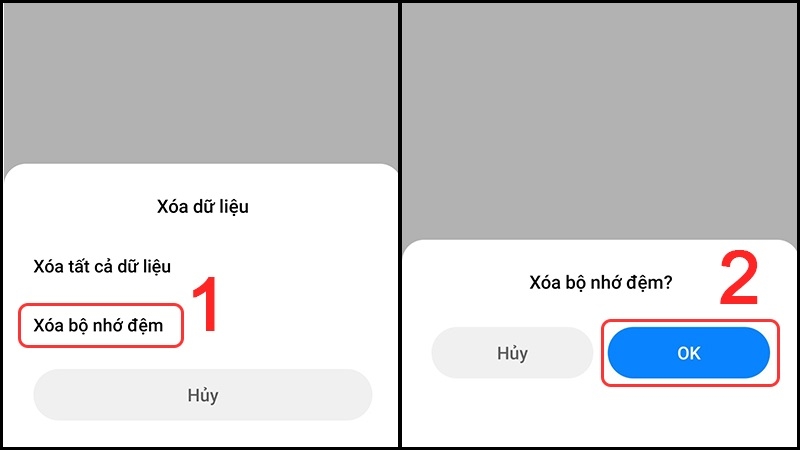
- Chọn Lưu trữ → Xóa cache.
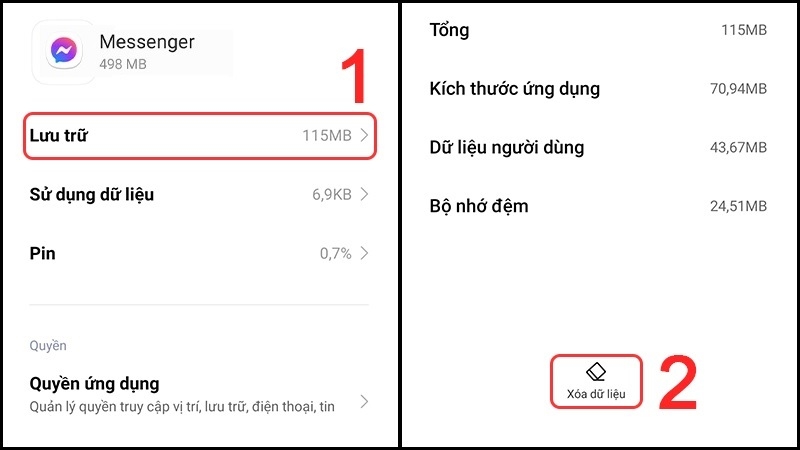
- Nếu lỗi vẫn còn, chọn Xóa dữ liệu (bạn sẽ cần đăng nhập lại sau bước này).
Lưu ý iOS: iPhone không có tùy chọn xóa cache trực tiếp. Bạn cần gỡ và cài lại ứng dụng như hướng dẫn ở Bước 5.
Bước 4 – Cập nhật ứng dụng Messenger
- Mở Google Play Store (Android) hoặc App Store (iOS).
- Tìm "Messenger" và nhấn Cập nhật nếu có phiên bản mới.
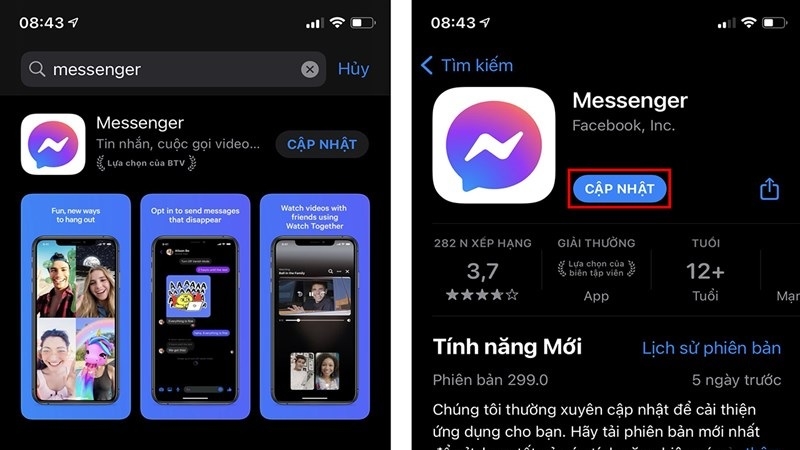
- Khởi động lại ứng dụng sau khi cập nhật xong.
Kinh nghiệm TechCare: Các bản cập nhật Messenger thường vá lỗi âm thanh không tương thích, đặc biệt nếu điện thoại vừa nâng cấp hệ điều hành.
Bước 5 – Gỡ và cài đặt lại Messenger
- Sao lưu lịch sử trò chuyện: Cài đặt Messenger → Lưu trữ cuộc trò chuyện.
- Gỡ ứng dụng Messenger khỏi điện thoại.
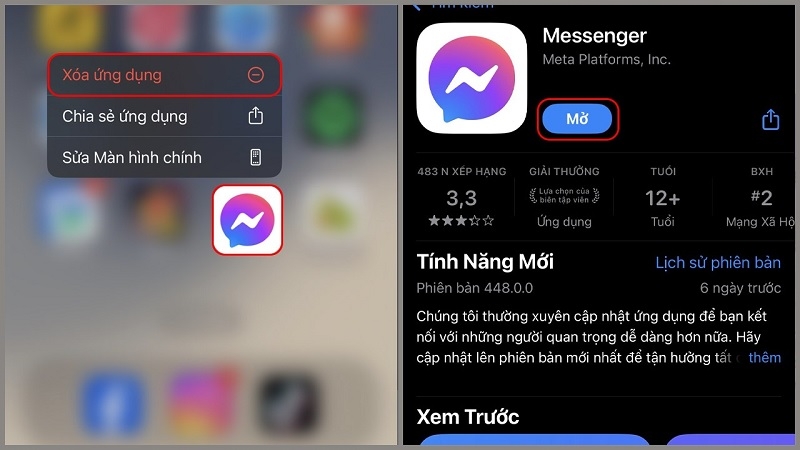
- Tải lại từ Google Play Store hoặc App Store.
- Đăng nhập và kiểm tra lại thông báo.
Cảnh báo: Đảm bảo đã sao lưu lịch sử trò chuyện trước khi gỡ app, vì dữ liệu cục bộ có thể bị xóa hoàn toàn. Nếu sau khi sửa thông báo bạn còn gặp tình trạng cuộc gọi đến không hiển thị, hãy tham khảo thêm cách xử lý khi cuộc gọi Messenger không hiện thị trên màn hình.
Bước 6 – Kiểm tra phần cứng (loa điện thoại)
- Phát một bài nhạc hoặc video để kiểm tra loa. Nếu không có âm thanh ở mọi ứng dụng, loa có thể bị hỏng.
- Dùng cọ mềm lau sạch khe loa để loại bỏ bụi bẩn tích tụ.
- Thử cắm tai nghe — nếu có tiếng qua tai nghe, loa ngoài đang gặp vấn đề.
Khuyến cáo từ TechCare: Không tự tháo điện thoại để sửa loa tại nhà vì có thể làm hỏng các linh kiện khác. Hãy mang đến trung tâm uy tín để kiểm tra miễn phí.
Bước 7 – Khôi phục cài đặt gốc (giải pháp cuối cùng)
Quan trọng: Sao lưu toàn bộ dữ liệu (ảnh, video, danh bạ, ứng dụng) trước khi thực hiện. Thao tác này sẽ xóa mọi thứ trên điện thoại và không thể hoàn tác.
Trên Android
- Vào Cài đặt → Hệ thống → Đặt lại tùy chọn → Xóa tất cả dữ liệu.
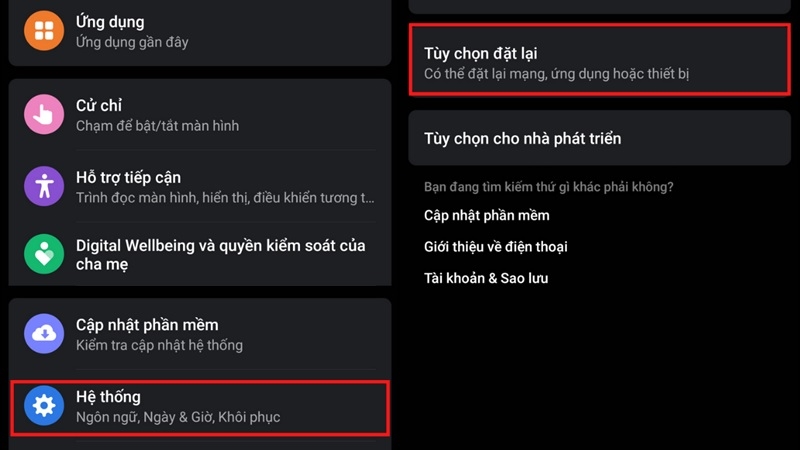
- Xác nhận và chờ máy khởi động lại.
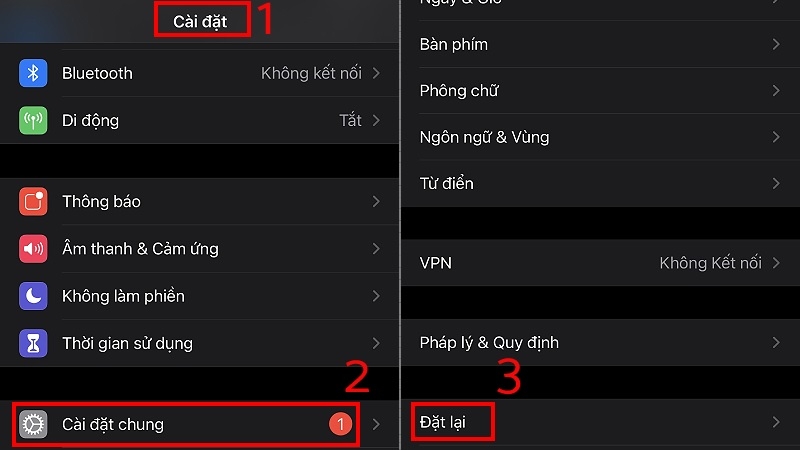
Trên iPhone (iOS)
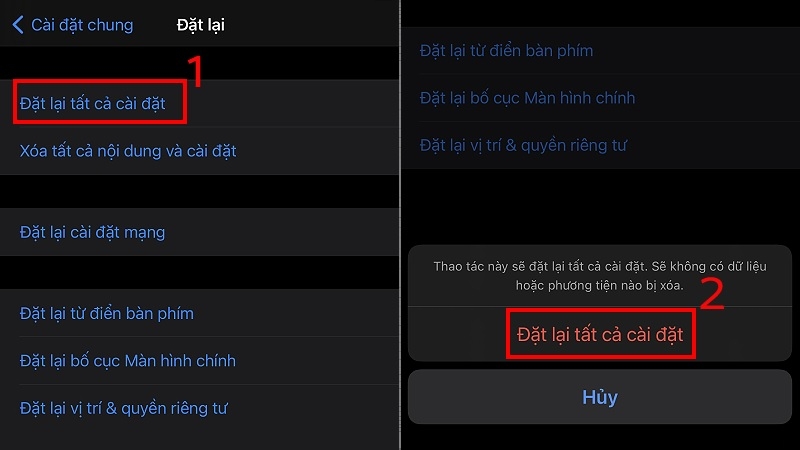
- Vào Cài đặt → Cài đặt chung → Chuyển hoặc Đặt lại iPhone.
- Chọn Xóa tất cả nội dung và cài đặt, nhập mật khẩu và xác nhận.
Đã thử 7 cách vẫn chưa có tiếng?
Điện thoại của bạn có thể đang gặp lỗi phần cứng hoặc hệ thống phức tạp hơn. Đội kỹ thuật TechCare sẵn sàng kiểm tra miễn phí!
Bảng Lỗi Thường Gặp Và Cách Xử Lý
| Lỗi | Nguyên nhân khả năng cao | Bước xử lý |
| Không có tiếng đột ngột, toàn bộ ngày | Chế độ Không làm phiền/Focus vô tình bật | Bước 1 – kiểm tra ngay Control Center |
| Tiếng Messenger tắt, app khác bình thường | Cài đặt thông báo Messenger bị tắt | Bước 2 + Bước 3 |
| iPhone nhận thông báo Messenger muộn, không tiếng ngay | Scheduled Summary gom thông báo theo lịch | Bước 4 – tắt Tóm tắt theo lịch |
| Mất tiếng sau khi cập nhật iOS/Android | Cập nhật reset cài đặt thông báo về mặc định | Thiết lập lại thông báo (Bước 2, 3) |
| Mất tiếng sau khi cập nhật app Messenger | Cache cũ xung đột; cài đặt bị ghi đè | Bước 5 – xóa cache; thiết lập lại (Bước 3) |
| Không tiếng ở mọi app, kể cả nhạc/video | Loa vật lý hỏng hoặc kẹt chế độ tai nghe | Bước 7 – kiểm tra loa; mang đến kỹ thuật viên |
| Âm lượng Messenger thấp dù đã bật max | Thanh trượt âm lượng trong app Messenger thấp; loa bị bụi | Bước 3 – chỉnh trong app; vệ sinh lưới loa nhẹ nhàng |
| Không tiếng khi màn hình tắt, có tiếng khi mở máy | Battery Saver hoặc App Standby trên Android hạn chế Messenger | Cài đặt → Pin → Tối ưu pin → đặt Messenger thành "Không được tối ưu hóa" |
Kinh Nghiệm Thực Tế Từ TechCare Đà Nẵng
Qua hàng nghìn ca tư vấn và hỗ trợ kỹ thuật tại TechCare từ năm 2017, đây là những tình huống điển hình về lỗi Messenger không có tiếng:
- Facebook/Messenger hao pin, khách tắt "quyền chạy nền": Một số khách cài Android đặt Messenger vào chế độ "Hạn chế sử dụng nền" hoặc tắt quyền chạy nền để tiết kiệm pin. Kết quả: Messenger không phát tiếng thông báo khi màn hình tắt. Giải pháp: Cài đặt → Pin → Tối ưu pin → Messenger → "Không được tối ưu hóa".
- iPhone Focus Mode bật do sạc xe: Một số ô tô tự động kích hoạt "Lái xe" (Driving Focus) khi kết nối Bluetooth với xe. Khách không nhận được thông báo Messenger khi lái xe dù đã dừng, vì Focus vẫn bật. Giải pháp: vào Cài đặt → Tập trung → Lái xe → tắt hoặc thêm Messenger vào danh sách được phép.
- Mất tiếng sau cập nhật iOS 17: Một số iPhone sau khi cập nhật lên iOS 17 bị reset cài đặt âm thanh thông báo cho Messenger về "Không có" (None). Giải pháp đơn giản: Cài đặt → Thông báo → Messenger → Âm thanh → chọn lại âm thanh.
- Loa bị hỏng sau rớt nước: Một số trường hợp khách phàn nàn "Messenger không tiếng" nhưng thực ra toàn bộ loa bị hỏng sau khi điện thoại tiếp xúc nước – khách chỉ để ý khi test Messenger. Kiểm tra loa bằng YouTube/nhạc là bước quan trọng để phân biệt lỗi phần mềm và phần cứng.
- Không dùng app "dọn RAM" bên thứ ba: TechCare nhận thấy một số app "Booster" hoặc "RAM Cleaner" tự động giết tiến trình Messenger ngầm, khiến thông báo không phát được. Gỡ các app này thường giải quyết được vấn đề.
Mẹo phòng tránh lỗi trong tương lai
- Cập nhật Messenger và hệ điều hành thường xuyên để tránh lỗi không tương thích.
- Kiểm tra cài đặt thông báo định kỳ, đặc biệt sau mỗi lần cập nhật phần mềm.
- Vệ sinh khe loa bằng cọ mềm mỗi 1–2 tháng để đảm bảo chất lượng âm thanh.
- Tránh cài ứng dụng từ nguồn không rõ ràng vì có thể gây xung đột phần mềm.
- Bật bong bóng chat để không bỏ lỡ tin nhắn ngay cả khi đang dùng ứng dụng khác — xem hướng dẫn chi tiết tại cách mở bong bóng chat Messenger.
Bài viết được kiểm duyệt bởi Đội kỹ thuật TechCare Đà Nẵng
Trung tâm sửa chữa điện thoại TechCare với hơn 10 năm kinh nghiệm, đội ngũ kỹ thuật viên được đào tạo chuyên sâu, đã xử lý hơn 5.000 thiết bị mỗi năm tại Đà Nẵng. Chúng tôi cam kết cung cấp thông tin chính xác, thực tế, dựa trên kinh nghiệm sửa chữa thực tế hàng ngày.
FAQ – Câu hỏi thường gặp
Nguồn tham khảo chính:
• Meta Help Center – Cài đặt thông báo Messenger
• Apple Support HT201925 – Thay đổi cài đặt thông báo trên iPhone
• Apple Support – Sử dụng Tập trung (Focus) trên iPhone
• Android Help – Kiểm soát thông báo ứng dụng trên Android
• Meta Help – Tải thông tin của bạn từ Facebook/Messenger












