


Ngay khi cầm trên tay một chiếc iPhone mới, biểu tượng la bàn màu xanh quen thuộc đã xuất hiện sẵn trên màn hình – đó chính là Safari. Nhưng Safari là gì, vì sao Apple luôn mặc định trình duyệt này thay vì để người dùng tự cài, và nó có gì khác so với Chrome hay Cốc Cốc? Rất nhiều khách hàng khi mua iPhone tại TechCare cũng đặt câu hỏi tương tự.
Bài viết này giải thích chi tiết trình duyệt Safari là gì, tổng hợp các tính năng nổi bật và hướng dẫn từng bước cách sử dụng Safari trên iPhone từ cơ bản đến nâng cao – bao gồm bật chế độ ẩn danh, chặn quảng cáo, tìm tab bằng từ khóa, chụp toàn trang web và đồng bộ dữ liệu qua iCloud – dựa trên kinh nghiệm thực tế từ đội ngũ tư vấn TechCare.
Chuyên mục: Thủ Thuật Ứng Dụng | Tác giả: Võ Hoàng Nam – Chuyên viên tư vấn & kỹ thuật sản phẩm Apple, TechCare Đà Nẵng | Kiểm duyệt: Bộ phận Tư Vấn Sản Phẩm TechCare | Cập nhật: 06/07/2026 | Đã kiểm tra thực tế: thao tác trực tiếp trên nhiều đời iPhone (iOS 16 – 18) tại cửa hàng TechCare Đà Nẵng
- Safari Là Gì?
- Các Tính Năng Nổi Bật Của Trình Duyệt Safari
- Cách Bật Chế Độ Tìm Kiếm Ẩn Danh Trên Safari
- Cách Tìm Tab Đang Mở Bằng Từ Khóa
- Cách Phóng To, Thu Nhỏ Trang Web Trên Safari
- Cách Chụp Toàn Trang Web Trên Safari
- Cách Chặn Quảng Cáo Trên Safari
- Cách Đóng Và Mở Lại Tab Trên Safari
- Kinh Nghiệm Thực Tế Từ Đội Ngũ Tư Vấn TechCare
- Lỗi Thường Gặp Và Cách Xử Lý
- FAQ – Câu Hỏi Thường Gặp
Safari Là Gì?
Safari là trình duyệt web do Apple phát triển, ra mắt lần đầu vào năm 2003 như một phần của hệ điều hành macOS (khi đó còn gọi là Mac OS X). Về sau, Safari được mở rộng để chạy trên cả iOS và iPadOS, trở thành trình duyệt mặc định trên mọi chiếc iPhone và iPad xuất xưởng.
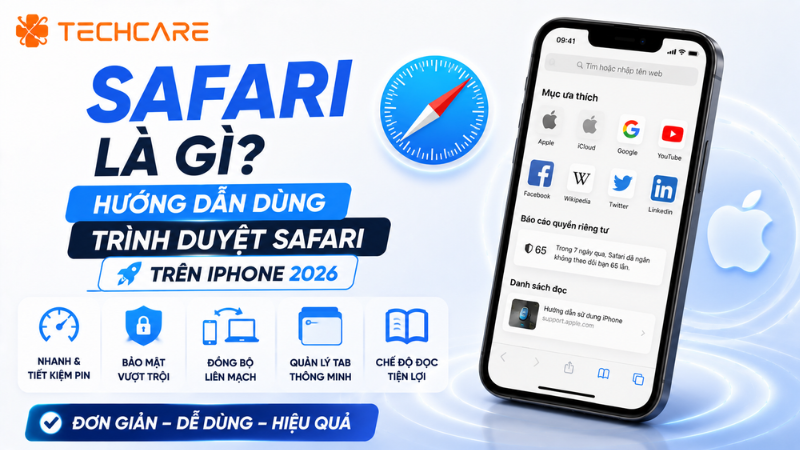
Vậy hiểu đơn giản, trình duyệt Safari là gì? Đây là ứng dụng cho phép người dùng truy cập và duyệt các trang web trên Internet, đi kèm hàng loạt tính năng như mở nhiều tab, quản lý lịch sử duyệt web, tìm kiếm ngay trên thanh địa chỉ, và đặc biệt là khả năng bảo mật với tính năng chặn quảng cáo, chặn theo dõi người dùng.
| Tiêu chí | Ưu điểm | Hạn chế |
| Tốc độ và pin | Tối ưu sâu cho phần cứng Apple, tiết kiệm pin hơn nhiều trình duyệt khác | — |
| Bảo mật, riêng tư | Chặn theo dõi, chống dấu vân tay thiết bị (fingerprinting) | — |
| Khả năng mở rộng | Có hỗ trợ tiện ích mở rộng (extension) | Kho tiện ích ít đa dạng hơn Chrome |
| Đồng bộ đa thiết bị | Đồng bộ tab, mật khẩu, dấu trang qua iCloud rất mượt | Chỉ phát huy tối đa trong hệ sinh thái Apple |
Điểm cần lưu ý: Trình duyệt Safari chỉ thực sự phát huy tối đa tốc độ và khả năng bảo mật khi chạy trên các thiết bị Apple đời mới, do được tối ưu song song cùng chip xử lý và hệ điều hành iOS mới nhất.
Các Tính Năng Nổi Bật Của Trình Duyệt Safari
Nhiều người dùng iPhone chỉ dùng Safari để lướt web mà chưa khai thác hết các tính năng đi kèm. Bảng dưới đây tổng hợp những tính năng đáng chú ý nhất của Safari trên iPhone.
| Tính năng | Mô tả |
| Tích hợp hệ sinh thái Apple | Chia sẻ lịch sử duyệt web, tab đang mở và mật khẩu đã lưu qua iCloud giữa iPhone, iPad, Mac. |
| Intelligent Tracking Prevention | Ngăn chặn các trang web theo dõi hành vi người dùng xuyên suốt nhiều trang khác nhau. |
| Reader Mode (Chế độ đọc) | Loại bỏ quảng cáo và bố cục rườm rà, chỉ hiển thị nội dung chính giúp đọc dễ hơn. |
| iCloud Tabs | Cho phép xem và mở lại các tab đang mở trên những thiết bị Apple khác cùng tài khoản. |
| Tab Groups | Gom nhóm các tab theo chủ đề (công việc, mua sắm, giải trí...) để dễ quản lý hơn. |
| Password Monitoring | Cảnh báo khi mật khẩu đã lưu bị lộ trong các vụ rò rỉ dữ liệu, nhắc người dùng đổi mật khẩu. |
| Chặn quảng cáo & Fingerprinting Protection | Giảm khả năng trang web nhận diện thiết bị dựa trên thông số cấu hình, hạn chế quảng cáo bám đuổi. |
Gợi ý: Nếu bạn thường xuyên đọc báo trên iPhone, hãy thử bật Reader Mode ngay tại thanh địa chỉ để loại bỏ quảng cáo và trải nghiệm đọc mượt hơn hẳn.
Cách Bật Chế Độ Tìm Kiếm Ẩn Danh Trên Safari
Bật Private Browsing trên iPhone
✓ Áp dụng cho iOS 15 trở lên
- Mở ứng dụng Safari, chạm vào biểu tượng Tab (hình vuông) ở góc dưới cùng bên phải/ dấu 3 chấm dưới cùng.
- Chạm vào Private ở góc dưới cùng bên trái để chuyển sang chế độ duyệt ẩn danh.
- Giao diện tìm kiếm ẩn danh sẽ hiển thị. Để thoát chế độ này, chạm Xong ở góc trên cùng bên phải.
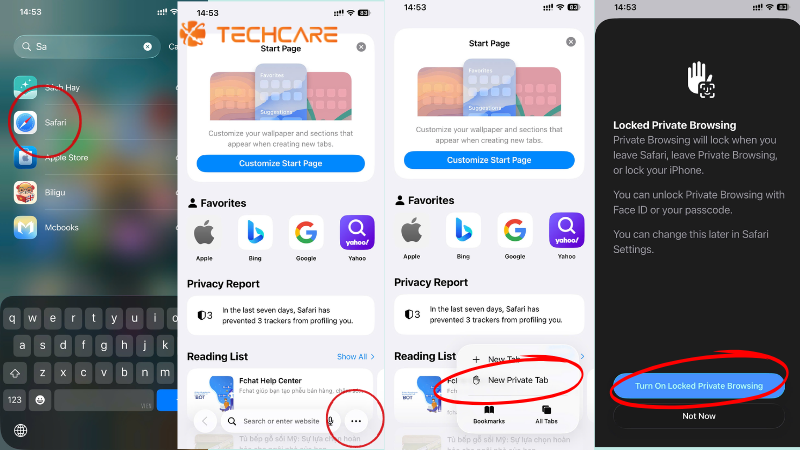
Gợi ý: Mọi hoạt động trong cửa sổ ẩn danh sẽ không được lưu vào lịch sử duyệt web hay cookie, phù hợp khi tra cứu thông tin nhạy cảm hoặc mượn máy người khác.
Cách Tìm Tab Đang Mở Bằng Từ Khóa
Tìm nhanh tab đang mở trên Safari
✓ Hữu ích khi mở nhiều tab cùng lúc
- Mở Safari, chạm biểu tượng Tab ở góc phải dưới màn hình.
- Cuộn lên đầu danh sách tab để hiện ô tìm kiếm.
- Nhập từ khóa liên quan đến tab cần tìm. Safari sẽ tự động lọc và hiển thị các tab phù hợp.
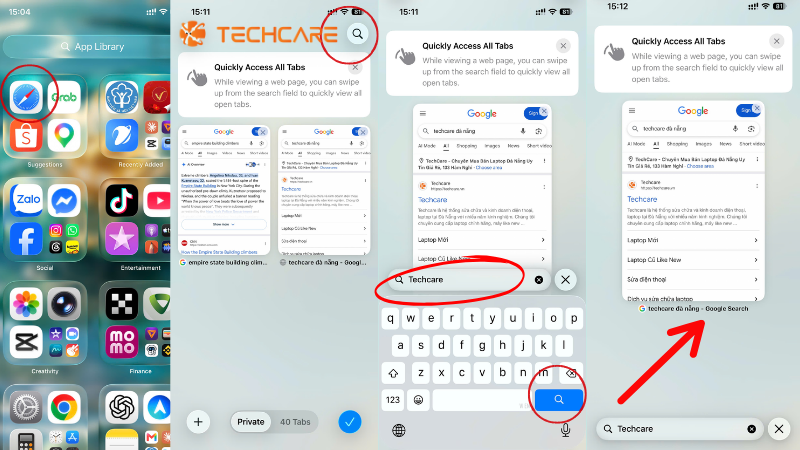
Nhận xét thực tế: Tính năng này đặc biệt hữu ích với người dùng có thói quen mở hàng chục tab cùng lúc mà không đóng, giúp tiết kiệm thời gian tìm lại trang đã xem.
Cách Phóng To, Thu Nhỏ Trang Web Trên Safari
Tùy chỉnh kích cỡ hiển thị trang web
✓ Áp dụng cho mọi trang web trong Safari
- Vào Cài đặt trên iPhone, cuộn xuống chọn Safari.
- Chọn Tùy chỉnh thu phóng trang.
- Điều chỉnh tỷ lệ hiển thị (ví dụ 125%) theo nhu cầu đọc của bạn.
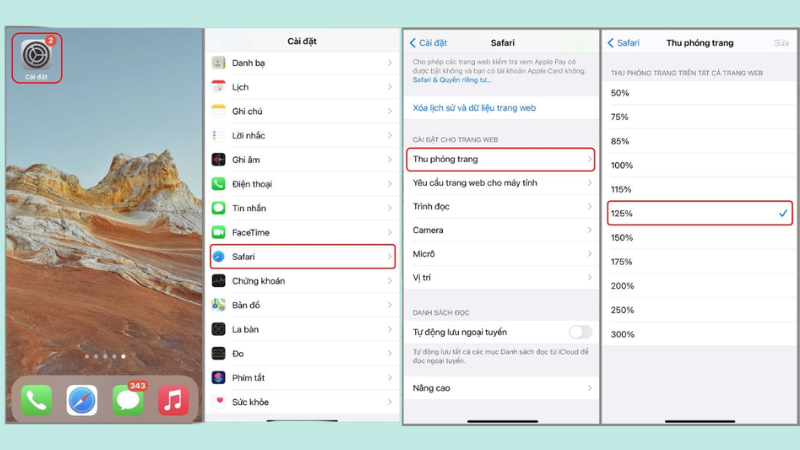
⚠️ Lưu ý: Một số trang web có bố cục riêng có thể hiển thị không đồng nhất khi thay đổi tỷ lệ thu phóng mặc định.
Cách Chụp Toàn Trang Web Trên Safari
Chụp và lưu toàn bộ nội dung trang web dưới dạng PDF
✓ Không cần cài thêm ứng dụng
Mở trang web cần chụp trên Safari, nhấn giữ nút nguồn ở cạnh máy.
Nhấn nhanh nút tăng âm lượng để kích hoạt chụp màn hình.
Chạm vào ảnh vừa chụp ở góc màn hình, chọn thẻ Toàn trang để lưu cả trang web dưới dạng PDF.
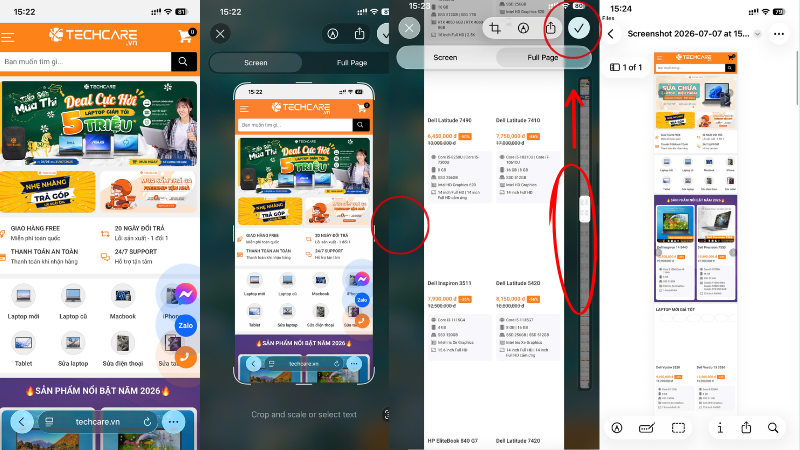
Lưu ý quan trọng: Một số trang web tải nội dung theo kiểu cuộn vô hạn (infinite scroll) có thể khiến bản chụp toàn trang không đầy đủ hoặc bị lặp nội dung.
Cách Chặn Quảng Cáo Trên Safari
Bật tính năng chặn quảng cáo tích hợp
✓ Miễn phí, có sẵn trong Cài đặt
- Mở Cài đặt trên iPhone.
- Cuộn xuống, chọn Safari trong danh sách ứng dụng.
- Trong mục Chung, bật công tắc Chặn quảng cáo (hoặc chọn app chặn quảng cáo bên thứ ba nếu đã cài).
💡 Gợi ý: Tùy theo cấu trúc từng trang web, tính năng chặn quảng cáo không đảm bảo loại bỏ 100% quảng cáo, nhưng giúp giảm đáng kể số lượng banner và pop-up gây khó chịu.
Cách Đóng Và Mở Lại Tab Trên Safari
Quản lý tab hiệu quả giúp Safari chạy mượt hơn và tránh tình trạng máy bị chậm do mở quá nhiều trang cùng lúc.
| Thao tác | Cách thực hiện trên iPhone |
| Đóng một tab | Vuốt sang trái hoặc phải trên tab muốn đóng để tab biến mất khỏi màn hình. |
| Đóng toàn bộ tab | Nhấn giữ biểu tượng Tab ở góc màn hình, chọn Đóng tất cả tab từ menu hiện ra. |
| Mở lại tab vừa đóng (cách 1) | Chạm biểu tượng Tab, vuốt lên từ dưới danh sách để thấy các tab vừa đóng gần đây. |
| Mở lại tab vừa đóng (cách 2) | Chạm biểu tượng Lịch sử ở góc màn hình, chọn tab cần mở lại trong danh sách. |
Điểm cần lưu ý: Với các thao tác nâng cao hơn như sao chép nhiều liên kết cùng lúc, bạn có thể nhấn giữ trong thư mục dấu trang để kích hoạt chế độ chọn nhiều mục.
Kinh Nghiệm Thực Tế Từ Đội Ngũ Tư Vấn TechCare
Ghi nhận từ đội ngũ tư vấn TechCare Đà Nẵng
Tình huống đã hỗ trợ thực tế: khách hàng thao tác thiết lập và sử dụng Safari trên nhiều đời iPhone, từ iPhone 11 đến iPhone 16 series, tại cửa hàng.
Ghi nhận 1 – Nhiều khách không biết Safari có chế độ ẩn danh: Phần lớn người dùng mới chuyển từ Android sang iPhone chưa quen với việc chạm vào chữ "Private" thay vì tìm nút riêng như một số trình duyệt Android.
Ghi nhận 2 – Khách phàn nàn quảng cáo vẫn xuất hiện dù đã bật chặn quảng cáo: Đội kỹ thuật giải thích rằng tính năng chặn quảng cáo tích hợp của Safari không loại bỏ được 100% quảng cáo trên mọi trang, tùy thuộc vào cách trang web đó cài đặt banner.
Ghi nhận 3 – Khách hỏi vì sao mật khẩu tự động điền trên iPhone mà không cần nhớ: Đây là do Safari đã lưu mật khẩu qua iCloud Keychain và tự động điền khi đăng nhập lại, đồng bộ với Face ID hoặc Touch ID.
Ghi nhận 4 – Khách muốn chuyển dữ liệu duyệt web khi đổi máy mới: Đội tư vấn hướng dẫn khách đăng nhập cùng một tài khoản iCloud trên máy mới, dữ liệu tab, dấu trang và mật khẩu sẽ tự động đồng bộ mà không cần thao tác thủ công.
Tổng kết từ đội tư vấn: Safari đơn giản khi dùng cơ bản, nhưng phần lớn khách hàng chưa khai thác hết các tính năng bảo mật và đồng bộ sẵn có, khiến trải nghiệm chưa trọn vẹn.
Lỗi Thường Gặp Và Cách Xử Lý
| Lỗi thường gặp | Nguyên nhân |
| Safari không tải được trang web | Kết nối mạng chập chờn, hoặc bộ nhớ đệm (cache) của trình duyệt quá đầy |
| Trang web hiển thị sai bố cục | Chế độ thu phóng trang đã tùy chỉnh không phù hợp với cấu trúc trang đó |
| Mật khẩu không tự động điền | Tính năng AutoFill mật khẩu chưa được bật trong Cài đặt Safari |
| Tab không đồng bộ giữa các thiết bị | iCloud Tabs chưa được bật hoặc các thiết bị chưa đăng nhập cùng một tài khoản iCloud |
| Vẫn thấy quảng cáo dù đã bật chặn quảng cáo | Trang web sử dụng định dạng quảng cáo mà tính năng chặn mặc định không nhận diện được |
💡 Mẹo khắc phục nhanh: Nếu Safari chạy chậm, hãy vào Cài đặt → Safari → Xóa lịch sử và dữ liệu trang web để dọn bộ nhớ đệm, giúp trình duyệt hoạt động mượt trở lại.
FAQ – Câu Hỏi Thường Gặp
Safari là gì chắc hẳn không còn là câu hỏi khó sau bài viết này – đây là trình duyệt mặc định, được tối ưu sâu cho hệ sinh thái Apple, mang lại tốc độ nhanh, tiết kiệm pin và nhiều tính năng bảo mật riêng tư. Việc nắm được cách sử dụng Safari trên iPhone từ những thao tác cơ bản đến nâng cao sẽ giúp bạn duyệt web an toàn và hiệu quả hơn mỗi ngày.
Lời khuyên từ đội ngũ tư vấn TechCare: hãy tận dụng các tính năng bảo mật và đồng bộ iCloud có sẵn để trải nghiệm Safari trọn vẹn nhất. Nếu vẫn gặp khó khăn khi thao tác trên máy, bạn có thể ghé trực tiếp cửa hàng TechCare để được hỗ trợ trực tiếp.
📚 Nguồn tham khảo:
• Thông tin từ giao diện chính thức của Apple trên iOS
• Ghi nhận thực tế từ quá trình hỗ trợ khách hàng tại cửa hàng TechCare Đà Nẵng












