


Bạn cắm điện thoại Samsung vào máy tính nhưng Windows không nhận diện được thiết bị, hoặc chỉ hiện thông báo sạc mà không truyền được file? Rất có thể máy tính của bạn đang thiếu Samsung USB Driver – phần mềm trung gian bắt buộc phải có để hai thiết bị "hiểu" được nhau.
Trong bài viết này, TechCare sẽ giải thích Samsung USB Driver là gì và hướng dẫn cách tải, cài đặt driver này đúng chuẩn trên máy tính Windows, kèm ghi nhận thực tế từ quá trình hỗ trợ khách hàng tại cửa hàng, giúp bạn kết nối thiết bị thành công ngay từ lần đầu.
Chuyên mục: Thủ Thuật Điện Thoại | Tác giả: Đặng Hữu Phát – Kỹ thuật viên phần mềm Android, TechCare Đà Nẵng | Kiểm duyệt kỹ thuật: Võ Hoàng Nam – Trưởng bộ phận kỹ thuật, TechCare Đà Nẵng | Ngày đăng: 17/07/2026 | Cập nhật lần cuối: 17/07/2026 | Đã kiểm tra thực tế trên Windows 10, 11 với nhiều dòng máy Samsung tại cửa hàng TechCare Đà Nẵng
- Samsung USB Driver Là Gì, Có Vai Trò Gì?
- Cách 1 – Tải Samsung USB Driver Từ Nguồn Chính Thức
- Cách 2 – Cài Đặt Samsung USB Driver Trên Windows
- Cách 3 – Bật Chế Độ Gỡ Lỗi USB Trên Điện Thoại Samsung
- Cách 4 – Kiểm Tra Kết Nối Sau Khi Cài Đặt
- Cách 5 – Khắc Phục Khi Máy Tính Vẫn Không Nhận Thiết Bị
- Những Lưu Ý Khi Cài Đặt Và Sử Dụng Driver
- Bảng Lỗi Thường Gặp Và Cách Xử Lý
- Khi Nào Nên Nhờ Kỹ Thuật Viên Hỗ Trợ?
- Ghi Nhận Thực Tế Từ Đội Ngũ Kỹ Thuật TechCare
- FAQ – Câu Hỏi Thường Gặp
Samsung USB Driver Là Gì, Có Vai Trò Gì?
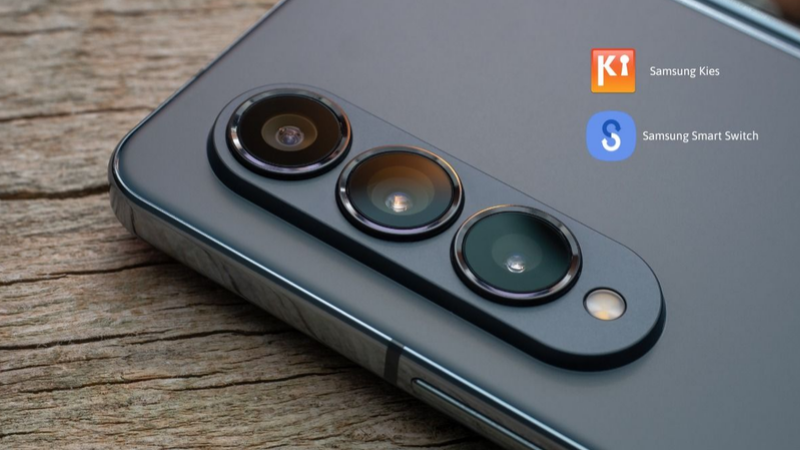
Samsung USB Driver là phần mềm trung gian giúp máy tính chạy hệ điều hành Windows có thể nhận diện và giao tiếp chính xác với các thiết bị Samsung như điện thoại, máy tính bảng hay đồng hồ thông minh khi kết nối qua cổng USB. Nếu không có driver này, máy tính có thể không phát hiện được thiết bị hoặc chỉ nhận diện ở chế độ sạc pin thông thường, không thể truyền tải dữ liệu.
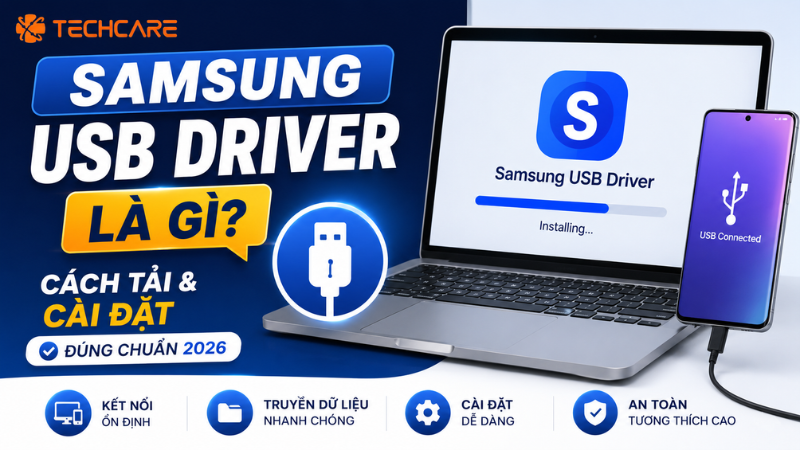
Ngoài chức năng nhận diện cơ bản, Samsung USB Driver còn đóng vai trò quan trọng trong việc hỗ trợ công cụ ADB (Android Debug Bridge) nhận diện thiết bị, phục vụ cho các nhà phát triển khi cần cài đặt, kiểm tra hoặc gỡ lỗi ứng dụng trực tiếp trên máy thật, cũng như hỗ trợ nhận diện thiết bị trong chế độ Download/Recovery khi cần can thiệp sâu vào hệ thống.
📌 Lưu ý về số liệu trong bài: Các thông tin như tỷ lệ lỗi kết nối thường gặp nêu trong phần kinh nghiệm thực tế là ghi nhận nội bộ của TechCare qua quá trình hỗ trợ khách hàng tại cửa hàng, không phải số liệu công bố chính thức từ Samsung.
Cách 1 – Tải Samsung USB Driver Từ Nguồn Chính Thức
Ưu Tiên Tải Từ Trang Hỗ Trợ Chính Thức Của Samsung
✓ An toàn, tránh phần mềm độc hại
- Truy cập trang hỗ trợ chính thức của Samsung dành cho nhà phát triển tại developer.samsung.com, tìm mục Samsung USB Driver for Windows.
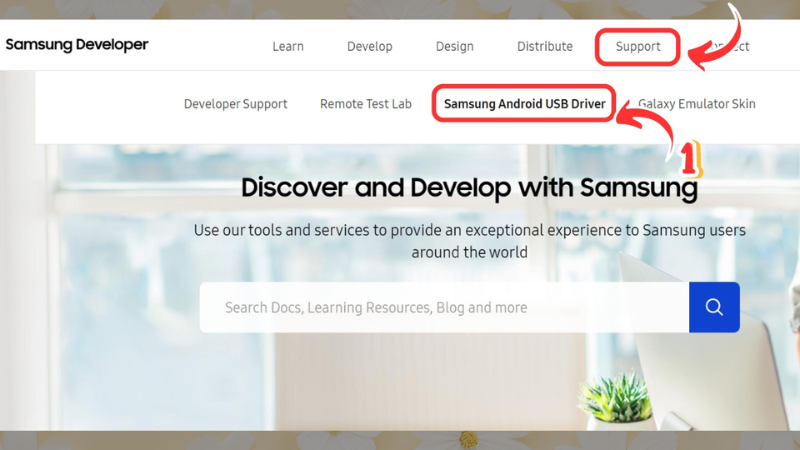
- Chọn phiên bản driver mới nhất tương thích với hệ điều hành Windows đang sử dụng (Windows 10, 11).
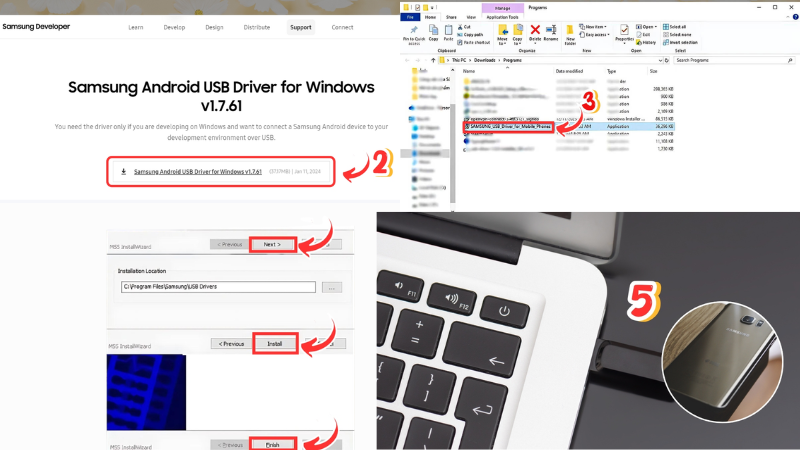
- Nhấn tải file cài đặt về máy, lưu ý ghi nhớ vị trí thư mục đã lưu để dễ dàng tìm lại khi cài đặt.
⚠️ Lưu ý quan trọng: Chỉ nên tải driver từ trang chính thức của Samsung hoặc các nguồn uy tín được xác nhận. Tránh tải từ các trang chia sẻ phần mềm không rõ nguồn gốc, vì có thể đi kèm phần mềm quảng cáo hoặc mã độc ẩn trong file cài đặt.
💡 Kinh nghiệm thực tế: Khi hỗ trợ khách hàng tại TechCare, đội kỹ thuật luôn khuyên nên kiểm tra kỹ đuôi file tải về là .exe hợp lệ và dung lượng file ở mức hợp lý (thường vài chục MB), tránh trường hợp tải nhầm file nén lạ có kèm phần mềm không mong muốn.
Cách 2 – Cài Đặt Samsung USB Driver Trên Windows
Quy Trình Cài Đặt Đơn Giản, Chỉ 4 Bước
🔥 Mất khoảng 2-3 phút
- Nhấp đúp vào file cài đặt vừa tải về để khởi chạy trình cài đặt.
- Nhấn Next ở màn hình chào mừng để tiếp tục.
- Nhấn Install để bắt đầu quá trình cài đặt driver vào hệ thống.
- Đợi quá trình cài đặt hoàn tất, nhấn Finish để kết thúc.
📌 Lưu ý: Nên khởi động lại máy tính sau khi cài đặt xong để đảm bảo driver được nạp đầy đủ vào hệ thống trước khi kết nối thiết bị.
Cách 3 – Bật Chế Độ Gỡ Lỗi USB Trên Điện Thoại Samsung
Bước Bắt Buộc Để Máy Tính Nhận Diện Đầy Đủ
✓ Cần thiết cho ADB và một số tác vụ nâng cao
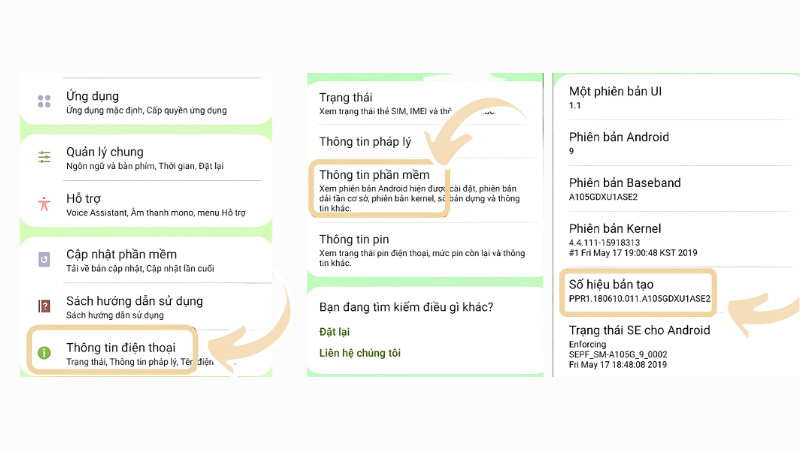
- Vào Cài đặt → Giới thiệu về điện thoại → Thông tin phần mềm, chạm liên tục 7 lần vào Số bản dựng (Build Number) để mở khóa Tùy chọn nhà phát triển.
- Quay lại Cài đặt → Tùy chọn cho nhà phát triển, bật công tắc tổng ở đầu trang nếu chưa bật.
- Kéo xuống tìm và bật Gỡ lỗi USB (USB Debugging), xác nhận đồng ý trong hộp thoại hiện ra.
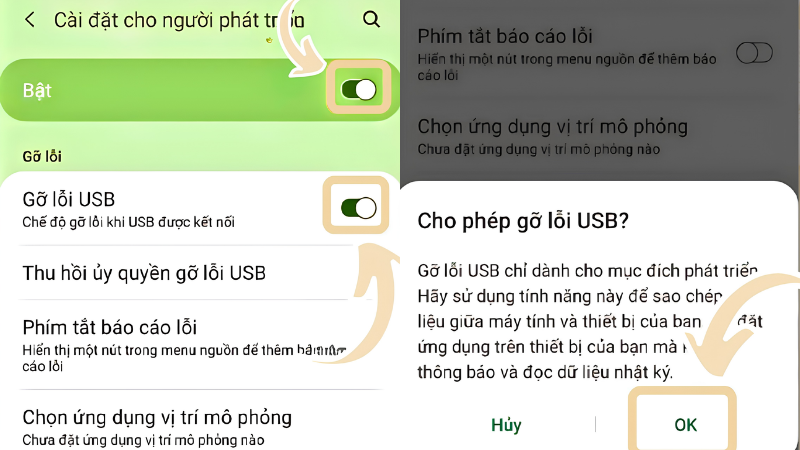
⚠️ Lưu ý: Chỉ nên bật Gỡ lỗi USB khi thực sự cần thiết cho việc kết nối máy tính, và nên tắt lại sau khi hoàn tất công việc nếu không thường xuyên sử dụng, để hạn chế rủi ro bảo mật khi thiết bị được cắm vào các máy tính lạ.
Cách 4 – Kiểm Tra Kết Nối Sau Khi Cài Đặt
Xác Nhận Máy Tính Đã Nhận Diện Đúng Thiết Bị
✓ Bước cuối để đảm bảo mọi thứ hoạt động
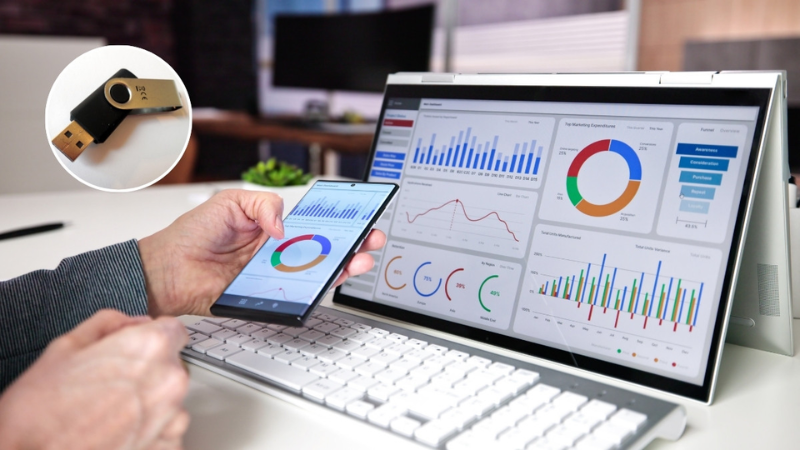
- Kết nối điện thoại Samsung với máy tính bằng cáp USB chính hãng hoặc cáp chất lượng tốt.
- Trên màn hình điện thoại, chọn chế độ kết nối là Truyền tệp/Android Auto (File Transfer) thay vì chỉ để ở chế độ Chỉ sạc (Charging only).
- Trên máy tính, mở This PC/File Explorer, kiểm tra xem tên thiết bị Samsung đã xuất hiện trong danh sách ổ đĩa/thiết bị hay chưa.
- Nếu đã hiện tên thiết bị và có thể mở xem được thư mục bên trong, quá trình cài đặt driver đã thành công.
Cách 5 – Khắc Phục Khi Máy Tính Vẫn Không Nhận Thiết Bị
Các Bước Kiểm Tra Khi Đã Cài Driver Nhưng Chưa Kết Nối Được
Áp dụng theo thứ tự từ đơn giản đến phức tạp
- Kiểm tra cáp kết nối: thử đổi sang cáp USB khác, vì cáp kém chất lượng hoặc chỉ hỗ trợ sạc (không hỗ trợ truyền dữ liệu) là nguyên nhân phổ biến nhất.
- Đổi cổng USB trên máy tính: thử cắm sang cổng USB khác, ưu tiên cổng USB gắn trực tiếp trên mainboard thay vì qua hub mở rộng.
- Kiểm tra lại chế độ Gỡ lỗi USB trên điện thoại đã được bật đúng theo hướng dẫn ở Cách 3 hay chưa.
- Khởi động lại cả điện thoại và máy tính, sau đó thử kết nối lại từ đầu.
- Gỡ và cài lại driver: nếu vẫn không được, gỡ driver cũ trong Device Manager rồi cài đặt lại phiên bản driver mới nhất từ nguồn chính thức.
💡 Kinh nghiệm thực tế: Trong các ca hỗ trợ tại TechCare, phần lớn trường hợp máy tính không nhận thiết bị Samsung được xử lý thành công chỉ bằng cách đổi cáp kết nối, cho thấy đây là nguyên nhân cần kiểm tra đầu tiên trước khi nghĩ đến việc cài lại driver.
Những Lưu Ý Khi Cài Đặt Và Sử Dụng Driver
- Luôn tải driver từ nguồn chính thức của Samsung để tránh rủi ro phần mềm độc hại kèm theo file cài đặt.
- Cập nhật driver lên phiên bản mới nhất nếu máy tính đã nâng cấp hệ điều hành Windows, vì driver cũ có thể không tương thích hoàn toàn.
- Không cần cài driver riêng nếu chỉ dùng để sạc pin thông thường, driver này chủ yếu cần thiết khi có nhu cầu truyền tải dữ liệu, cài đặt ROM hoặc dùng công cụ ADB.
- Tắt Gỡ lỗi USB khi không sử dụng để hạn chế rủi ro bảo mật, đặc biệt khi thường xuyên cắm sạc ở nơi công cộng.
Bảng Lỗi Thường Gặp Và Cách Xử Lý
| Hiện tượng | Nguyên nhân thường gặp | Cách xử lý |
| Điện thoại chỉ hiện đang sạc, không truyền được file | Chưa chọn đúng chế độ kết nối Truyền tệp trên điện thoại | Kéo thanh thông báo trên điện thoại, chọn lại chế độ kết nối USB thành Truyền tệp (File Transfer) |
| Máy tính không nhận diện được thiết bị dù đã cài driver | Cáp kết nối lỗi hoặc chỉ hỗ trợ sạc, không hỗ trợ truyền dữ liệu | Thử đổi cáp khác hoặc đổi cổng USB trên máy tính |
| Cài đặt driver báo lỗi giữa chừng | File cài đặt bị lỗi khi tải về, hoặc xung đột với driver cũ đã cài trước đó | Xóa driver cũ trong Device Manager, tải lại file cài đặt mới rồi cài lại từ đầu |
| Công cụ ADB không nhận diện được thiết bị | Chưa bật Gỡ lỗi USB, hoặc chưa xác nhận hộp thoại cấp quyền trên điện thoại | Kiểm tra lại Gỡ lỗi USB đã bật; khi cắm cáp, xác nhận hộp thoại "Cho phép gỡ lỗi USB" xuất hiện trên màn hình điện thoại |
| Đã thử mọi cách nhưng máy tính vẫn không nhận diện thiết bị | Có thể do lỗi cổng sạc trên điện thoại hoặc xung đột driver hệ thống sâu hơn | Nên nhờ kỹ thuật viên kiểm tra phần cứng cổng sạc và hệ thống driver trên máy tính (xem mục 9) |
Khi Nào Nên Nhờ Kỹ Thuật Viên Hỗ Trợ?
Phần lớn trường hợp cài đặt và khắc phục lỗi kết nối có thể tự thực hiện theo hướng dẫn. Tuy nhiên, bạn nên nhờ kỹ thuật viên hỗ trợ trong các trường hợp sau:
- Đã thử tất cả các cách khắc phục trong bài nhưng máy tính vẫn không nhận diện được thiết bị
- Nghi ngờ cổng sạc trên điện thoại bị lỏng, hỏng hoặc có dị vật gây cản trở kết nối
- Cần hỗ trợ cài đặt ROM, khôi phục firmware hoặc các thao tác nâng cao khác cần dùng ADB/Odin
- Không chắc chắn về việc driver hoặc phần mềm tải về có an toàn hay không
💡 Gợi ý: Nếu cần thực hiện các thao tác nâng cao như flash ROM hoặc khôi phục firmware, bạn nên nhờ kỹ thuật viên có kinh nghiệm hỗ trợ để tránh rủi ro gây lỗi phần mềm nghiêm trọng cho thiết bị.
Ghi Nhận Thực Tế Từ Đội Ngũ Kỹ Thuật TechCare
🔧 Ghi nhận từ đội ngũ kỹ thuật TechCare Đà Nẵng
Phạm vi ghi nhận: Các thông tin dưới đây là ghi nhận nội bộ qua quá trình hỗ trợ khách hàng kết nối thiết bị Samsung với máy tính tại cửa hàng, không phải số liệu công bố chính thức từ Samsung.
Ghi nhận 1 – Lỗi cáp kết nối là nguyên nhân phổ biến nhất, không phải lỗi driver: Trong các lượt khách hàng đến TechCare vì máy tính không nhận điện thoại, phần lớn trường hợp được xử lý thành công chỉ bằng cách đổi cáp USB, cho thấy driver không phải lúc nào cũng là nguyên nhân chính.
Ghi nhận 2 – Nhiều khách hàng quên chọn đúng chế độ kết nối trên điện thoại: Đội kỹ thuật ghi nhận không ít trường hợp khách hàng đã cài driver đầy đủ nhưng vẫn không truyền được file, chỉ vì điện thoại đang để ở chế độ Chỉ sạc thay vì Truyền tệp.
Ghi nhận 3 – Việc bật Gỡ lỗi USB thường xuyên tiềm ẩn rủi ro bảo mật: Đội kỹ thuật khuyến nghị khách hàng nên tắt Gỡ lỗi USB sau khi hoàn tất công việc cần thiết, đặc biệt nếu có thói quen sạc điện thoại tại các điểm sạc công cộng.
Tổng kết từ đội kỹ thuật: Samsung USB Driver là bước cần thiết để kết nối điện thoại với máy tính, nhưng phần lớn lỗi không kết nối được trong thực tế lại đến từ cáp, cổng USB hoặc chế độ kết nối trên điện thoại chứ không phải bản thân driver.
FAQ – Câu Hỏi Thường Gặp
Samsung USB Driver là phần mềm trung gian cần thiết để kết nối điện thoại Samsung với máy tính Windows, phục vụ cho việc truyền tải dữ liệu, sao lưu và các tác vụ nâng cao qua ADB. Quy trình cài đặt khá đơn giản chỉ với vài bước, nhưng nếu sau khi cài đặt mà máy tính vẫn không nhận diện được thiết bị, nguyên nhân thường đến từ cáp kết nối hoặc chế độ kết nối trên điện thoại nhiều hơn là bản thân driver.
Nếu bạn đã thử hết các cách trong bài mà vẫn không kết nối được, hoặc cần hỗ trợ các thao tác nâng cao hơn như flash ROM, có thể ghé một trong các chi nhánh TechCare tại Đà Nẵng để được đội ngũ kỹ thuật viên hỗ trợ miễn phí.
Nguồn tham khảo:
Samsung Developers – Samsung USB Driver for Windows
Sforum – Samsung USB Driver là gì? Cách tải và cài đặt chi tiết nhất
Thế Giới Di Động – Hướng dẫn tải và cài đặt Driver Samsung USB cho máy tínhGhi nhận thực tế trong bài được tổng hợp từ quá trình hỗ trợ khách hàng kết nối thiết bị Samsung với máy tính trực tiếp tại các chi nhánh TechCare Đà Nẵng.












