


Một cuộc trò chuyện quan trọng với khách hàng, một đoạn hội thoại kỷ niệm với người thân, hay bằng chứng giao dịch cần lưu lại — tất cả đều có thể biến mất chỉ sau một lần đổi điện thoại, gỡ ứng dụng hoặc bị khóa tài khoản. Vì Messenger không tự động lưu tin nhắn xuống bộ nhớ máy như một file văn bản thông thường, việc chủ động sao lưu là điều nhiều người dùng thường bỏ quên cho đến khi đã quá muộn.
Bài viết này của TechCare Đà Nẵng hướng dẫn cách sao lưu tin nhắn Messenger đầy đủ trên cả điện thoại lẫn máy tính bằng công cụ chính thức của Meta, đồng thời giải thích sự khác biệt giữa các định dạng file để bạn chọn đúng loại phù hợp với mục đích sử dụng.
Thủ Thuật Ứng Dụng | ✍️ Tác giả: Đỗ Thanh Hằng — Chuyên viên Tư vấn Ứng dụng & Bảo mật Dữ liệu, TechCare Đà Nẵng | 🔍 Kiểm duyệt: Trần Văn Khoa — Chuyên viên Kỹ thuật Thiết bị Di động | 📅 Đăng: 04/09/2026 | 🔄 Cập nhật: 04/09/2026 — Messenger phiên bản mới
Về tác giả: Đỗ Thanh Hằng có hơn 3 năm tư vấn cho khách hàng tại TechCare Đà Nẵng về cách bảo vệ dữ liệu cá nhân khi đổi điện thoại hoặc gặp sự cố mất tài khoản — trong đó sao lưu tin nhắn Messenger là một trong những yêu cầu được hỏi nhiều nhất khi khách chuẩn bị lên đời máy mới. Bài viết được kiểm duyệt bởi Trần Văn Khoa nhằm đảm bảo các thao tác mô tả đúng với giao diện Messenger và Facebook hiện hành.
- Vì sao nên chủ động sao lưu tin nhắn Messenger?
- Chọn định dạng file trước khi sao lưu: HTML hay JSON?
- Cách sao lưu tin nhắn Messenger trên điện thoại
- Cách sao lưu tin nhắn Messenger trên máy tính
- Cách tải file sao lưu về khi Facebook đã xử lý xong
- Đã lỡ mất tin nhắn, có khôi phục lại được không?
- Lưu ý về bảo mật khi lưu trữ file sao lưu
- Lỗi thường gặp khi sao lưu và cách xử lý
- FAQ — Câu hỏi thường gặp về sao lưu tin nhắn Messenger
Vì sao nên chủ động sao lưu tin nhắn Messenger?
Khác với các ứng dụng nhắn tin lưu dữ liệu cục bộ trên máy, Messenger chủ yếu đồng bộ tin nhắn qua tài khoản Facebook trên nền tảng đám mây. Điều này tiện lợi khi đăng nhập trên thiết bị mới, nhưng cũng đồng nghĩa nếu tài khoản gặp sự cố (bị khóa, bị hack, xóa nhầm cuộc trò chuyện), bạn sẽ không có bản sao độc lập nào để lấy lại.
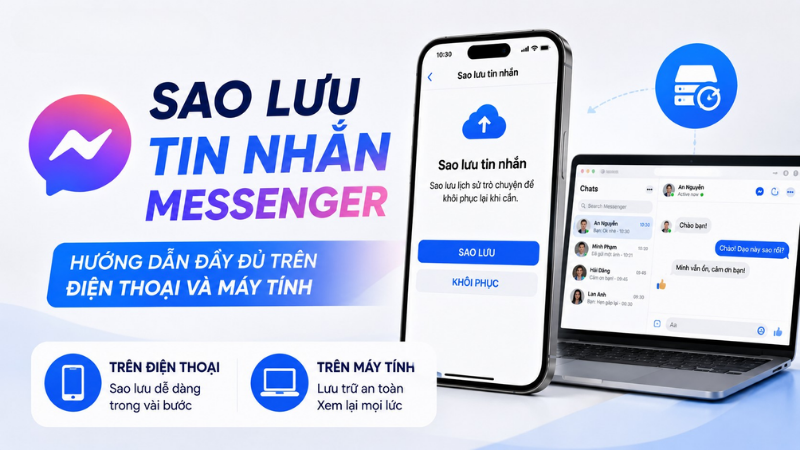
Một số tình huống thực tế khiến việc sao lưu trở nên cần thiết:
- Chuẩn bị đổi điện thoại mới nhưng muốn giữ lại toàn bộ lịch sử trò chuyện cũ để tra cứu khi cần.
- Cần lưu lại đoạn hội thoại làm bằng chứng giao dịch, thỏa thuận công việc hoặc thông tin quan trọng.
- Muốn có bản lưu offline để xem lại tin nhắn cũ mà không cần mở ứng dụng hoặc kết nối mạng.
- Phòng trường hợp tài khoản Facebook gặp sự cố bảo mật, mất quyền truy cập.
Chọn định dạng file trước khi sao lưu: HTML hay JSON?
Trước khi bắt đầu, Facebook sẽ yêu cầu bạn chọn định dạng file xuất ra. Đây là bước nhiều người bỏ qua nhưng lại ảnh hưởng trực tiếp đến việc bạn có dễ xem lại tin nhắn sau này hay không.
Định dạng HTML Khuyên dùng cho phần lớn người dùng
Mở được trực tiếp bằng trình duyệt web trên điện thoại hoặc máy tính, hiển thị gần giống giao diện chat gốc — dễ đọc, dễ tìm lại đoạn hội thoại cụ thể mà không cần công cụ hỗ trợ nào khác.
Định dạng JSON Phù hợp cho nhu cầu kỹ thuật
Lưu dữ liệu dưới dạng có cấu trúc, phù hợp nếu bạn muốn xử lý, phân tích hoặc chuyển đổi dữ liệu bằng công cụ lập trình, nhưng khó đọc trực tiếp bằng mắt thường nếu không qua phần mềm hỗ trợ.
Mẹo: Nếu chỉ cần lưu để xem lại sau này, hãy chọn HTML. Chỉ chọn JSON khi bạn (hoặc người hỗ trợ kỹ thuật) có nhu cầu xử lý dữ liệu bằng phần mềm chuyên dụng.
Cách sao lưu tin nhắn Messenger trên điện thoại
Thao tác dưới đây áp dụng chung cho cả iPhone và điện thoại Android, thực hiện ngay trong ứng dụng Facebook (không cần mở app Messenger).
- Mở ứng dụng Facebook, chạm vào ảnh đại diện ở góc trên (hoặc biểu tượng menu ☰), sau đó chọn Cài đặt & quyền riêng tư → Cài đặt.
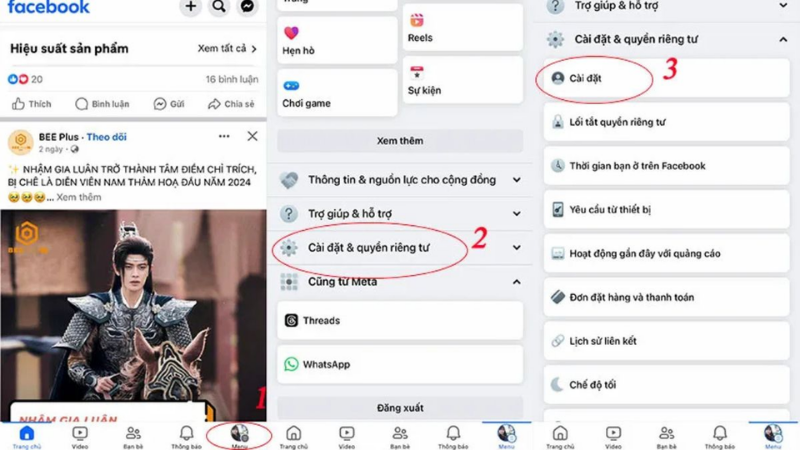
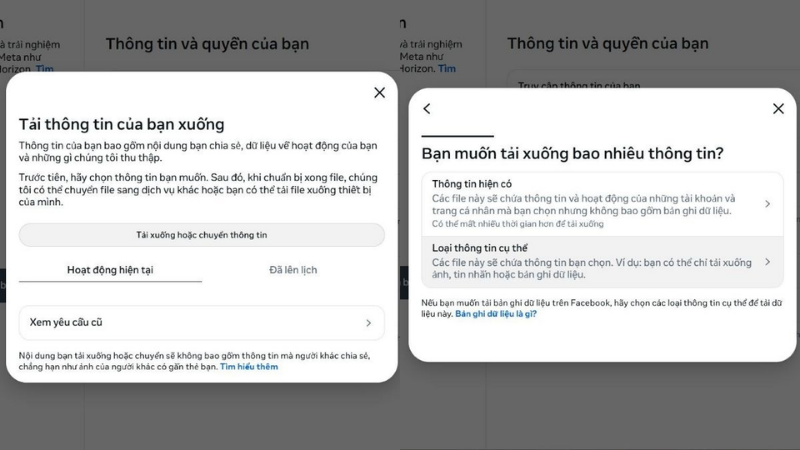
- Tìm đến mục Trung tâm tài khoản (Accounts Center), chạm vào Thông tin và quyền của bạn.
- Chọn Tải thông tin của bạn xuống, sau đó chọn đúng tài khoản Facebook đang muốn sao lưu tin nhắn.
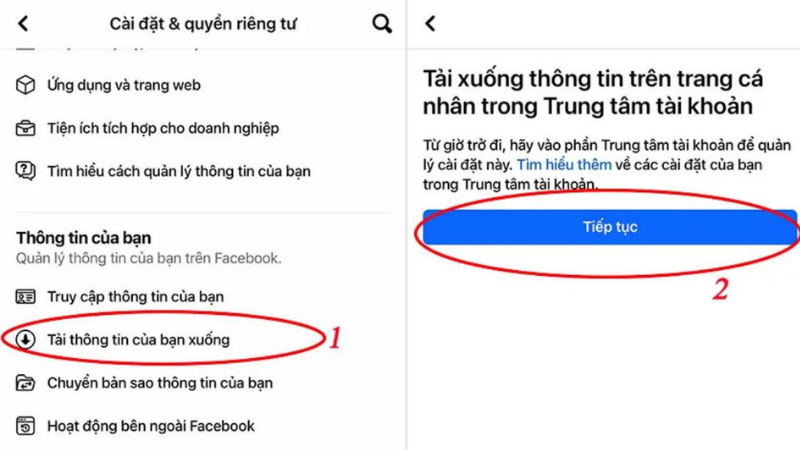
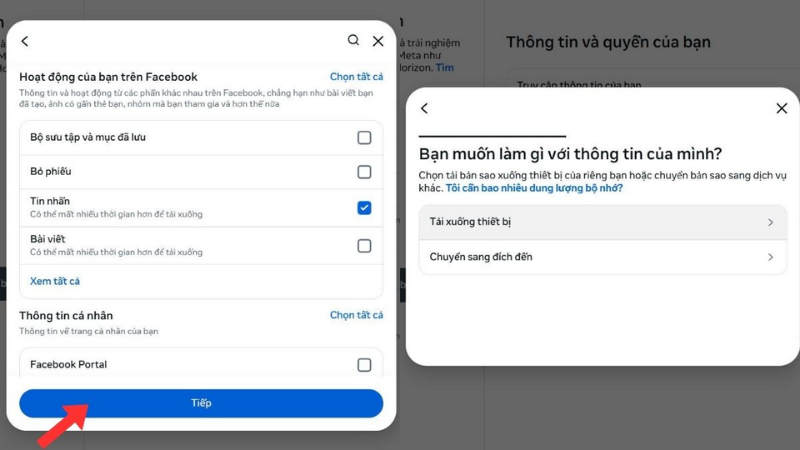
- Trong danh sách loại dữ liệu, bỏ chọn hết và chỉ đánh dấu vào mục Tin nhắn để giảm dung lượng file và rút ngắn thời gian xử lý.
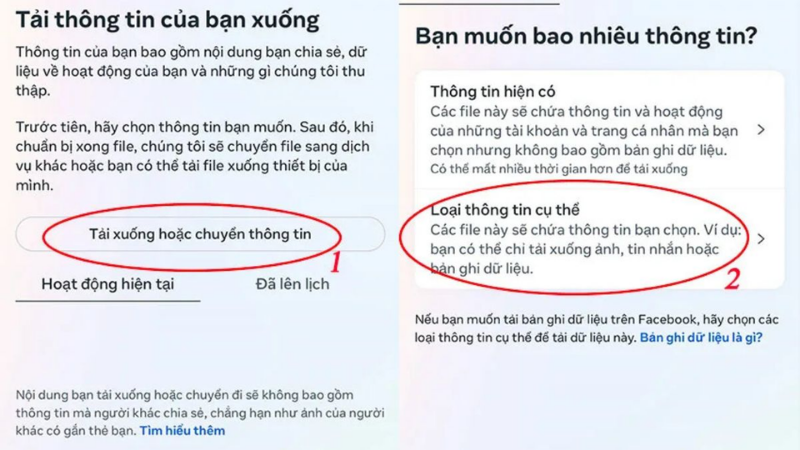
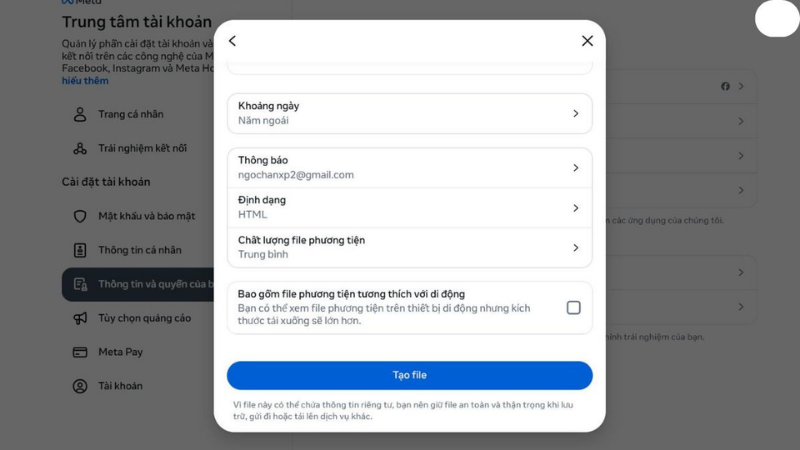
- Chọn khoảng thời gian cần sao lưu (toàn bộ thời gian hoặc một mốc cụ thể), chọn định dạng file (HTML hoặc JSON) theo hướng dẫn ở mục 2.
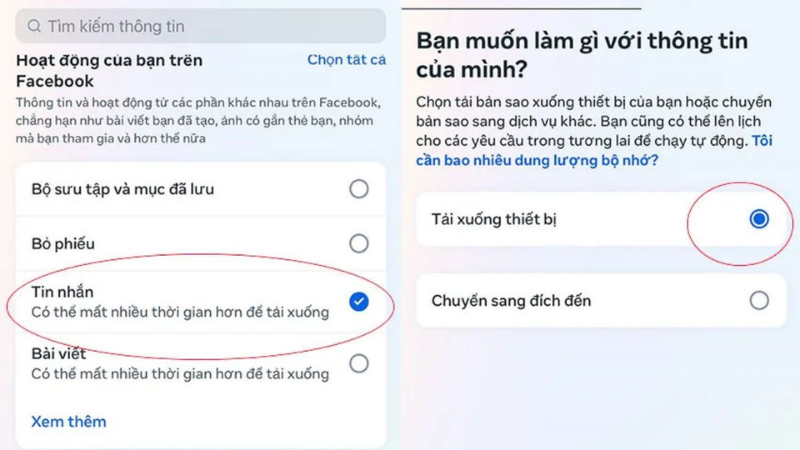
- Chạm Tạo file để gửi yêu cầu — Facebook sẽ xử lý và gửi thông báo khi file đã sẵn sàng để tải xuống.
Cách sao lưu tin nhắn Messenger trên máy tính
Trên máy tính, các bước thực hiện tương tự nhưng giao diện được trình bày rõ ràng hơn, phù hợp khi cần sao lưu khối lượng tin nhắn lớn.
- Truy cập facebook.com bằng trình duyệt, đăng nhập vào tài khoản cần sao lưu tin nhắn.
- Chạm vào ảnh đại diện hoặc mũi tên nhỏ ở góc trên bên phải, chọn Cài đặt & quyền riêng tư → Cài đặt.
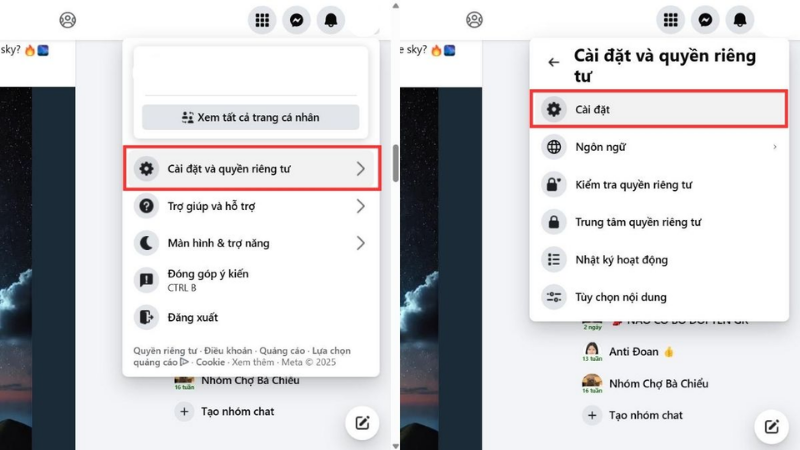
- Ở thanh menu bên trái, chọn Trung tâm tài khoản, sau đó chọn Thông tin và quyền của bạn → Tải thông tin của bạn xuống.
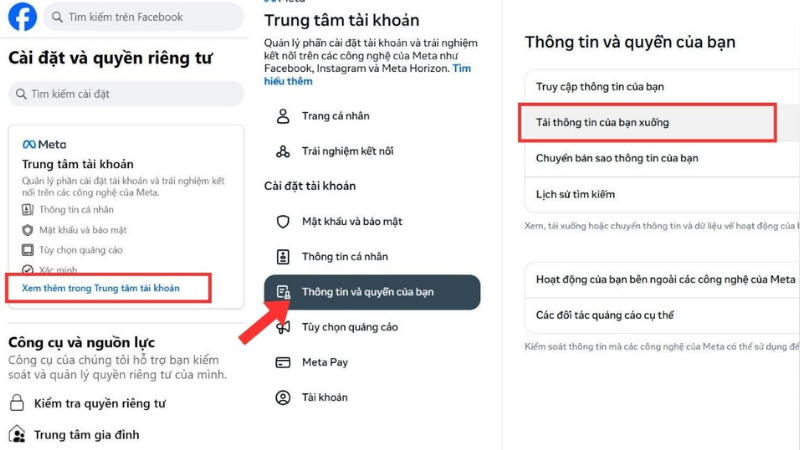
- Chọn tài khoản, sau đó chọn Tạo tệp riêng (hoặc mục tương đương) để tùy chỉnh loại dữ liệu — bỏ chọn tất cả, chỉ tick vào Tin nhắn.
- Chọn khoảng thời gian, chất lượng phương tiện đính kèm (nếu có ảnh/video trong đoạn chat) và định dạng file mong muốn.
- Nhấn Tạo tệp để gửi yêu cầu xử lý.
⚠️ Lưu ý: Nếu tài khoản có lịch sử trò chuyện dài nhiều năm hoặc chứa nhiều ảnh/video, thời gian xử lý file có thể mất từ vài phút đến vài giờ tùy dung lượng dữ liệu.
Cách tải file sao lưu về khi Facebook đã xử lý xong
- Khi file đã sẵn sàng, Facebook sẽ gửi thông báo qua email đã đăng ký hoặc thông báo ngay trong ứng dụng/trang web.
- Quay lại mục Tải thông tin của bạn xuống trong Trung tâm tài khoản, bạn sẽ thấy file đang chờ ở trạng thái Sẵn sàng để tải xuống.
- Chạm/nhấn vào file, chọn Tải xuống — hệ thống có thể yêu cầu nhập lại mật khẩu để xác minh trước khi cho phép tải, nhằm bảo vệ dữ liệu cá nhân của bạn.
- File sẽ được lưu dưới dạng nén (.zip); trên điện thoại cần dùng ứng dụng giải nén có sẵn hoặc tải thêm ứng dụng giải nén miễn phí để mở.
Cách mở và xem lại tin nhắn đã sao lưu
- Giải nén file .zip vừa tải về, bạn sẽ thấy một thư mục con tên messages chứa các cuộc trò chuyện được tách riêng theo từng người/nhóm chat.
- Nếu chọn định dạng HTML: mở file index.html hoặc file trong từng thư mục cuộc trò chuyện bằng trình duyệt web bất kỳ (Safari, Chrome...) để xem giao diện gần giống bản chat gốc.
- Nếu chọn định dạng JSON: cần dùng trình soạn thảo văn bản hoặc công cụ đọc file JSON chuyên dụng để xem nội dung dễ đọc hơn.
- Có thể copy toàn bộ thư mục đã giải nén vào ổ cứng ngoài, Google Drive hoặc iCloud Drive để lưu trữ lâu dài, tránh chiếm dung lượng máy chính.
Đã lỡ mất tin nhắn, có khôi phục lại được không?
Nếu bạn chưa kịp sao lưu và đã lỡ xóa tin nhắn hoặc mất tài khoản, vẫn còn một số hướng xử lý sau tùy tình huống:
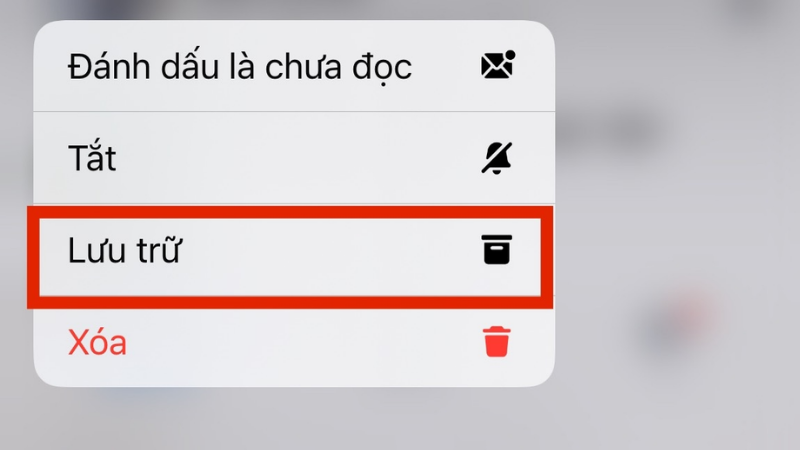
- Vừa xóa nhầm cuộc trò chuyện: Một số trường hợp tin nhắn vẫn còn đồng bộ trên thiết bị khác đã đăng nhập cùng tài khoản — hãy kiểm tra ngay trên máy tính hoặc thiết bị khác trước khi đăng xuất.
- Mất quyền truy cập tài khoản: Sử dụng công cụ khôi phục tài khoản chính thức của Facebook để lấy lại quyền truy cập trước, sau đó mới thực hiện sao lưu.
- Đã xóa quá lâu, không còn cách khôi phục trong ứng dụng: Facebook không đảm bảo lưu trữ vĩnh viễn tin nhắn đã xóa, vì vậy khả năng khôi phục sẽ giảm dần theo thời gian.
Cảnh báo: Không nên cài các ứng dụng bên thứ ba quảng cáo "khôi phục tin nhắn Messenger đã xóa" nếu chúng yêu cầu đăng nhập tài khoản Facebook trực tiếp qua giao diện lạ, vì đây có thể là hình thức đánh cắp thông tin đăng nhập.
Lưu ý về bảo mật khi lưu trữ file sao lưu
- File sao lưu chứa toàn bộ nội dung riêng tư của các cuộc trò chuyện, kể cả ảnh, video và thông tin cá nhân — cần lưu trữ ở nơi an toàn, không chia sẻ công khai.
- Nên đặt mật khẩu cho thư mục hoặc ổ lưu trữ nếu dùng chung máy tính với người khác.
- Xóa file sao lưu khỏi thiết bị công cộng (máy tính quán net, máy mượn) ngay sau khi đã chuyển sang nơi lưu trữ cá nhân.
- Không gửi file sao lưu qua các kênh chưa mã hóa nếu nội dung có chứa thông tin nhạy cảm.
Lỗi thường gặp khi sao lưu và cách xử lý
| Lỗi / Tình huống | Nguyên nhân | Cách xử lý |
| Không tìm thấy mục "Tải thông tin của bạn xuống" | Đang ở phiên bản ứng dụng Facebook cũ chưa cập nhật giao diện Trung tâm tài khoản | Cập nhật ứng dụng Facebook lên phiên bản mới nhất từ App Store/Google Play, hoặc thực hiện trên trình duyệt web tại facebook.com. |
| Đợi rất lâu nhưng không nhận được file để tải | Dung lượng tin nhắn quá lớn hoặc hệ thống Facebook đang xử lý nhiều yêu cầu cùng lúc | Kiên nhẫn đợi thêm, kiểm tra lại email đăng ký (kể cả thư mục Spam); nếu quá 24-48 giờ vẫn chưa có, hãy gửi lại yêu cầu mới |
| File tải về nhưng mở không được hoặc báo lỗi giải nén | File .zip bị tải thiếu do mất kết nối mạng giữa chừng | Xóa file lỗi và tải lại từ đầu, đảm bảo kết nối mạng ổn định trong suốt quá trình tải |
| File HTML mở lên chỉ toàn ký tự lạ, không đọc được tiếng Việt | Trình duyệt đang hiển thị sai bảng mã ký tự (encoding) | Trong trình duyệt, vào mục tùy chọn hiển thị trang và chọn bảng mã UTF-8 để hiển thị đúng tiếng Việt có dấu |
FAQ — Câu hỏi thường gặp về sao lưu tin nhắn Messenger
Sao lưu tin nhắn Messenger là thao tác đơn giản nhưng thường bị bỏ quên cho đến khi dữ liệu đã mất. Chỉ với vài bước trong Trung tâm tài khoản của Facebook, bạn có thể tạo file lưu trữ toàn bộ lịch sử trò chuyện dưới định dạng HTML dễ xem hoặc JSON để xử lý kỹ thuật, áp dụng được trên cả điện thoại lẫn máy tính. Nên thực hiện định kỳ, đặc biệt trước mỗi lần đổi thiết bị hoặc khi có cuộc trò chuyện quan trọng cần lưu trữ lâu dài.
Nếu cần hỗ trợ thêm về sao lưu, chuyển dữ liệu khi đổi điện thoại mới, đội ngũ TechCare Đà Nẵng luôn sẵn sàng tư vấn — liên hệ qua Zalo 0888.333.135 hoặc ghé trực tiếp tại cửa hàng.
Nguồn tham khảo chính thức từ nhà sản xuất:
Meta — Export a copy of your Facebook information (Facebook Help Center)
Meta — Access and download your information (Facebook Help Center)
Meta — About Accounts Center or Meta Accounts (Facebook Help Center)
Meta — Making It Easier To Manage Your Information Across Meta's Apps (Meta Newsroom)
Bài viết được kiểm tra thực tế ngày 04/09/2026 trên ứng dụng Facebook và Messenger phiên bản mới nhất. Giao diện thực tế có thể thay đổi theo bản cập nhật của Meta. Phát hiện thông tin cần cập nhật? Liên hệ: cskh.techcare@gmail.com












