


Bạn mở màn hình điện thoại Android và đột nhiên không thấy biểu tượng CH Play (Google Play Store) đâu nữa? Đừng hoảng loạn – đây là một trong những sự cố phổ biến nhất mà đội ngũ kỹ thuật TechCare tiếp nhận hàng ngày. Trong hơn 5 năm vận hành trung tâm sửa chữa điện thoại, chúng tôi đã xử lý hàng nghìn ca lỗi liên quan đến CH Play bị ẩn, bị vô hiệu hóa hoặc biến mất hoàn toàn khỏi thiết bị.
Không có CH Play đồng nghĩa với việc bạn không thể tải ứng dụng mới, không cập nhật được phần mềm, thậm chí mất quyền truy cập vào các dịch vụ Google. Tuy nhiên, tin tốt là: đại đa số trường hợp đều có thể tự khắc phục ngay tại nhà mà không cần đem máy đến cửa hàng.
Bài viết này sẽ phân tích toàn diện nguyên nhân CH Play bị ẩn và hướng dẫn từng bước 7+ giải pháp xử lý – từ những thao tác đơn giản nhất đến các bước nâng cao – kèm cảnh báo an toàn để bạn không làm mất dữ liệu trong quá trình sửa lỗi.
Cập nhật lần cuối: 19/06/2026 — Bài viết được rà soát kỹ thuật bởi đội ngũ TechCare và đối chiếu với tài liệu hỗ trợ chính thức của Google.
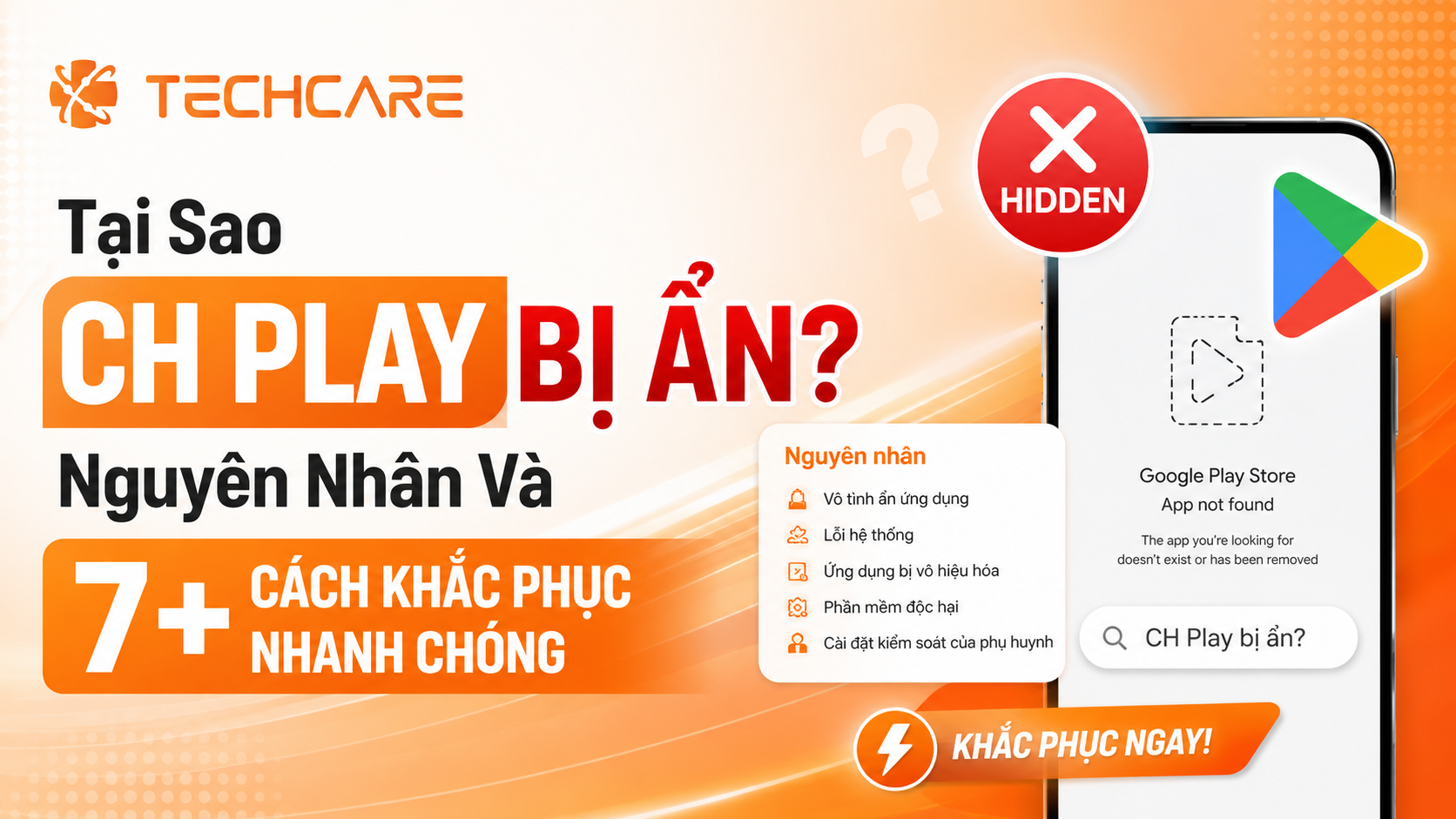
Nguyên Nhân CH Play Bị Ẩn Trên Android
Trước khi xử lý lỗi, việc xác định đúng nguyên nhân sẽ giúp bạn chọn được giải pháp nhanh và chính xác nhất. Qua kinh nghiệm thực tế từ hàng nghìn ca sửa chữa tại TechCare, chúng tôi tổng hợp 5 nhóm nguyên nhân phổ biến nhất:
Người dùng vô tình ẩn hoặc vô hiệu hóa ứng dụng
Đây là nguyên nhân phổ biến nhất, chiếm khoảng 40% trường hợp TechCare tiếp nhận. Android cho phép ẩn bất kỳ ứng dụng nào khỏi màn hình chính hoặc ngăn kéo ứng dụng. Thao tác giữ lâu icon và chọn nhầm "Ẩn" hay kéo app vào thư mục rồi quên là những tình huống rất hay gặp, đặc biệt với các điện thoại Samsung, Xiaomi, OPPO có tính năng ẩn ứng dụng riêng.
Ứng dụng bị vô hiệu hóa qua Cài đặt
Android có tùy chọn "Vô hiệu hóa" (Disable) ứng dụng hệ thống thay vì gỡ cài đặt. Nếu CH Play bị vô hiệu hóa, icon sẽ biến mất và ứng dụng ngừng hoạt động hoàn toàn. Điều này đôi khi xảy ra do người dùng cố tình tiết kiệm RAM hoặc pin, hoặc do một ứng dụng quản lý khác tự động tắt.
Lỗi cập nhật hệ điều hành Android
Khi cập nhật Android lên phiên bản mới, đôi khi xảy ra xung đột giữa firmware mới và các ứng dụng hệ thống như Google Play Store. Lỗi này thường biểu hiện bằng việc CH Play biến mất sau khi restart máy lần đầu tiên sau bản cập nhật.
Xung đột với tài khoản Google hoặc chính sách thiết bị
Trên các thiết bị dùng chung hoặc thiết bị công ty (MDM – Mobile Device Management), quản trị viên có thể hạn chế quyền truy cập CH Play. Ngoài ra, tài khoản Google chính bị xóa khỏi thiết bị cũng khiến Play Store mất khả năng hoạt động và có thể ẩn đi.
Gỡ cài đặt nhầm bản cập nhật hệ thống
CH Play là ứng dụng hệ thống được cài sẵn (preinstalled). Khi bạn gỡ cài đặt các bản cập nhật của nó (Uninstall updates), hệ thống sẽ hoàn nguyên về phiên bản gốc – phiên bản này đôi khi quá cũ đến mức không còn tương thích và tự ẩn.
7+ Cách Khắc Phục CH Play Bị Ẩn Hiệu Quả
Bảng tóm tắt các phương pháp khắc phục – được sắp xếp từ dễ đến khó:
| Phương pháp | Độ khó | Thời gian |
| Bật lại từ Cài đặt | Dễ | 1–2 phút |
| Khởi động lại máy | Dễ | 1 phút |
| Xóa cache & dữ liệu | Dễ–Trung bình | 3–5 phút |
| Cập nhật Google Play | Dễ | 2–5 phút |
| Kiểm tra tài khoản Google | Trung bình | 3–5 phút |
| Gỡ cài đặt bản cập nhật | Trung bình | 3–5 phút |
| Cài lại qua APK | Nâng cao | 5–10 phút |
| Khôi phục cài đặt gốc | Nâng cao (rủi ro) | 15–30 phút |
Cách 1: Bật lại CH Play đã bị vô hiệu hóa (Disable)
Đây là giải pháp đầu tiên và hiệu quả nhất cho hầu hết các trường hợp. Thực hiện như sau:
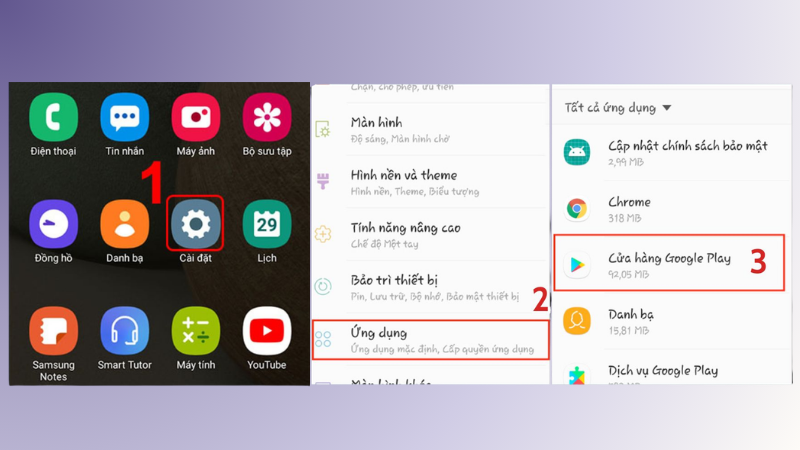
1. Mở Cài đặt (Settings) trên điện thoại Android.
2. Chọn Ứng dụng (Apps) hoặc Quản lý ứng dụng (App Manager).
3. Nhấn vào biểu tượng 3 chấm góc trên cùng, chọn Hiển thị ứng dụng hệ thống.
4. Tìm và chọn Cửa hàng Google Play (Google Play Store).
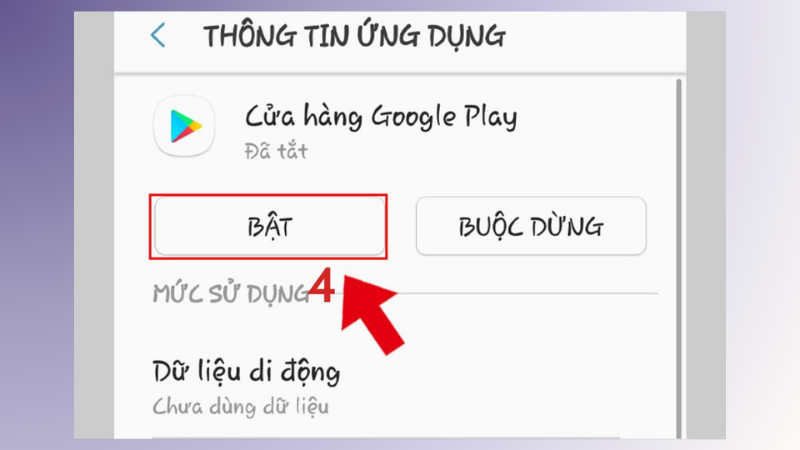
5. Nếu thấy nút Bật (Enable), nhấn vào để kích hoạt lại ứng dụng.
6. Khởi động lại điện thoại và kiểm tra.
💡 MẸO TechCare: Trên Samsung One UI, vào Cài đặt > Ứng dụng > gõ tìm "Play Store" trong thanh tìm kiếm thay vì cuộn danh sách dài.
Cách 2: Kiểm tra tính năng Ẩn ứng dụng của nhà sản xuất
Nhiều hãng điện thoại tích hợp tính năng ẩn ứng dụng riêng. TechCare ghi nhận đây là nguyên nhân của hơn 30% ca "CH Play biến mất" trên Samsung và Xiaomi:
- Samsung: Cài đặt > Màn hình chính > Ẩn ứng dụng > kiểm tra CH Play có trong danh sách không.
- Xiaomi/MIUI: Cài đặt > Ứng dụng > Quản lý ứng dụng > chọn Play Store > đảm bảo không bị ẩn.
- OPPO/ColorOS: Cài đặt > Ứng dụng > tìm CH Play và kiểm tra trạng thái.
- Vivo/FunTouch OS: Giữ màn hình chính > Ẩn ứng dụng > xóa CH Play khỏi danh sách ẩn.
Cách 3: Khởi động lại điện thoại
Nghe đơn giản nhưng cực kỳ hiệu quả. Theo kinh nghiệm của TechCare, khoảng 15% sự cố CH Play biến mất sau bản cập nhật được giải quyết chỉ bằng một lần khởi động lại.
- Lý do: sau khi cài bản vá hệ thống, Android cần hoàn tất quá trình khởi tạo lại các ứng dụng hệ thống – nếu bị gián đoạn, Play Store có thể ở trạng thái "chưa sẵn sàng" và không hiển thị.
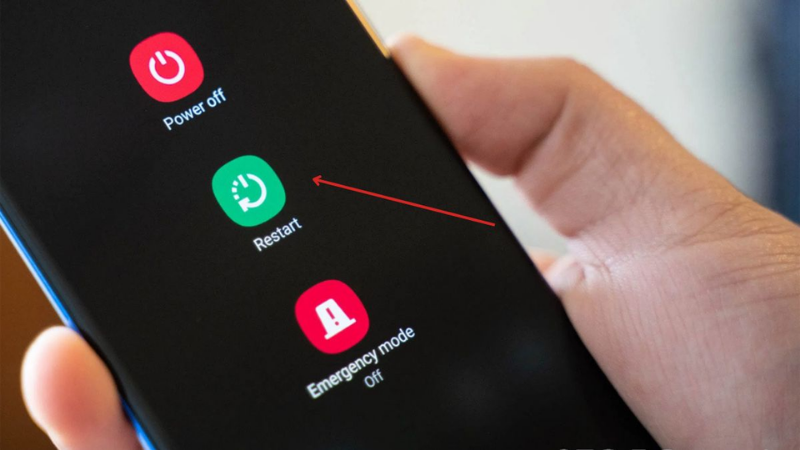
- Thực hiện: Giữ nút Nguồn > chọn Khởi động lại (Restart) – không phải Tắt máy rồi bật lại.
Cách 4: Xóa cache và dữ liệu của Google Play Store
Cache bị hỏng là một nguyên nhân kỹ thuật phổ biến khiến CH Play hoạt động bất thường hoặc không hiển thị. Thực hiện:
- Vào Cài đặt > Ứng dụng > Google Play Store.
- Chọn Bộ nhớ (Storage).
- Nhấn Xóa cache (Clear Cache) – thao tác này an toàn, không mất dữ liệu.
- Nếu lỗi vẫn còn, nhấn tiếp Xóa dữ liệu (Clear Data) – sẽ đăng xuất khỏi Play Store nhưng dữ liệu ứng dụng khác không bị ảnh hưởng.
- Khởi động lại và kiểm tra.
💡 MẸO TechCare: Nên xóa cache của cả Google Play Services (Dịch vụ Google Play) đồng thời để đạt hiệu quả tốt nhất.
Cách 5: Kiểm tra và đồng bộ lại tài khoản Google
CH Play yêu cầu tài khoản Google hợp lệ để hoạt động. Nếu tài khoản bị lỗi xác thực hoặc bị xóa, Play Store có thể tự ẩn để tránh hiển thị lỗi liên tục:
- Vào Cài đặt > Tài khoản (Accounts) > Google.
- Kiểm tra xem tài khoản có đang báo lỗi (dấu chấm than) không.
- Nếu có lỗi, nhấn vào tài khoản > chọn Xóa tài khoản, rồi đăng nhập lại.
- Sau khi đăng nhập lại, CH Play thường tự xuất hiện trở lại trong 1–2 phút.
Cách 6: Cập nhật hoặc gỡ cài đặt bản cập nhật Google Play
Đôi khi, một bản cập nhật CH Play bị lỗi có thể gây ra sự cố. TechCare khuyên bạn thử hai hướng:
- Hướng A – Cập nhật lên bản mới nhất: Mở Play Store từ ngăn kéo ứng dụng (nếu vẫn truy cập được) > nhấn ảnh đại diện > Cài đặt > Thông tin > kiểm tra bản cập nhật.
- Hướng B – Gỡ bản cập nhật lỗi: Cài đặt > Ứng dụng > Google Play Store > nhấn 3 chấm > Gỡ cài đặt bản cập nhật (Uninstall updates). Hệ thống sẽ hoàn nguyên về bản gốc nhà sản xuất.
⚠️ CẢNH BÁO AN TOÀN: Sau khi gỡ bản cập nhật, Play Store sẽ tự động cập nhật lại khi có kết nối Internet. Không thực hiện thao tác này nhiều lần liên tiếp vì có thể làm hỏng dữ liệu cấu hình.
Cách 7: Cài đặt lại CH Play bằng file APK
Nếu các cách trên chưa hiệu quả, bạn có thể cài lại Play Store thủ công qua file APK từ nguồn đáng tin cậy. Đây là phương pháp nâng cao, TechCare khuyến nghị thực hiện cẩn thận:
- Truy cập apkmirror.com hoặc apkpure.com trên trình duyệt điện thoại.
- Tìm "Google Play Store" và tải đúng phiên bản tương thích với thiết bị.
- Trước khi cài, vào Cài đặt > Bảo mật > bật Cài đặt từ nguồn không xác định (chỉ bật tạm thời).
- Mở file APK vừa tải và chọn Cài đặt.
- Sau khi cài xong, TẮT ngay quyền cài từ nguồn không xác định để đảm bảo bảo mật.
⚠️ CẢNH BÁO AN TOÀN: Chỉ tải APK từ apkmirror.com hoặc apkpure.com – hai nguồn uy tín được cộng đồng Android kiểm chứng. Tuyệt đối không tải từ các trang web lạ vì nguy cơ nhiễm malware rất cao.
Cách 8 (Nâng cao): Khôi phục cài đặt gốc (Factory Reset)
Đây là giải pháp cuối cùng khi tất cả các cách trên đều thất bại. Factory Reset sẽ đưa điện thoại về trạng thái ban đầu, xóa toàn bộ dữ liệu cá nhân. TechCare chỉ khuyến nghị thực hiện khi:
• Tất cả 7 cách trên đã áp dụng nhưng không có kết quả.
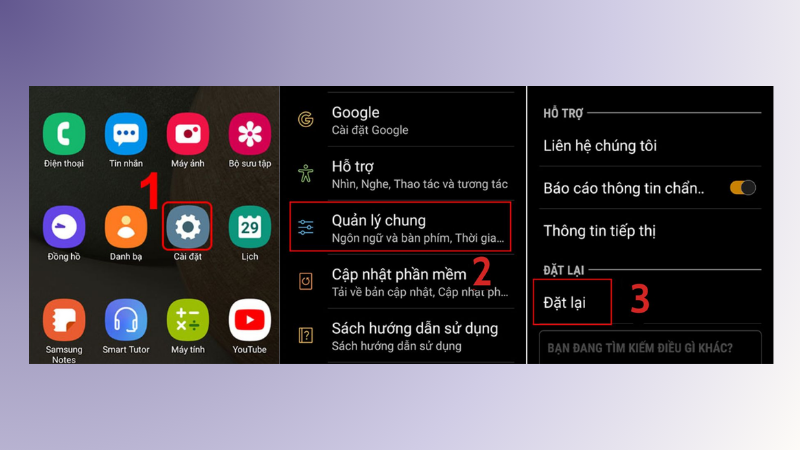
• Bạn đã sao lưu toàn bộ ảnh, danh bạ, tin nhắn và dữ liệu quan trọng.
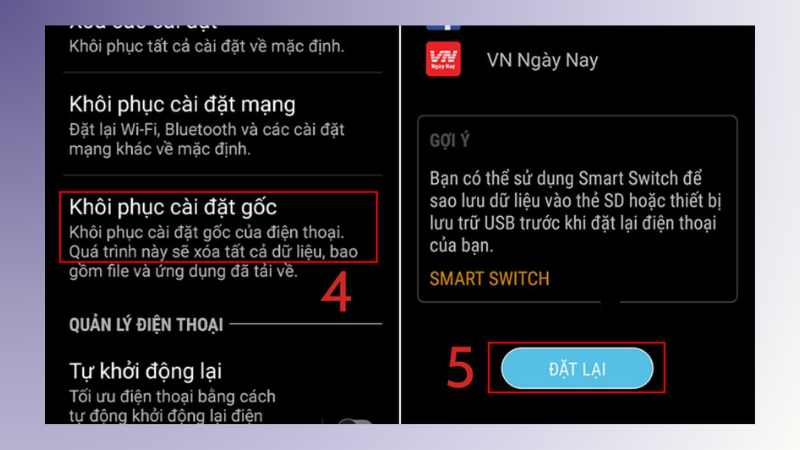
• Lỗi CH Play đi kèm với nhiều sự cố hệ thống khác.
⚠️ CẢNH BÁO AN TOÀN: TUYỆT ĐỐI KHÔNG khôi phục cài đặt gốc nếu chưa sao lưu dữ liệu! Toàn bộ ảnh, video, tin nhắn và ứng dụng sẽ bị xóa vĩnh viễn và KHÔNG THỂ khôi phục. Hãy đến TechCare để được hỗ trợ trực tiếp trước khi thực hiện bước này.
Khi nào nên đem máy đến kỹ thuật viên?
Bạn nên dừng tự xử lý và tìm đến kỹ thuật viên có chuyên môn Android nếu gặp một trong các trường hợp sau:
- Đã thử hết các cách ở trên nhưng CH Play vẫn không xuất hiện.
- Nghi ngờ máy bị lỗi firmware/ROM (ví dụ: nhiều ứng dụng hệ thống khác cũng biến mất hoặc hoạt động bất thường).
- Máy đã root, unlock bootloader, hoặc cài ROM tùy chỉnh và không chắc cách khôi phục đúng.
- Lo ngại việc tự cài APK có thể làm mất dữ liệu hoặc ảnh hưởng đến hệ thống.
- Tài khoản Google gặp lỗi không đăng nhập được dù đã thử các bước cơ bản, có dấu hiệu bị khóa hoặc hạn chế bất thường.
Kỹ thuật viên có thể kiểm tra sâu hơn ở cấp độ hệ thống, flash lại firmware chính hãng nếu cần, và xử lý mà không làm mất dữ liệu cá nhân nếu được backup đúng cách trước đó.
Câu Hỏi Thường Gặp (FAQ)
Mẹo Phòng Tránh CH Play Bị Ẩn Trong Tương Lai
Từ kinh nghiệm thực tế, TechCare gợi ý 5 thói quen giúp bạn tránh gặp lại sự cố này:
- Không tắt/vô hiệu hóa các ứng dụng Google (Play Store, Play Services, Gmail) trừ khi có lý do chắc chắn – chúng là nền tảng của hệ sinh thái Android.
- Luôn sao lưu điện thoại định kỳ lên Google Drive hoặc máy tính trước mỗi lần cập nhật hệ điều hành.

- Không cài ứng dụng "dọn RAM" hay "tiết kiệm pin" từ nguồn lạ – nhiều ứng dụng loại này tự ý vô hiệu hóa Play Store.
- Cập nhật Android và Google Play đúng thời điểm, tránh bỏ qua bản vá bảo mật quá lâu.
- Nếu điện thoại dùng chung, tạo tài khoản người dùng riêng thay vì dùng chung một profile – giảm nguy cơ vô tình thay đổi cài đặt hệ thống.
💡 MẸO TechCare: Nên bật tính năng "Tự động cập nhật ứng dụng" trong CH Play > Cài đặt để Google Play Store luôn ở phiên bản mới nhất, ít xảy ra lỗi nhất.
CH Play bị ẩn là một lỗi Android phổ biến nhưng hoàn toàn có thể tự khắc phục nếu bạn nắm đúng nguyên nhân và thực hiện đúng thứ tự các bước. Tóm lại:
• Ẩn do vô tình hoặc bị vô hiệu hóa → Cách 1, 2 (giải quyết trong 2 phút).
• Lỗi sau cập nhật hệ thống → Cách 3, 4 (khởi động lại + xóa cache).
• Lỗi tài khoản Google → Cách 5 (đăng xuất và đăng nhập lại).
• Lỗi bản cập nhật Play Store → Cách 6 (gỡ hoặc cập nhật lại).
• Lỗi nghiêm trọng không rõ nguyên nhân → Cách 7, 8 (APK hoặc Factory Reset).
Nếu bạn đã thử tất cả các bước trên mà CH Play vẫn không xuất hiện, rất có thể lỗi xuất phát từ firmware bị hỏng hoặc sự cố phần cứng ảnh hưởng đến bộ nhớ trong – điều này cần thiết bị chuyên dụng để chẩn đoán.
Nguồn tham khảo chính thức
Để đảm bảo thông tin trong bài phù hợp với hướng dẫn chính thức, người đọc có thể tham khảo thêm tại:
Google Play Help — Trung tâm hỗ trợ chính thức về ứng dụng Google Play Store
Android Help — Tài liệu hỗ trợ chính thức của Android về quản lý ứng dụng và cài đặt hệ thống
Google Play Protect — Trang chính thức về bảo mật, chứng nhận thiết bị và quét ứng dụng độc hại












