


Tại TechCare Đà Nẵng, đây là một trong những câu hỏi kỹ thuật cơ bản khách hỏi nhiều nhất khi mang máy tới bảo hành hoặc mua máy cũ: "Sao giữ nút nguồn hoài mà máy không tắt, chỉ hiện Siri?", "Máy bị đơ màn hình thì tắt bằng cách nào?", hay "Tắt nguồn thường xuyên có hại pin không?". Bài viết này tổng hợp đầy đủ 4 cách tắt nguồn cho iPhone 13, 13 mini, 13 Pro và 13 Pro Max — đã kiểm tra thực tế trên iOS 18 và iOS 26.
Thủ Thuật Điện Thoại | ✍️ Tác giả: Nguyễn Thành Trung — Kỹ thuật viên iPhone & iOS, TechCare Đà Nẵng | 🔍 Kiểm duyệt: Trần Văn Khoa — Chuyên viên Kỹ thuật Thiết bị Di động | 📅 Đăng: 01/09/2026 | 🔄 Cập nhật: 01/09/2026 — iOS 18 / iOS 26
Về tác giả: Nguyễn Thành Trung có hơn 6 năm kinh nghiệm sửa chữa, tư vấn kỹ thuật cho các dòng iPhone tại TechCare Đà Nẵng — trực tiếp xử lý hàng trăm ca máy bị liệt nút nguồn, đơ cảm ứng không tắt được máy và các lỗi phần mềm liên quan đến iOS. Bài viết được kiểm duyệt bởi Trần Văn Khoa — kỹ thuật viên thiết bị di động với kinh nghiệm thực tế trên nhiều thế hệ iPhone từ iPhone X đến iPhone 17.
Tóm tắt nhanh — 4 cách tắt nguồn iPhone 13
- Cách 1 — Dùng nút cứng (nhanh nhất): Giữ đồng thời nút nguồn (cạnh phải) và một nút âm lượng (cạnh trái) → xuất hiện thanh trượt → kéo sang phải để tắt máy.
- Cách 2 — Tắt máy trong Cài đặt: Cài đặt → Cài đặt chung → cuộn xuống cuối → chọn Tắt máy → kéo thanh trượt.
- Cách 3 — Tắt qua Trung tâm điều khiển (Control Center): Vuốt từ góc trên bên phải xuống → giữ biểu tượng pin/nguồn → kéo thanh trượt tắt máy.
- Cách 4 — Dùng AssistiveTouch (khi liệt nút cứng hoặc màn hình đơ): Bật nút Home ảo trong Cài đặt → Trợ năng → chạm nút ảo → Thiết bị → Khoá màn hình (giữ) để hiện thanh trượt tắt máy.
- iPhone 13 không có nút Home vật lý và cũng không dùng cách tắt nguồn kiểu iPhone đời cũ (chỉ giữ một nút là xong). Vì vậy rất nhiều người mới chuyển từ iPhone 8 hoặc Android sang loay hoay không biết bấm nút nào để tắt máy — đặc biệt là khi máy bị treo, cảm ứng không phản hồi hoặc nút nguồn bị liệt.
- So sánh 4 cách: khi nào nên dùng cách nào?
- Cách 1 — Tắt nguồn bằng nút cứng
- Cách 2 — Tắt nguồn trong Cài đặt chung
- Cách 3 — Tắt nguồn qua Trung tâm điều khiển (Control Center)
- Cách 4 — Tắt nguồn bằng AssistiveTouch
- Máy đơ hoàn toàn, không tắt được bằng cách nào cả — làm sao?
- Cách bật lại nguồn iPhone 13 sau khi đã tắt
- Lỗi thường gặp và cách xử lý
- Khi nào nên đem máy đến kỹ thuật viên?
- FAQ — Câu hỏi thường gặp về tắt nguồn iPhone 13
So sánh 4 cách: khi nào nên dùng cách nào?
| Cách | Tình huống phù hợp | Cần cài gì thêm? | Dùng được khi liệt nút cứng? | Tốc độ |
| 1. Nút cứng | Sử dụng hàng ngày, thao tác nhanh nhất | Không | Không | 5 giây |
| 2. Cài đặt chung | Khi không nhớ tổ hợp nút, hoặc muốn thao tác chắc chắn | Không | Cần cảm ứng hoạt động | 10–15 giây |
| 3. Control Center | Thao tác nhanh ngay từ màn hình đang mở, không cần vào Cài đặt | Không | Cần cảm ứng hoạt động | 5–8 giây |
| 4.AssistiveTouch | Nút nguồn/âm lượng bị liệt vật lý, gãy hoặc hư hỏng | Cần bật trước trong Cài đặt | Có | 10–15 giây |
Khuyến nghị từ TechCare: Nếu iPhone 13 của bạn hoạt động bình thường, cứ dùng Cách 1 cho nhanh gọn. Nếu nút cứng bị lỏng, liệt hoặc gãy, hãy bật sẵn AssistiveTouch (Cách 4) để không bị động khi cần tắt máy gấp.
Cách 1 — Tắt nguồn bằng nút cứng
Đây là cách phổ biến và nhanh nhất, áp dụng cho toàn bộ dòng máy không có nút Home từ iPhone X trở đi, bao gồm cả iPhone 13, 13 mini, 13 Pro và 13 Pro Max.
- Nhấn và giữ đồng thời nút Nguồn (cạnh phải máy) và một trong hai nút Âm lượng (cạnh trái máy).
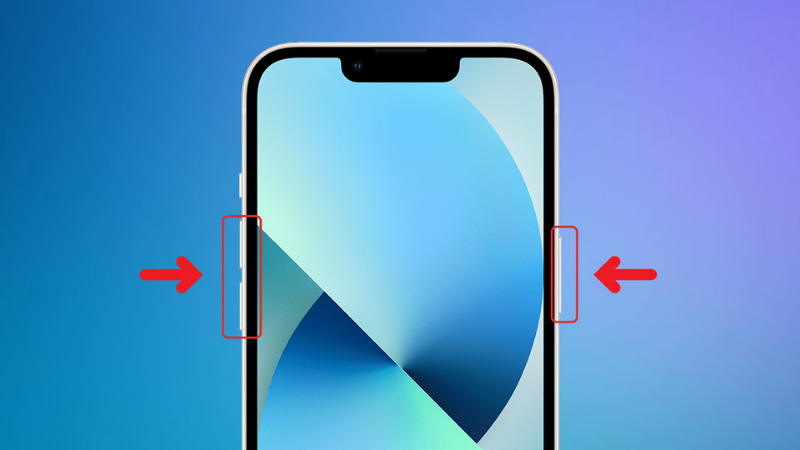
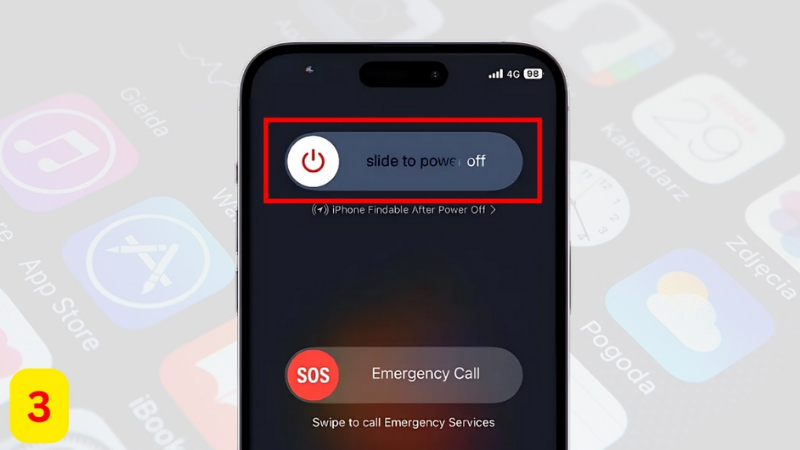
- Giữ nguyên cho đến khi màn hình tối lại và thanh trượt "Trượt để Tắt nguồn" xuất hiện ở giữa màn hình.
- Đặt ngón tay vào vòng tròn trên thanh trượt, kéo sang phải đến hết thanh.
- Máy sẽ tắt hẳn sau khoảng 3–5 giây, màn hình chuyển sang màu đen hoàn toàn.
⚠️ Lưu ý dễ nhầm: Nếu chỉ giữ mỗi nút Nguồn, máy sẽ gọi Siri hoặc kích hoạt SOS khẩn cấp (nếu giữ quá lâu) chứ không hiện thanh trượt tắt nguồn. Bắt buộc phải giữ cùng lúc cả nút Nguồn và một nút Âm lượng thì thanh trượt mới xuất hiện.
Cách 2 — Tắt nguồn trong Cài đặt chung
Cách này phù hợp khi bạn không nhớ chính xác tổ hợp nút, hoặc muốn thao tác qua giao diện phần mềm cho chắc chắn.
- Mở ứng dụng Cài đặt (Settings) trên màn hình chính.
- Chọn Cài đặt chung (General).
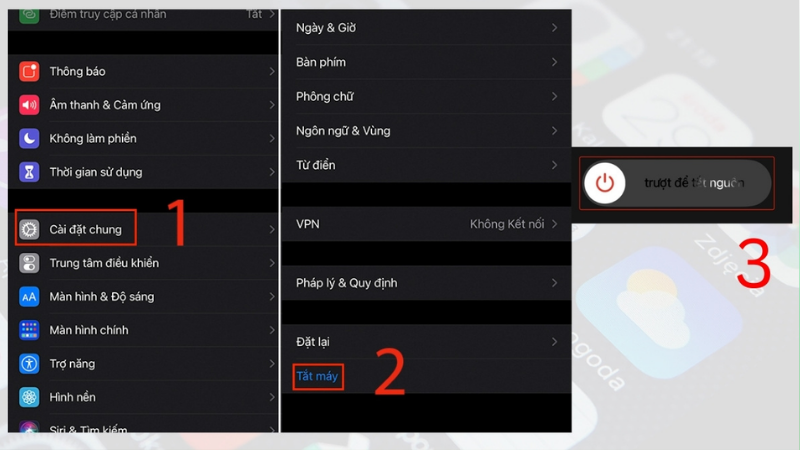
- Kéo xuống cuối trang → chọn mục Tắt máy (Shut Down).
- Màn hình hiển thị thanh trượt "Trượt để Tắt nguồn" — kéo sang phải để hoàn tất.
💡 Mẹo: Đây cũng là cách hữu ích nếu bạn đang đeo bao da dày hoặc ốp lưng cứng khiến việc bấm đồng thời hai nút vật lý hơi khó thao tác chính xác.
Cách 3 — Tắt nguồn qua Trung tâm điều khiển (Control Center)
Nếu đang mở sẵn một ứng dụng và muốn tắt máy ngay mà không thoát ra màn hình chính, Trung tâm điều khiển là lựa chọn nhanh.
- Vuốt từ góc trên bên phải màn hình xuống để mở Trung tâm điều khiển.
- Chạm và giữ biểu tượng phần trăm pin (hình viên pin) ở góc trên bên phải khung điều khiển.
- Thanh trượt "Trượt để Tắt nguồn" hiện ra — kéo sang phải.
Cách 4 — Tắt nguồn bằng AssistiveTouch
Đây là cứu cánh khi nút Nguồn hoặc nút Âm lượng bị liệt, kẹt, hoặc màn hình phản hồi chậm khiến các cách trên khó thực hiện chính xác.
- Vào Cài đặt → Trợ năng (Accessibility) → Cảm ứng (Touch).
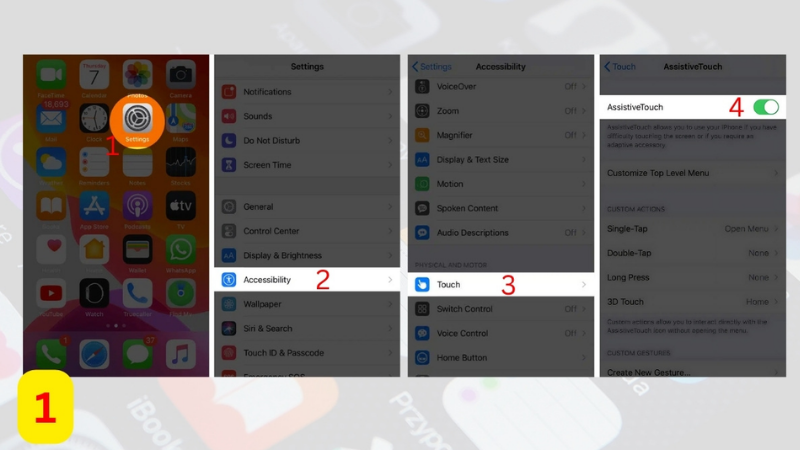
- Bật công tắc AssistiveTouch — một nút Home ảo hình tròn sẽ xuất hiện nổi trên màn hình.
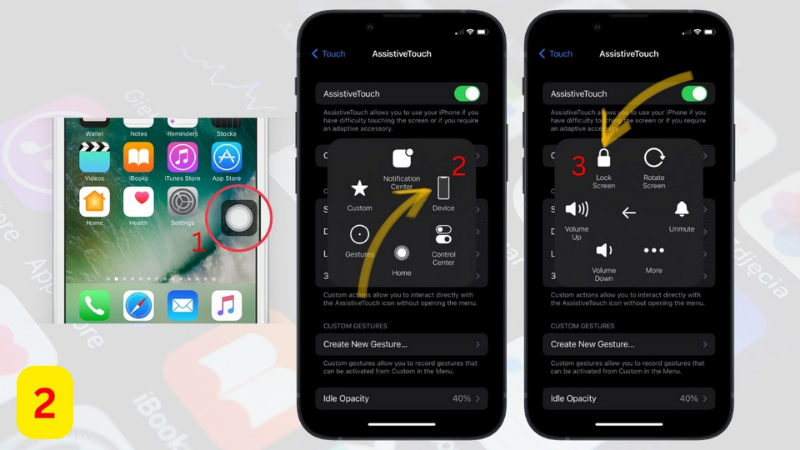
- Chạm vào nút Home ảo → chọn Thiết bị (Device).
- Chạm và giữ mục Khoá màn hình (Lock Screen) trong vài giây (không chạm nhanh một lần).
- Thanh trượt "Trượt để Tắt nguồn" sẽ hiện ra — kéo sang phải để tắt máy.
💡 Mẹo thực tế từ TechCare: Nếu iPhone 13 của bạn từng rơi vỡ hoặc vào nước khiến nút bấm hoạt động chập chờn, hãy bật sẵn AssistiveTouch ngay từ bây giờ. Đây là cách duy nhất trong 4 cách trên vẫn hoạt động khi toàn bộ nút cứng đều không phản hồi.
Máy đơ hoàn toàn, không tắt được bằng cách nào cả — làm sao?
Nếu màn hình bị treo cứng, không thao tác được cảm ứng và các cách trên đều không phản hồi, bạn cần dùng thao tác khởi động lại cưỡng bức (force restart) — về bản chất đây là khởi động lại chứ không phải tắt hẳn nguồn, nhưng thường giải quyết được tình trạng treo máy.
- Nhấn rồi thả nhanh nút Tăng âm lượng.
- Nhấn rồi thả nhanh nút Giảm âm lượng.
- Nhấn và giữ nút Nguồn cho đến khi xuất hiện logo Apple trên màn hình (thường mất khoảng 10–20 giây).
- Thả tay ra và đợi máy khởi động lại bình thường.
🚨 Lưu ý: Thao tác này không xoá dữ liệu, nhưng nếu thực hiện nhiều lần liên tục trong thời gian ngắn mà máy vẫn đơ, đây là dấu hiệu lỗi phần cứng hoặc phần mềm nghiêm trọng hơn — nên mang máy đến kỹ thuật viên thay vì tiếp tục thử.
Cách bật lại nguồn iPhone 13 sau khi đã tắt
- Nhấn và giữ nút Nguồn (cạnh phải máy).
- Giữ cho đến khi logo Apple xuất hiện trên màn hình.
- Thả tay ra, đợi máy khởi động xong — nếu có cài Face ID/mật mã, máy sẽ yêu cầu nhập mật mã sau khi khởi động lần đầu (không nhận diện Face ID ngay ở bước này).
Lỗi thường gặp và cách xử lý
| Lỗi / Tình huống | Nguyên nhân | Cách xử lý |
| Giữ nút nguồn nhưng chỉ hiện Siri hoặc gọi SOS khẩn cấp | Chỉ giữ một mình nút Nguồn thay vì giữ đồng thời với nút Âm lượng | Bấm huỷ Siri/SOS → thử lại, nhớ giữ cùng lúc nút Nguồn và một nút Âm lượng. |
| Không tìm thấy mục "Tắt máy" trong Cài đặt chung | Đang tìm nhầm trong menu Cài đặt hệ thống thay vì Cài đặt chung, hoặc chưa kéo hết xuống cuối trang | Vào đúng đường dẫn Cài đặt → Cài đặt chung → kéo xuống tận cuối, mục Tắt máy nằm sau cùng. |
| Thanh trượt tắt nguồn hiện ra nhưng kéo không tắt được | Cảm ứng ở khu vực đó bị yếu; hoặc chưa kéo hết thanh trượt sang phải | Kéo chậm và dứt khoát đến sát mép phải. Nếu cảm ứng yếu ở vùng này, dùng Cách 4 (AssistiveTouch) thay thế. |
| Nút Nguồn hoặc nút Âm lượng bấm không ăn, phải bấm nhiều lần | Nút bị lỏng cơ học, dính bụi, hoặc hỏng sau va đập/vào nước | Bật AssistiveTouch để tắt/khởi động máy tạm thời; nên mang máy kiểm tra nút bấm sớm để tránh hỏng nặng hơn. |
| Máy tự tắt nguồn đột ngột dù không thao tác gì | Pin chai nặng gây sụt áp đột ngột; hoặc lỗi phần mềm iOS | Kiểm tra tình trạng pin tại Cài đặt → Pin → Tình trạng pin. Nếu dung lượng pin tối đa dưới 80%, nên cân nhắc thay pin. |
| Máy đơ hoàn toàn, không phản hồi bất kỳ cách nào ở trên | Treo hệ thống nghiêm trọng hoặc xung đột phần mềm | Thực hiện thao tác khởi động lại cưỡng bức (force restart) ở mục 6. Nếu vẫn không được, cần hỗ trợ kỹ thuật. |
Khi nào nên đem máy đến kỹ thuật viên?
Phần lớn trường hợp không tắt được nguồn có thể tự xử lý bằng 4 cách và thao tác force restart ở trên. Hãy đến TechCare nếu gặp các tình huống sau:
- Force restart nhiều lần vẫn không lên logo Apple hoặc không tắt được: Có thể là lỗi phần cứng (chip nguồn, pin) cần kiểm tra chuyên sâu bằng thiết bị chuyên dụng.
- Nút Nguồn hoặc nút Âm lượng bị liệt/kẹt vật lý: Nên thay hoặc sửa nút sớm, tránh việc phải phụ thuộc hoàn toàn vào AssistiveTouch.

- Máy tự tắt nguồn bất thường, sụt pin nhanh: Có thể liên quan đến pin chai hoặc lỗi mạch nguồn — cần đo kiểm tình trạng pin thực tế.
- Máy từng rơi vỡ hoặc vào nước trước khi xuất hiện lỗi tắt/mở nguồn: Nên kiểm tra tổng thể phần cứng để tránh hỏng nặng thêm.
FAQ — Câu hỏi thường gặp về tắt nguồn iPhone 13
Tắt nguồn iPhone 13 không khó, chỉ khác một chút so với các dòng iPhone đời cũ vì không còn nút Home. Trong điều kiện bình thường, giữ đồng thời nút Nguồn và nút Âm lượng (Cách 1) là nhanh và tiện nhất. Khi nút cứng gặp trục trặc, AssistiveTouch (Cách 4) là phương án dự phòng đáng tin cậy nhất nên bật sẵn từ trước.
Nếu máy đơ hoàn toàn không phản hồi bất kỳ cách nào, hoặc nút bấm có dấu hiệu liệt, kẹt, đội ngũ TechCare Đà Nẵng sẵn sàng hỗ trợ kiểm tra và xử lý — liên hệ qua Zalo 0888.333.135 hoặc ghé trực tiếp tại hai cơ sở Hàm Nghi.
Nguồn tham khảo chính thức từ nhà sản xuất:
Apple — Turn iPhone on or off (Apple Support hướng dẫn sử dụng iPhone)
Apple — Restart your iPhone (Apple Support)
Apple — If your iPhone won't turn on or the screen is black (Apple Support)
Apple — Turn on AssistiveTouch on iPhone (Apple Support hướng dẫn Trợ năng)
Apple — Thông tin về pin và hiệu năng iPhone (Apple Support)
Bài viết được kiểm tra thực tế ngày 01/09/2026 trên iPhone 13, iPhone 13 Pro Max chạy iOS 18 và iOS 26. Giao diện thực tế có thể thay đổi theo phiên bản phần mềm. Phát hiện thông tin cần cập nhật? Liên hệ: cskh.techcare@gmail.com












