


Trong bối cảnh thị trường smartphone ngày càng cạnh tranh, iPhone vẫn khẳng định vị thế dẫn đầu nhờ hiệu suất vượt trội, hệ điều hành ổn định và lớp bảo mật tiên tiến. Để tận dụng hết tiềm năng của thiết bị này, người dùng cần nắm vững các kỹ năng sử dụng, nhận diện sớm các vấn đề phổ biến và áp dụng biện pháp sửa chữa đúng quy trình. Bài viết này được tổng hợp từ kinh nghiệm thực tiễn tại TechCare.vn – đơn vị chuyên sửa chữa iPhone hàng đầu Việt Nam – nhằm cung cấp thông tin chi tiết, đáng tin cậy, giúp bạn tối ưu hóa trải nghiệm sử dụng mà không gặp rắc rối không đáng có.
Với hơn 10 năm hoạt động trong lĩnh vực công nghệ di động, TechCare.vn đã xử lý hàng nghìn trường hợp iPhone từ cơ bản đến phức tạp, đảm bảo mọi hướng dẫn đều dựa trên dữ liệu thực tế và cập nhật theo phiên bản iOS mới nhất. Hãy cùng khám phá chi tiết dưới đây để iPhone của bạn luôn hoạt động mượt mà, an toàn và bền vững.
Thủ Thuật iPhone Từ Cơ Bản Đến Nâng Cao: Tối Ưu Hóa Thiết Bị Hàng Ngày
iPhone không chỉ là một chiếc điện thoại mà còn là công cụ hỗ trợ công việc, giải trí và sáng tạo. Dưới đây là các mẹo được TechCare.vn khuyến nghị, từ việc tiết kiệm pin đến nâng cao chất lượng ảnh chụp, giúp bạn khai thác tối đa tính năng mà Apple tích hợp.
Tối Ưu Pin Và Kéo Dài Thời Gian Sử Dụng
Pin là yếu tố quyết định sự tiện lợi của iPhone, đặc biệt với người dùng di chuyển nhiều. Theo thống kê từ các trường hợp sửa chữa tại TechCare.vn, hơn 40% vấn đề liên quan đến pin có thể tránh được bằng cách áp dụng các thủ thuật sau:
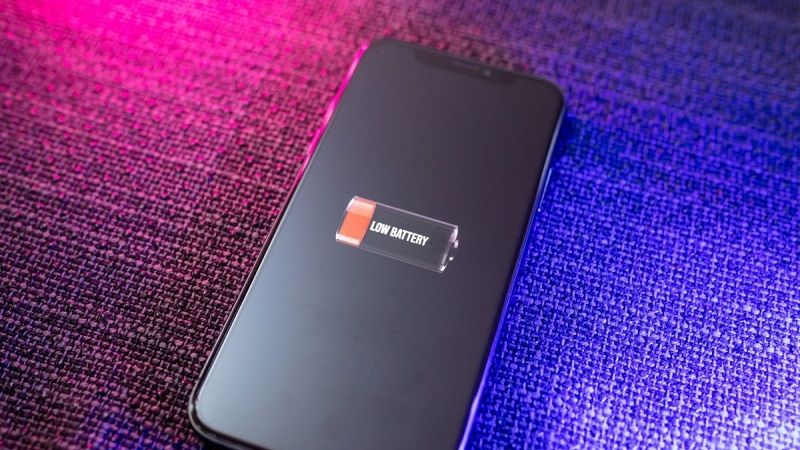
Bật tính năng Tối Ưu Hóa Sạc Pin (Optimized Battery Charging): Truy cập Cài đặt > Pin > Tình trạng Pin và kích hoạt tùy chọn này. Tính năng sử dụng trí tuệ nhân tạo để học thói quen sạc của bạn, giảm thời gian pin đầy 100% nhằm kéo dài tuổi thọ pin lên đến 20-30%.
Giảm Tiêu Hao Pin Không Cần Thiết:
- Tắt Làm Mới Ứng Dụng Nền (Background App Refresh) tại Cài đặt > Cài Đặt Chung > Làm Mới Ứng Dụng Nền. Điều này ngăn các app cập nhật dữ liệu ngầm, tiết kiệm pin đáng kể cho các mẫu iPhone cũ hơn.
- Hạn chế Dịch Vụ Vị Trí (Location Services) ở chế độ "Luôn Luôn", chỉ cho phép "Khi Sử Dụng Ứng Dụng" để tránh hao pin từ GPS.
- Kích Hoạt Chế Độ Nguồn Điện Thấp (Low Power Mode) khi pin dưới 30%, giúp tạm dừng các hoạt động không thiết yếu như tải email tự động hoặc hiệu ứng hình ảnh.
TechCare.vn khuyên nên kiểm tra tình trạng pin định kỳ; nếu dung lượng tối đa dưới 85%, hãy cân nhắc thay pin chính hãng để tránh gián đoạn sử dụng.
Tăng Tốc iPhone Và Giảm Giật Lag
iPhone có thể chậm đi theo thời gian do tích tụ dữ liệu, nhưng với các bước đơn giản, bạn có thể khôi phục tốc độ như mới.
- Khởi Động Lại Định Kỳ: Thực hiện 1-2 lần mỗi tuần bằng cách nhấn giữ nút nguồn và nút âm lượng để tắt máy. Điều này giải phóng bộ nhớ RAM và khắc phục các lỗi tạm thời.
- Xóa Bộ Nhớ Đệm Safari: Vào Cài Đặt > Safari > Xóa Lịch Sử Và Dữ Liệu Trang Web. Safari thường chiếm nhiều bộ nhớ, và việc xóa giúp tăng tốc duyệt web lên đến 15-20%.
- Quản Lý Ứng Dụng: Gỡ bỏ các app không dùng qua Cài Đặt > Cài Đặt Chung > Lưu Trữ iPhone. Tập trung vào những app chạy nền nhiều như mạng xã hội hoặc game, đồng thời cập nhật iOS để tối ưu hóa hiệu suất.
Từ kinh nghiệm tại TechCare.vn, việc kết hợp các bước này có thể giảm thời gian tải app xuống dưới 2 giây trên các mẫu iPhone từ series 12 trở lên.
Bảo Mật Và Quyền Riêng Tư Nâng Cao
Bảo mật là điểm mạnh của iPhone, nhưng bạn cần chủ động kích hoạt để bảo vệ dữ liệu cá nhân.
- Xác Thực Hai Yếu Tố (Two-Factor Authentication): Bật cho Apple ID tại Cài Đặt > [Tên Bạn] > Mật Khẩu & Bảo Mật. Điều này ngăn chặn truy cập trái phép ngay cả khi mật khẩu bị lộ.
- Ẩn Địa Chỉ IP Và Chặn Theo Dõi: Trong Cài Đặt > Quyền Riêng Tư & Bảo Mật > Theo Dõi, tắt "Cho Phép Ứng Dụng Yêu Cầu Theo Dõi". Kết hợp với Ẩn IP trong iCloud Private Relay để che giấu hoạt động trực tuyến.
- Khóa Ứng Dụng Bằng Face ID: Sử dụng Thời Gian Sử Dụng (Screen Time) để đặt mật mã cho app nhạy cảm như ngân hàng hoặc ảnh cá nhân.
TechCare.vn thường tư vấn khách hàng áp dụng các biện pháp này để giảm rủi ro hack lên đến 90%, dựa trên các trường hợp thực tế.
Thủ Thuật Camera: Chụp Ảnh Đẹp Hơn Với iPhone
Camera iPhone là công cụ mạnh mẽ cho nhiếp ảnh gia nghiệp dư.
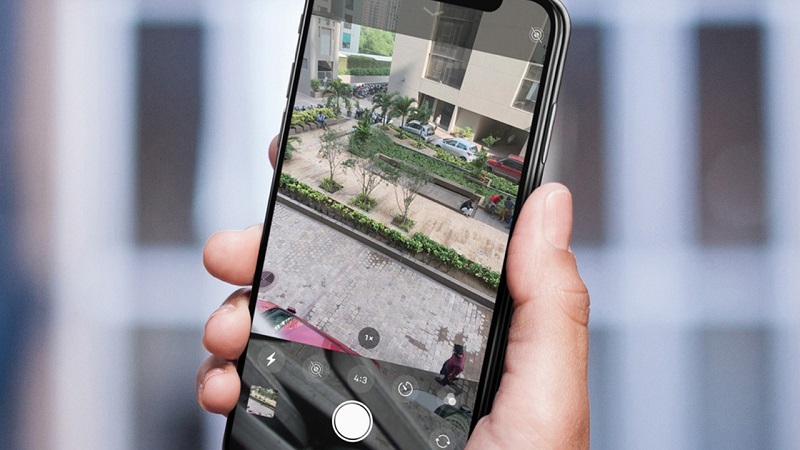
- Sử Dụng Lưới (Grid): Bật tại Cài Đặt > Camera để áp dụng quy tắc một phần ba, giúp bố cục ảnh cân đối và chuyên nghiệp.
- Định Dạng ProRAW: Trên iPhone 12 Pro trở lên, bật để lưu ảnh với dữ liệu thô, dễ chỉnh sửa hậu kỳ bằng phần mềm như Lightroom.
- Live Photo: Chụp và chọn khung hình đẹp nhất từ chuỗi ảnh động, lý tưởng cho cảnh chuyển động.
Mẹo Sử Dụng Bàn Phím Nhanh Và Chính Xác
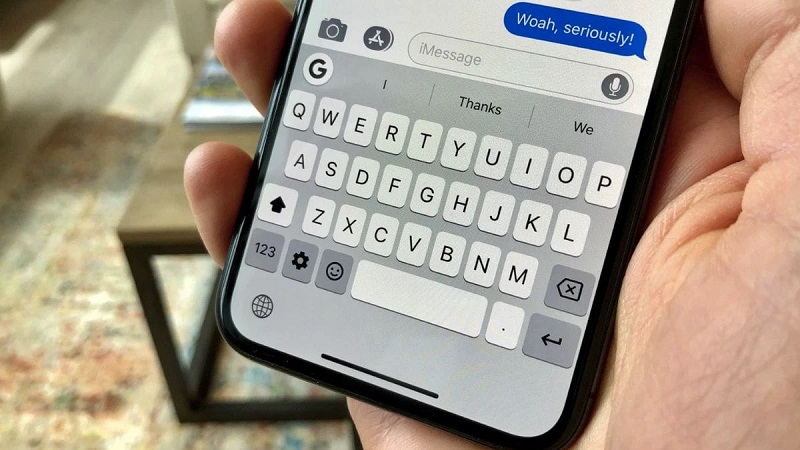
- Vuốt Để Gõ (QuickPath): Vuốt ngón tay giữa các chữ để nhập từ nhanh hơn.
- Di Chuyển Con Trỏ: Nhấn giữ phím cách để điều khiển chính xác.
- Tạo Phím Tắt Văn Bản: Vào Cài Đặt > Cài Đặt Chung > Bàn Phím > Thay Thế Văn Bản, ví dụ thay "dc" bằng "địa chỉ".
Lỗi Thường Gặp Trên iPhone Và Cách Khắc Phục Chuẩn Kỹ Thuật
Dựa trên dữ liệu từ hàng nghìn ca sửa tại TechCare.vn, dưới đây là các lỗi phổ biến nhất và giải pháp chuyên sâu.
iPhone Không Lên Nguồn
Nguyên nhân: Pin hỏng, lỗi iOS hoặc mainboard.
Khắc phục: Sạc 30 phút rồi khởi động cưỡng bức (nhấn nút âm lượng lên/xuống rồi giữ nguồn). Nếu thất bại, kết nối iTunes/Finder để khôi phục. TechCare.vn khuyên kiểm tra phần cứng nếu vẫn không lên.
iPhone Treo Táo Hoặc Lặp Khởi Động
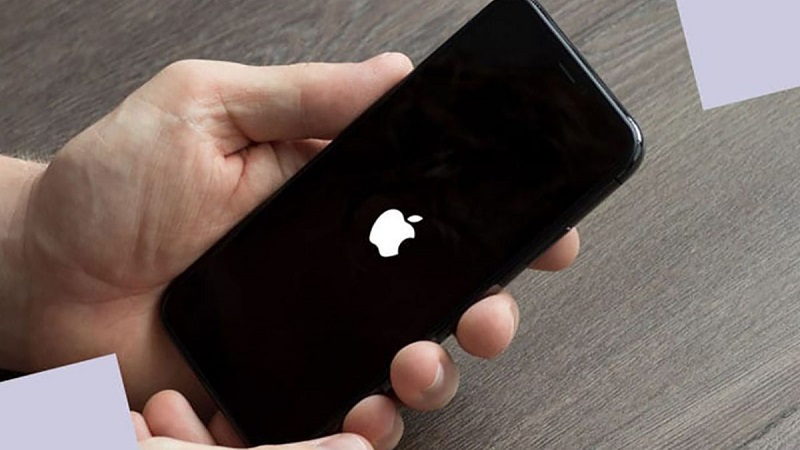
Nguyên nhân: Cập nhật lỗi hoặc bộ nhớ đầy.
Xử lý: Vào Recovery Mode (nhấn nút âm lượng lên/xuống rồi giữ nguồn khi kết nối máy tính) để khôi phục. Sao lưu dữ liệu trước để tránh mất mát.
Hao Pin Nhanh Bất Thường
Nguyên nhân: Pin chai hoặc app ngầm.
Giải pháp: Kiểm tra tại Cài Đặt > Pin. Tắt app tiêu thụ cao và thay pin nếu dưới 80% dung lượng tại TechCare.vn.
Không Kết Nối Wi-Fi Hoặc Sóng Yếu
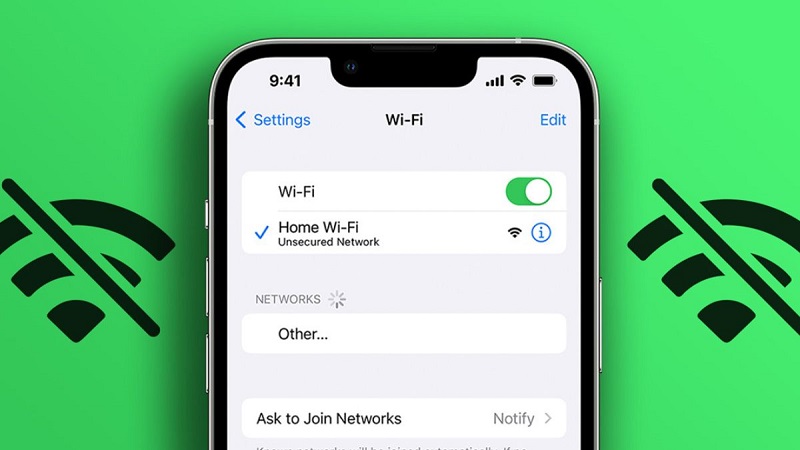
Nguyên nhân: Cấu hình mạng hoặc anten hỏng.
Khắc phục: Đặt lại cài đặt mạng tại Cài Đặt > Cài Đặt Chung > Chuyển Hoặc Đặt Lại iPhone > Đặt Lại > Cài Đặt Mạng. Kiểm tra anten nếu cần.
Màn Hình Cảm Ứng Loạn Hoặc Liệt
Nguyên nhân: Vỡ màn hoặc lỗi IC.
Giải pháp: Khởi động lại và cập nhật iOS. Thay màn hình chính hãng tại trung tâm uy tín.
Face ID Không Hoạt Động
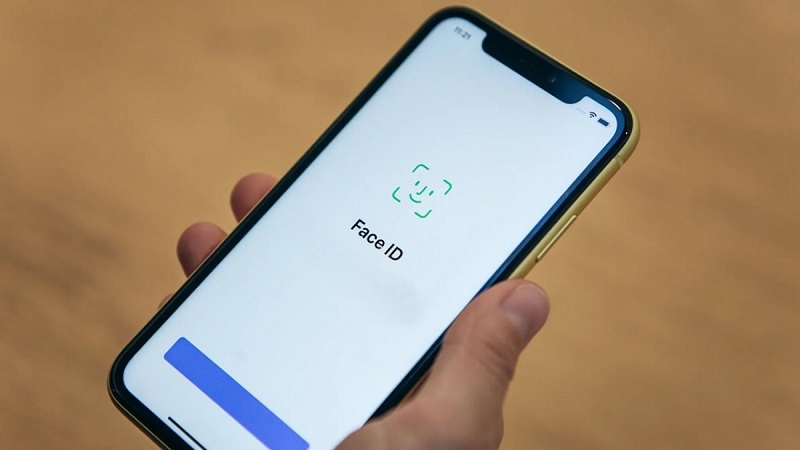
Nguyên nhân: Cảm biến bẩn hoặc hỏng.
Xử lý: Lau sạch và đặt lại Face ID. Kiểm tra phần cứng nếu vẫn lỗi.
iPhone là thiết bị mạnh mẽ với vô số tính năng ẩn giúp nâng cao trải nghiệm sử dụng. Việc nắm vững các thủ thuật từ cơ bản đến nâng cao không chỉ giúp máy hoạt động tốt hơn mà còn kéo dài tuổi thọ thiết bị.
Điểm quan trọng cần nhớ:
- Bảo trì định kỳ: Khởi động lại máy hàng tuần, kiểm tra tình trạng pin, dọn dẹp bộ nhớ mỗi tháng
- Bảo mật là ưu tiên: Bật xác thực hai yếu tố, quản lý quyền ứng dụng, cập nhật iOS thường xuyên
- Sao lưu dữ liệu: Luôn giữ bản sao lưu iCloud hoặc iTunes để phòng mất mát
- Tìm hiểu tính năng mới: Mỗi bản cập nhật iOS đều có cải tiến - đọc ghi chú phát hành để tận dụng tối đa
- Tham khảo chuyên gia: Với vấn đề phần cứng hoặc lỗi phức tạp, nên đến trung tâm bảo hành ủy quyền
Khi cần hỗ trợ chuyên sâu hơn
Đội ngũ kỹ thuật TechCare.vn với hơn 7 năm kinh nghiệm trong lĩnh vực sửa chữa và tư vấn thiết bị Apple luôn sẵn sàng hỗ trợ. Chúng tôi cung cấp dịch vụ:
- Chẩn đoán lỗi phần cứng và phần mềm chuyên sâu
- Thay thế linh kiện chính hãng (pin, màn hình, camera...)
- Nâng cấp và tối ưu hệ thống
- Khôi phục dữ liệu khi gặp sự cố nghiêm trọng
- Tư vấn chọn mua iPhone phù hợp nhu cầu
Bài viết được biên soạn bởi đội ngũ chuyên gia công nghệ TechCare.vn, dựa trên kinh nghiệm thực tế từ hàng nghìn trường hợp sửa chữa và tư vấn. Thông tin cập nhật tháng 01/2026, áp dụng cho iPhone chạy iOS 15 trở lên.












