


Có một thời bạn đặt hình nền theo mùa, theo tâm trạng, theo cả hình thú cưng mới nhận nuôi. Vài năm sau, vuốt màn hình khóa thấy hàng chục tấm, tấm nào cũng gắn kèm kiểu chữ và widget riêng. Bạn muốn dọn bớt nhưng lục tìm trong Cài đặt mãi không thấy nút xóa.
Lý do là Apple chuyển việc quản lý hình nền sang màn hình khóa từ iOS 16, nên cách làm khác hẳn với các bản trước. Bài này đi từ thao tác xóa chính, rồi tới những tình huống hay gặp: Face ID không mở được, muốn đổi thay vì xóa, và máy còn dùng iOS 15.
Tin Công Nghệ | ✍️ Tác giả: Đỗ Hoàng Phúc — Chuyên viên Tư vấn Kỹ thuật, TechCare Đà Nẵng | 🔍 Kiểm duyệt: Trần Văn Khoa — Kỹ thuật viên, 7 năm hỗ trợ cài đặt & xử lý lỗi điện thoại | 📅 Đăng: 15/10/2026 | 🔄 Cập nhật: 15/10/2026 — Đối chiếu trang hướng dẫn xóa và đổi hình nền của Apple Support (bản đăng 15/9/2026)
Về tác giả & cách đối chiếu hướng dẫn: Bài do Đỗ Hoàng Phúc biên soạn từ những câu hỏi quen thuộc của khách tại TechCare Đà Nẵng, như "làm sao xóa hình nền cũ khỏi màn hình khóa?" hay "xóa rồi có mất ảnh không?". Các bước thao tác được đối chiếu với hai trang hướng dẫn của Apple Support về xóa hình nền và đổi hình nền. Trần Văn Khoa rà soát phần diễn giải. Giới hạn cần nói rõ: tên nút có thể khác chút ít giữa các bản iOS và ngôn ngữ hiển thị trên máy, nên nếu màn hình của bạn không giống hoàn toàn, hãy đối chiếu với trang Apple Support ở cuối bài. Bài không nhận tài trợ từ Apple hay nhà bán lẻ nào.
📌 LƯU Ý PHẠM VI
Bài nói về việc xóa một hình nền khỏi thư viện hình nền của iPhone, không phải xóa phần nền phía sau chủ thể trong một tấm ảnh. Cách xóa trực tiếp từ màn hình khóa áp dụng cho iOS 16 trở lên.
Bạn Đang Cần Làm Gì? Bảng Tóm Tắt
| Mục tiêu | Thao tác | Áp dụng cho |
| Xóa một hình nền khỏi thư viện | Màn hình khóa > chạm giữ > vuốt lên > thùng rác | iOS 16 trở lên |
| Đổi hình nền, không xóa | Cài đặt > Hình nền > Thêm hình nền mới | iOS 16 trở lên |
| Chỉnh lại hình nền sẵn có | Thư viện hình nền > Customize | iOS 16 trở lên |
| Máy còn dùng iOS 15 hoặc cũ hơn | Cài đặt > Hình nền; xóa ảnh trong ứng dụng Ảnh nếu cần | iOS 15 trở về trước |
Nhóm 1: Hiểu Đúng Về "Xóa Hình Nền" (Mục 1 – 2)
Mục 1: Hình nền và ảnh trong thư viện là hai thứ khác nhau Cần phân biệt
Từ iOS 16, mỗi hình nền là một "bộ" gồm ảnh, kiểu chữ, widget và các tùy chỉnh khác, lưu trong thư viện hình nền ở màn hình khóa. Apple mô tả thao tác xóa là xóa một hình nền trong thư viện đó. Trang của Apple không nói ảnh trong ứng dụng Ảnh bị xóa theo.

Dù vậy, bạn nên mở lại ứng dụng Ảnh sau khi xóa để chắc chắn ảnh gốc vẫn còn, nhất là với ảnh quan trọng. Với iOS 15 trở về trước, Apple tách riêng hai việc: đặt hình nền trong Cài đặt, còn xóa ảnh thì làm trong ứng dụng Ảnh.
Mục 2: Nên xóa, nên đổi hay nên chỉnh? Chọn theo mục tiêu
- Xóa khi bạn không còn dùng bộ hình nền đó và muốn thư viện gọn lại.
- Đổi khi bạn chỉ muốn một hình nền mới, và vẫn có thể quay lại bản cũ sau này.
- Chỉnh (Customize) khi bạn thích bố cục hiện tại và chỉ muốn thay ảnh hoặc điều chỉnh chi tiết.
Nhóm 2: Các Cách Làm Cụ Thể (Mục 3 – 7)
Mục 3: Xóa hình nền từ màn hình khóa Cách chính thức
- Bấm nút cạnh để vào màn hình khóa.
- Chạm và giữ màn hình khóa, rồi xác thực bằng Face ID, Touch ID hoặc mật mã để mở thư viện hình nền.
- Vuốt sang trái hoặc phải để tìm hình nền cần xóa.
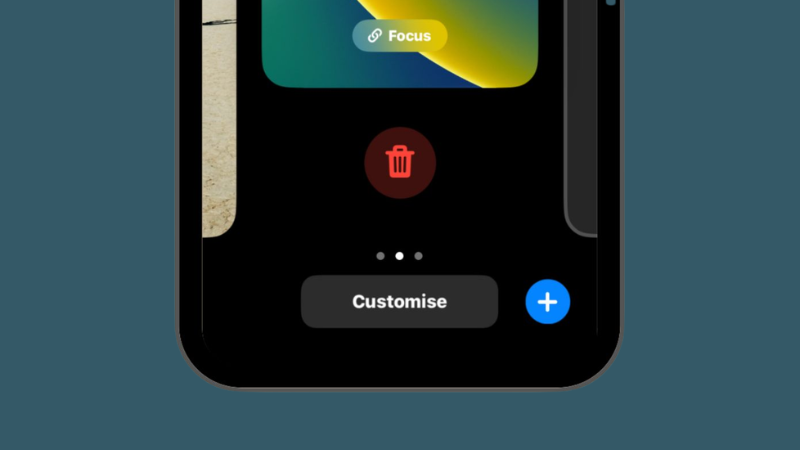
- Vuốt lên trên hình nền đó cho đến khi hiện nút xóa.
- Chạm biểu tượng thùng rác, rồi chạm Delete This Wallpaper (nút xác nhận xóa).
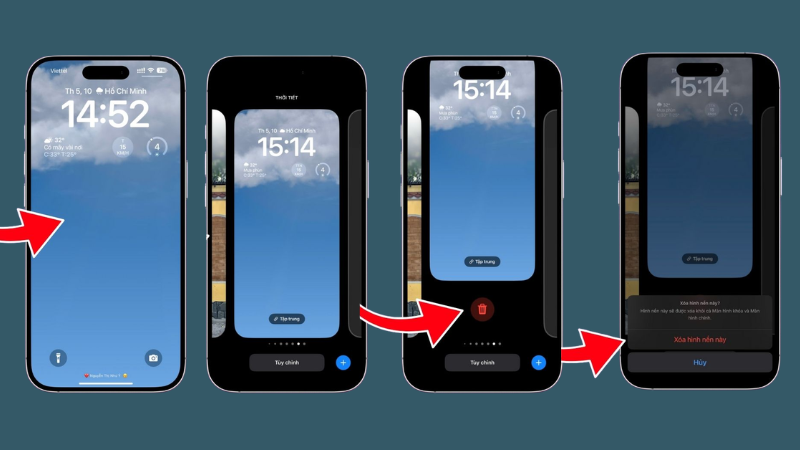
Các bước này lấy từ trang hướng dẫn xóa hình nền của Apple (đăng 15/9/2026).
Mục 4: Face ID không mở được thư viện hình nền Hay gặp
Nếu Face ID không nhận diện được, Apple hướng dẫn chạm và giữ màn hình khóa thêm một lần nữa, sau đó nhập mật mã để vào thư viện hình nền. Một mẹo nhỏ từ thực tế tư vấn: hãy chắc chắn bạn đang ở màn hình khóa (chưa vuốt vào màn hình chính), vì thao tác chạm giữ chỉ mở thư viện ở màn hình khóa.
Mục 5: Chỉnh hình nền sẵn có thay vì xóa Giữ được bố cục
Trong thư viện hình nền, Apple cho phép chạm Customize dưới một hình nền sẵn có để chỉnh sửa. Bạn cũng có thể chạm nút Focus để liên kết hình nền với một chế độ Focus. Cách này phù hợp khi bạn thích bố cục widget, kiểu chữ hiện tại và chỉ muốn đổi ảnh hay hiệu ứng.
Theo iGeeksBlog, đổi hình nền bằng Customize giúp giữ bố cục widget và kiểu chữ đã tùy chỉnh. Apple không nói rõ điều này trong trang hướng dẫn, nên hãy thử xem kết quả trên máy mình.
Mục 6: Thêm hình nền mới thay cho cái cũ Theo Apple
- Vào Cài đặt > Hình nền.
- Chạm Thêm hình nền mới (Add New Wallpaper), chọn ảnh gợi ý hoặc ảnh của bạn.
- Chạm Set as Wallpaper Pair để áp dụng cho cả màn hình chính và màn hình khóa.
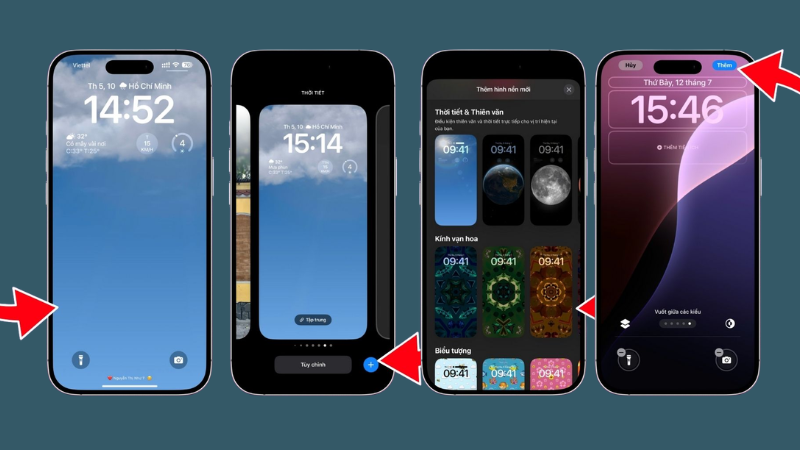
Nếu muốn màn hình chính khác biệt, chạm Customize Home Screen để tạo hình nền riêng cho màn hình chính.
Sau khi thêm, hình nền cũ vẫn còn trong thư viện cho đến khi bạn tự xóa theo Mục 3.
Mục 7: iPhone còn dùng iOS 15 trở về trước Khác cách làm
Ở các bản này không có thư viện hình nền trên màn hình khóa. Theo Apple, bạn đặt hình nền mới trong Cài đặt > Hình nền. Nếu muốn xóa hẳn ảnh đã đặt làm hình nền, hãy mở ứng dụng Ảnh và xóa ảnh đó. Lưu ý đây là xóa ảnh thật, nên cần cân nhắc và sao lưu nếu ảnh quan trọng.
Nhóm 3: Xử Lý Những Tình Huống Hay Gặp (Mục 8 – 9)
Mục 8: Lỡ xóa nhầm hình nền Có thể làm lại
Trang của Apple không nói có nút hoàn tác sau khi xóa. Cách dễ nhất là tạo lại: vào Cài đặt > Hình nền > Thêm hình nền mới, chọn lại ảnh và tùy chỉnh. Nếu ảnh gốc còn trong ứng dụng Ảnh (xem Mục 1), bạn chỉ mất công thiết lập lại kiểu chữ và widget.
Mục 9: Không thấy nút xóa hoặc thao tác không hiện Kiểm tra từng bước
- Chưa mở được thư viện: kiểm tra bạn đã chạm giữ ở màn hình khóa và đã xác thực xong.
- Chưa vuốt đúng hình nền: hãy dừng ở hình nền cần xóa rồi mới vuốt lên.
- Máy dùng iOS 15 trở về trước: không có chức năng này, xem Mục 7.
Nếu vẫn không được, hãy cập nhật iOS hoặc mang máy đến cửa hàng để kiểm tra.
5 Hiểu Lầm Hay Gặp Khi Xóa Hình Nền iPhone
1 — "Xóa hình nền là xóa luôn ảnh trong máy" Chưa có cơ sở
Apple mô tả đây là xóa một hình nền khỏi thư viện hình nền. Hãy kiểm tra lại ứng dụng Ảnh sau khi xóa.
2 — "Phải vào Cài đặt mới xóa được" Sai ở iOS 16 trở lên
Thao tác xóa nằm ở thư viện hình nền, mở bằng cách chạm giữ màn hình khóa.
3 — "iPhone nào cũng xóa được kiểu này" Sai
Cách này cần iOS 16 trở lên. Với iOS 15 trở về trước, Apple hướng dẫn cách khác.
4 — "Nhấn nhầm là mất vĩnh viễn" Không hẳn
Bạn có thể thêm lại hình nền từ Cài đặt, nhưng phần tùy chỉnh (chữ, widget) phải làm lại.
5 — "Phải tắt iCloud trước khi xóa" Chưa có cơ sở
Trang Apple không đưa yêu cầu này. Nếu bạn lo ảnh bị ảnh hưởng, hãy sao lưu trước.
Mẹo Giữ Thư Viện Hình Nền Gọn Gàng
- Đặt tên cho bộ hình nền yêu thích bằng cách ghi nhớ thứ tự, vì thư viện chỉ hiển thị dạng xem trước.
- Dọn định kỳ sau khi đổi theo mùa hoặc theo sự kiện, tránh để tích tụ hàng chục bản.
- Sao lưu ảnh quan trọng trước khi xóa bất kỳ thứ gì trong ứng dụng Ảnh.
- Kiểm tra lại sau khi cập nhật iOS, vì Apple có thể đổi vị trí hoặc tên nút.
Hỏi Đáp Nhanh
Xóa hình nền iPhone chỉ mất vài thao tác nếu bạn biết nơi bắt đầu: màn hình khóa chứ không phải Cài đặt. Điều đáng nhớ là cách này chỉ dành cho iOS 16 trở lên, còn máy cũ hơn phải đổi hình nền trong Cài đặt và xóa ảnh trong ứng dụng Ảnh. Nếu chưa chắc, hãy chỉnh bằng Customize hoặc thêm hình nền mới trước, rồi dọn thư viện sau.
📱 Cần hỗ trợ cài đặt iPhone hoặc chuyển dữ liệu sang máy mới?
TechCare Đà Nẵng hỗ trợ cài đặt iPhone, sao lưu dữ liệu và kiểm tra tình trạng máy trước khi bạn nhận.
📍 133–135 Hàm Nghi, P. Thạc Gián, Thanh Khê, Đà Nẵng
📍 99–101 Hàm Nghi, P. Thanh Khê, Đà Nẵng
📞 Zalo / Hotline: 0888.333.135 | ☎️ 0236.366.3333
🕐 Mở cửa: Thứ 2 → Chủ nhật, 7h30 – 21h00
📚 Nguồn tham khảo của hãng (Apple):
Apple Support — Delete a wallpaper on your iPhone (xóa hình nền iOS 16 trở lên; cách làm iOS 15 trở về trước; đăng 15/9/2026)
Apple Support — Change your iPhone wallpaper (thêm hình nền mới, Set as Wallpaper Pair, Customize, Focus)
Hướng dẫn sử dụng iPhone (iOS 15) — Đổi hình nền
Hướng dẫn sử dụng iPhone (iOS 15) — Xóa và ẩn ảnh, video
Bài viết được biên soạn ngày 15/10/2026. Tên nút và vị trí thao tác có thể thay đổi theo phiên bản iOS. Phát hiện thông tin cần cập nhật? Liên hệ: cskh.techcare@gmail.com












