


Bạn cầm điện thoại định lướt vài video cho đỡ mệt sau giờ làm. Mở TikTok lên, màn hình xoay vòng mãi không ra video. Hoặc đang xem dở thì ứng dụng tự thoát về màn hình chính. Hoặc bấm quay video thì đứng hình, bấm đăng nhập thì báo lỗi chung chung.
Điều khó chịu là "TikTok bị lỗi" có thể xuất phát từ ít nhất ba nơi khác nhau: kết nối mạng của bạn, chính chiếc điện thoại, hoặc phía ứng dụng. Thử đủ mọi cách theo thứ tự ngẫu nhiên vừa tốn thời gian vừa dễ làm mất dữ liệu. Bài viết này đi theo hướng khác: nhìn triệu chứng, khoanh vùng nguyên nhân, rồi mới sửa từ cách nhẹ nhất đến cách mạnh nhất.
Thủ Thuật Ứng Dụng | ✍️ Tác giả: Đỗ Hoàng Phúc — Chuyên viên Tư vấn Kỹ thuật, TechCare Đà Nẵng | 🔍 Kiểm duyệt: Trần Văn Khoa — Kỹ thuật viên, 7 năm hỗ trợ cài đặt & xử lý ứng dụng trên điện thoại | 📅 Đăng: 10/10/2026 | 🔄 Cập nhật: 10/10/2026 — Áp dụng cho TikTok bản mới trên Android và iPhone
Về tác giả & quy trình kiểm duyệt: Bài do Đỗ Hoàng Phúc biên soạn từ những câu hỏi khách thường hỏi tại TechCare Đà Nẵng: "mở TikTok lên là văng ra", "mạng khỏe mà video cứ quay vòng vòng", "gỡ app cài lại rồi mất hết bản nháp". Nội dung được tổng hợp từ các bài hướng dẫn công khai và kiến thức chung về điện thoại Android, iPhone; ở từng mục chúng tôi ghi rõ phần nào cần bạn tự xác nhận trực tiếp trên máy vì tên mục thay đổi theo phiên bản.
Trần Văn Khoa, kỹ thuật viên thường xuyên hỗ trợ khách xử lý ứng dụng và dọn bộ nhớ trên điện thoại, rà soát thứ tự các bước, lưu ý trước khi gỡ cài đặt và an toàn tài khoản. Bài không nhận tài trợ từ hãng hay ứng dụng nào.
GIAO DIỆN CÓ THỂ KHÁC
TikTok cập nhật ứng dụng thường xuyên nên tên mục và vị trí có thể khác. Các bước dưới đây dựa trên hướng dẫn công khai và cách xử lý chung cho điện thoại, chưa có trang hỗ trợ của TikTok xác nhận trực tiếp trong lần biên soạn này; hãy mở máy và đối chiếu thực tế.
Bước Đầu Tiên: Xác Định Triệu Chứng Của Bạn
| Triệu chứng | Thường liên quan đến | Nên thử trước |
| Video quay vòng, không tải, "không thể tải" | Mạng yếu, VPN, máy chủ, bộ nhớ đệm | Khoanh vùng, rồi sơ cứu (Cách 1) |
| Mở app là văng, đang xem tự thoát | Ứng dụng cũ, bộ nhớ máy đầy, xung đột ứng dụng | Cập nhật, dọn bộ nhớ (Cách 3) |
| Có hình không có tiếng, hoặc ngược lại | Lỗi tạm thời của ứng dụng, cài đặt âm thanh máy | Khởi động lại, kiểm tra nút im lặng |
| Không đăng nhập được | Mạng, ứng dụng cũ, sai thông tin, hạn chế tài khoản | Mạng & cập nhật, rồi Trung tâm Trợ giúp |
| Không quay hoặc không đăng được video | Quyền camera, micro, bộ nhớ đầy, bộ lọc đang dùng | Kiểm tra quyền, tắt hiệu ứng |
| Màn hình đứng hình, app không phản hồi | Treo ứng dụng, thiếu RAM | Đóng hẳn app, khởi động lại |
Phân Biệt Nhanh: Lỗi Do Mạng, Do Máy Hay Do TikTok?
Hai phút khoanh vùng sẽ giúp bạn khỏi làm những bước không cần thiết như xóa dữ liệu hay cài lại.
Bước 1 — Thử một ứng dụng khác cùng mạng
Mở thử YouTube hoặc trang web bất kỳ. Nếu các ứng dụng khác cũng chậm hoặc không tải được, lỗi nằm ở kết nối mạng chứ chưa chắc ở TikTok.
Bước 2 — Đổi giữa Wi-Fi và dữ liệu di động
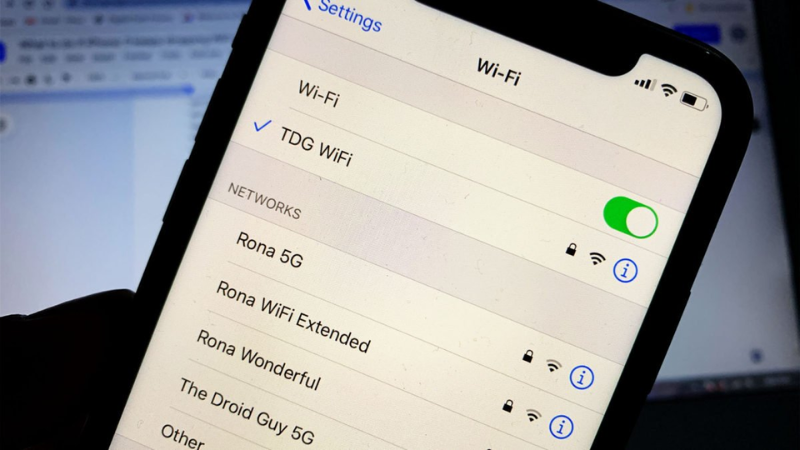
Thử tắt Wi-Fi để dùng dữ liệu di động và ngược lại. Nếu đổi mạng là chạy, nguyên nhân thuộc về mạng bạn đang dùng.
Bước 3 — Hỏi thử người quen hoặc xem báo cáo sự cố
Nhắn hỏi bạn bè xem họ có vào được không. Bạn cũng có thể xem trang báo cáo sự cố của bên thứ ba như Downdetector. Lưu ý đây không phải kênh chính thức của TikTok, chỉ nên dùng để tham khảo xem nhiều người cùng gặp lỗi hay không.
Bước 4 — Nếu nhiều người cùng bị
Khả năng cao là sự cố phía dịch vụ. Lúc này gỡ cài đặt hay đặt lại máy chỉ mất công vô ích. Hãy chờ và thử lại sau.
Cách 1 — Sơ Cứu 2 Phút Cho Hầu Hết Lỗi Nhẹ
Bước 1 — Đóng hẳn TikTok rồi mở lại
Mở trình đa nhiệm, vuốt đóng TikTok hoàn toàn (không chỉ thoát về màn hình chính), rồi mở lại. Đây là cách nhẹ nhất và chữa được nhiều lỗi treo hình.
Bước 2 — Đóng bớt ứng dụng chạy nền
Trên máy ít RAM, nhiều ứng dụng mở cùng lúc có thể khiến TikTok bị văng. Đóng các ứng dụng không dùng rồi thử lại.
Bước 3 — Khởi động lại điện thoại
Khởi động lại giúp giải phóng bộ nhớ và làm mới kết nối mạng. Nên làm sau khi đóng ứng dụng.
Bước 4 — Kiểm tra nút im lặng nếu mất tiếng
Nếu chỉ mất tiếng, hãy kiểm tra âm lượng, công tắc Im lặng hoặc nút Tác vụ trước khi nghĩ đến lỗi ứng dụng.
Cách 2 — Xử Lý Mạng Và VPN
Bật rồi tắt chế độ máy bay
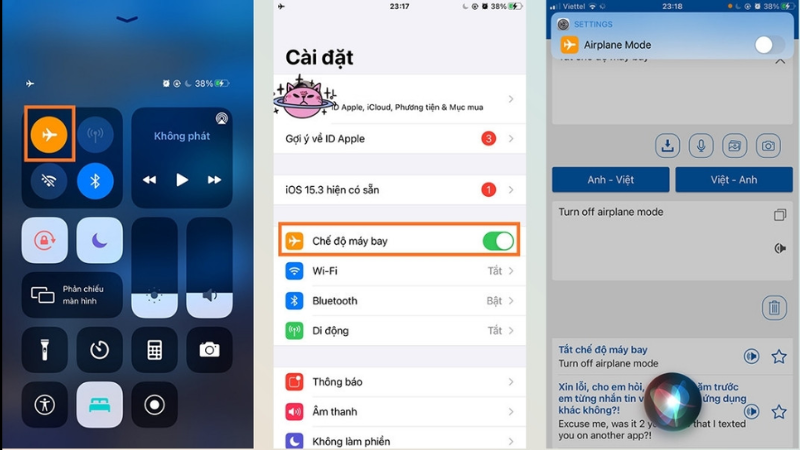
Bật chế độ máy bay, chờ khoảng 10–15 giây rồi tắt để thiết bị bắt lại sóng và kết nối từ đầu. Theo bài hướng dẫn công khai, đây là cách làm mới kết nối nhanh mà không đụng đến dữ liệu.
Tắt VPN
VPN, nhất là VPN miễn phí không ổn định, có thể làm chậm hoặc chặn kết nối tới TikTok. Hãy vào phần cài đặt VPN trên điện thoại, kiểm tra xem có đang bật không và thử tắt đi để so sánh.
Đặt lại cài đặt mạng (khi các cách trên chưa hiệu quả)
Trên iPhone, mục này nằm trong Cài đặt > Cài đặt chung > Chuyển hoặc đặt lại iPhone > Đặt lại > Đặt lại cài đặt mạng. Trên Android, tên mục tùy hãng nhưng thường nằm trong phần Quản lý chung hoặc Hệ thống. Thao tác này không xóa ảnh hay tin nhắn, nhưng sẽ xóa các mạng Wi-Fi đã lưu và mật khẩu của chúng, nên hãy nhớ mật khẩu Wi-Fi trước khi làm.
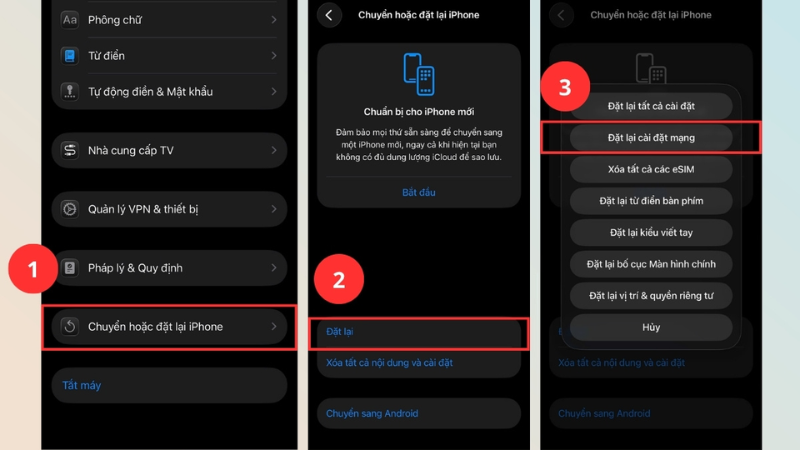
⚠️ Chỉ làm khi cần: đặt lại cài đặt mạng là cách xử lý lỗi kết nối của cả máy, không riêng gì TikTok. Nếu các ứng dụng khác vẫn vào mạng bình thường, hãy chuyển sang phần cập nhật và bộ nhớ đệm thay vì bước này.
Cách 3 — Cập Nhật Ứng Dụng Và Dọn Bộ Nhớ
Cập nhật TikTok
Mở App Store (iPhone) hoặc Google Play (Android), tìm TikTok và cập nhật nếu có bản mới. Phiên bản cũ có thể còn lỗi đã được sửa ở bản sau, và đôi khi chức năng cũ không còn tương thích với máy chủ.
Xóa bộ nhớ đệm
Theo hướng dẫn công khai, trong TikTok bạn vào Hồ sơ, chạm biểu tượng ba gạch, chọn Cài đặt và quyền riêng tư, rồi tìm mục Bộ nhớ đệm và dữ liệu di động để giải phóng dung lượng. Trên Android, bạn cũng có thể vào Cài đặt > Ứng dụng > TikTok > Bộ nhớ để xóa bộ nhớ đệm, tên mục có thể khác theo hãng.
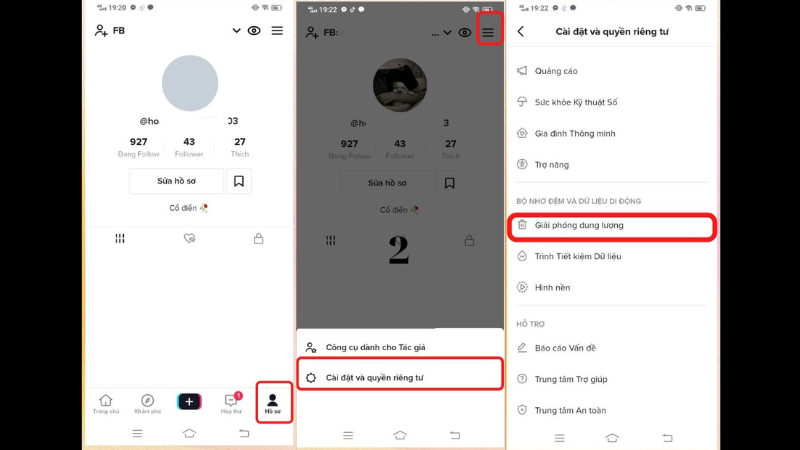
💡 Trước khi xóa: nếu có video quan trọng chưa đăng, hãy lưu về thư viện ảnh trước. Xóa bộ nhớ đệm thường chỉ xóa dữ liệu tạm, nhưng tên mục và hành vi có thể khác theo phiên bản.
Giải phóng bộ nhớ điện thoại
Khi bộ nhớ gần đầy, ứng dụng dễ treo, văng hoặc không lưu được video đã quay. Hãy xóa bớt ảnh, video trùng, ứng dụng ít dùng hoặc chuyển dữ liệu lên đám mây để có ít nhất vài GB trống.
Tắt bộ lọc và hiệu ứng
Nếu lỗi xảy ra khi quay hoặc chỉnh video, hãy thử tắt bộ lọc, hiệu ứng nặng rồi quay lại. Một số hiệu ứng đòi hỏi nhiều tài nguyên, dễ làm máy yếu bị giật hoặc treo.
Cách 4 — Gỡ Và Cài Lại TikTok Một Cách An Toàn
Đây là phương án cuối cùng khi các cách trên không hiệu quả. Nhiều người làm ngay từ đầu và gặp rắc rối vì mất dữ liệu hoặc không nhớ cách đăng nhập.
Bước 1 — Chắc chắn bạn đăng nhập lại được
Kiểm tra bạn nhớ email, số điện thoại hoặc tài khoản liên kết (Google, Apple, Facebook) và mật khẩu. Nếu không, chưa nên gỡ ứng dụng.
Bước 2 — Lưu các video bản nháp về máy
Theo một số hướng dẫn công khai, bản nháp có thể được lưu trên chính điện thoại chứ không chỉ trên máy chủ, nên có thể mất khi gỡ ứng dụng. Hãy lưu video quan trọng về thư viện ảnh trước khi gỡ.
Bước 3 — Gỡ TikTok và khởi động lại máy
Gỡ ứng dụng, khởi động lại điện thoại để dọn dữ liệu tạm còn sót lại.
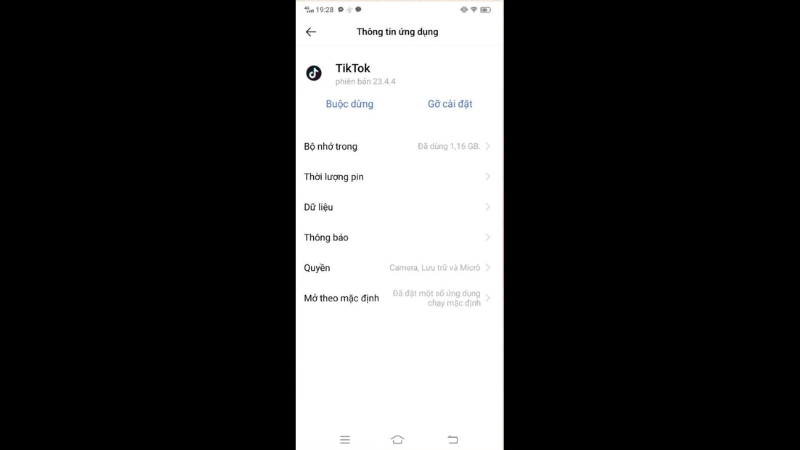
Bước 4 — Tải lại từ cửa hàng chính thức
Chỉ tải TikTok từ App Store hoặc Google Play. Đăng nhập lại bằng đúng tài khoản cũ và kiểm tra xem lỗi còn không.
Khi Lỗi Nằm Ở Tài Khoản Chứ Không Phải Ứng Dụng
Có những trường hợp ứng dụng chạy bình thường nhưng bạn không đăng nhập được, video bị gỡ hoặc ít người xem bất thường. Những tình huống này thường không sửa được bằng xóa cache hay cài lại.
- Không đăng nhập được: kiểm tra lại thông tin đăng nhập, cập nhật ứng dụng và thử mạng khác. Nếu vẫn không được, dùng chức năng khôi phục mật khẩu hoặc liên hệ hỗ trợ.

- Video đăng nhầm quyền riêng tư: kiểm tra cài đặt "ai có thể xem video này" của từng video, vì đặt riêng tư hoặc chỉ bạn bè sẽ khiến lượt xem rất thấp.
- Video bị gỡ hoặc tài khoản bị hạn chế: chúng tôi không có nguồn chính thức để khẳng định nguyên nhân hay cách xử lý trong từng trường hợp. Hãy dùng Trung tâm Trợ giúp trong ứng dụng để gửi yêu cầu và mô tả rõ vấn đề.
💡 Chuẩn bị khi liên hệ hỗ trợ: ghi lại tên tài khoản, thời điểm bắt đầu lỗi, thông báo lỗi hiển thị, đời máy và phiên bản hệ điều hành, và các cách bạn đã thử.
Những Điều Nên Tránh Khi Sửa Lỗi TikTok
| Chiêu thường gặp | Rủi ro | Mức độ |
| Tải bản TikTok "mod", "không lỗi", "không giới hạn" từ link lạ | Nguy cơ cài phần mềm độc hại, mất tài khoản và dữ liệu | Rất cao |
| Nhập mật khẩu TikTok vào trang hoặc ứng dụng "sửa lỗi" | Nguy cơ lộ mật khẩu, bị chiếm tài khoản | Rất cao |
| Dùng VPN miễn phí để "lướt nhanh hơn" | Có thể làm kết nối chậm, mất ổn định hoặc bị chặn; dữ liệu đi qua bên thứ ba | Trung bình |
| Đặt lại toàn bộ máy chỉ vì TikTok lỗi | Mất dữ liệu không cần thiết khi nguyên nhân có thể rất nhỏ | Cao |
| Gỡ cài đặt ngay khi chưa lưu bản nháp | Có thể mất video chưa đăng nếu bản nháp nằm trên máy | Trung bình |
Dùng TikTok Ổn Định Hơn: Vài Thói Quen Nhỏ
| Việc nên làm | Tại sao |
| Bật cập nhật tự động cho TikTok từ cửa hàng ứng dụng | Luôn có bản mới nhất, hạn chế lỗi cũ |
| Giữ ít nhất vài GB bộ nhớ trống | Tránh treo, văng và lỗi lưu video |
| Xóa bộ nhớ đệm định kỳ khi dùng nhiều | Giảm dữ liệu tạm tích tụ làm chậm ứng dụng |
| Lưu video quan trọng về thư viện ảnh trước khi đăng | Có bản gốc phòng khi ứng dụng lỗi hoặc phải gỡ cài đặt |
| Kiểm tra gói cước dữ liệu di động | Một số gói bị giảm tốc sau khi dùng hết lưu lượng tốc độ cao |
| Hạn chế dùng Wi-Fi công cộng để xem hoặc đăng nhập | Mạng đông người thường chậm và kém an toàn |
Hỏi Đáp Nhanh
Sửa lỗi TikTok hiệu quả nhất khi bạn đi từ nhẹ đến nặng: khoanh vùng xem lỗi ở mạng, máy hay ứng dụng, sơ cứu bằng đóng ứng dụng và khởi động lại, rồi mới đến xử lý mạng, cập nhật, xóa bộ nhớ đệm và cuối cùng là cài lại. Hãy luôn lưu video quan trọng trước khi gỡ cài đặt và tránh mọi công cụ đòi mật khẩu hoặc bản mod không rõ nguồn. Nếu lỗi nằm ở tài khoản, hãy dùng Trung tâm Trợ giúp trong ứng dụng. Nếu máy hay treo, đầy bộ nhớ hoặc bạn cần giúp dọn và sao lưu dữ liệu trước khi cài lại, TechCare Đà Nẵng sẵn sàng hỗ trợ.
📱 TikTok vẫn văng, đứng hình hoặc điện thoại đầy bộ nhớ và bạn chưa biết xử lý thế nào?
TechCare Đà Nẵng hỗ trợ kiểm tra cài đặt, ứng dụng, dọn bộ nhớ và sao lưu dữ liệu trên điện thoại, báo rõ nguyên nhân và chi phí trước khi thực hiện.
📍 133–135 Hàm Nghi, P. Thạc Gián, Thanh Khê, Đà Nẵng
📍 99–101 Hàm Nghi, P. Thanh Khê, Đà Nẵng
📞 Zalo / Hotline: 0888.333.135 | ☎️ 0236.366.3333
🕐 Mở cửa: Thứ 2 → Chủ nhật, 7h30 – 21h00
📚 Trang hỗ trợ chính thức của hãng (TikTok) để bạn tra cứu thêm:
TikTok Support — First steps (các bước đầu tiên khi gặp lỗi; bản ngôn ngữ khác, nội dung chưa được đọc khi biên soạn, hãy mở và kiểm tra)
Ứng dụng TikTok — mục Cài đặt và quyền riêng tư > Bộ nhớ đệm và dữ liệu di động, Trung tâm Trợ giúp (tên mục có thể thay đổi theo phiên bản)
Cửa hàng ứng dụng chính thức: App Store (iPhone) và Google Play (Android) để cập nhật TikTok
Bài viết được biên soạn ngày 10/10/2026. Giao diện TikTok, tên tùy chọn và cách ứng dụng hoạt động có thể thay đổi theo phiên bản ứng dụng, hệ điều hành và khu vực. Phát hiện thông tin cần cập nhật? Liên hệ: cskh.techcare@gmail.com












