


Bạn vừa để quên điện thoại hoặc nghi ngờ bị mất? Đừng hoảng loạn — nếu máy đang bật và đăng nhập Gmail, bạn có thể xác định vị trí, phát chuông báo, khóa hoặc xóa dữ liệu từ xa ngay từ thiết bị khác mà không cần cài bất kỳ ứng dụng nào trước đó.
Bài viết này của TechCare Đà Nẵng hướng dẫn đầy đủ 3 cách tìm điện thoại bị mất qua Gmail từ nhanh nhất đến chi tiết nhất: Find My Device trên web, ứng dụng Google Tìm Thiết Bị, và theo dõi qua Google Maps. Kèm theo đó là cách xử lý khi máy không tìm thấy được và những bước cần làm ngay để bảo vệ dữ liệu cá nhân.
Thủ Thuật Android | ✍️ Tác giả: Lâm Gia Bảo — Chuyên viên Phân tích Sản phẩm Công nghệ, TechCare Đà Nẵng | 🔍 Kiểm duyệt: Trần Văn Khoa — Chuyên viên Kỹ thuật Thiết bị Di động | 📅 Đăng: 15/09/2026 | 🔄 Cập nhật: 15/09/2026 — Đã kiểm thử trên Android 12–15 và giao diện Find My Device mới nhất
Về tác giả & quy trình kiểm duyệt: Lâm Gia Bảo biên soạn bài viết dựa trên tài liệu hỗ trợ chính thức của Google về Find My Device, kinh nghiệm thực tế hỗ trợ khách hàng tìm và khóa thiết bị mất tại TechCare Đà Nẵng. Trần Văn Khoa kiểm duyệt toàn bộ các bước thao tác, đảm bảo phù hợp với giao diện Google Find My Device và Google Maps phiên bản mới nhất trước khi đăng.
ĐÃ KIỂM THỬ
Toàn bộ hướng dẫn đã được kiểm thử thực tế trên Android 12–15 và giao diện Find My Device cập nhật tháng 9/2026. Giao diện Google có thể thay đổi nhẹ theo phiên bản nhưng các bước thao tác hoàn toàn tương đồng.
- Làm Ngay 3 Việc Này Khi Vừa Mất Điện Thoại
- Điều Kiện Để Tìm Điện Thoại Bị Mất Qua Gmail Hoạt Động
- Cách 1 — Tìm Điện Thoại Qua Gmail Bằng Find My Device Trên Web
- Cách 2 — Tìm Điện Thoại Bị Mất Qua Ứng Dụng Google Tìm Thiết Bị
- Cách 3 — Tìm Điện Thoại Qua Gmail Bằng Google Maps (Chia Sẻ Vị Trí)
- So Sánh 3 Cách — Chọn Đúng Phương Pháp Cho Tình Huống Của Bạn
- Không Tìm Thấy Điện Thoại Qua Gmail — Xử Lý Thế Nào?
- Chuẩn Bị Trước Để Không Lo Sau — 5 Việc Cần Làm Ngay Hôm Nay
- Hỏi Đáp Nhanh
Làm Ngay 3 Việc Này Khi Vừa Mất Điện Thoại
Thứ tự ưu tiên khi vừa phát hiện mất máy:
- Gọi vào số của mình — nếu ai đó nhặt được và trung thực, họ sẽ bắt máy.
- Truy cập android.com/find ngay lập tức — xem vị trí và phát chuông (hướng dẫn chi tiết ở Cách 1 bên dưới).
- Nếu xác định không thể lấy lại — nhấn "Khóa thiết bị" ngay để chặn truy cập dữ liệu cá nhân, tài khoản ngân hàng, mật khẩu đã lưu.
Điều Kiện Để Tìm Điện Thoại Bị Mất Qua Gmail Hoạt Động
Tất cả 3 cách bên dưới đều yêu cầu các điều kiện sau trên chiếc điện thoại bị mất:
| Điều kiện | Cần thiết? | Kiểm tra như thế nào (khi còn máy) |
| Máy đang bật nguồn | ✅ Bắt buộc | — |
| Đăng nhập tài khoản Google / Gmail | ✅ Bắt buộc | Cài đặt → Tài khoản → Google |
| Kết nối internet (Wi-Fi hoặc 4G/5G) | ✅ Bắt buộc | Đảm bảo không bật Airplane Mode |
| Bật tính năng Find My Device | ✅ Bắt buộc | Cài đặt → Google → Find My Device → Bật |
| Bật vị trí (Location / GPS) | ⚡ Khuyến nghị | Cài đặt → Vị trí → Bật. Nếu tắt, chỉ thấy vị trí cuối cùng |
| Android 4.0 trở lên | ✅ Cần thiết | Cài đặt → Giới thiệu → Phiên bản Android |
Trường hợp không thể định vị: Nếu máy bị tắt nguồn, mất pin, hoặc người lấy máy đã bật Airplane Mode / tắt mạng — Find My Device chỉ hiển thị vị trí cuối cùng được ghi nhận trước khi mất kết nối. Vị trí này vẫn rất hữu ích để thu hẹp khu vực tìm kiếm.
Cách 1 — Tìm Điện Thoại Qua Gmail Bằng Find My Device Trên Web
Đây là cách nhanh nhất và không cần cài thêm ứng dụng nào — chỉ cần trình duyệt trên bất kỳ thiết bị nào (máy tính, điện thoại bạn bè, máy tính tại công ty...).
Truy cập Find My Device và xem vị trí
- Mở trình duyệt bất kỳ → truy cập android.com/find (hoặc tìm Google "Find My Device").
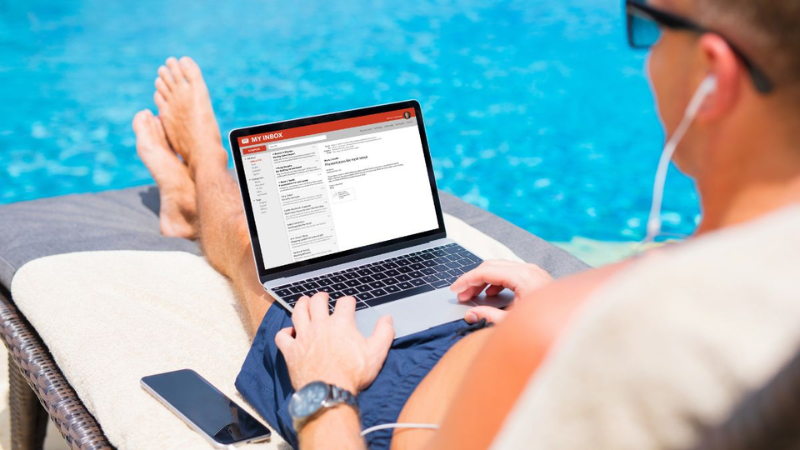
- Đăng nhập bằng tài khoản Gmail đang dùng trên máy bị mất — không phải tài khoản Gmail của thiết bị đang dùng để tìm.
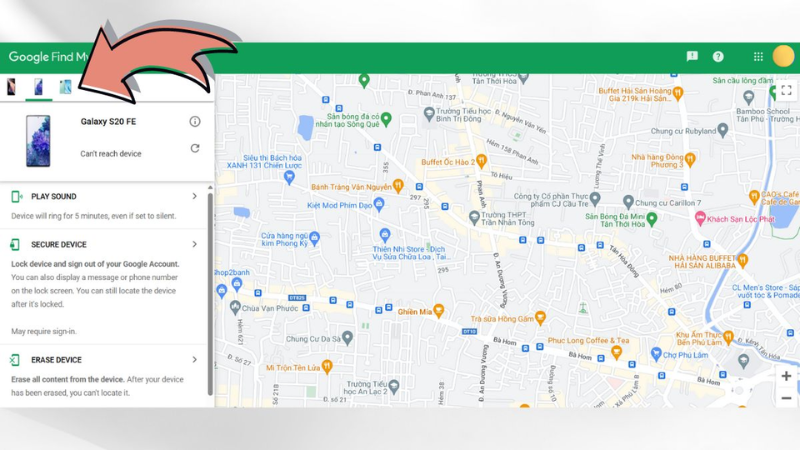
- Nếu tài khoản có nhiều thiết bị: nhấn vào tên thiết bị ở góc trên bên trái → chọn đúng điện thoại cần tìm.
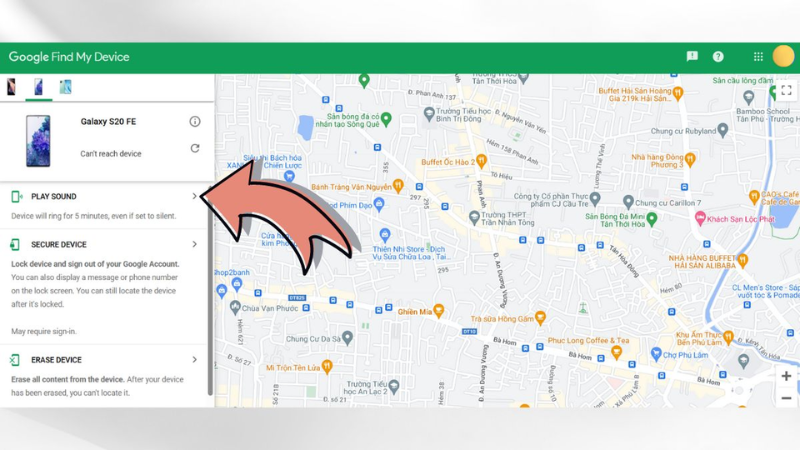
- Bản đồ hiển thị vị trí hiện tại (hoặc vị trí cuối cùng nếu mất kết nối) kèm thời gian cập nhật gần nhất và mức pin còn lại.
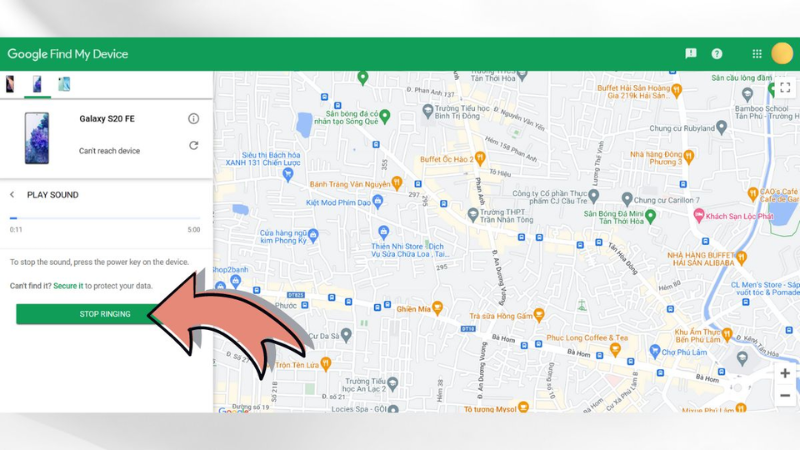
Sử dụng 3 tính năng bảo vệ thiết bị từ xa
Sau khi thấy thiết bị trên bản đồ, bạn có 3 hành động có thể thực hiện ngay:
- 🔔 Phát âm thanh (Play Sound)
- 🔒 Khóa thiết bị (Secure Device)
- 🗑️ Xóa thiết bị (Erase Device)
🔔 Phát âm thanh: Chuông sẽ reo to trong 5 phút ngay cả khi máy đang để chế độ im lặng. Hữu ích khi bạn để quên máy gần đó. Để dừng chuông: nhấn nút nguồn trên máy hoặc nhấn "Stop" trên màn hình Find My Device.
🔒 Khóa thiết bị: Khóa màn hình máy bằng mã PIN mới, hiển thị thông điệp liên hệ (số điện thoại, email) để người nhặt được liên lạc lại. Tắt luôn tính năng Smart Lock nếu đang bật. Đây là bước quan trọng nhất để bảo vệ tài khoản ngân hàng, mật khẩu, ảnh cá nhân.
🗑️ Xóa thiết bị: Xóa toàn bộ dữ liệu về trạng thái ban đầu (factory reset) từ xa. Thực hiện khi xác định chắc chắn không thể lấy lại máy. Lưu ý: sau khi xóa, Find My Device sẽ không còn theo dõi được máy nữa.
Mẹo: Không cần biết mật khẩu Gmail để tìm — nếu bạn quên mật khẩu Gmail, có thể khôi phục tại accounts.google.com/signin/recovery bằng số điện thoại khôi phục hoặc email dự phòng trước khi dùng Find My Device.
Cách 2 — Tìm Điện Thoại Bị Mất Qua Ứng Dụng Google Tìm Thiết Bị
Nếu bạn đang dùng một điện thoại Android khác và muốn giao diện trực quan hơn, ứng dụng Google Tìm Thiết Bị (Find My Device) miễn phí trên Google Play là lựa chọn tốt nhất — cập nhật vị trí thời gian thực và dễ sử dụng hơn trình duyệt.
Tải và đăng nhập ứng dụng
- Trên điện thoại Android khác (của bạn bè, người thân...), mở Google Play Store.
- Tìm kiếm "Google Tìm Thiết Bị" hoặc "Find My Device" (nhà phát triển: Google LLC).
- Cài đặt → mở ứng dụng → nhấn "Đăng nhập bằng tài khoản Google khác" → nhập Gmail của máy bị mất (không phải tài khoản đang dùng).
- Cấp quyền truy cập vị trí cho ứng dụng khi được hỏi.
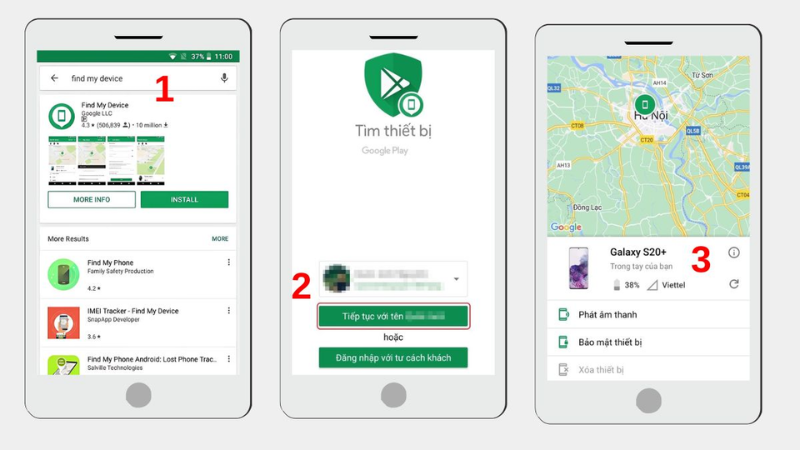
Xem vị trí và thực hiện các thao tác bảo vệ
Ứng dụng hiển thị bản đồ với vị trí thiết bị bị mất, mức pin, tên mạng Wi-Fi đang kết nối và thời gian cập nhật vị trí gần nhất.
- Nhấn biểu tượng loa để phát âm thanh trong 5 phút — hữu ích khi máy ở gần nhưng không nhìn thấy.
- Nhấn biểu tượng ổ khóa để khóa máy từ xa — nhập thông điệp và số điện thoại liên hệ hiển thị trên màn hình khóa.
- Nhấn biểu tượng thùng rác để xóa dữ liệu — chỉ dùng khi chắc chắn không lấy lại được máy.
Ứng dụng có thể tải về miễn phí tại: play.google.com/store/apps/details?id=com.google.android.apps.adm
💡 Ưu điểm so với web: Ứng dụng cập nhật vị trí nhanh hơn, giao diện bản đồ lớn hơn và dễ thao tác trên màn hình cảm ứng. Nếu dùng iPhone để tìm Android bị mất: chỉ dùng được Cách 1 qua trình duyệt — ứng dụng Find My Device không có trên App Store.
Cách 3 — Tìm Điện Thoại Qua Gmail Bằng Google Maps (Chia Sẻ Vị Trí)
Cách này hoạt động khác hoàn toàn: thay vì tìm máy sau khi mất, đây là phương pháp chia sẻ vị trí trực tiếp từ máy bị mất sang máy khác — phù hợp khi bạn đang lo lắng ai đó có thể lấy máy, hoặc muốn một người thân theo dõi vị trí máy của bạn trong thời gian thực.
⚠️ Lưu ý quan trọng về Cách 3: Bạn phải thiết lập tính năng chia sẻ vị trí trên máy trước khi mất máy. Nếu máy đã mất và bạn chưa bật, hãy dùng Cách 1 hoặc Cách 2 thay thế.
Bật chia sẻ vị trí trên Google Maps (thực hiện trên máy cần theo dõi)
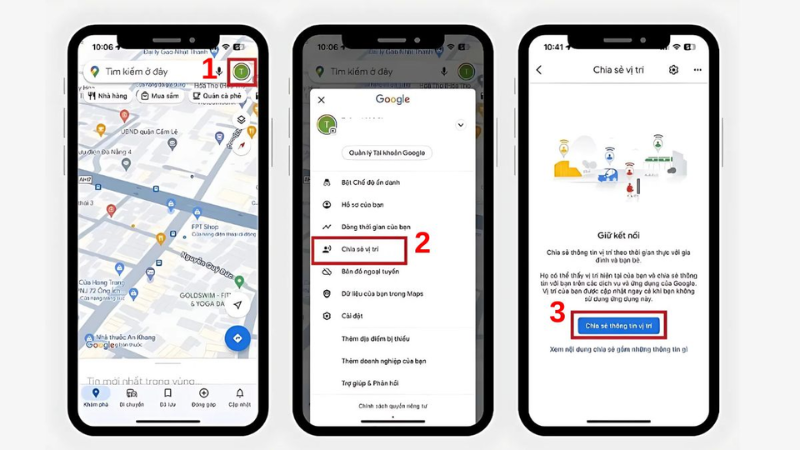
- Mở ứng dụng Google Maps trên điện thoại cần chia sẻ vị trí.
- Nhấn vào ảnh đại diện tài khoản ở góc trên bên phải.
- Chọn "Chia sẻ vị trí" (Location Sharing).
- Nhấn "Chia sẻ thông tin vị trí" → chọn thời gian: 1 giờ, cho đến khi bạn tắt, hoặc mốc thời gian cố định.
- Nhấn "Thêm người" → nhập Gmail hoặc số điện thoại của người sẽ theo dõi vị trí → nhấn "Chia sẻ".
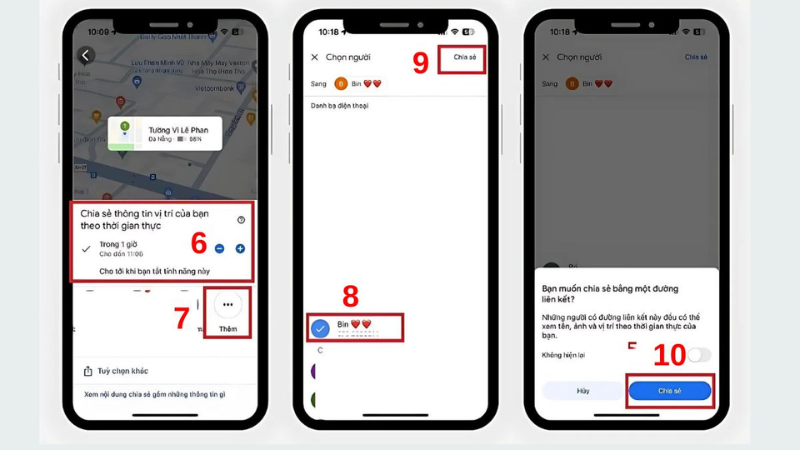
Xem vị trí được chia sẻ (trên máy nhận)
Người nhận sẽ nhận được thông báo qua Gmail hoặc Google Maps rằng bạn đang chia sẻ vị trí.
Mở Google Maps → nhấn ảnh đại diện → "Chia sẻ vị trí" → thấy tên thiết bị đang chia sẻ với biểu tượng trên bản đồ.
Nhấn vào biểu tượng trên bản đồ để xem thông tin chi tiết: vị trí chính xác, thời gian cập nhật, pin còn lại.
So Sánh 3 Cách — Chọn Đúng Phương Pháp Cho Tình Huống Của Bạn
| Tiêu chí | Cách 1: Find My Device Web | Cách 2: App Find My Device | Cách 3: Google Maps |
| Cần thiết lập trước? | ❌ Không cần | ❌ Không cần | ✅ Cần bật trước |
| Dùng được trên iPhone/máy tính? | ✅ Mọi thiết bị có trình duyệt | ❌ Chỉ Android | ✅ Mọi nền tảng |
| Phát chuông báo từ xa | ✅ Có | ✅ Có | ❌ Không |
| Khóa máy từ xa | ✅ Có | ✅ Có | ❌ Không |
| Xóa dữ liệu từ xa | ✅ Có | ✅ Có | ❌ Không |
| Cập nhật vị trí theo thời gian thực | ⚡ Vài phút/lần | ✅ Nhanh hơn | ✅ Gần thời gian thực |
| Phù hợp khi | Vừa mất máy, cần tìm ngay | Dùng Android khác để tìm | Muốn theo dõi vị trí liên tục |
Không Tìm Thấy Điện Thoại Qua Gmail — Xử Lý Thế Nào?
Nếu Find My Device báo "Không thể tìm thấy thiết bị" hoặc hiển thị vị trí cuối cùng đã cũ, hãy làm tuần tự các bước sau:
| Tình huống | Nguyên nhân có thể | Bước xử lý |
| Find My Device báo "Vị trí không khả dụng" | Máy tắt nguồn, hết pin, hoặc mất kết nối mạng | Theo dõi thêm — vị trí sẽ cập nhật khi máy bật trở lại. Ghi nhớ vị trí cuối cùng được ghi nhận. |
| Thiết bị không xuất hiện trong danh sách | Chưa bật Find My Device trước đó, hoặc đăng nhập sai Gmail | Thử đăng nhập lại đúng Gmail. Nếu không được → chuyển sang báo công an. |
| Vị trí hiển thị nhưng không thể tiếp cận (tòa nhà lạ, khu vực nguy hiểm) | Máy đang ở nơi khó tiếp cận hoặc người lấy đang di chuyển | Nhấn "Khóa thiết bị" ngay, ghi lại địa chỉ vị trí cuối, báo công an và cung cấp thông tin. |
| Vị trí hiển thị một địa chỉ lạ, không di chuyển | Máy có thể đang để yên hoặc bị tắt GPS | Thử "Phát âm thanh" trước. Nếu không phản hồi → khóa máy và liên hệ cơ quan chức năng. |
🚨 Bắt buộc phải làm khi xác định không lấy lại được máy:
(1) Nhấn Khóa thiết bị để vô hiệu hóa truy cập ngân hàng, mật khẩu, ảnh cá nhân.
(2) Đăng nhập vào tài khoản ngân hàng và đổi mật khẩu / khóa thẻ nếu có ứng dụng ngân hàng trên máy bị mất.
(3) Đổi mật khẩu Gmail và bật xác thực 2 yếu tố tại myaccount.google.com/security.
(4) Trình báo cơ quan công an với thông tin IMEI của máy (tìm trong hộp máy hoặc hóa đơn mua hàng).
Chuẩn Bị Trước Để Không Lo Sau — 5 Việc Cần Làm Ngay Hôm Nay
Đừng đợi đến khi mất máy mới vội vàng. 5 thao tác sau chỉ mất 5 phút nhưng sẽ cứu bạn rất nhiều khi sự cố xảy ra:
- Vào Cài đặt → Google → Find My Device → đảm bảo đang BẬT. Kiểm tra ngay hôm nay.
- Vào Cài đặt → Vị trí → bật Sử dụng vị trí. Không cần bật GPS liên tục — chỉ cần không tắt hoàn toàn.
- Ghi lại số IMEI của máy (quay số *#06# hoặc xem trong Cài đặt → Giới thiệu → Thông tin IMEI) và lưu ở nơi an toàn — cần thiết khi báo mất với công an.
- Bật Khóa màn hình có mật khẩu mạnh — nếu không có mật khẩu, người lấy máy có thể truy cập mọi thứ dù bạn đã dùng Find My Device.
- Không lưu mật khẩu ngân hàng ở dạng văn bản trong điện thoại — lưu trong ứng dụng quản lý mật khẩu có mã hóa như Google Password Manager.
Hỏi Đáp Nhanh
Mất điện thoại là tình huống khó chịu — nhưng nếu máy đang bật và đăng nhập Gmail, bạn có đủ công cụ để hành động ngay lập tức. Truy cập android.com/find trong vòng 30 giây để biết vị trí máy, phát chuông nếu ở gần, và khóa máy ngay nếu xác định không thể lấy lại. Đây là ưu tiên số một trước khi làm bất cứ điều gì khác.
Quan trọng hơn: hãy mở điện thoại ngay hôm nay và kiểm tra Find My Device đã bật chưa. 30 giây hôm nay có thể cứu toàn bộ dữ liệu và tài khoản của bạn sau này. Cần hỗ trợ thêm về bảo mật thiết bị Android hoặc iPhone, TechCare Đà Nẵng luôn sẵn sàng.
Nguồn tham khảo chính thức:
Google Support — Tìm, khóa hoặc xóa thiết bị Android từ xa bằng Find My Device (Hướng dẫn chính thức)
Google Support — Thiết lập tính năng Find My Device trên Android
Google Maps Help — Chia sẻ vị trí theo thời gian thực trên Google Maps
Google Support — Xem và quản lý thiết bị đã kết nối với tài khoản Google
Google Support — Bảo mật tài khoản Google — Đổi mật khẩu và bật xác thực 2 yếu tố
Google Play Store — Ứng dụng Google Tìm Thiết Bị (Find My Device) — tải miễn phí
Google Support — Factory Reset Protection (FRP) — Bảo vệ thiết bị sau khi reset
Bài viết được biên soạn ngày 15/09/2026 dựa trên tài liệu hỗ trợ chính thức của Google và kinh nghiệm thực tế hỗ trợ khách hàng tại TechCare Đà Nẵng. Giao diện Find My Device và Google Maps có thể thay đổi theo cập nhật. Phát hiện thông tin cần cập nhật? Liên hệ: cskh.techcare@gmail.com












