


Bạn giơ máy chụp bữa cơm gia đình, bấm một lần, rồi mở lại ảnh và thấy tấm hình tự cử động, thậm chí có cả tiếng nói chuyện xung quanh. Với người thích, đó là chút phép màu. Với người chỉ cần một tấm ảnh tĩnh gọn gàng để đăng mạng xã hội hay gửi qua Zalo, đó là sự phiền toái. Rắc rối hơn nữa, bạn đã tắt đi, vậy mà lần sau mở Camera, tính năng này lại tự bật.
Lý do nằm ở một thiết lập ít người để ý. Bài này đi từ cách tắt nhanh nhất cho một lần chụp, tới cách giữ nó tắt lâu dài, rồi xử lý những tấm ảnh đã lỡ chụp ở chế độ Live. Mọi thao tác dựa trên hướng dẫn chính thức của Apple, kèm vài lưu ý nhỏ từ các tình huống khách hay gặp.
Tin Công Nghệ | ✍️ Tác giả: Đỗ Hoàng Phúc — Chuyên viên Tư vấn Kỹ thuật, TechCare Đà Nẵng | 🔍 Kiểm duyệt: Trần Văn Khoa — Kỹ thuật viên, 7 năm hỗ trợ cài đặt & xử lý lỗi điện thoại | 📅 Đăng: 15/10/2026 | 🔄 Cập nhật: 15/10/2026 — Đối chiếu trang hướng dẫn Live Photos của Apple Support (bản đăng 16/9/2026)
Về tác giả & cách đối chiếu hướng dẫn: Bài do Đỗ Hoàng Phúc biên soạn từ những câu hỏi quen thuộc của khách tại TechCare Đà Nẵng, như "sao tôi tắt rồi mà lần sau mở Camera nó lại bật?" hay "ảnh nào cũng nặng, có tắt được không?". Các bước thao tác được đối chiếu với trang hướng dẫn Live Photos của Apple Support (đăng 16/9/2026). Trần Văn Khoa rà soát phần diễn giải. Giới hạn cần nói rõ: tên mục và vị trí nút có thể khác chút ít giữa các bản iOS, nên nếu màn hình của bạn không giống hoàn toàn, hãy đối chiếu thêm với trang Apple Support ở cuối bài. Bài không nhận tài trợ từ Apple hay nhà bán lẻ nào.
LƯU Ý PHẠM VI
Hướng dẫn áp dụng cho iPhone hỗ trợ Live Photos (iPhone 6s trở lên theo Apple). Giao diện nút bấm có thể khác theo phiên bản iOS.
Chọn Cách Nào Cho Đúng Tình Huống? Bảng Tóm Tắt
| Tình huống | Thao tác | Hiệu lực |
| Chỉ cần vài tấm ảnh tĩnh | Camera > Camera Controls > nút Live Photo | Tạm thời, Camera tự bật lại |
| Không muốn nó bật lại | Cài đặt > Camera > Preserve Settings > Live Photo | Camera nhớ lựa chọn của bạn |
| Ảnh đã chụp rồi | Ảnh > Sửa > nút LIVE | Từng ảnh, bật lại được |
| Gửi người khác bản tĩnh | Chia sẻ > chạm LIVE ở góc trên bên trái ảnh | Cho lần chia sẻ đó |
Nhóm 1: Hiểu Đúng Về Live Photos (Mục 1 – 2)
Mục 1: Live Photos thực chất ghi lại gì? Theo Apple
Theo Apple, khi bật Live Photos, iPhone ghi lại những gì diễn ra trong 1,5 giây trước và 1,5 giây sau lúc bạn bấm chụp. Nhờ vậy bạn có thể đổi ảnh đại diện, thêm hiệu ứng như Loop, Bounce hoặc Long Exposure, hay chỉnh sửa như ảnh thường. Apple cũng nói tính năng này bật sẵn theo mặc định, và có thể dùng trên iPhone 6s trở lên.
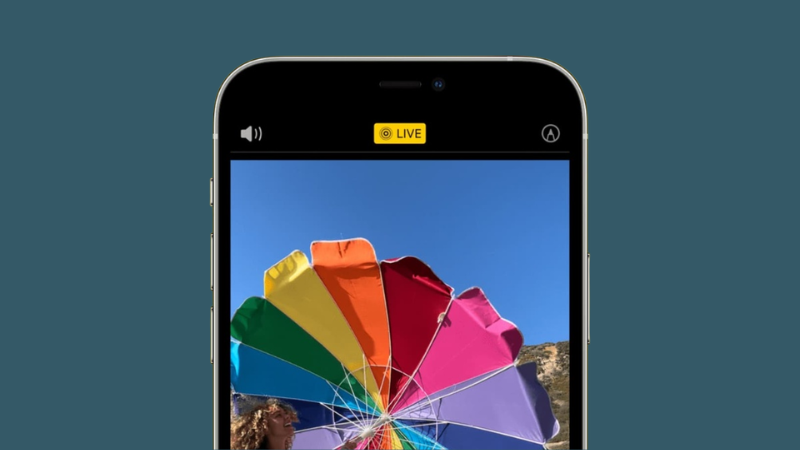
Hiểu đơn giản: mỗi lần bấm chụp, máy lưu thêm một đoạn chuyển động ngắn đi kèm tấm ảnh chính. Đây là lý do ảnh Live thường "nặng" hơn ảnh tĩnh.
Mục 2: Khi nào nên tắt, khi nào nên giữ? Tùy nhu cầu
Không có đáp án đúng cho mọi người. Dưới đây là cách cân nhắc theo thói quen chụp:
- Nên tắt nếu bạn chủ yếu chụp tài liệu, sản phẩm, màn hình, hoặc ảnh chân dung cần ảnh tĩnh sạch; nếu bộ nhớ máy eo hẹp; hoặc nếu hay gửi ảnh cho người dùng thiết bị khác.
- Nên giữ nếu bạn hay chụp trẻ nhỏ, thú cưng hoặc khoảnh khắc đang chuyển động, vì có thể chọn lại khung hình đẹp nhất sau đó.
- Về dung lượng, các trang hướng dẫn của Apple không nêu con số chênh lệch cụ thể. Mức chênh phụ thuộc cảnh chụp và phiên bản iOS, nên bạn nên xem bộ nhớ thực tế trong Cài đặt thay vì tin một con số chung chung.
Nhóm 2: Các Cách Tắt Live Photos (Mục 3 – 6)
Mục 3: Tắt tạm thời ngay trong Camera
- Mở ứng dụng Camera, chuyển sang chế độ Ảnh.
- Chạm nút Camera Controls.
- Chạm nút Live Photo. Khi nút có dấu gạch chéo, Live Photo đã tắt.
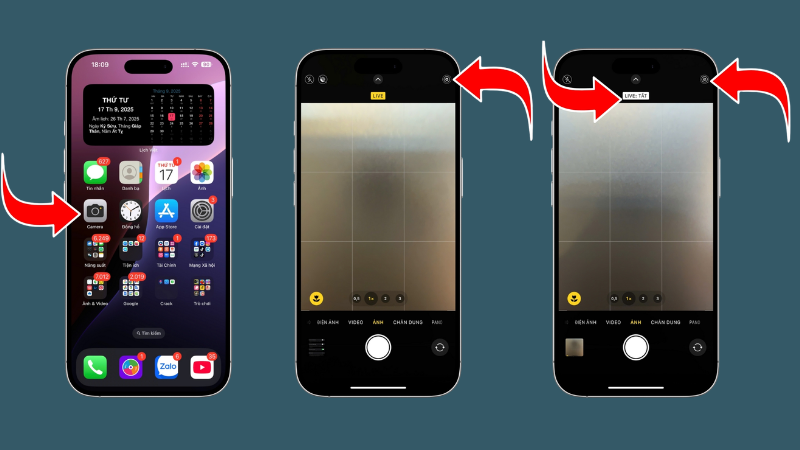
Apple lưu ý rằng ứng dụng Camera sẽ tự bật lại Live Photos ở lần sau. Vì vậy cách này phù hợp khi bạn chỉ cần vài tấm ảnh tĩnh, còn muốn tắt lâu dài thì xem mục tiếp theo.
Mục 4: Giữ Live Photos luôn tắt
- Vào Cài đặt.
- Chạm Camera, rồi chạm Preserve Settings (Bảo lưu cài đặt).
- Bật công tắc Live Photo.
- Quay lại Camera và tắt Live Photo như ở Mục 3.
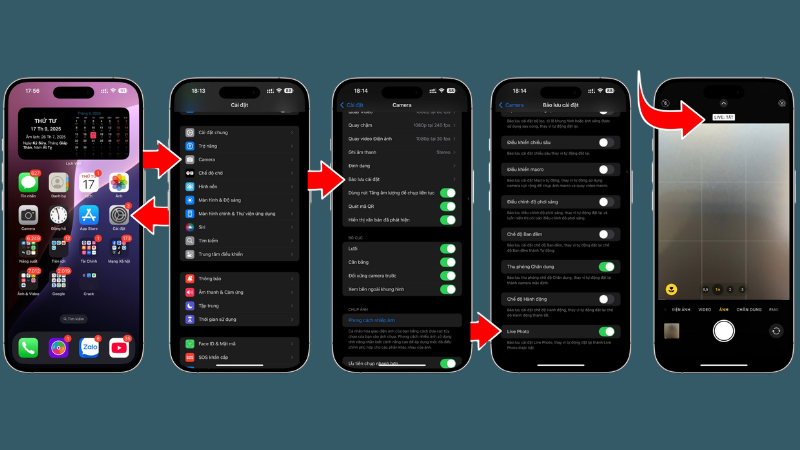
⚠️ Đừng hiểu nhầm công tắc này: bật Live Photo trong Preserve Settings không có nghĩa là bật chụp ảnh Live. Nó chỉ bảo iPhone ghi nhớ lựa chọn gần nhất của bạn. Nếu bạn tắt Live Photo trong Camera sau đó, máy sẽ giữ trạng thái tắt cho những lần mở sau.
Mục 5: Tắt Live cho ảnh đã chụp
- Mở ứng dụng Ảnh, chọn tấm Live Photo cần đổi.
- Chạm Sửa (Edit).
- Chạm nút LIVE ở phía trên màn hình để tắt hiệu ứng.
- Chạm Xong để lưu.
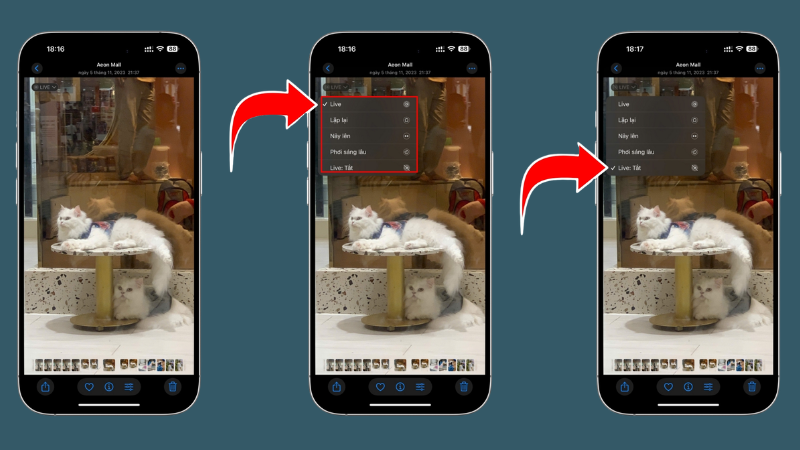
Theo Apple, bạn có thể bật lại bằng cách chạm nút LIVE lần nữa khi đang chỉnh sửa. Ngoài ra, nếu chỉnh ảnh bằng ứng dụng bên thứ ba, hiệu ứng Live đã áp dụng có thể bị mất.
Mục 6: Gửi ảnh tĩnh mà không kèm chuyển động Hay dùng
- Mở ảnh, chạm nút Chia sẻ.
- Chạm LIVE ở góc trên bên trái ảnh để chuyển sang bản tĩnh.
- Chọn ứng dụng muốn gửi.
Apple cho biết Live Photo gửi qua Mail sẽ được gửi dưới dạng ảnh tĩnh. Nếu bạn muốn một đoạn video thay vì ảnh, Apple có hướng dẫn riêng về việc chuyển Live Photo thành video (xem phần nguồn tham khảo).
Nhóm 3: Xử Lý Những Tình Huống Hay Gặp (Mục 7 – 8)
Mục 7: Muốn nút Live Photo hiện sẵn trên màn hình Camera
Một số bản iOS cho phép bật chỉ báo Live Photo để có nút bấm nhanh. Theo hướng dẫn của Apple, vào Cài đặt > Camera > Indicators rồi bật Live Photo. Nếu bạn không thấy mục này, máy có thể đang chạy bản iOS khác, và vẫn có thể dùng nút Camera Controls như Mục 3.
Mục 8: Dọn các ảnh Live đã chụp để lấy lại bộ nhớ
Có một điểm nhiều người nhầm: tắt nút LIVE ở Mục 5 là thao tác hoàn tác được. Vì có thể bật lại, nên hợp lý để hiểu rằng dữ liệu chuyển động vẫn còn trong ảnh gốc, và bạn chưa chắc đã lấy lại được nhiều dung lượng. Đây là suy luận từ cách tính năng hoạt động, Apple không nêu số liệu về việc này.
Nếu mục tiêu là giải phóng bộ nhớ, một cách được nhiều trang hướng dẫn uy tín nhắc tới là tạo bản sao tĩnh:
- Mở Ảnh > Bộ sưu tập > Live Photos (trong mục Media Types), chọn ảnh cần đổi.
- Chạm Chia sẻ hoặc nút …, chọn Duplicate (Nhân bản), rồi chọn Duplicate as Still Photo.
- Kiểm tra bản sao tĩnh đã đúng ý, sau đó mới cân nhắc xóa ảnh Live gốc.
Trước khi xóa ảnh gốc: hãy sao lưu ảnh quan trọng. Theo iPhone Life, bản sao tĩnh sẽ xuất hiện theo ngày bạn thực hiện chuyển đổi, không phải ngày chụp gốc, nên thứ tự trong thư viện sẽ thay đổi. Cách này cũng không áp dụng nếu bạn muốn giữ chuyển động.
5 Hiểu Lầm Hay Gặp Về Việc Tắt Live Photos
1 — "Tắt trong Camera là tắt luôn mãi mãi" Sai
Apple nói Camera tự bật lại Live Photos. Muốn giữ tắt phải bật Live Photo trong Preserve Settings.
2 — "Bật Live Photo trong Preserve Settings là bật chụp ảnh Live" Sai
Công tắc này chỉ giúp Camera ghi nhớ lựa chọn gần nhất của bạn.
3 — "Tắt LIVE trong phần Sửa sẽ giải phóng dung lượng" Chưa có cơ sở
Thao tác này bật lại được, nên chưa thể coi là đã xóa phần chuyển động. Muốn dọn dung lượng, hãy xem Mục 8.

4 — "Gửi Live Photo là người nhận luôn thấy chuyển động" Không phải lúc nào cũng vậy
Bạn có thể chạm LIVE khi chia sẻ để gửi bản tĩnh, và qua Mail ảnh được gửi dưới dạng tĩnh, theo Apple.
5 — "iPhone đời nào cũng có Live Photos" Có giới hạn
Apple nêu tính năng dùng được trên iPhone 6s trở lên. Máy đời cũ hơn không có.
Mẹo Dùng Live Photos Gọn Gàng Hơn
- Tắt trước, bật khi cần: nếu hay chụp ảnh tĩnh, hãy giữ Live tắt và chỉ bật cho những cảnh thật sự chuyển động.
- Xem bộ nhớ thật trong Cài đặt thay vì đoán, rồi quyết định có dọn ảnh Live cũ hay không.
- Sao lưu trước khi xóa bất kỳ ảnh gốc nào.
- Kiểm tra lại sau khi cập nhật iOS, vì Apple đôi khi đổi vị trí nút trong Camera.
Hỏi Đáp Nhanh
Tắt Live Photos không khó, nhưng có ba thao tác nên phân biệt rõ: tắt tạm khi chụp, giữ tắt bằng Preserve Settings, và tắt cho ảnh đã chụp. Điều dễ gây nhầm nhất là công tắc Preserve Settings, vì nó giúp máy nhớ lựa chọn của bạn chứ không bật chụp Live. Nếu mục tiêu là lấy lại bộ nhớ, đừng chỉ tắt nút LIVE; hãy cân nhắc tạo bản sao tĩnh và sao lưu trước khi xóa ảnh gốc.
📱 iPhone đầy bộ nhớ hoặc cần chuyển ảnh sang máy mới?
TechCare Đà Nẵng hỗ trợ cài đặt iPhone, sao lưu dữ liệu và kiểm tra tình trạng máy trước khi bạn nhận.
📍 133–135 Hàm Nghi, P. Thạc Gián, Thanh Khê, Đà Nẵng
📍 99–101 Hàm Nghi, P. Thanh Khê, Đà Nẵng
📞 Zalo / Hotline: 0888.333.135 | ☎️ 0236.366.3333
🕐 Mở cửa: Thứ 2 → Chủ nhật, 7h30 – 21h00
📚 Nguồn tham khảo của hãng (Apple):
Apple Support — Take and edit Live Photos (Live Photos: cách chụp, tắt tạm thời, giữ tắt bằng Preserve Settings, chia sẻ ảnh tĩnh; đăng 16/9/2026)
Apple Support — Chuyển Live Photo thành video trên iPhone
Hướng dẫn sử dụng iPhone — Chỉnh sửa Live Photos
Hướng dẫn sử dụng iPhone — Kiến thức cơ bản về Camera
Bài viết được biên soạn ngày 15/10/2026. Tên mục và vị trí nút có thể thay đổi theo phiên bản iOS. Phát hiện thông tin cần cập nhật? Liên hệ: cskh.techcare@gmail.com












